Ausgabe
Ordnen Sie Ihre Darstellungen auf Blättern an
Ein Blatt ist eine Seite Ihres Dokuments: ein Papierformat, ein Rahmen, ein Schriftfeld, das sich selbst füllt, und die Darstellungen, die Sie in ihren Maßstäben darauf platzieren. Ordnen Sie es am Bildschirm an und exportieren Sie dann den Satz als ein PDF.
Die Seite Sheets
In der Symbolleiste der Zeichnung öffnet Sheets — zwischen Render und dem Export-Symbol — eine eigene Seite, auf der Darstellungen auf Seiten angeordnet werden. Back führt zur Zeichnung zurück, so wie sie war. Sheets ist verfügbar, sobald ein Modell geöffnet ist.
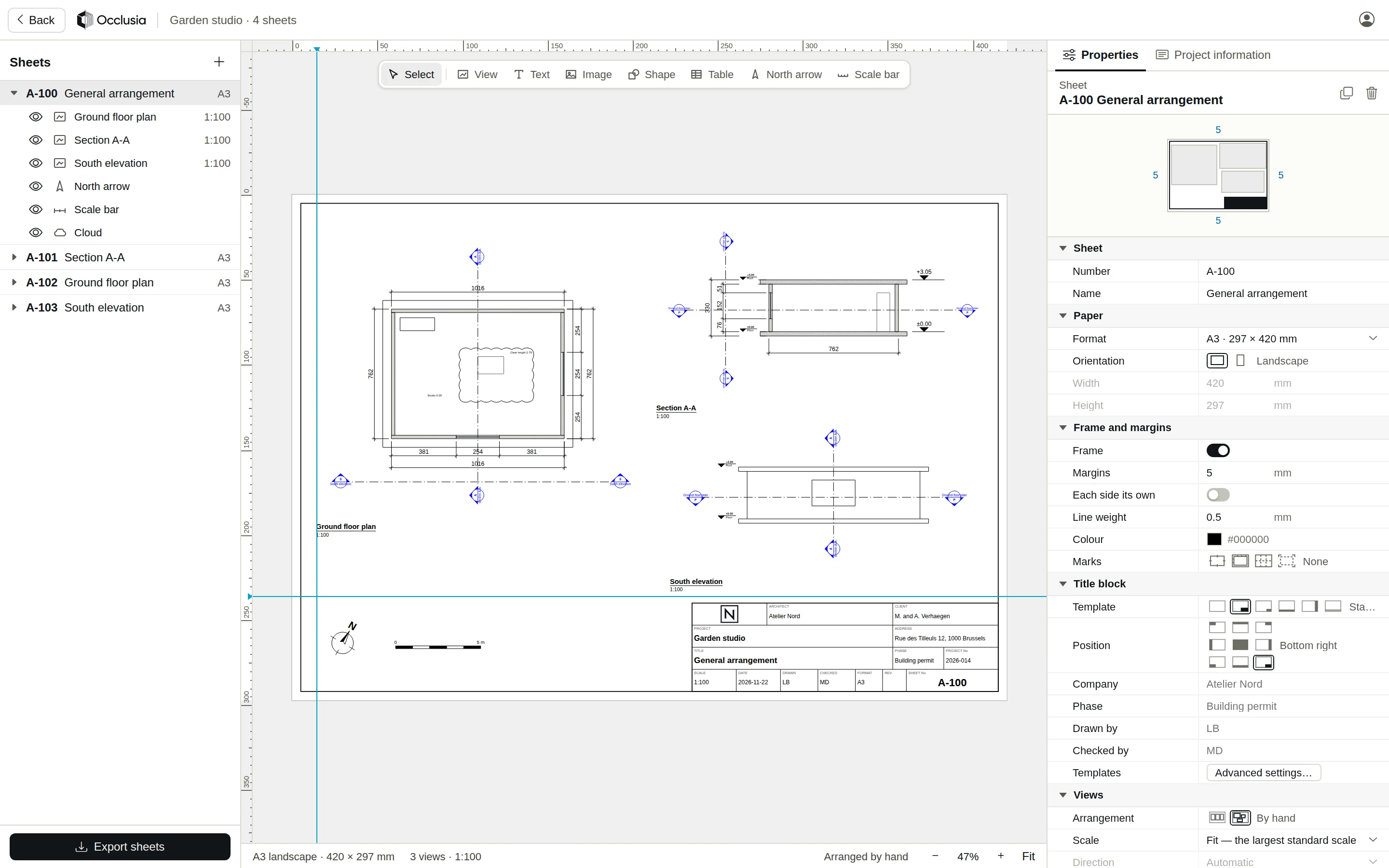
- Links listet Sheets die Blätter des Projekts auf, in der Reihenfolge des Dokuments, jedes mit dem, was es enthält, darunter: seine Darstellungen, Texte, Bilder und Formen. Klicken Sie auf ein Blatt, um es anzuzeigen, ziehen Sie es an eine andere Stelle im Satz. Das Auge blendet ein Element aus, ohne es zu entfernen.
- In der Mitte das Blatt, wie es gedruckt wird, getreu seinem Papier, zwischen zwei Linealen in Millimetern: Linienstärken, Striche und Texte behalten bei jeder Zoomstufe ihre Größe auf dem Papier. Die Werkzeuge stehen darüber; die Leiste darunter nennt sein Papierformat, seine Darstellungen und seinen Maßstab und enthält den Zoom.
- Rechts zeigt Properties die Einstellungen des Blatts oder dessen, was darauf ausgewählt ist; Project information enthält, was jedes Schriftfeld schreibt.
- Oben der Name des Projekts und Ihr Konto.
Klicken Sie mit der rechten Maustaste auf ein Blatt in der Liste, um es mit Duplicate zu duplizieren oder mit Delete zu löschen. Copy sheet settings, dann Paste sheet settings auf einem anderen Blatt gibt diesem dasselbe Papierformat, denselben Rahmen, dieselben Ränder, dasselbe Schriftfeld und dieselbe Anordnung und lässt unberührt, was es enthält.
Blätter gehören zum Projekt: Sie werden mit ihm gespeichert, und jede Änderung ist ein Schritt von Undo.
Blätter erstellen
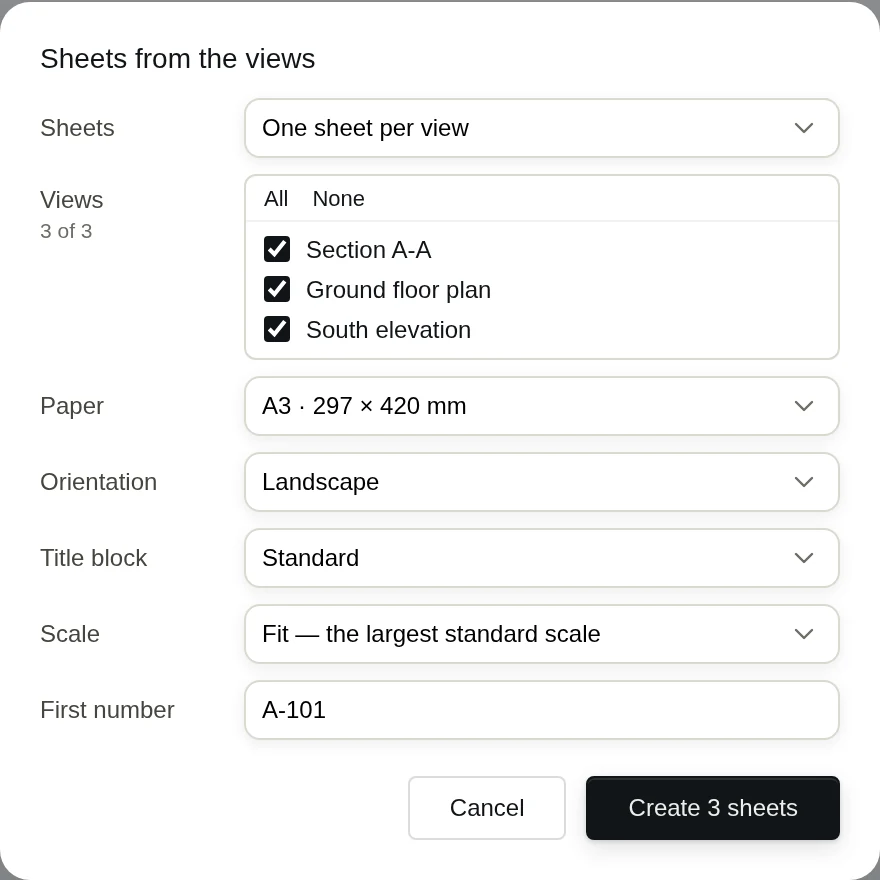
+, neben Sheets, bietet zwei Wege: Blank sheet erstellt eine leere Seite mit dem Papierformat und dem Schriftfeld des angezeigten Blatts; Sheets from the views… erstellt einen ganzen Satz auf einmal.
- Sheets
- One sheet per view oder Several views per sheet mit der Anzahl der Darstellungen pro Blatt.
- Views
- Die zu platzierenden Darstellungen des Modells, in der Reihenfolge der Liste. All und None aktivieren bzw. deaktivieren sie alle.
- Paper
- Eines der 21 Formate und seine Ausrichtung.
- Title block
- Eine der Vorlagen von Occlusia, eine eigene des Projekts oder None.
- Scale
- Fit — der größte Normmaßstab, in dem die Darstellungen auf ihr Blatt passen — oder ein Maßstab.
- First number
- Die Nummer des ersten Blatts; die anderen zählen von ihr aus weiter: A-101, A-102…
Der ganze Satz ist ein einziger Schritt von Undo. Jedes Blatt wird nach seinen Darstellungen benannt; benennen Sie es in seinen Eigenschaften um.
Ein Blatt anordnen
Ein neues Blatt ordnet seine Darstellungen selbst an: in Zeilen oder Spalten, frei vom Schriftfeld, in einem einzigen Maßstab. Es folgt dem Modell — eine Darstellung, die wächst, nimmt mehr Platz ein, und die anderen verschieben sich. Nehmen Sie eine Darstellung selbst in die Hand, und das Blatt wird von da an von Hand angeordnet.
- Klicken Sie auf ein Element, um es auszuwählen: Sein Kasten und seine Griffe erscheinen, und Properties zeigt seine Einstellungen. Shift-Klick fügt eines hinzu oder gibt eines wieder frei.
- Ziehen Sie ein ausgewähltes Element, um es zu verschieben. Seine Kanten und seine Mitte werden vom Rahmen, vom Papier, von den Hilfslinien und von den anderen Elementen angezogen; eine Linie zeigt, woran es ausgerichtet ist. Halten Sie Alt gedrückt, um es frei zu verschieben, Shift, um es waagerecht oder senkrecht zu halten.
- Die Pfeiltasten verschieben es um 1 mm Papier (Shift: 10 mm). Delete entfernt es; ⌘D oder Ctrl+D dupliziert es.
- Ziehen Sie an einem Griff einer Darstellung, um ihr einen Rahmen zu geben: Die Darstellung wird zu einem Fenster auf ihre Zeichnung, und die Zeichnung bleibt auf dem Papier, wo sie ist.
- Doppelklicken Sie auf eine Darstellung, um sie zu betreten: Ziehen Sie ihre Zeichnung innerhalb ihres Rahmens. Escape verlässt sie.
- Ziehen an jeder anderen Stelle verschiebt das Blatt, ebenso wie zwei Finger auf einem Trackpad; das Mausrad zoomt um den Zeiger herum. Ein Doppelklick neben den Elementen zeigt wieder das ganze Blatt.
Lineale und Hilfslinien
Die Lineale zählen Millimeter von der oberen linken Ecke des Papiers aus. Drücken Sie auf ein Lineal, um an dieser Stelle eine Hilfslinie zu setzen, und ziehen Sie ihr Fähnchen auf dem Lineal, um sie zu verschieben.
- Hilfslinien gehören zum Projekt: dieselben auf jedem Blatt, mit ihm gespeichert. Sie richten einen Satz aus — derselbe linke Rand, dieselbe Höhe für einen Titel auf jeder Seite.
- Was Sie verschieben, wird von ihnen angezogen, ebenso wie vom Rahmen und von den anderen Elementen.
- Sie werden nie gedruckt: Kein Export und keine Vorschau zeigt sie.
- Klicken Sie zweimal auf das Fähnchen einer Hilfslinie, um sie zu entfernen; ein Rechtsklick auf ein Lineal bietet Remove this guide und Remove all guides.
Was ein Blatt enthält
Die Werkzeuge über dem Blatt setzen ein neues Element in die Mitte dessen, was Sie vom Blatt sehen, und wählen es aus; Select ist das Werkzeug für alles andere.
- View
- Eine Darstellung des Modells — ein Grundriss, ein Schnitt, eine Ansicht — in einem Maßstab. Dieselbe Darstellung kann auf mehreren Blättern stehen, in unterschiedlichen Maßstäben: Ihre Maße und Texte werden für jeden Maßstab bemessen.
- Text
- Ein Text, dort getippt, wo er steht: Doppelklicken Sie darauf, um zu tippen, und beenden Sie mit ⌘↵ oder Ctrl+Enter. Insert a field… schreibt einen Wert, den das Blatt selbst einträgt — den Namen des Projekts, die Nummer des Blatts, das Datum.
- Image
- Ein PNG, ein JPEG oder ein SVG, im Projekt aufbewahrt: ein Logo, ein Foto, ein Stempel, ein Lageplan.
- Shape
- Rectangle, Ellipse, Line, mit ihrer Farbe, ihrer Linienstärke, ihrem Linientyp und ihrer Füllung — eine Linie hat Pfeile und so viele Punkte, wie Sie hinzufügen — und Cloud, die Revisionswolke um einen zu prüfenden Bereich, mit der Größe und der Wölbung ihrer Bögen.
- Table
- Table, mit Ihren eigenen Spalten und Zeilen; Revisions table, die Revisionen des Blatts; Sheet list, alle Blätter des Projekts mit Nummer und Name. Jede hat ihre Spaltenbreiten, ihre Zeilenhöhe, ihre Ausrichtung, ihre Kopfzeilenfüllung und ihre Stifte.
- North arrow
- Gedreht wie der Grundriss, dem er folgt: der Norden des Modells, aus der Datei gelesen. Fünf Stile — Arrow, Circle, Needle, Triangle, Compass — oder Custom…, Ihr eigenes Symbol, als Bild importiert; seinen Buchstaben können Sie selbst schreiben oder ausblenden.
- Scale bar
- Ein grafischer Maßstab, der dem Maßstab einer Darstellung folgt: Blocks, Two rows oder Line and ticks, seine Länge, seine Teilungen und eine erste, feiner unterteilte, Ziffern an seinen Enden oder an jeder Teilung.
Die Eigenschaften einer Darstellung enthalten, was sie zeigt (Shows), ihren Maßstab (Scale) — Fit, ein Normmaßstab oder Custom —, ihren Rahmen (Frame) und ihren Titel (Title): standardmäßig der Name und der Maßstab der Darstellung unter ihr, oder Ihre eigenen Worte, mit ihrer Schrift, ihrer Farbe, ihrem Abstand zur Darstellung und ihrer Verschiebung nach rechts oder nach unten.
Blatteigenschaften
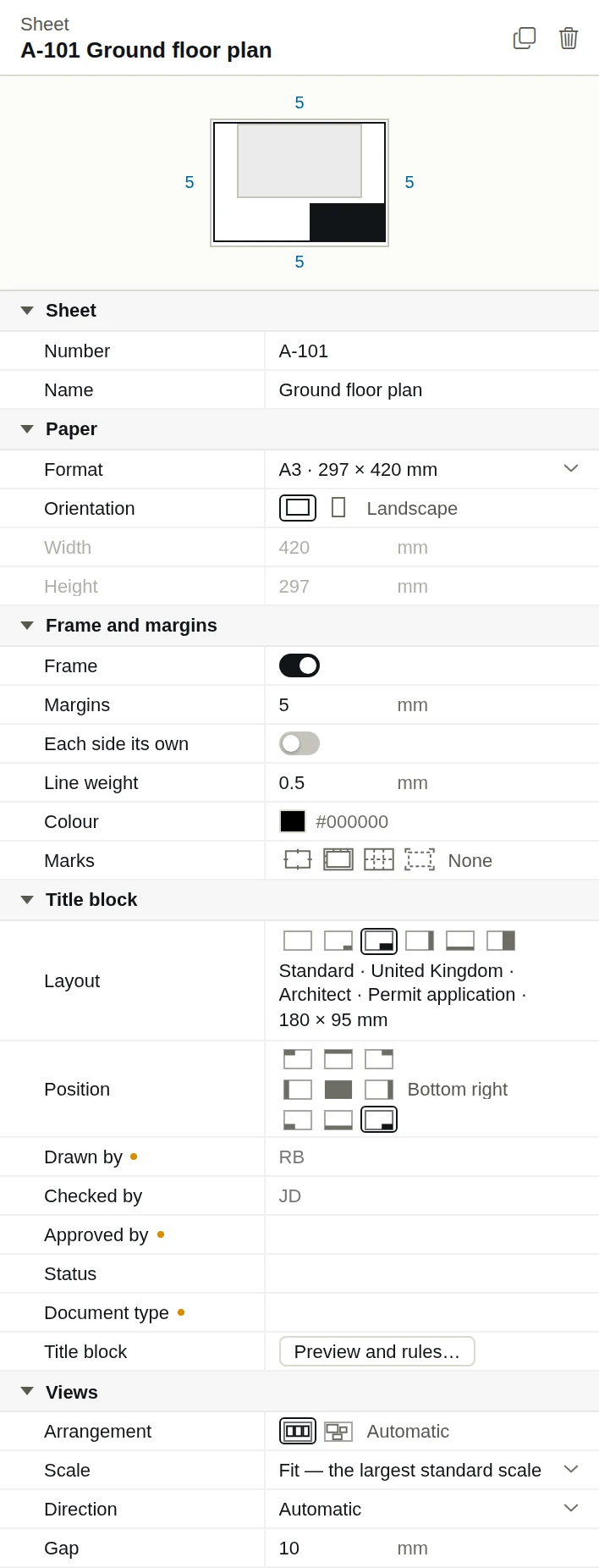
Ist auf dem Blatt nichts ausgewählt, zeigt Properties die eigenen Einstellungen des Blatts, unter einem kleinen Schema der Seite mit ihren vier Rändern. Änderungen werden gespeichert, während Sie sie vornehmen.
- Number · Name
- Was das Schriftfeld und die Blattliste schreiben: A-101, Ground floor plan.
- Format · Orientation
- Das Papierformat: ISO A5 bis A0, ISO B4 bis B1, ANSI- und ARCH-Formate oder Custom size mit Width und Height in Millimetern.
- Frame
- Die Linie, die an den Rändern um das Blatt gezeichnet wird. Ausgeschaltet hat das Blatt keinen Rahmen.
- Margins
- Vom Papierrand bis zum Rahmen, standardmäßig 5 mm. Each side its own stellt Left, Top, Right und Bottom getrennt ein — ein breiterer Heftrand links.
- Line weight · Colour
- Der Stift des Rahmens, in Millimetern auf dem Papier.
- Marks
- Was ein Rahmen nach ISO 5457 trägt: eine Markierung in der Mitte jeder Seite, Zahlen und Buchstaben entlang der Ränder, die Stellen, an denen das Blatt auf A4 gefaltet wird, die Ecken des Papiers.
- Layout · Position
- Unter Title block: das Layout, in dem das Schriftfeld des Projekts auf diesem Blatt erscheint — None, Compact, Standard, Strip, Band oder Full; bei einem eigenen Entwurf None oder Own design —, unter seinen Piktogrammen mit seiner Größe benannt, und die Ecke oder der Rand, an dem es steht (siehe „Schriftfelder“).
- Drawn by · Checked by · …
- Die Felder, die die Regeln für jedes Blatt verlangen — wer es gezeichnet, geprüft und genehmigt hat, sein Status, seine Dokumentart. Bleibt ein Feld leer, schreibt es den Wert des Projekts, grau angezeigt.
- Arrangement · Scale · Direction · Gap
- Wie das Blatt seine Darstellungen anordnet: selbst oder von Hand, im größten passenden Normmaßstab oder in Ihrem, in Zeilen oder Spalten, mit einem Abstand dazwischen.
- Revisions
- Die Revisionen des Blatts, die älteste zuerst: Index, Datum, Beschreibung, Verfasser. Die letzte ist die Revision, die das Schriftfeld schreibt.
Schriftfelder
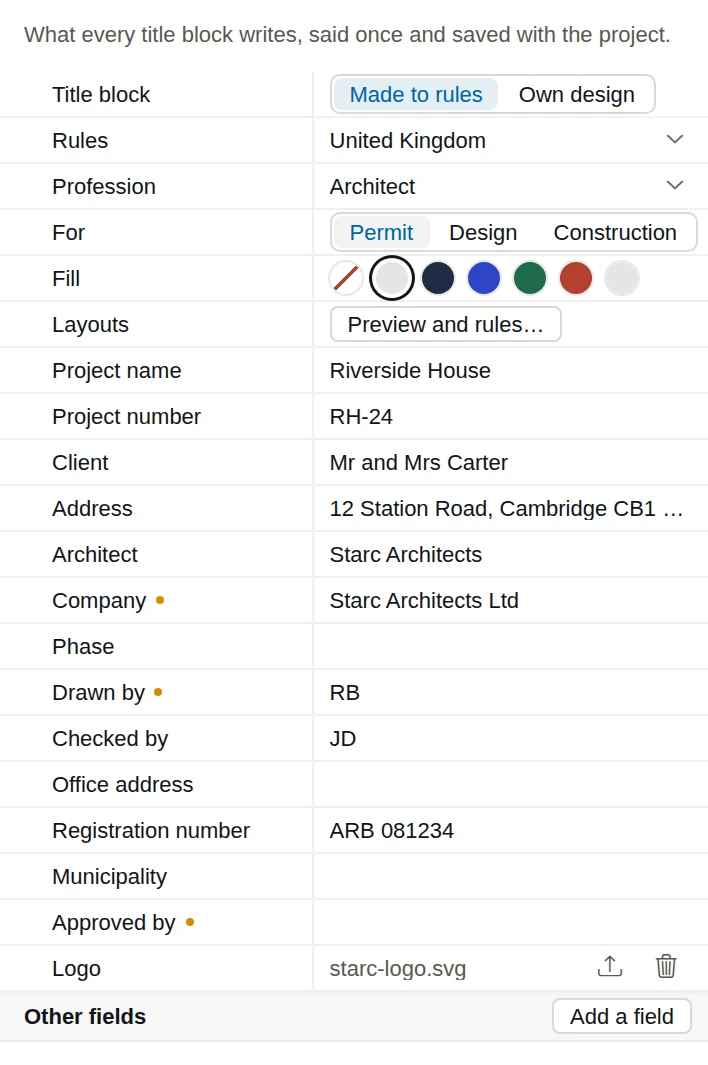
Ein Projekt hat ein einziges Schriftfeld, einmal festgelegt unter Project information › Title block: Made to rules — das Schriftfeld von Occlusia, nach ISO 7200 aufgebaut und so ausgefüllt, wie es die Genehmigungs- und Berufsvorschriften eines Landes verlangen — oder Own design, ein Schriftfeld, das Sie in einem beliebigen Werkzeug zeichnen (siehe „Ihr eigenes Schriftfeld“). Jedes Blatt wählt dann das Layout des Schriftfelds (siehe „Layouts“).
- Rules
- Das internationale Schriftfeld nach ISO 7200 oder die Regeln eines von 28 Rechtsräumen: Frankreich; Belgien — Wallonien, Brüssel-Hauptstadt, Flandern, Deutschsprachige Gemeinschaft; Luxemburg; das Vereinigte Königreich; Irland; die Vereinigten Staaten; Kanada; die Niederlande; Italien; Spanien; Portugal; Deutschland; Österreich; die Schweiz; China; Hongkong; Japan; Südkorea; Indien; Singapur; Malaysia; die Vereinigten Arabischen Emirate; Saudi-Arabien; Australien; Neuseeland.
- Language
- Wo ein Rechtsraum in mehreren Sprachen schreibt — Brüssel auf Französisch oder Niederländisch, die Schweiz auf Deutsch, Französisch oder Italienisch, Kanada auf Englisch oder Französisch: die Feldbezeichnungen und die Datumsangaben. Die Sprache des Projekts folgt ihr.
- Profession
- Architekt, Innenarchitekt, Landschaftsarchitekt, Tragwerksplaner, Ingenieur für Gebäudetechnik, Vermessungsingenieur oder Gebäudeplaner: wer unterschreibt, unter welcher Berufsbezeichnung, mit welcher Registernummer und welchem Siegel.
- For
- Permit — der Bauantrag, der am meisten verlangt —, Design oder Construction.
- Fill
- Der Hintergrund der Blattnummer und der Kopfzeile der Revisionen: keiner, das Hellgrau von Occlusia oder eine Farbe Ihrer Wahl. Auf einer dunklen Farbe werden ihre Texte weiß.
- Preview and rules…
- Jedes Layout, mit den Angaben des Projekts gezeichnet, die Rechtstexte, denen das Schriftfeld folgt, mit ihren Links, was noch auszufüllen ist und was das Blatt selbst außerdem tragen muss: einen grafischen Maßstab, einen Nordpfeil, eine Faltung auf A4.
- Die Felder, die die Regeln verlangen, folgen auf derselben Registerkarte. Ein Punkt markiert ein Pflichtfeld; sein Tooltip nennt den Rechtstext, der es verlangt.
- Jedes Schriftfeld trägt die Pflichtdatenfelder der ISO 7200: den gesetzlichen Eigentümer — Ihr Logo oder den Namen Ihrer Firma —, die Sachnummer, das Ausgabedatum, die Blattnummer, den Titel, wer genehmigt hat, wer gezeichnet hat, und die Dokumentart.
- Ein Feld, das auf einem Blatt leer bleibt, übernimmt den Wert des Projekts: Drawn by wird einmal für das Projekt eingetragen und zusätzlich auf den Blättern, die eine andere Person gezeichnet hat.
- Logo und Seal nehmen ein Bild auf: ein PNG, ein JPEG oder ein SVG. Other fields fügt eigene Felder hinzu, für ein eigenes Schriftfeld.
Layouts
In den Properties eines Blatts wählt Title block › Layout das Layout, in dem das Schriftfeld des Projekts auf diesem Blatt erscheint. Was es schreibt und wie es aussieht, bleibt gleich; nur die Anordnung ändert sich.
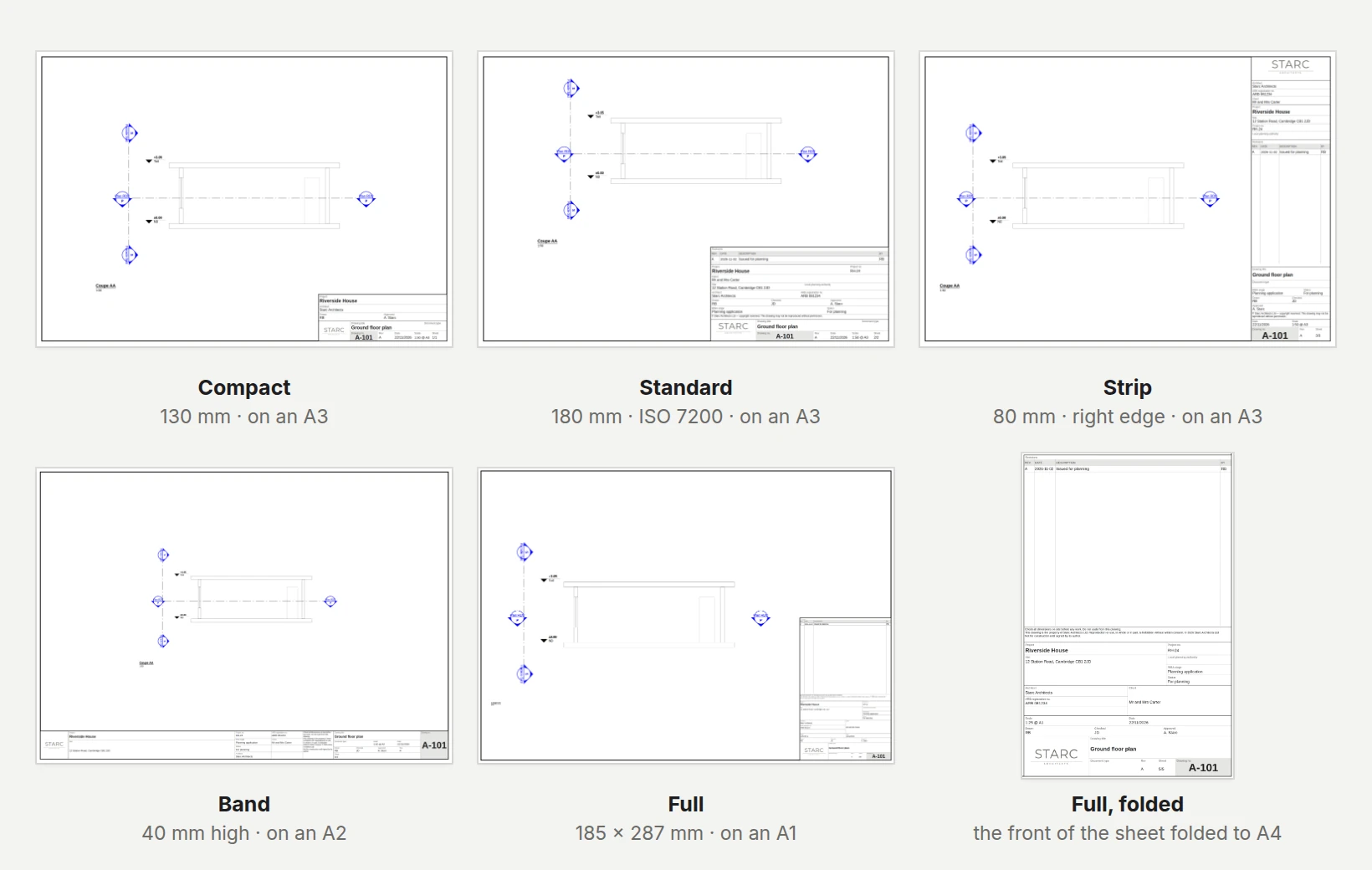
- Compact
- 130 mm breit, unten rechts: was die Regeln verlangen, das Projekt, der Titel und die Blattnummer.
- Standard
- 180 mm breit, unten rechts — die Breite nach ISO 7200, die auf der Vorderseite eines auf A4 gefalteten Blatts sichtbar ist: die Revisionen, das Projekt und wer unterschreibt, dann Ihr Logo neben dem Titel und der Blattnummer.
- Strip
- Eine 80 mm breite Spalte entlang des rechten Rands, über die ganze Höhe des Blatts, mit den Revisionen.
- Band
- Ein 40 mm hohes Band entlang des unteren Rands, der Titel und die Blattnummer an seinem rechten Ende. Gedacht für ein A2, ein A1 oder ein A0.
- Full
- 185 × 287 mm in der unteren rechten Ecke: ein halbes A3, und auf einem A1 oder einem A0 genau die Vorderseite des auf A4 gefalteten Blatts (DIN 824). Alles, was die Regeln verlangen, der Hinweis des Büros, und die Revisionen im verbleibenden Platz.
- None
- Kein Schriftfeld auf diesem Blatt.
Preview and rules… öffnet das Fenster Title Block: jedes Layout, mit den Angaben des Projekts gezeichnet, seine Größe, die Regeln, denen es folgt, und was noch auszufüllen ist. Use on this sheet und Use on every sheet wenden das angezeigte an; Download SVG liefert es als SVG zum Umgestalten (siehe „Ihr eigenes Schriftfeld“).
- Band und Full schreiben den Hinweis des Büros, in der Sprache des Schriftfelds: Maße vor Ort zu prüfen, nichts aus der Zeichnung abzugreifen, die Zeichnung Eigentum der unter Project information genannten Firma, keine Ausführung, bevor sie unterzeichnet ist. Ein Vermerk aus den Regeln des Landes, der dasselbe besagt, wird nicht zweimal geschrieben.
- Wählen Sie auf einem A3 besser Compact, Standard, Strip oder Full: Ein Band entlang eines A3 ist zu schmal für alle Felder in lesbarer Größe.
- Mit Zahlen und Buchstaben um den Rahmen (Frame › Marks) schneidet das Schriftfeld ihre Leiste ab, und keine Zahl und kein Buchstabe bleibt halb verdeckt.
Ihr eigenes Schriftfeld
Jeder Entwurf, gezeichnet in einem beliebigen Vektorprogramm — Illustrator, Affinity, Inkscape, Figma, Ihre CAD-Software —, von Occlusia so ausgefüllt wie das eigene Schriftfeld: die Angaben des Projekts, Nummer und Titel des Blatts, der Maßstab, das Datum, Ihr Logo.
- 01
Von einem Schriftfeld ausgehen
Öffnen Sie Preview and rules… — in den Properties eines Blatts oder unter Project information › Title block —, wählen Sie ein Layout und dann Download SVG: das Schriftfeld von Occlusia in diesem Layout, als SVG, dessen Texte bereits die Felder sind, die sie schreiben, und ohne einen einzigen Wert. Oder laden Sie das Beispiel unten herunter, oder beginnen Sie mit einer leeren Seite.
- 02
Nach Ihren Vorstellungen zeichnen
Öffnen Sie es in Ihrem Werkzeug und ändern Sie alles, was Sie möchten: Formen, Farben, Schriften, den Platz Ihres Logos. Behalten Sie die Texte in doppelten geschweiften Klammern — sie sind die Felder — und das Rechteck mit der id
image:logo. - 03
Seine Größe festlegen
Legen Sie die Größe der Zeichnung auf dem Papier in Millimetern fest —
width="180mm" height="60mm", mit einerviewBoxin denselben Proportionen. Eine 180 mm breite Zeichnung steht 180 mm breit auf dem Blatt, welches Papierformat es auch ist, und ihre Linien behalten ihre Stärken. - 04
Importieren
Speichern Sie es als SVG. Wählen Sie unter Project information › Title block die Option Own design und dann die Datei: Jedes Blatt, das ein Schriftfeld hatte, trägt nun Ihres, und unter Title block bietet ein Blatt None oder Own design. In der Zeile Design ersetzt das Upload-Symbol es, das Download-Symbol liefert erneut das Schriftfeld von Occlusia, um neu zu beginnen, und das Papierkorbsymbol entfernt es — die Blätter tragen wieder das nach Regeln erstellte Schriftfeld.
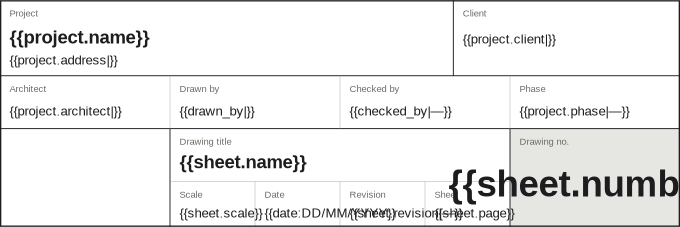
Felder eines Schriftfelds
Ein Text der Zeichnung, der ein Feld in doppelten geschweiften Klammern nennt, wird auf jedem Blatt durch dessen Wert ersetzt. Felder und gewöhnliche Wörter können sich einen Text teilen: Sheet {{sheet.page}} — {{sheet.name}}.
| Feld | Was es schreibt |
|---|---|
| {{project.name}} | Der Name des Projekts — der Titel des Modells, wenn es keinen hat |
| {{project.number}} | Die Nummer des Projekts |
| {{project.client}} · {{project.address}} | Sein Bauherr und seine Adresse |
| {{project.architect}} · {{project.company}} | Sein Architekt und die Firma, der die Zeichnung gehört |
| {{project.phase}} | Seine Phase |
| {{project.<key>}} | Jedes Feld des Projekts: die Felder, die die Regeln verlangen — project.registration, project.municipality, project.parcel… — und Ihre Other fields |
| {{drawn_by}} · {{checked_by}} · {{approved_by}} | Wer gezeichnet, geprüft und genehmigt hat: die Angabe des Blatts, sonst die des Projekts |
| {{sheet.number}} · {{sheet.name}} | Nummer und Titel des Blatts |
| {{sheet.scale}} | Sein Maßstab, 1:50 — „Wie angegeben“, in der Sprache des Projekts, wenn seine Darstellungen voneinander abweichen |
| {{sheet.scales}} · {{sheet.views}} | Alle seine Maßstäbe; die Namen seiner Darstellungen |
| {{sheet.page}} · {{sheet.index}} · {{sheet.count}} | 2/5; seine Stelle im Satz, 2; die Anzahl der Blätter, 5 |
| {{sheet.format}} · {{sheet.size}} · {{sheet.orientation}} | A3; 420 × 297 mm; Quer- oder Hochformat |
| {{sheet.revision}} · {{sheet.revision_date}} · {{sheet.revision_description}} | Die letzte Revision des Blatts: ihr Index, ihr Datum, was sich geändert hat |
| {{date}} · {{date.short}} · {{year}} · {{time}} | Das Ausgabedatum, 2026-11-22; dasselbe in der Schreibweise der Projektsprache — 22/11/2026 auf Französisch; sein Jahr; seine Uhrzeit, 14:05 |
| {{date:D MMMM YYYY}} | Ein Datum in Ihrer Schreibweise, mit YYYY, YY, MMMM, MMM, MM, M, DD, D, HH und mm: 22 November 2026 |
| {{label.scale}} · {{label.date}} · … | Die eigenen Feldbezeichnungen von Occlusia, in der Sprache des Projekts: label.project, label.client, label.address, label.title, label.scale, label.date, label.drawn, label.checked, label.number, label.sheet… |
| {{model.title}} · {{model.file}} | Titel und Dateiname des geöffneten Modells |
|gibt an, was an die Stelle eines leeren Felds tritt:{{project.phase|—}},{{checked_by|To be checked}}.- Ein Feld, das niemand ausgefüllt hat, schreibt nichts — oder seinen Ersatz, wenn es einen hat. Über die API nennt
sheets.previewdie Felder, die niemand ausgefüllt hat. - Ein Feld kann an beliebiger Stelle in einem Text stehen, auch mehrmals, in jeder Schrift, Größe oder Farbe: Es übernimmt das Aussehen des Texts, in dem es steht.
- Über die API treten die eigenen
fieldseines Blatts an die Stelle jedes Felds:"date": "2026-11-01"schreibt dieses Datum überall, wo{{date}}oder{{date:…}}steht — der Tag, an dem ein Satz ausgegeben wurde, festgehalten.
Gut zeichnen
- Logo · Seal
- Ein Rechteck mit der id
image:logonimmt das Logo des Projekts auf, in seinen Kasten eingepasst, mit beibehaltenen Proportionen;image:sealnimmt das Siegel auf undimage:<name>das Bild des Projekts mit diesem Namen. - A whole page
- Ein Seitenrahmen, in der Größe des Papiers gezeichnet, anstelle eines Schriftfelds: Ein Rechteck mit der id
drawing-areagibt an, wohin die Darstellungen kommen, und wird nicht gezeichnet. - Texts
- Ein Text behält die Schrift, Größe, Schriftstärke, Farbe und Ausrichtung, mit der er gezeichnet ist:
text-anchor="end"richtet ihn rechts aus,middlezentriert ihn. Lassen Sie Platz für den längsten Wert, den er schreiben wird: Ein gezeichneter Text wird nicht verkleinert. In einer in Millimetern gezählten viewBox schreibtfont-size="2.5"Großbuchstaben von 1.8 mm Höhe, die kleinste Größe, die eine gedruckte Zeichnung verwenden sollte. - Fonts
- Arial, Helvetica, Times New Roman, Courier New, Verdana, Tahoma, Montserrat, Inter, Lato, Open Sans, Poppins, Roboto, Source Sans 3, Source Serif 4, Lora, Merriweather, Playfair Display, Carlito, JetBrains Mono, Source Code Pro, Architects Daughter, Caveat und osifont. Eine andere Schrift wird in der ähnlichsten dieser Schriften geschrieben: Zeichnen Sie Ihre Texte in einer von ihnen, und wandeln Sie einen Schriftzug, der exakt bleiben soll — eine Wortmarke —, in Pfade um.
- Lines
- Ein Strich behält seine Stärke auf dem Papier. Verwenden Sie für eine gedruckte Zeichnung die Reihe der ISO 128: 0.13, 0.18, 0.25, 0.35, 0.5 mm.
- Images
- Ein in die Datei eingebettetes Bild bleibt erhalten; eines, das auf eine andere Datei verweist, wird weggelassen.
<svg xmlns="http://www.w3.org/2000/svg" width="180mm" height="40mm" viewBox="0 0 180 40">
  <rect x="0.2" y="0.2" width="179.6" height="39.6" fill="none" stroke="#000" stroke-width="0.35"/>
  <rect id="image:logo" x="4" y="4" width="46" height="32" fill="none"/>
  <text x="56" y="9" font-family="Arial" font-size="2.5" fill="#555">Project</text>
  <text x="56" y="16" font-family="Arial" font-size="5" font-weight="bold">{{project.name}}</text>
  <text x="56" y="23" font-family="Arial" font-size="3.5">{{project.address|}}</text>
  <text x="56" y="34" font-family="Arial" font-size="3.5">{{sheet.name}} · {{sheet.scale}} · {{date:DD/MM/YYYY}}</text>
  <text x="176" y="34" font-family="Arial" font-size="12" font-weight="bold" text-anchor="end">{{sheet.number}}</text>
</svg>- Ihr Schriftfeld in jedem Projekt: Eine Konfiguration überträgt es mit seinen Bildern, und Set as Default Configuration lässt jedes neue Projekt damit beginnen (siehe „Ein Layout wiederverwenden“).
- Die API und der MCP-Server nehmen dasselbe SVG an:
title_blocks.createmitsvg(oderpath), undtitle_blocks.previewmitas_templateliefert das Schriftfeld von Occlusia als SVG zum Umgestalten.
Blätter exportieren
Export sheets, am Fuß der Blattliste — oder Export › Sheets... im Menü — öffnet den Export der Blätter.
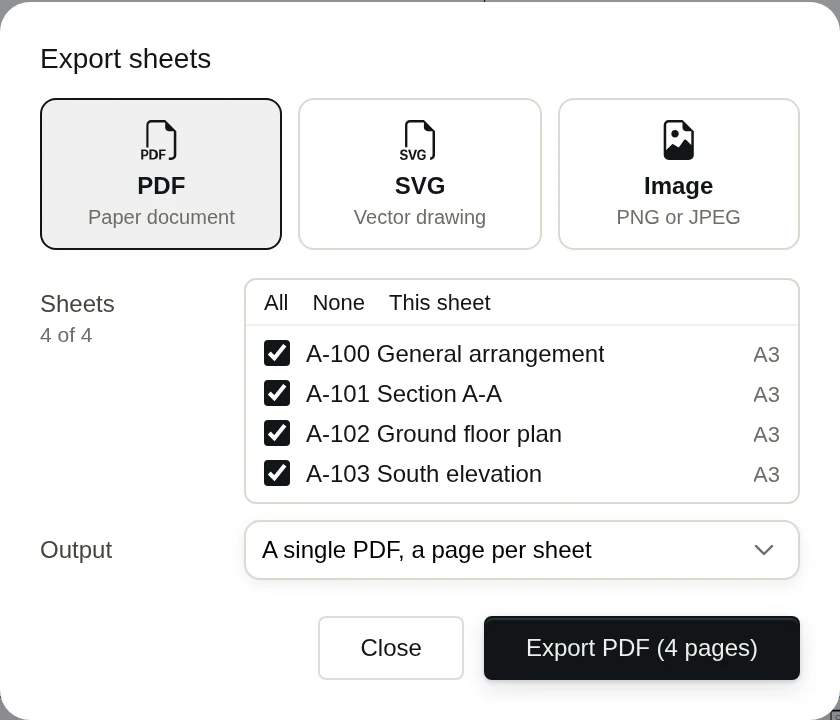
- A single PDF, a page per sheet — jede Seite in ihrem eigenen Papierformat, bis zu 24 Seiten — oder One PDF per sheet.
- SVG
- Eine Vektordatei pro Blatt, in der Größe des Papiers.
- Image
- Ein PNG oder JPEG pro Blatt, mit 96 bis 600 dpi; ein PNG kann einen transparenten Hintergrund haben.
- Sheets
- Die zu exportierenden Blätter: All, None oder This sheet.
- Ein Blatt kostet 1 Credit, welche Darstellungen es auch zeigt. Dasselbe Blatt, unverändert, innerhalb von 24 Stunden im selben Format erneut exportiert, ist kostenlos.
- Ein PDF erzeugt der Konvertierungsdienst von Occlusia, und dafür ist eine Internetverbindung nötig; SVG und Bilder werden in Ihrem Browser erstellt.
- Blätter werden nicht als DXF exportiert: Exportieren Sie die Darstellungen selbst aus der Zeichnung.
Ein Layout wiederverwenden
- Ein Projekt bewahrt seine Blätter, seine Hilfslinien, seine Schriftfelder, seine Bilder und seine Angaben auf.
- Auch eine Konfiguration überträgt sie: Export › Configuration (.occc), dann Import › Configuration in einem anderen Projekt. Ein Blatt benennt seine Darstellungen mit ihren Namen: dieselben Namen im anderen Modell, und die Blätter sind fertig — ein Blatt, das seine Darstellungen selbst anordnet, passt sie erneut ein.
- Set as Default Configuration lässt jedes neue Projekt mit Ihren Blättern, Ihrem Schriftfeld und Ihrem Logo beginnen: Nur die Angaben des Projekts selbst bleiben einzutragen.
- Die API und der MCP-Server erstellen und exportieren dieselben Blätter: Was ein Programm anordnet, öffnet sich in Occlusia Studio, und umgekehrt.