Zur Dokumentation springen

Dokumentation

Vom 3D-Modell zu sauberen technischen Zeichnungen

Alles, was Occlusia kann, Schritt für Schritt: ein Modell laden, eine Darstellung wählen, jedem Objekt seinen grafischen Stil geben und Grundrisse, Schnitte und Ansichten als SVG, DXF, PDF oder Bild exportieren.

Was Occlusia macht

Occlusia verwandelt die Darstellungen eines 3D-Modells – Grundrisse, Schnitte, Ansichten – in technische 2D-Zeichnungen. Occlusia schneidet das Modell, entfernt die verdeckten Linien und zeichnet jedes Objekt mit den Linienstärken, Linientypen, Schraffuren, Symbolen, Schatten und Layern, die Sie ihm zuweisen. Das Modell selbst wird nie verändert.
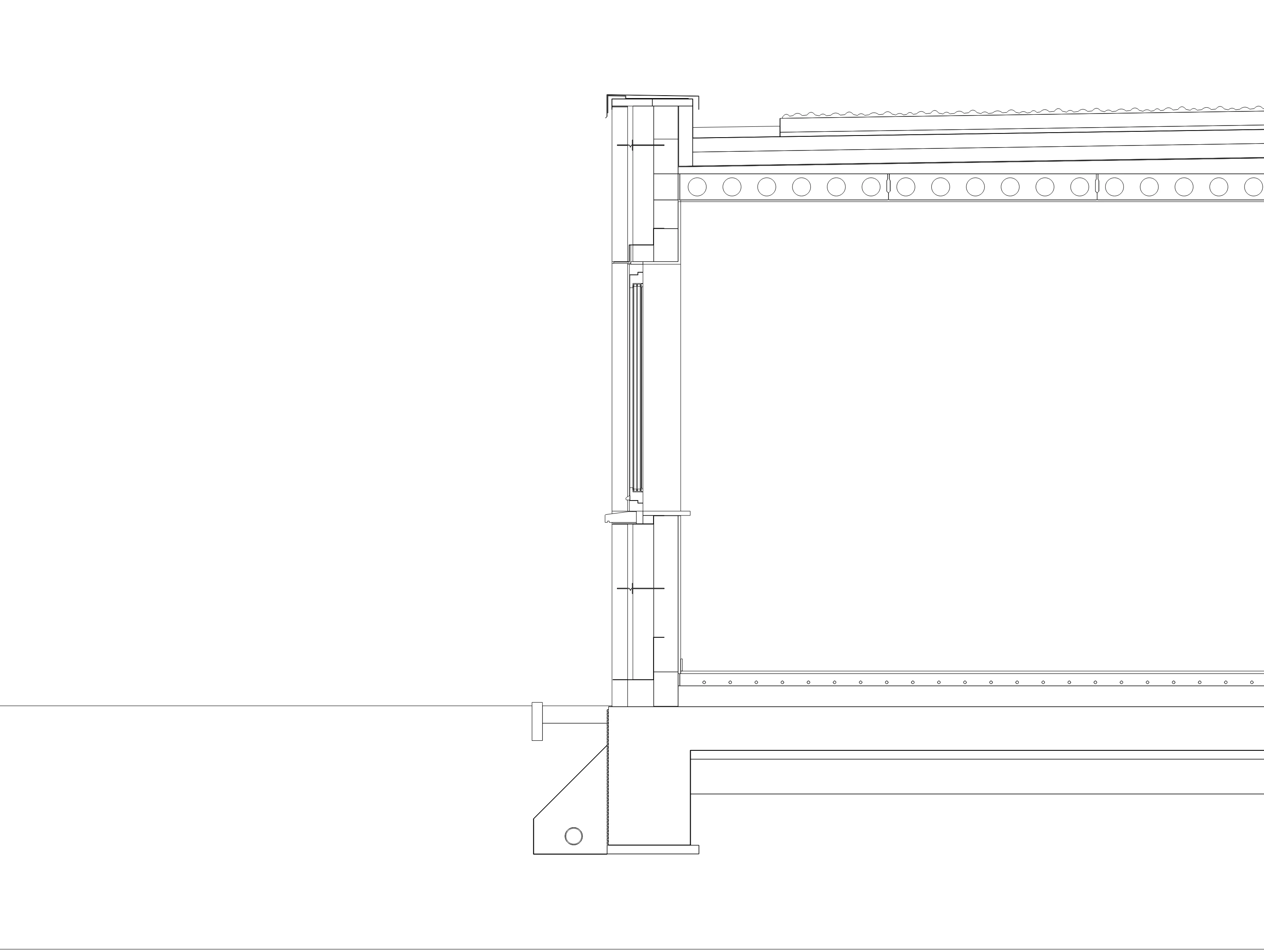
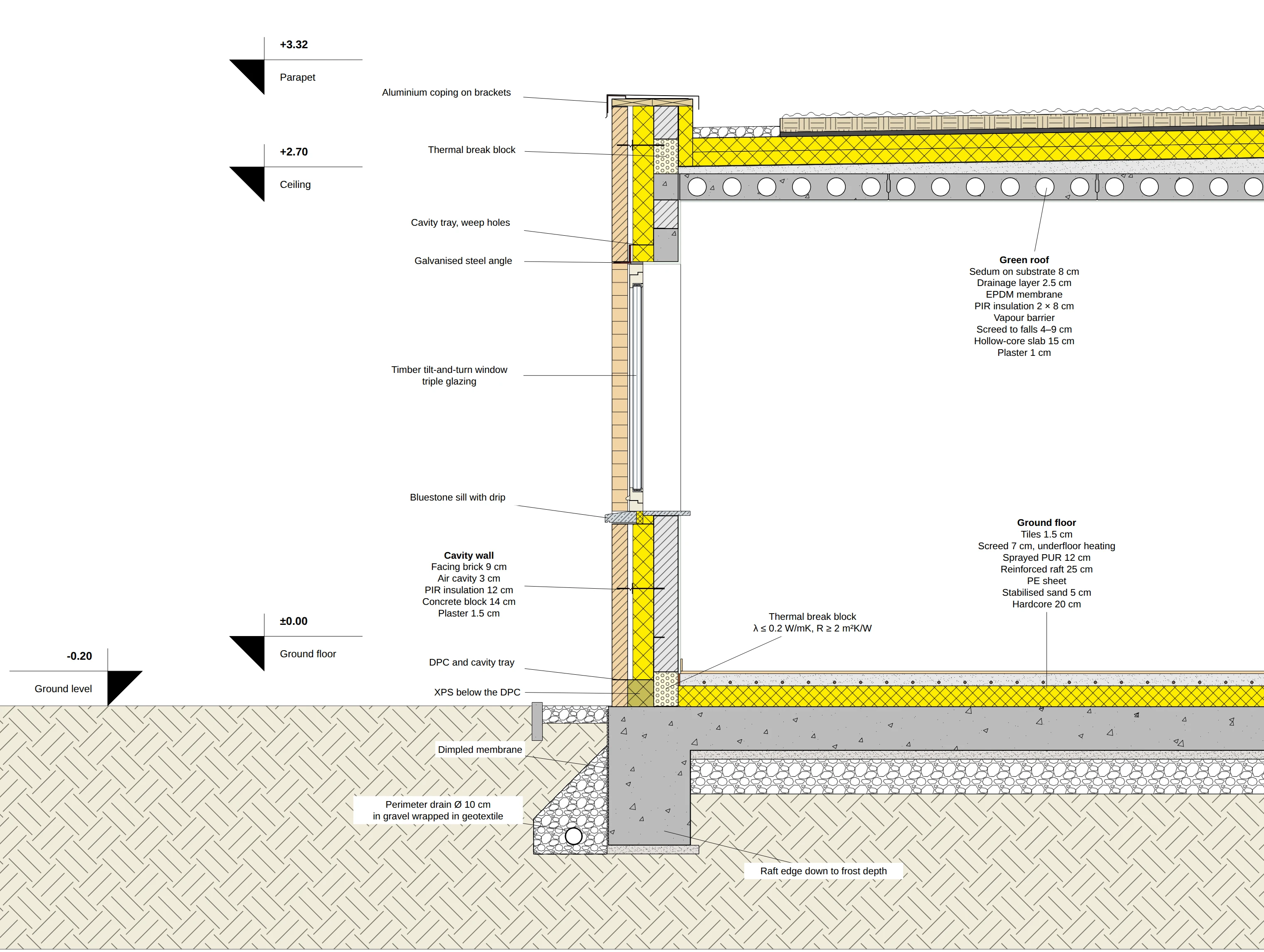
Derselbe Schnitt, wie das Modell ankommt, vor jeder Einstellung: jedes Objekt mit derselben dünnen schwarzen Linie auf Weiß umrissen, ohne Füllung, ohne Schraffur, ohne Beschriftung, ohne Höhenkote.Ein Schnitt durch das Demomodell, von Occlusia gezeichnet: zweischaliges Mauerwerk von der Bodenplatte bis zur Attika eines Gründachs, ein Holzfenster auf einer Blausteinbank, jedes Material in den Farben und Mustern der Referenzdetails von Buildwise, Höhenkoten und beschriftete Details.
Schnitt A-A des Demomodells dieser Dokumentation. Links der Leiste das Modell, wie es ankommt, jedes Objekt mit seinen Standardeinstellungen; rechts davon, wie Occlusia es gestaltet zeichnet: Jede Schraffur, jedes Symbol, jede Höhenkote und jede Beschriftung stammt aus den Einstellungen, die diese Anleitungen beschreiben. Ziehen Sie die Leiste, um zu vergleichen.

Occlusia läuft in Ihrem Webbrowser unter studio.occlusia.app. Die Zeichnung wird auf Ihrem eigenen Computer berechnet: Ihr Modell wird dort geöffnet, gezeichnet und gespeichert und nicht auf den Servern von Occlusia abgelegt.

Dieselbe Engine läuft auch auf den Servern von Occlusia, für Programme und KI-Werkzeuge: Eine REST-API und ein MCP-Server öffnen ein Modell, wenden eine Konfiguration an und exportieren die Zeichnungen, die Occlusia Studio erstellen würde. Die Anleitungen zu API und MCP am Ende dieser Dokumentation beschreiben sie.

Der Arbeitsablauf in vier Schritten

  1. 01

    Modell laden

    Ziehen Sie eine SketchUp-, IFC- oder FBX-Datei in das Fenster oder verbinden Sie SketchUp oder Blender live über das kostenlose Plugin Occlusia Link.

  2. 02

    Darstellung wählen

    Wählen Sie unter Active section die zu zeichnende Darstellung: einen Grundriss, einen Schnitt oder eine Ansicht. Die Darstellungen stammen aus Ihrem Modell.

  3. 03

    Objekte gestalten

    Legen Sie in den Objekteinstellungen für jedes Objekt Schnitt- und Ansichtslinien, Schraffuren, Symbol und Layer fest und klicken Sie dann auf Render, um das Ergebnis zu sehen.

  4. 04

    Exportieren

    Exportieren Sie eine Darstellung oder einen ganzen Satz als SVG, als DXF für Ihre CAD-Software, als druckfertiges PDF im Maßstab und auf dem Papierformat Ihrer Wahl oder als PNG- und JPEG-Bild.

Die Anleitungen

EinstiegErste SchritteIhre erste Zeichnung, vom Öffnen eines Modells bis zum Export.Anleitung lesenEinstiegDie BenutzeroberflächeDie Seitenleiste, der Zeichenbereich, die Symbolleisten und das Menü.Anleitung lesenEinstiegGrundkonzepteObjekte, Darstellungen, Schnitt- und Ansichtslinien, Einstellungen nach Namen, Projekte.Anleitung lesenIhr ModellObjekte benennenNamen entscheiden, wie Objekte gestaltet werden: So benennen Sie sie richtig.Anleitung lesenIhr ModellSketchUpEin SketchUp-Modell vorbereiten, importieren oder live verbinden.Anleitung lesenIhr ModellBlenderEine Blender-Szene vorbereiten und live verbinden.Anleitung lesenIhr ModellDateien importierenSketchUp-, IFC-, FBX- und Occlusia-Dateien sowie die automatisch erstellten Darstellungen.Anleitung lesenGestaltungObjekteinstellungenDie Objekteinstellungen, Schritt für Schritt und Einstellung für Einstellung.Anleitung lesenGestaltungLinienSchnitt- und Ansichtslinien: Linienstärken, Linientypen, Farben und Ihre eigenen Linienstile.Anleitung lesenGestaltungFüllungen und SchraffurenFüllarten, der Schraffurkatalog, Skalierung, Winkel und Mustervorgaben.Anleitung lesenGestaltungSchnittsymboleDämmungs- und Kreuzsymbole in geschnittenen Elementen.Anleitung lesenGestaltungLayerDie DXF-Layer eines Projekts und wohin die Linien jedes Objekts gehen.Anleitung lesenGestaltungSichtbarkeitObjekte in allen Darstellungen oder in einer einzelnen ein- oder ausblenden.Anleitung lesenGestaltungSchattenSonne, Schlagschatten und die Objekte, die sie ignorieren.Anleitung lesenGestaltungHandgezeichneter StilEine von Hand gezeichnete Darstellung: skizzierte Linien, Schraffuren und Markierungen.Anleitung lesenDarstellungen und MarkierungenSchnitte und DarstellungenDie aktive Darstellung und die Schnittmarken in anderen Darstellungen.Anleitung lesenDarstellungen und MarkierungenBeschriftungenBeschriftungen im Modell, Texte in einer Darstellung, ihre Stile und Hinweislinien.Anleitung lesenDarstellungen und MarkierungenHöhenkotenAus dem Modell gelesene Höhen, relativ oder absolut.Anleitung lesenDarstellungen und MarkierungenBemaßungAutomatische Bemaßung, die dem Modell folgt und auf der Zeichnung bearbeitet wird.Anleitung lesenAusgabeRendern und ExportDie Zeichnung rendern, dann als SVG, DXF, PDF oder Bild exportieren.Anleitung lesenAusgabeBlätterDarstellungen auf Seiten mit Rahmen und Schriftfeld anordnen und das Dokument exportieren.Anleitung lesenAusgabeProjekte und KonfigurationenIhre Einstellungen speichern, wieder öffnen, wiederherstellen und wiederverwenden.Anleitung lesenReferenzTastenkürzelAlle Tastenkürzel der Anwendung.Anleitung lesenReferenzFehlerbehebungWas Sie prüfen sollten, wenn eine Zeichnung nicht wie erwartet aussieht.Anleitung lesenReferenzDas .occc-FormatDie Konfigurationsdatei Schlüssel für Schlüssel: Aufbau, Standardwerte, Regeln und Fehler.Anleitung lesenReferenzFür KI-AssistentenDas Briefing, dem eine KI folgt, um eine vollständige Konfiguration für Ihr Modell zu schreiben.Anleitung lesenAPI und MCPAPI und MCPDie Engine von Occlusia für Programme und KI-Werkzeuge: was sie leistet, was sie kostet, Schlüssel und OAuth.Anleitung lesenAPI und MCPREST-API-AnleitungVon einem Modell zu einem DXF über HTTP, in cURL, JavaScript, TypeScript und Python.Anleitung lesenAPI und MCPMCP-AnleitungEin KI-Werkzeug verbinden, bestätigen und in einer Unterhaltung ein Modell vom Upload bis zum Export bringen.Anleitung lesen

Was Sie brauchen

  • Einen Computer mit einer aktuellen Version von Chrome, Edge, Safari oder Firefox. Auch auf einem Tablet oder Smartphone lässt sich Occlusia öffnen; Seitenleiste und Zeichnung füllen dann jeweils einen eigenen Bildschirm.
  • Ein Occlusia-Konto, um sich unter studio.occlusia.app anzumelden.
  • Ein 3D-Modell: eine SketchUp-Datei (SketchUp 2021 oder neuer), eine IFC- oder FBX-Datei oder aber SketchUp 2024 oder neuer bzw. Blender 4.2 oder neuer mit Occlusia Link.