Gestaltung
DXF-Layer, die Ihre CAD-Software versteht
Die Layer eines Projekts gliedern die DXF-Datei: Jedes Objekt legt seine Schnittlinien, Ansichtslinien, Schraffuren und sein Symbol auf die von Ihnen gewählten Layer, mit deren Farbe, Linienstärke und Linientyp.
Wozu Layer dienen
Layer werden in die DXF-Datei geschrieben, wo Ihre CAD-Software sie anzeigt, friert, sperrt und plottet. In SVG und PDF wird jedes Objekt mit seinen eigenen Farben und Linienstärken gezeichnet, unabhängig von seinen Layern.
- Layer 0 gehört der Anwendung: Jedes Projekt hat ihn, er kann nicht umbenannt, geändert oder gelöscht werden, und alles landet auf ihm, bis Sie einen anderen Layer wählen.
- Die eigenen Layer des Projekts werden mit dem Projekt gespeichert und in seinen Konfigurationsdateien weitergegeben.
- Ein aktiviertes ByLayer-Kästchen neben einer Farbe, einer Linienstärke oder einem Linientyp lässt die DXF-Datei den Wert des Layers statt des Objektwerts verwenden.
Die Bibliothek Layers
Das Werkzeug Layers unten rechts (auch im Menü) listet jeden Layer des Projekts in einer eigenen Zeile auf; jede Zelle lässt sich direkt bearbeiten.
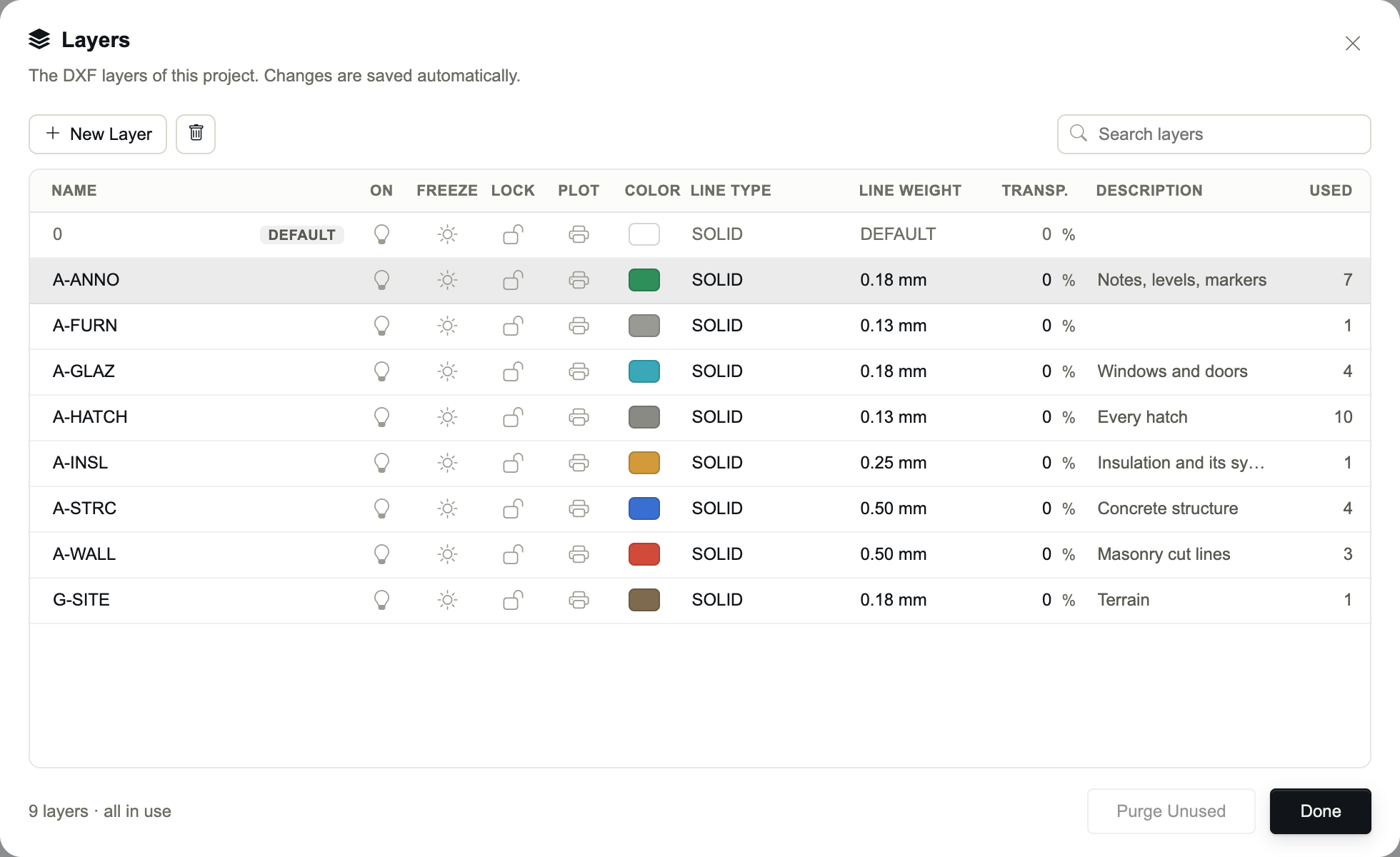
- Name
- Doppelklick, Enter oder F2 zum Umbenennen. Namen sind eindeutig, unabhängig von Groß- und Kleinschreibung.
- On / Freeze / Lock / Plot
- Die Zustände des Layers in Ihrer CAD-Software: eingeschaltet, gefroren, gesperrt, geplottet.
- Color
- Die Farbe des Layers.
- Line Type
- Der Linientyp des Layers: ein Standardtyp oder ein eigener des Projekts.
- Line Weight
- Eine der Linienstärken von AutoCAD, von 0.00 bis 2.11 mm, oder DEFAULT.
- Transp.
- Die Transparenz des Layers.
- Description
- Eine Notiz zum Layer. Doppelklicken Sie, um sie zu schreiben.
- Used
- Wie viele Objekte, Darstellungen, Beschriftungen und Höhenkoten des geöffneten Modells den Layer verwenden. — bedeutet: keine.
- New Layer fügt einen Layer namens Layer n hinzu; ist ein Layer ausgewählt, übernimmt der neue dessen Eigenschaften.
- Wählen Sie mehrere Zeilen aus (⌘-Klick, Ctrl-Klick oder Shift-Klick): Ein Zustand, eine Farbe, ein Linientyp, eine Linienstärke oder eine Transparenz, die Sie in einer davon ändern, gilt für alle.
- Das Papierkorbsymbol oder die Delete-Taste löscht die ausgewählten Layer; was sie verwendet hat, kehrt auf Layer 0 zurück.
- Purge Unused löscht jeden Layer, den das geöffnete Modell nicht verwendet.
Layer zuweisen
- Objects
- Layer Settings (DXF) in den Objekteinstellungen: Cut Layer, Surf Layer, Hatch Layer, Cut Symbol und Block Layer unter Export as Block.
- Section markers
- Layer unter Section Marker Settings.
- Annotations
- Layer unter Annotation Settings.
- Spot elevations
- Layer unter Spot Elevation Settings.
- Shadows
- Layer unter Shadow Settings, für jede Darstellung.
Neben jeder Layer-Liste erstellt + einen neuen Layer und weist ihn sofort zu, das Stiftsymbol bearbeitet den ausgewählten Layer, das Papierkorbsymbol löscht ihn.