Mise en forme
Des calques DXF que votre logiciel de CAO comprend
Les calques d’un projet organisent le DXF : chaque objet envoie ses lignes de coupe, ses lignes projetées, ses hachures et son symbole sur les calques de votre choix, avec leur couleur, leur épaisseur et leur type.
À quoi servent les calques
Les calques sont écrits dans le DXF, où votre logiciel de CAO les affiche, les gèle, les verrouille et les trace. Dans le SVG et le PDF, chaque objet est dessiné avec ses propres couleurs et épaisseurs, quels que soient ses calques.
- Le calque 0 appartient à l’application : il existe dans chaque projet, ne peut être ni renommé, ni modifié, ni supprimé, et tout y va tant que vous ne choisissez pas un autre calque.
- Les calques propres au projet sont enregistrés avec lui et voyagent dans ses fichiers de configuration.
- Une case ByLayer cochée à côté d’une couleur, d’une épaisseur ou d’un type indique au DXF d’utiliser la valeur du calque plutôt que celle de l’objet.
La bibliothèque Layers
L’outil Layers en bas à droite (aussi dans le menu) liste tous les calques du projet, une ligne par calque, chaque cellule étant modifiable sur place.
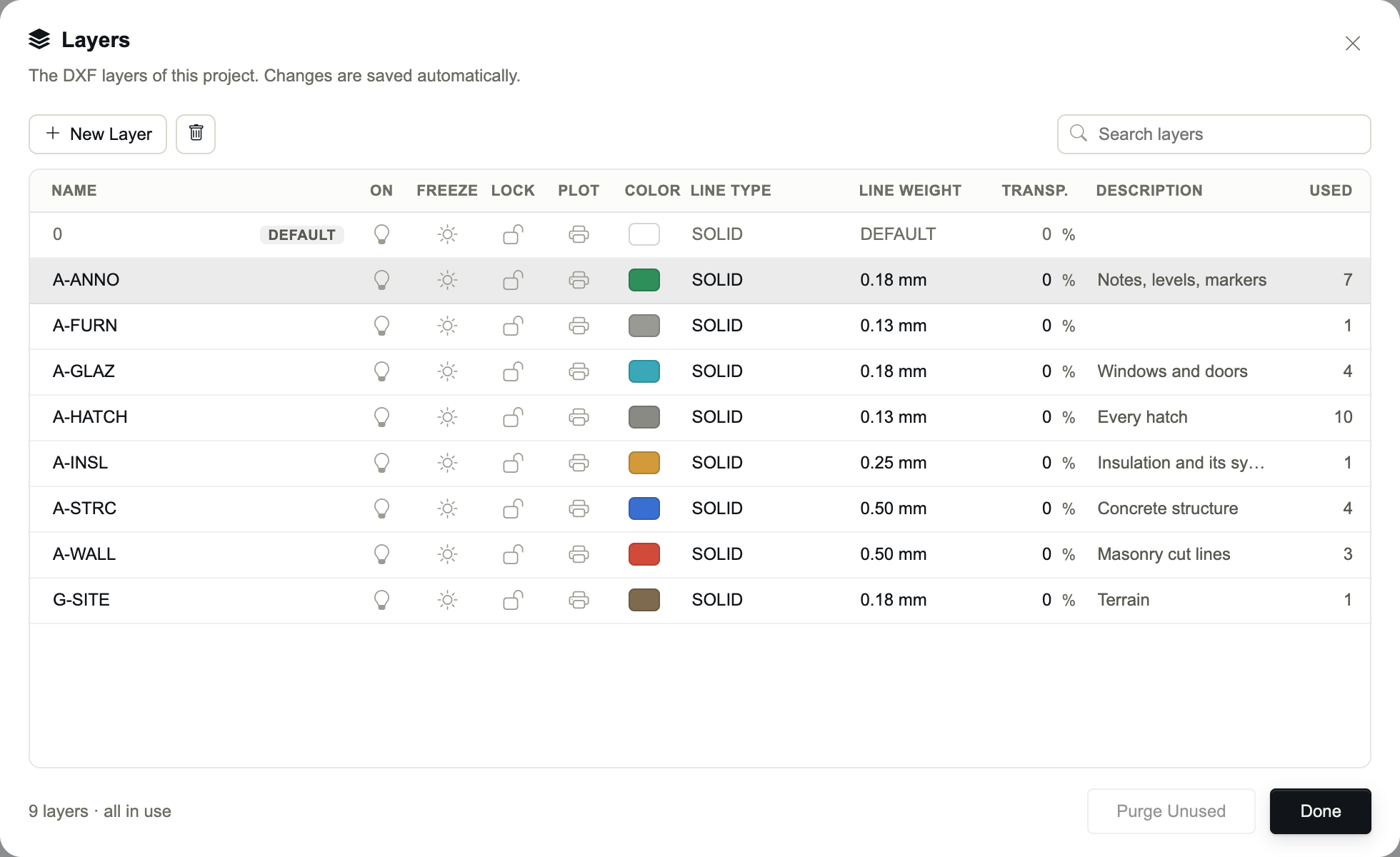
- Name
- Double-clic, Enter ou F2 pour renommer. Les noms sont uniques, sans tenir compte de la casse.
- On / Freeze / Lock / Plot
- Les états du calque dans votre logiciel de CAO : affiché, gelé, verrouillé, imprimé.
- Color
- La couleur du calque.
- Line Type
- Le type de ligne du calque, parmi les types standard ou ceux propres au projet.
- Line Weight
- L’une des épaisseurs de ligne d’AutoCAD, de 0.00 à 2.11 mm, ou DEFAULT.
- Transp.
- La transparence du calque.
- Description
- Une note sur le calque. Double-cliquez pour l’écrire.
- Used
- Combien d’objets, de vues, de notes et de cotes de niveau du modèle ouvert utilisent le calque. — signifie aucun.
- New Layer ajoute un calque nommé Layer n ; si un calque est sélectionné, le nouveau en copie les propriétés.
- Sélectionnez plusieurs lignes (⌘-clic, Ctrl-clic ou Shift-clic) : un état, une couleur, un type, une épaisseur ou une transparence modifiés sur l’une d’elles s’appliquent à toutes.
- La corbeille, ou la touche Delete, supprime les calques sélectionnés ; ce qui les utilisait revient au calque 0.
- Purge Unused supprime tous les calques que le modèle ouvert n’utilise pas.
Affecter les calques
- Objects
- Layer Settings (DXF) dans le panneau de l’objet : Cut Layer, Surf Layer, Hatch Layer, Cut Symbol, et Block Layer sous Export as Block.
- Section markers
- Layer dans Section Marker Settings.
- Annotations
- Layer dans Annotation Settings.
- Spot elevations
- Layer dans Spot Elevation Settings.
- Shadows
- Layer dans Shadow Settings, pour chaque vue.
À côté de chaque liste de calques, + crée un nouveau calque et l’affecte aussitôt, le crayon modifie le calque sélectionné, la corbeille le supprime.