Vues et repères
Les vues, et les repères qui les relient
Les vues proviennent du modèle ou sont dessinées dans Occlusia. Chacune a ses propres réglages, et son repère est dessiné dans les autres vues : calé sur le bâtiment, dimensionné sur la feuille, déplacé à la main sur le dessin.
Les vues d’un modèle
Les vues sont les plans de section du modèle (SketchUp), ses coupes Occlusia (Blender), les plans et élévations créés pour un fichier IFC ou FBX, et les coupes que vous dessinez dans Occlusia. Active section choisit celle qui est dessinée ; l’onglet SECTIONS les liste toutes, celles du modèle sous In the model et les vôtres sous In Occlusia.
Une vue est un plan, une coupe ou une élévation : un plan qui traverse le modèle ou se place devant lui, et le côté qu’il regarde. L’interface appelle la vue en cours de dessin la Active section, quelle que soit sa nature : y choisir un plan dessine le plan. Ces guides les appellent toutes des vues.
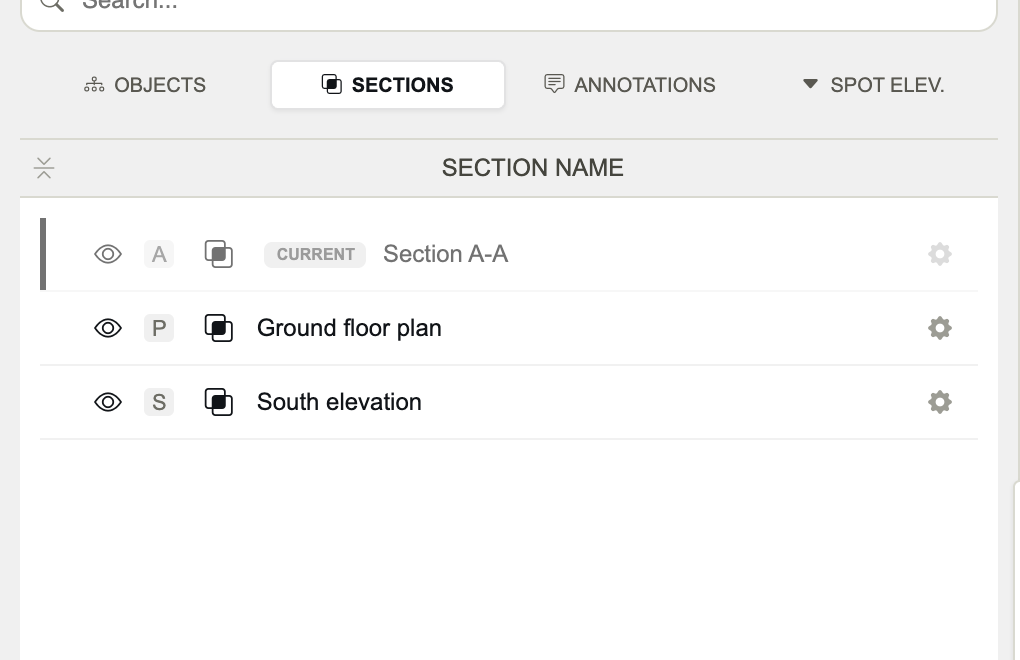
- La lettre ou le numéro à côté d’un nom est le symbole de la vue : défini dans le modèle, ou dans Occlusia pour une coupe qui y est dessinée.
- La vue courante est signalée : sa roue dentée ouvre ses réglages comme pour les autres, et elle ne peut pas être masquée depuis cette liste.
- Chaque vue conserve ses propres choix de visibilité, ses ombres et sa mise en page PDF. Les vues qui portent le même nom les partagent : donnez à chaque vue son propre nom.
Dessiner une coupe dans Occlusia
L’outil Section dessine une nouvelle vue sur la vue active : une coupe verticale sur un plan, un plan sur une coupe ou une élévation. Il se trouve parmi les outils de la zone de dessin, sous l’outil Text ; sa touche est S.
- 01
Cliquez là où elle commence
Les aides des cotes vous guident : les angles, les milieux et les lignes du dessin, l’horizontale, la verticale et 45°, les points sur lesquels s’arrête le pointeur. ⌥ place un point tel quel. Un segment à moins de 1° de l’horizontale, de la verticale ou de 45° est redressé.
- 02
Cliquez là où elle se termine, ou là où elle tourne
Chaque clic suivant ajoute un segment : un tronçon à travers le bâtiment, un décrochement sur le côté, un autre tronçon, et ainsi de suite. ⌫ retire le dernier point.
- 03
Appuyez sur ↵
Une tête apparaît à chaque extrémité, avec une flèche : elles montrent le côté vers lequel la vue regardera, celui où se trouve le pointeur.
- 04
Cliquez du côté vers lequel elle doit regarder
La coupe est créée : elle figure dans l’onglet SECTIONS sous In Occlusia, et son repère est dessiné dans la vue. Esc arrête le tracé à n’importe quelle étape.
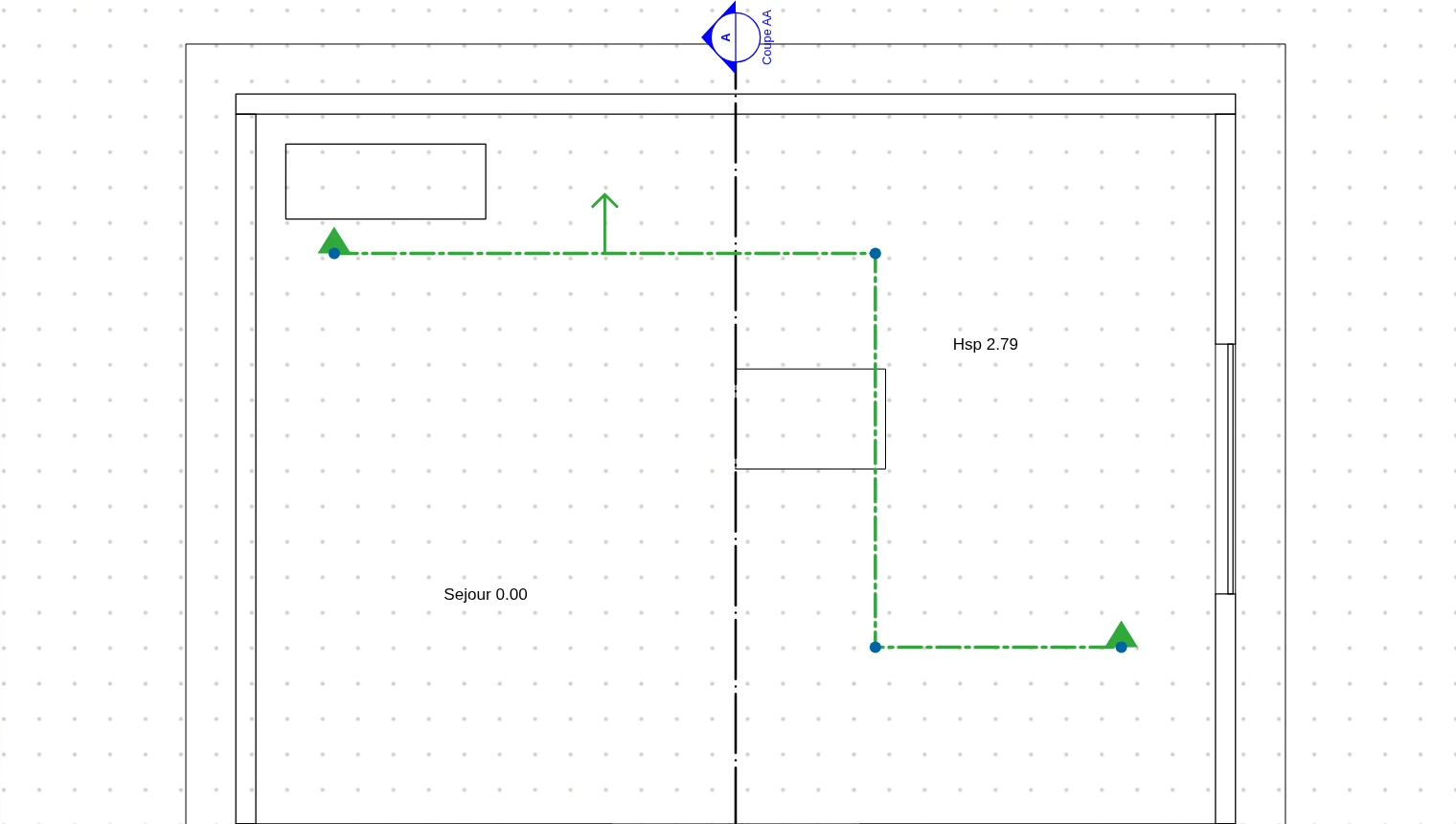
Une coupe en plusieurs tronçons coupe le modèle à la profondeur propre à chaque tronçon et dessine chacun sur sa propre bande de la vue ; deux bandes se rejoignent à mi-longueur du décrochement qui les sépare. Un objet coupé par deux tronçons, une dalle sous le décrochement, reste coupé d’un seul tenant. Un tronçon tracé devant le bâtiment donne la façade sur sa bande : une coupe et une élévation dans une même vue. Les tronçons sont parallèles au premier ; ni un tronçon ni un décrochement ne peut revenir en arrière, et la ligne se termine par un tronçon.
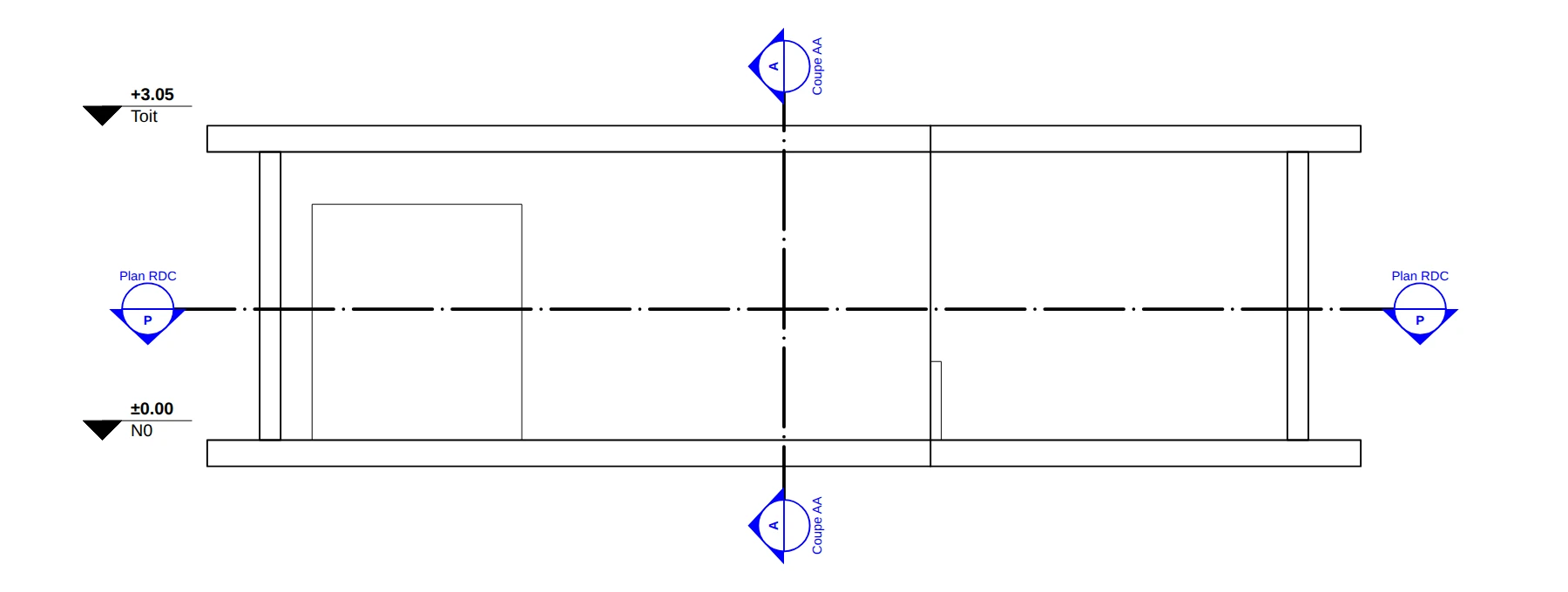
Une ligne fine est dessinée là où deux tronçons se rejoignent, sur toute la hauteur de ce qui y est dessiné, y compris à travers ce qui est coupé. Jog line, sous View depth dans les réglages de la coupe, la supprime : NONE, comme le dessine l’ISO 128.
- Déplacer un tronçon ou un décrochement : cliquez sur le repère de la coupe dans une autre vue. Un losange au milieu de chaque segment le déplace : un tronçon en travers, donc sa profondeur ; un décrochement le long de la ligne, avec ses deux angles. Une coupe droite a un seul losange, pour la déplacer en travers.
- La renommer : ses réglages commencent par un groupe Section, Name et Number, la lettre ou le numéro qu’écrivent ses repères (A, B2, 7…). ↵ valide, Esc rétablit la valeur précédente. Ses réglages, ses repères déplacés à la main et ses vues sur les feuilles suivent le nouveau nom. Un nom ou un numéro déjà pris par une autre vue est refusé.
- La supprimer : la corbeille sur sa ligne dans l’onglet SECTIONS, Delete section à la fin du menu de son repère, ou ⌫ tant que son repère est sélectionné. Une annulation la rétablit.
Une coupe dessinée dans Occlusia appartient au projet : elle est enregistrée avec lui, jamais dans le modèle, et elle est réglée, rendue, placée sur des feuilles et exportée comme les vues du modèle. Une vue du modèle se modifie dans le modèle.
Repères de coupe
Le repère d’une vue — son trait de coupe et les têtes à ses extrémités — est dessiné dans les autres vues, jamais dans la sienne : le trait de la coupe A-A dans le plan, celui du plan dans la coupe.
Un repère se place et se dimensionne de lui-même. Son trait couvre le bâtiment que dessine la vue, sans le terrain, ni le voisinage, ni le contexte du dessin, si bien que les repères d’une même direction s’arrêtent sur les deux mêmes lignes, chaque tête à quelques millimètres du bâtiment. Ses têtes sont dimensionnées sur la feuille, à l’échelle pour laquelle la vue est dessinée, comme les cotes et les textes. Les repères sont dessinés par-dessus tout le reste, y compris les textes avec un fond.
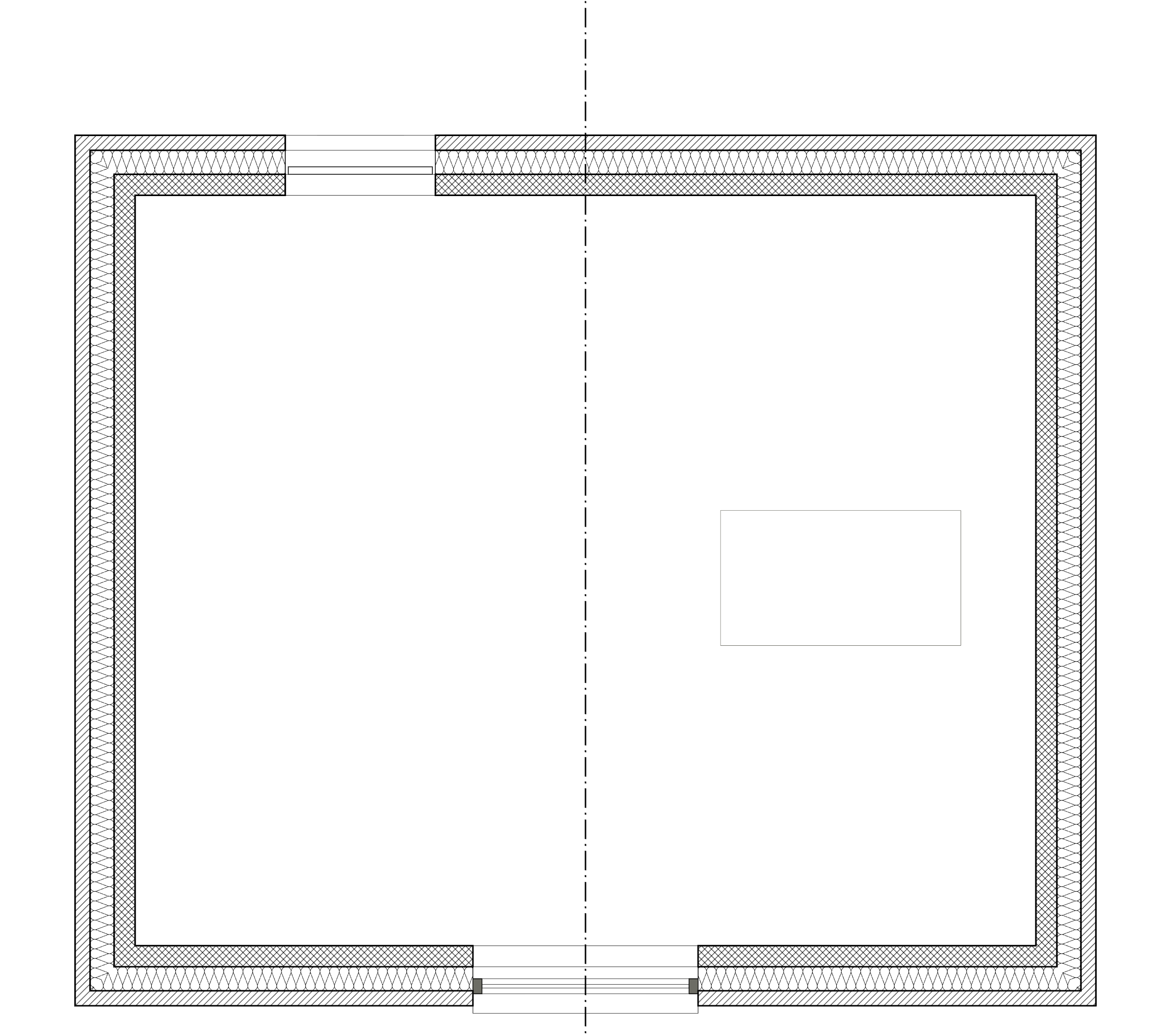
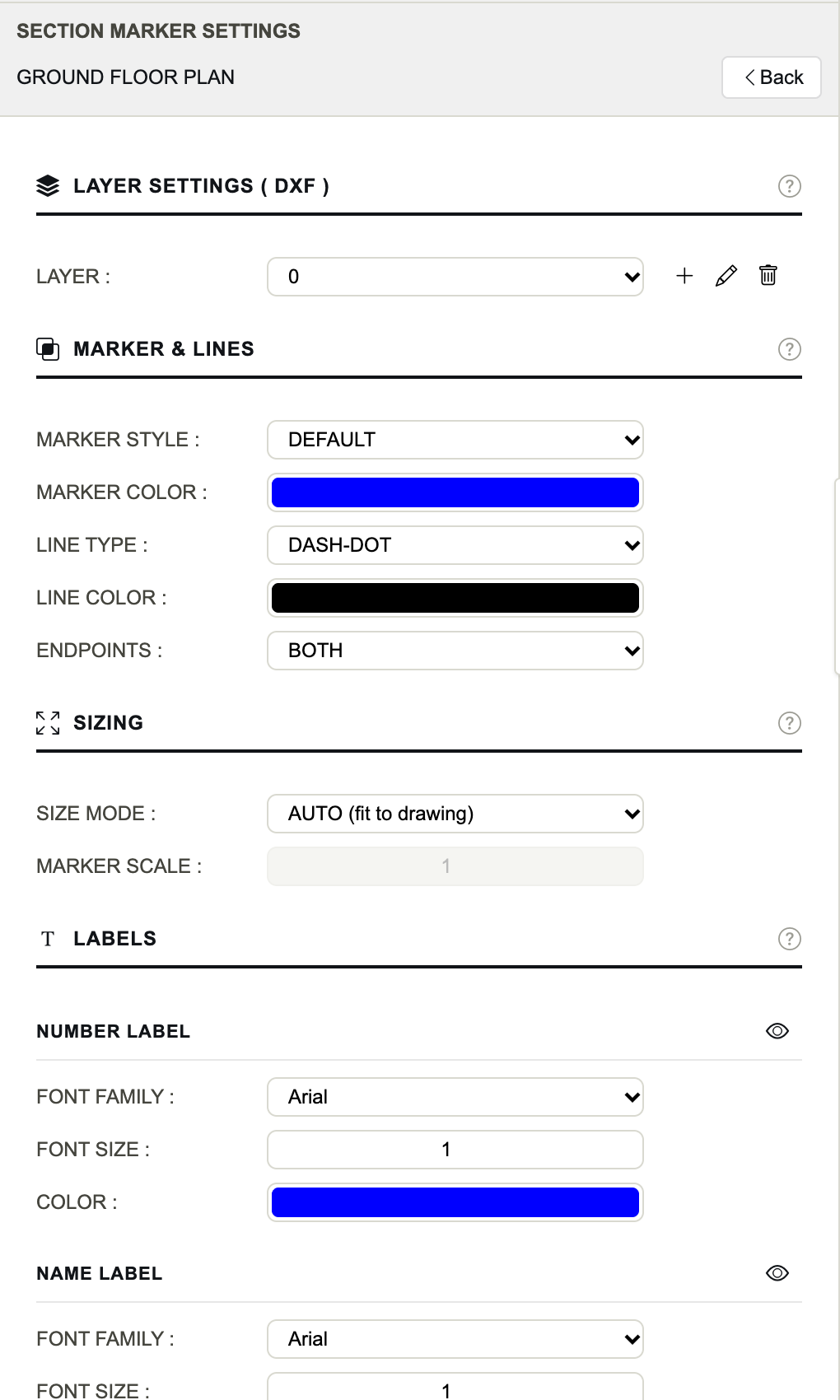
Ouvrez l’engrenage d’une vue dans l’onglet SECTIONS pour mettre en forme son repère :
- Name / Number
- Pour une coupe dessinée dans Occlusia seulement, dans son groupe Section : son nom, et la lettre ou le numéro qu’écrivent ses repères.
- Extent
- Jusqu’où va le trait : AUTO, le bâtiment, par défaut ; CROSSING ONLY, la partie du bâtiment qu’il traverse ; ou WHOLE DRAWING.
- Clearance
- L’écart entre le bâtiment et chaque tête, en millimètres sur la feuille : 4 par défaut.
- Start / End (this view)
- Une extrémité déplacée dans la vue affichée seulement, en millimètres sur la feuille : ce que règle une tête que l’on fait glisser sur le dessin.
- Start / End (all views)
- Une extrémité déplacée dans toutes les vues : une valeur plus grande la pousse vers l’extérieur, une plus petite la ramène vers l’intérieur.
- Style
- DEFAULT, REFERENCE (SHEET), BUBBLE, HALF DISC, ISO 128 ARROW, FLAG, CLOSED ARROW ou OPEN ARROW : la liste dessine chacun d’eux.
- Reference
- Ce qu’une tête Reference ou Half disc écrit à côté de son numéro : AUTO, le numéro de la feuille sur laquelle la vue est placée ; CUSTOM, le Reference text ; ou NONE.
- Color
- La couleur des têtes du repère. Bleu par défaut.
- Endpoints
- Les extrémités qui portent une tête : BOTH, START ONLY, END ONLY ou NONE.
- Outline / Background
- La plume du contour de la tête, et son fond : WHITE masque ce sur quoi la tête est posée, NONE le laisse transparaître.
- Size
- AUTO dimensionne les têtes sur la feuille : Diameter, le diamètre du cercle en millimètres (10), à l’échelle pour laquelle la vue est dessinée. FIT TO DRAWING les agrandit avec le dessin ; MANUAL garde une taille fixe dans le modèle, réglée par Scale (de 0.25 à 4).
- Line type / Type scale / Color / Weight
- Le trait de coupe : son type (DASH-DOT par défaut), l’étirement de ses tirets, sa couleur et sa plume (BOLD).
- Display
- FULL dessine tout le trait ; ENDS ONLY un trait à chaque extrémité ; THICK ENDS le trait avec un trait plus épais à chaque extrémité, long de End length au-delà de sa tête et tracé en End weight.
- Number label / Name label
- Le symbole et le nom : chacun avec son œil, Font, Size (un facteur de 0.5 à 2), Style (normal, gras, italique) et Color.
- Anchor
- Où se place le nom : AUTO, IN THE HEAD (la tête par défaut et les flèches seulement), BEHIND, IN FRONT OF ou BEYOND THE HEAD. Heads indique quelles têtes l’écrivent ; Offset l’éloigne davantage, en millimètres sur la feuille.
- Range
- Pour un plan seulement, sous Overhead Lines : jusqu’où, au-dessus de sa coupe, le plan dessine les lignes overhead des objets. UP TO THE NEXT PLAN, la valeur par défaut, s’arrête à la coupe du plan suivant au-dessus, que le panneau nomme ; les plans situés au-dessus suivent, chacun par son nom, pour s’arrêter à celui-là ; NO LIMIT dessine tout ce qui se trouve au-dessus de la coupe.
- Layer
- Le calque DXF du repère.
Copy, Paste et Reset dans l’en-tête fonctionnent comme dans le panneau d’objet : Copy prend les réglages de ce repère, Paste les donne au repère affiché ou à chaque repère sélectionné, Reset les ramène aux valeurs par défaut après confirmation. La visibilité, la mise en page, les ombres et les cotations de la vue restent inchangées. Use as default fait de ce repère celui dont part chaque vue ; les réglages propres à une vue l’emportent toujours.
Les repères sur le dessin
Cliquez sur un repère dans le dessin pour le sélectionner : il est cerné de vert, avec une poignée carrée à chaque extrémité.
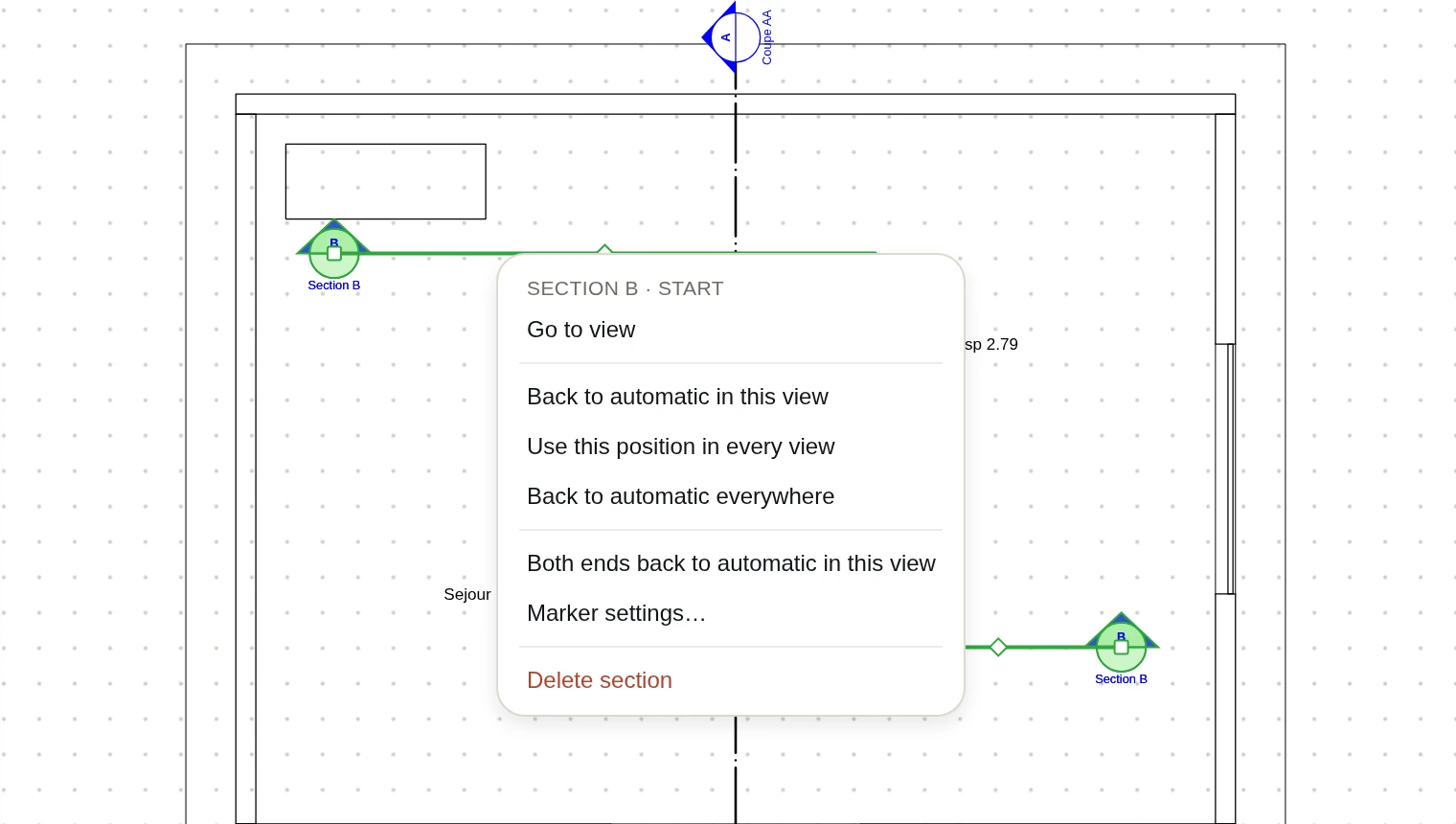
- Faites glisser une tête le long de son trait pour déplacer cette extrémité, dans cette vue seulement. Les aides l’alignent sur les têtes des autres repères, sur le croisement avec le trait d’un autre repère et sur sa position de départ.
- Les flèches du clavier déplacent l’extrémité sélectionnée de 1 mm de papier (⇧ 10 mm, ⌥ 0.1 mm) ; un double-clic sur une tête la remet là où elle se place d’elle-même. Start (this view) et End (this view) dans le panneau montrent ce qui a été déplacé.
- Un clic droit sur un repère ouvre son menu. Go to view ouvre la vue qu’il repère et en lance le rendu : d’un plan à sa coupe en deux clics. Viennent ensuite les moyens de revenir à la place automatique, dans cette vue ou dans toutes les vues, Marker settings… et, pour une coupe dessinée dans Occlusia, Delete section.
Profondeur de vue
Une vue dessine aussi loin que va le modèle. View depth, dans les réglages de la coupe, peut en faire une tranche : LIMITED ne dessine que ce qui se trouve à moins de Distance au-delà de sa coupe, en millimètres du modèle (3000 par défaut). Une coupe à travers une seule pièce, sans les pièces situées derrière ; un plan sans l’étage vu à travers sa trémie d’escalier.
Le modèle reste intact : le soleil le lit toujours en entier, un objet Always visible est dessiné tout entier, et les cotes de niveau restent. INFINITE, la valeur par défaut, dessine de nouveau tout et garde la distance pour la prochaine fois.