视图与标注
视图,以及将视图联系起来的标记
视图来自模型,或在 Occlusia 中绘制。每个视图都有各自的设置,其标记绘制在其他视图中:依建筑定位,按图纸页确定大小,可在图纸上手动移动。
模型的视图
视图即模型中的剖切面(SketchUp)、Occlusia 剖面(Blender)、为 IFC、FBX 文件生成的平面图和立面图,以及您在 Occlusia 中绘制的剖面。Active section 选择要绘制的视图;SECTIONS 选项卡列出所有视图,模型中的视图列在 In the model 下,您绘制的列在 In Occlusia 下。
视图是平面图、剖面图或立面图:穿过模型或位于模型前方的一个平面,以及它所朝向的一侧。界面将正在绘制的视图称为 Active section,无论其类型如何:在那里选择平面图,就会绘制平面图。这些指南将它们统称为视图。
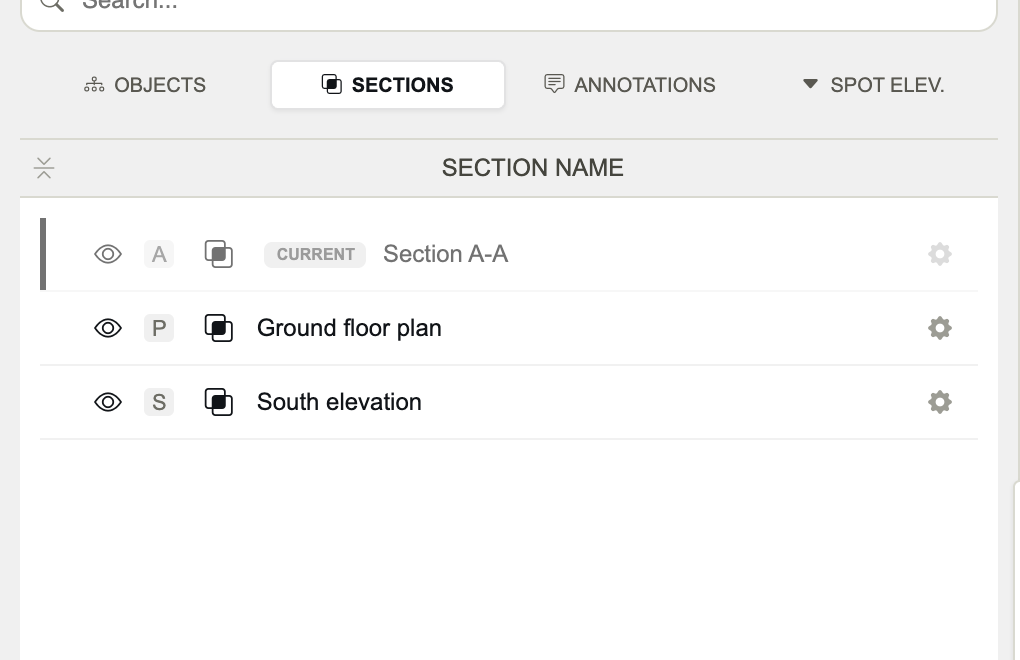
- 名称旁的字母或数字是视图的编号:在模型中设置;在 Occlusia 中绘制的剖面则在 Occlusia 中设置。
- 当前视图带有标识:其齿轮按钮与其他视图一样可打开设置,但无法在此列表中隐藏。
- 每个视图都有各自的可见性选择、阴影和 PDF 页面设置。同名视图会共享这些设置:请为每个视图取不同的名称。
在 Occlusia 中绘制剖面
Section 工具在当前视图上绘制一个新视图:在平面图上绘制竖向剖面,在剖面图或立面图上绘制平面图。它位于绘图区的工具中,在 Text 工具下方;快捷键为 S。
- 01
点击起点
可借助与尺寸标注相同的辅助功能:图纸的角点、中点和线,水平、竖直和 45°,以及指针停留处的点。⌥ 按原样放置点。与水平、竖直或 45° 相差不超过 1° 的线段会被拉直。
- 02
点击终点或转折点
每次再点击都会添加一段:横穿建筑的剖切段、偏向一侧的转折段、又一个剖切段,依此类推。⌫ 撤回上一个点。
- 03
按 ↵
两端各出现一个端头符号和一个箭头:它们指示视图将朝向的一侧,即指针所在的一侧。
- 04
点击要观察的一侧
剖面即已生成:它列在 SECTIONS 选项卡的 In Occlusia 下,其剖面标记绘制在该视图中。任何一步都可按 Esc 停止。
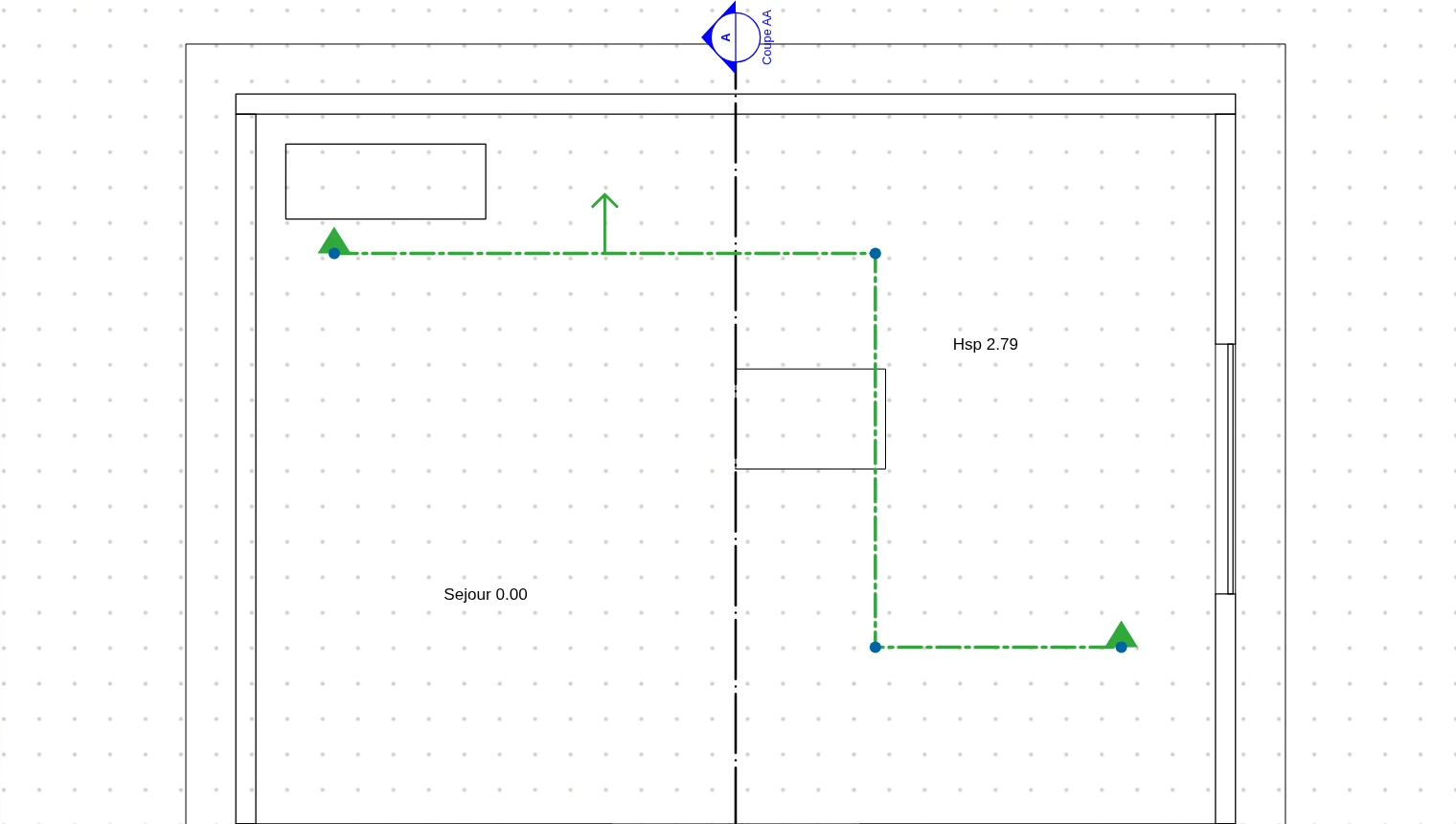
由多个剖切段组成的剖面,会在各剖切段自身的深度处剖切,并将每段绘制在视图中各自的条带上;相邻两个条带在它们之间转折段的中点处相接。被两个剖切段剖到的对象(如转折段下方的楼板)仍作为一个整体剖切。画在建筑前方的剖切段会在其条带上显示外立面:一个视图中同时包含剖面和立面。各剖切段与第一段平行;剖切段和转折段都不能折返,且线条须以剖切段结束。
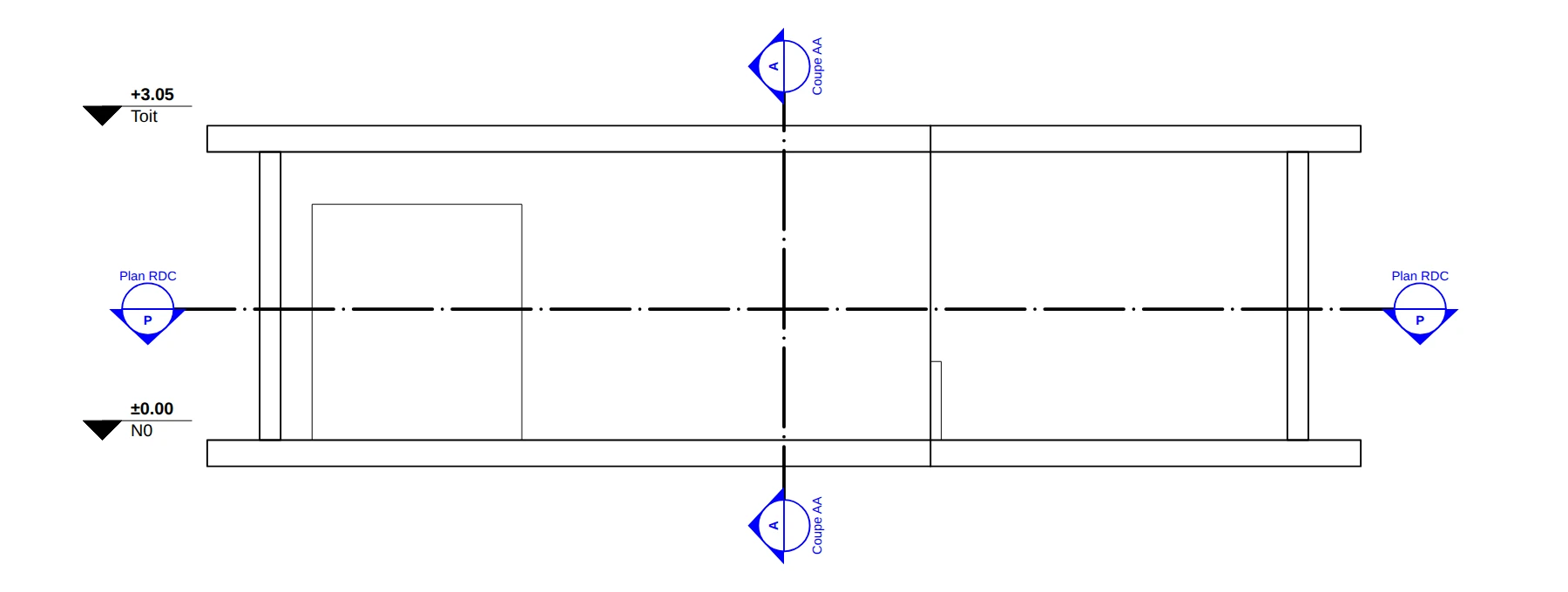
两个剖切段相接处会绘制一条细线,其高度与该处所绘内容一致,并且也穿过被剖切的部分。剖面设置中 View depth 下的 Jog line 可将其去掉:设为 NONE,即 ISO 128 的画法。
- 移动剖切段或转折段:在另一个视图中点击该剖面的剖面标记。每段中点处的菱形夹点用于移动该段:剖切段横向移动,即改变其深度;转折段沿线移动,其两个转角随之移动。直线剖面只有一个菱形夹点,用于横向移动整个剖面。
- 重命名:其设置以 Section 组开头,包括 Name 和 Number,后者即其剖面标记上写出的字母或数字(A、B2、7…)。按 ↵ 确认,按 Esc 恢复原值。其设置、手动移动过的剖面标记以及它在图纸页上的视图都会随新名称更新。与其他视图重复的名称或编号会被拒绝。
- 删除:SECTIONS 选项卡中其所在行的垃圾桶图标、其剖面标记菜单末尾的 Delete section,或在其剖面标记处于选中状态时按 ⌫。Undo 可将其恢复。
在 Occlusia 中绘制的剖面属于项目:它随项目保存,从不保存在模型中,并且与模型的视图一样进行设置、渲染、排布到图纸页上和导出。模型中的视图则在模型中修改。
剖面标记
视图的标记(剖切线及两端的端头符号)绘制在其他视图中,从不绘制在其自身中:Section A-A 的剖切线绘制在平面图中,平面图的剖切线绘制在剖面图中。
剖面标记会自动定位并确定大小。其剖切线横跨视图所绘制的建筑,地面、相邻建筑和图纸中的环境要素不计在内,因此同一方向的剖面标记止于相同的两条线上,每个端头符号与建筑相隔几毫米。其端头符号按图纸页确定大小,按视图所对应的比例换算,与尺寸标注和文字一样。剖面标记绘制在其他所有内容之上,包括带背景的文字。
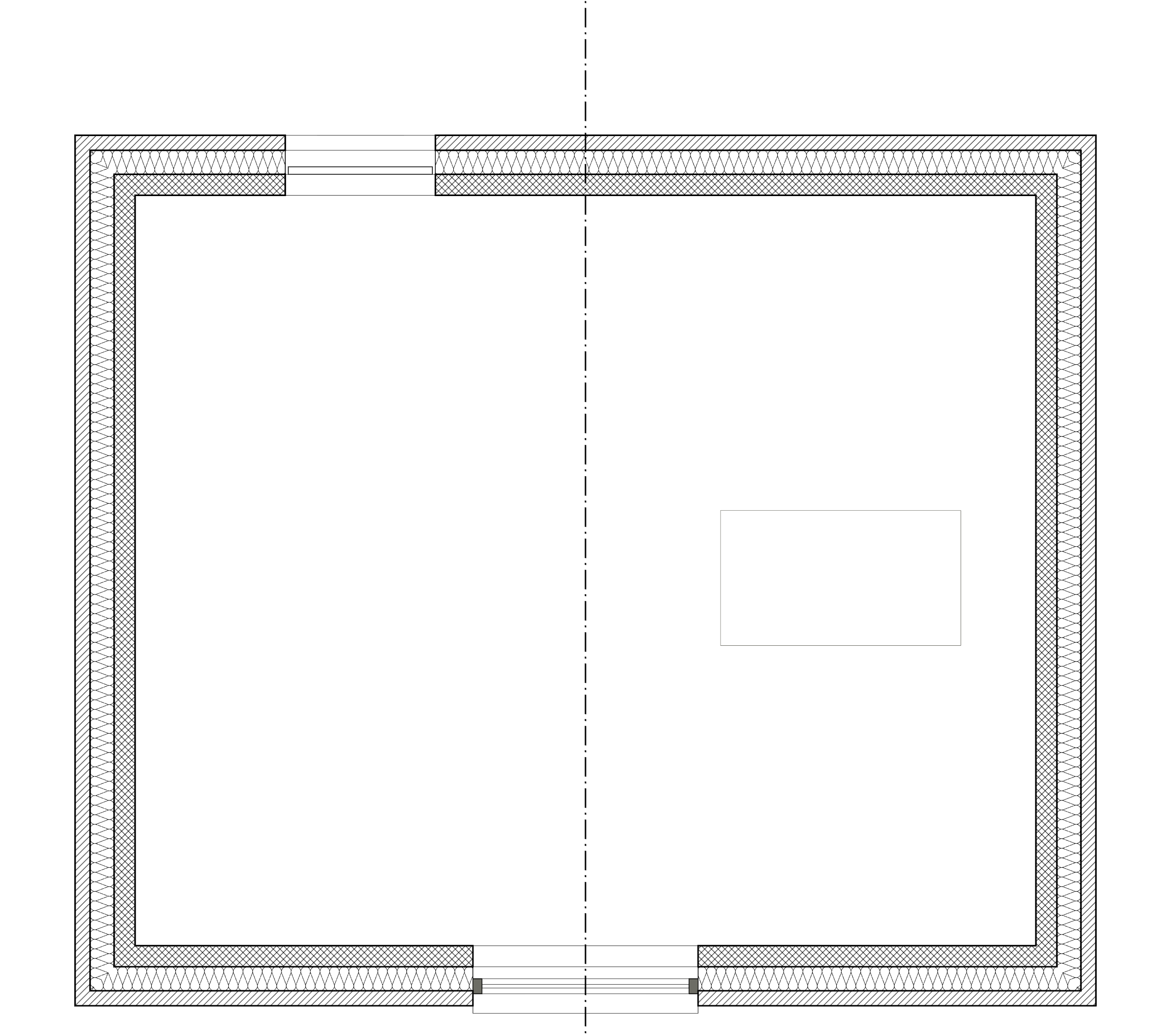
在 SECTIONS 选项卡中点击视图的齿轮图标,即可设置其标记的样式:
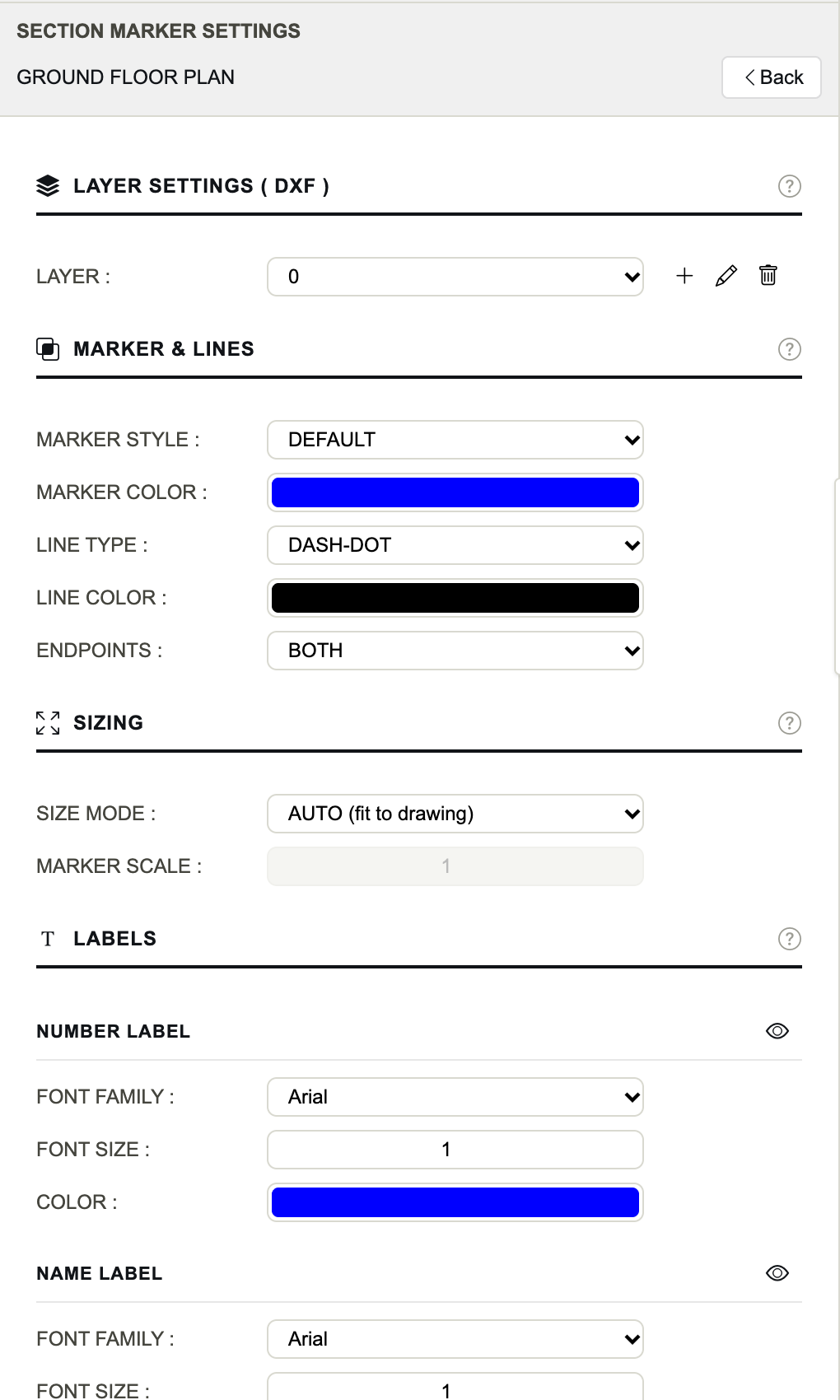
- Name / Number
- 仅限在 Occlusia 中绘制的剖面,位于其 Section 组中:其名称,以及其剖面标记上写出的字母或数字。
- Extent
- 线条延伸的范围:AUTO(默认),即整栋建筑;CROSSING ONLY,即它所穿过的那部分建筑;或 WHOLE DRAWING。
- Clearance
- 建筑与每个端头符号之间的间距,以图纸页上的毫米计:默认为 4。
- Start / End (this view)
- 仅在屏幕上当前视图中移动的端点,以图纸页上的毫米计:即在图纸上拖动端头符号时所设定的值。
- Start / End (all views)
- 在所有视图中移动的端点:数值增大向外推,减小向内收。
- Style
- DEFAULT、REFERENCE (SHEET)、BUBBLE、HALF DISC、ISO 128 ARROW、FLAG、CLOSED ARROW 或 OPEN ARROW:列表中绘有每一种的样式。
- Reference
- Reference 或 Half disc 端头符号在其编号旁写出的内容:AUTO,视图所在图纸页的编号;CUSTOM,Reference text;或 NONE。
- Color
- 端头符号的颜色。默认为蓝色。
- Endpoints
- 哪一端带端头符号:BOTH、START ONLY、END ONLY 或 NONE。
- Outline / Background
- 端头符号轮廓的笔宽及其背景:WHITE 遮盖端头符号下方的内容,NONE 则让其透出。
- Size
- AUTO 按图纸页确定端头符号的大小:Diameter 为圆的直径,以毫米计(10),按视图所对应的比例换算。FIT TO DRAWING 使其随图纸缩放;MANUAL 在模型中保持固定大小,由 Scale(0.25 到 4)设置。
- Line type / Type scale / Color / Weight
- 剖切线:其线型(默认为 DASH-DOT)、虚线段的拉伸程度、颜色和笔宽(BOLD)。
- Display
- FULL 绘制整条线;ENDS ONLY 只在两端各绘制一段短线;THICK ENDS 绘制整条线,并在两端各加一段更粗的短线,自端头符号起长 End length,笔宽为 End weight。
- Number label / Name label
- 编号和名称:各自带有眼睛图标、Font、Size(0.5 到 2 的系数)、Style(常规、粗体、斜体)和 Color。
- Anchor
- 名称的位置:AUTO、IN THE HEAD(仅限默认端头符号和箭头)、BEHIND、IN FRONT OF 或 BEYOND THE HEAD。Heads 指定由哪些端头符号写出名称;Offset 使其进一步远离,以图纸页上的毫米计。
- Range
- 仅适用于平面图,位于 Overhead Lines 下:平面图在剖切面以上多远的范围内绘制对象的 overhead 线条。默认的 UP TO THE NEXT PLAN 止于上方下一张平面图的剖切面,面板会给出该平面图的名称;其后按名称列出上方的各张平面图,选择后即止于该平面图;NO LIMIT 绘制剖切面以上的全部内容。
- Layer
- 标记所在的 DXF 图层。
标题栏中的 Copy、Paste 和 Reset 与对象面板中的用法相同:Copy 复制此标记的设置,Paste 将其应用到当前显示的标记或每个选中的标记,Reset 在询问后将其恢复为默认值。视图的可见性、页面设置、阴影和尺寸标注保持不变。Use as default 将此标记设为所有视图的初始样式;各视图自身的设置仍然优先。
图纸上的剖面标记
在图纸中点击剖面标记即可选中它:它会以绿色轮廓显示,两端各有一个方形夹点。
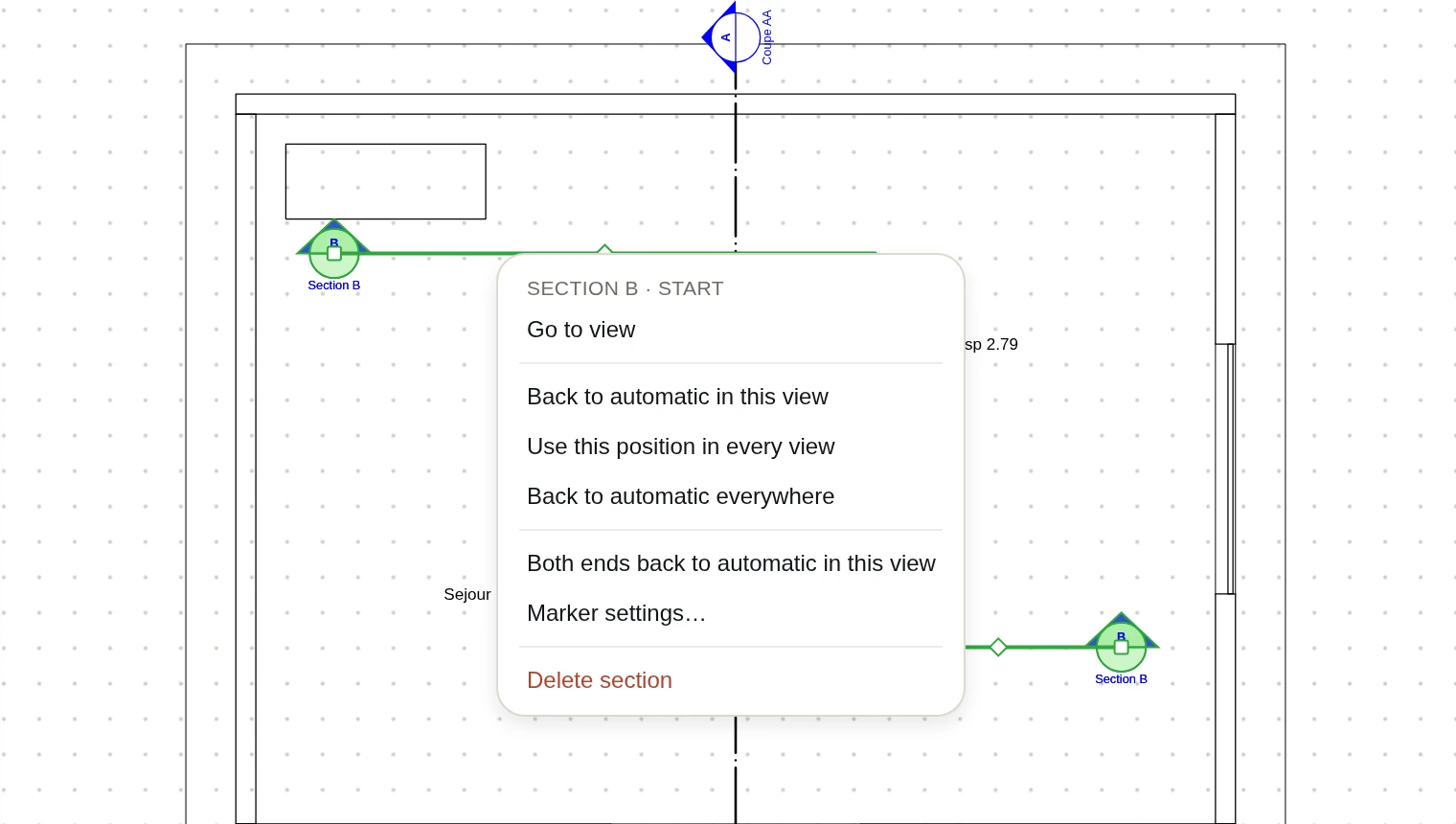
- 沿剖切线拖动端头符号即可移动该端点,仅在此视图中生效。辅助功能会将其与其他剖面标记的端头符号、与另一剖面标记剖切线的交点,以及其起始位置对齐。
- 方向键将选中的端点移动纸面上的 1 mm(⇧ 10 mm,⌥ 0.1 mm);双击端头符号可将其恢复到自动位置。面板中的 Start (this view) 和 End (this view) 显示移动的量。
- 右键单击剖面标记即可打开其菜单。Go to view 打开该标记所对应的视图并进行渲染:从平面图到其剖面图只需两次点击。其后是恢复自动位置的选项(仅此视图或所有视图)、Marker settings…,以及(对于在 Occlusia 中绘制的剖面)Delete section。
视图深度
视图会一直绘制到模型的尽头。剖面设置中的 View depth 可将其限定为一个切片:LIMITED 只绘制剖切面之后 Distance 范围内的内容,以模型中的毫米计(默认为 3000)。例如只剖一个房间、不含其后房间的剖面;不显示透过楼梯井所见楼层的平面图。
模型本身不受影响:阳光仍按整个模型计算,Always visible 对象仍完整绘制,标高也会保留。INFINITE(默认)重新绘制全部内容,并保留该距离以备下次使用。