样式设置
为每个对象设置图形样式
对象面板决定对象的绘制方式:线条、填充、符号、图层,以及它在阴影中的作用。先通过一个示例演练,再逐一介绍面板中的每项设置。
打开对象的设置
在 OBJECTS 选项卡中,点击对象所在行末尾的齿轮图标,或双击该行。随即打开 Advanced Object Settings 面板,其中显示对象名称,标题栏中有四个按钮:
- Copy
- 复制此对象的样式,以便粘贴到其他对象上。
- Paste
- 将复制的样式应用到此对象。复制样式后可用。
- Reset
- 经确认后,将该对象及其包含的内容恢复为默认设置。
- Back
- 返回模型浏览器。
每次修改都会即时保存,并可通过 ⌘Z(Ctrl+Z)撤销。渲染(⌘↵ 或 Ctrl+Enter)后即可在图纸中看到效果。
示例演练:为墙身剖面设置样式
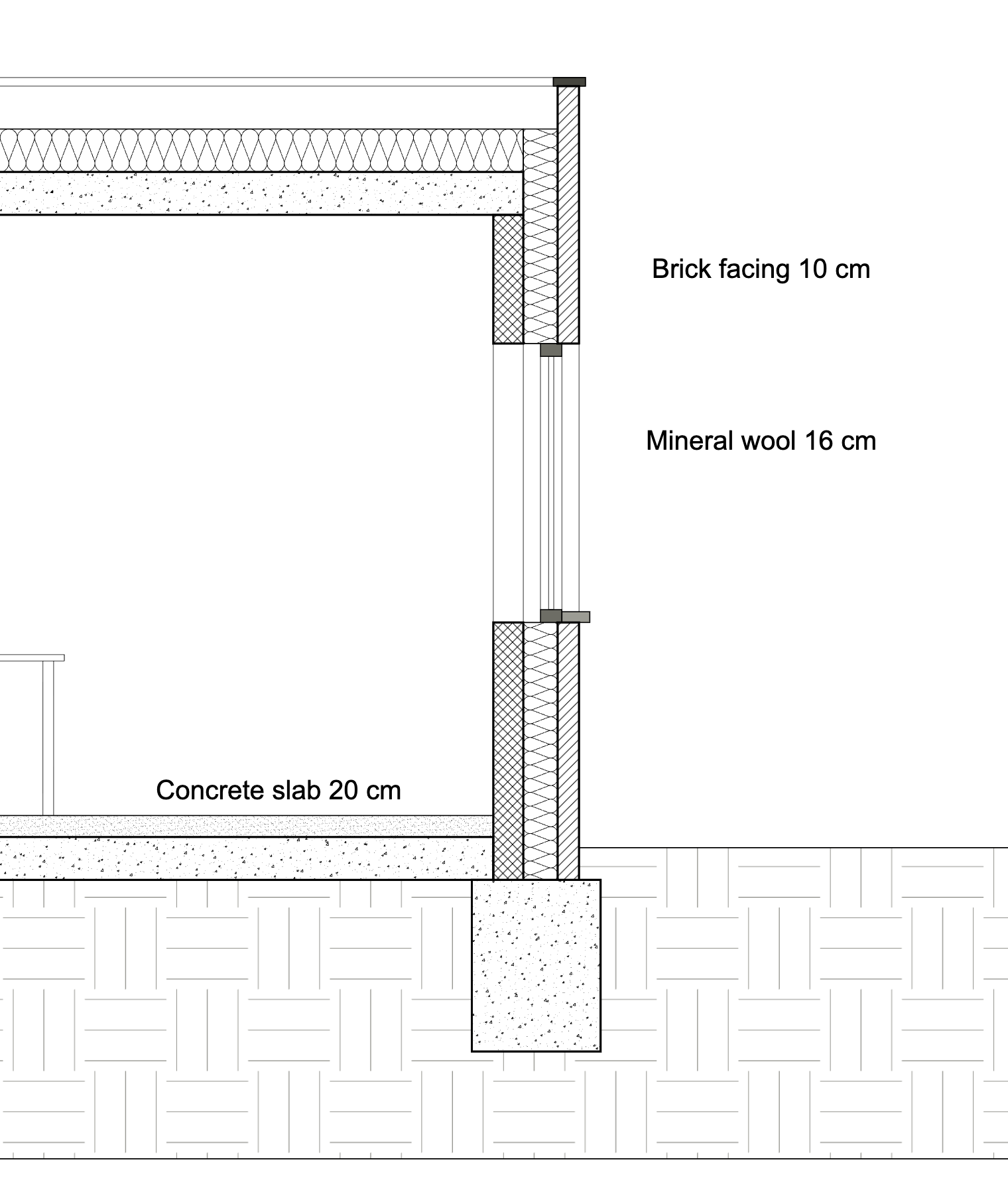
演示模型的 Section A-A,从初始状态到完成的图纸,一次一个决定。每张图片都由 Occlusia 绘制。
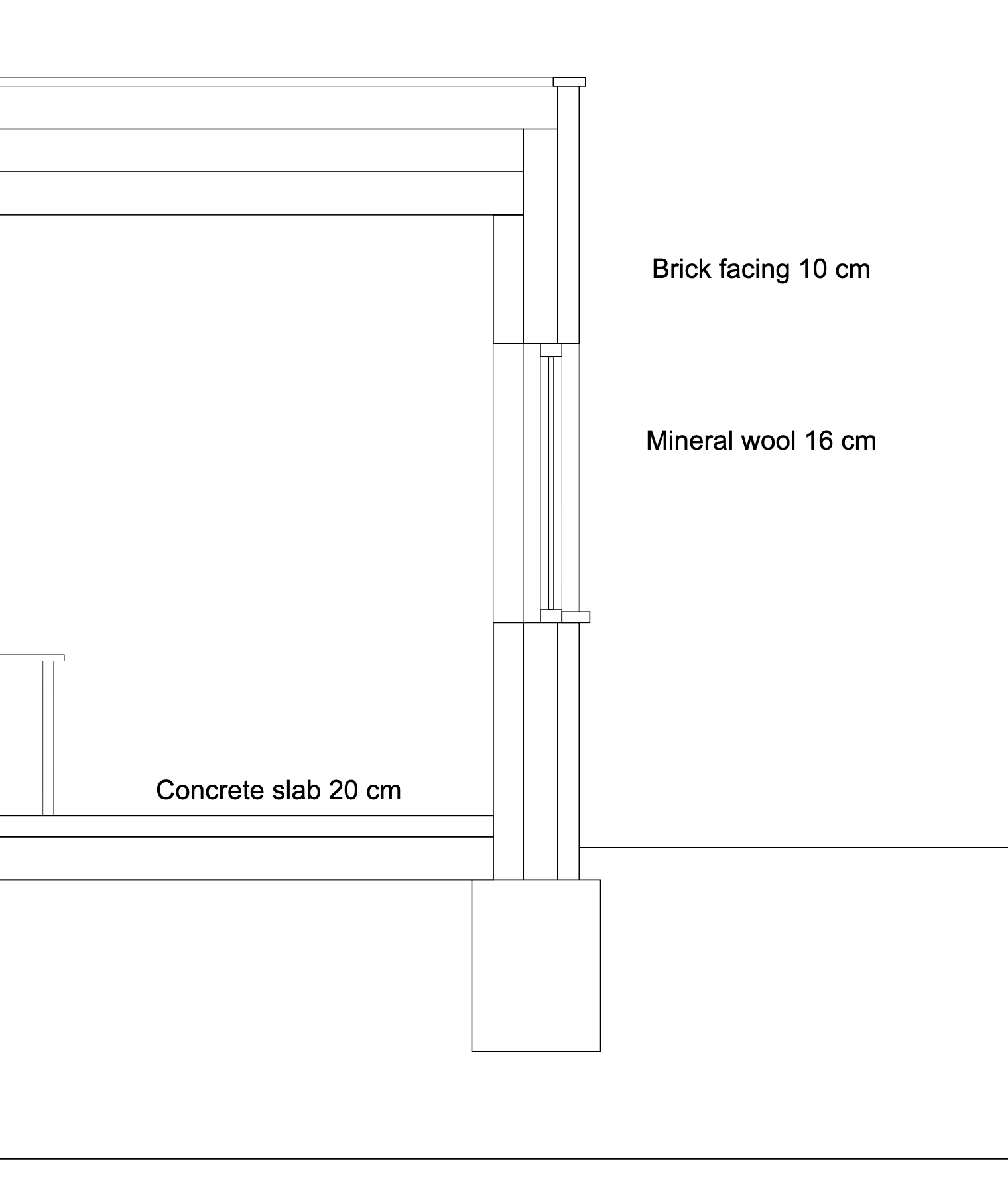
初始状态
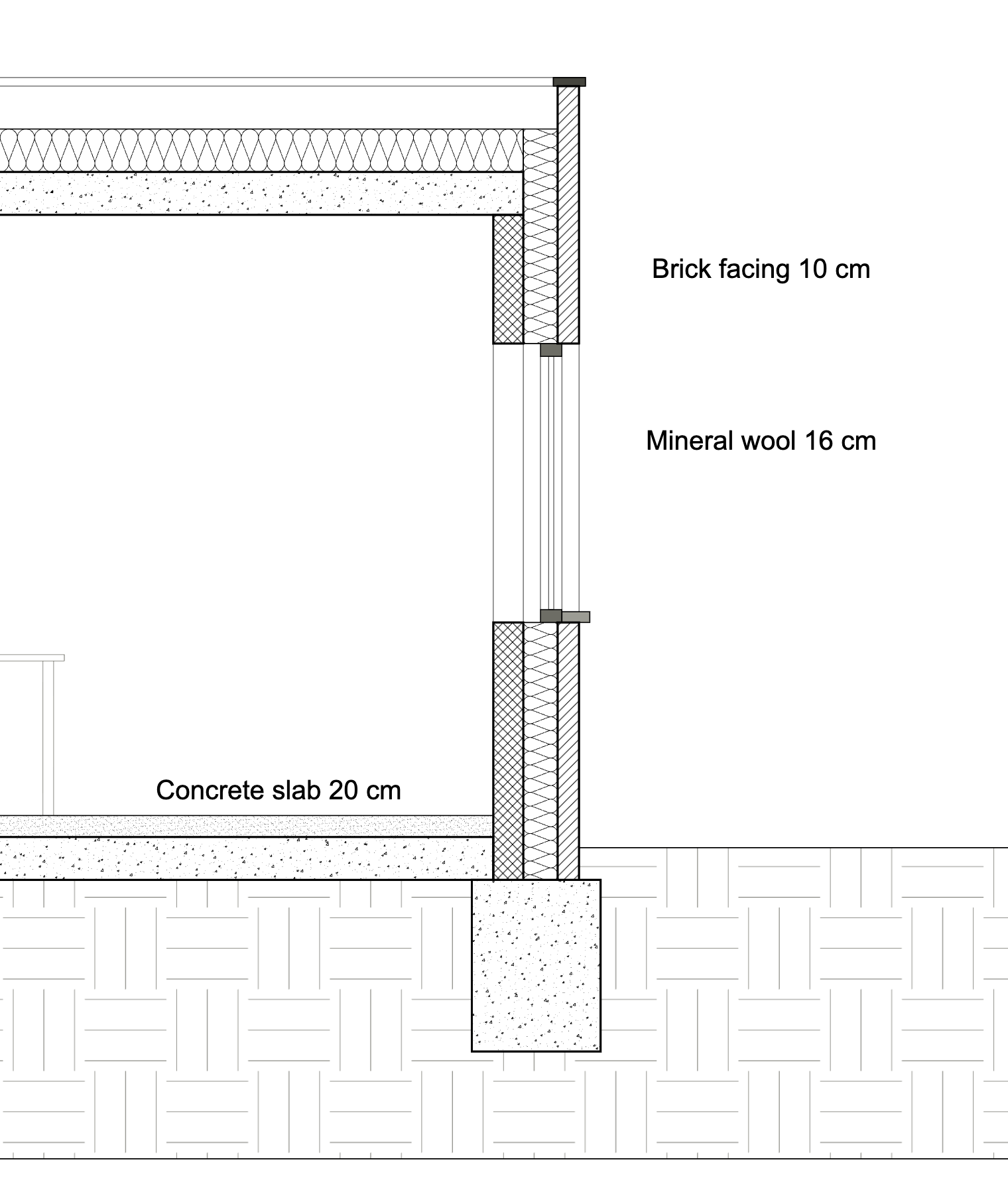
完成
- 01
加粗剖切线
选择
Brick、Concrete block、Floor slab、Roof slab和Foundation(按住 ⌘ 或 Ctrl 逐行单击),点击 Edit Selected,将 Cut Line Settings › Line Weight 设为 BOLD。 - 02
填充剖切材料
逐一打开每种材料的设置,在 Cut Pattern Settings 下选择 Fill Type:砖用 ANSI31,混凝土砌块用 ANSI37,混凝土用 AR-CONC,找平层用 AR-SAND,地形用 EARTH。调整 Scale,直到图案清晰易读。
- 03
用保温符号绘制保温层
打开
Insulation,将 Cut Symbol 设为 INSULATION:保温棉曲线会填满墙体和屋面的保温层,两者都命名为Insulation。 - 04
完善细节
为窗框、窗台和压顶设置灰色 SOLID 填充,并将地形的填充图案设为灰色,使其退居背景。
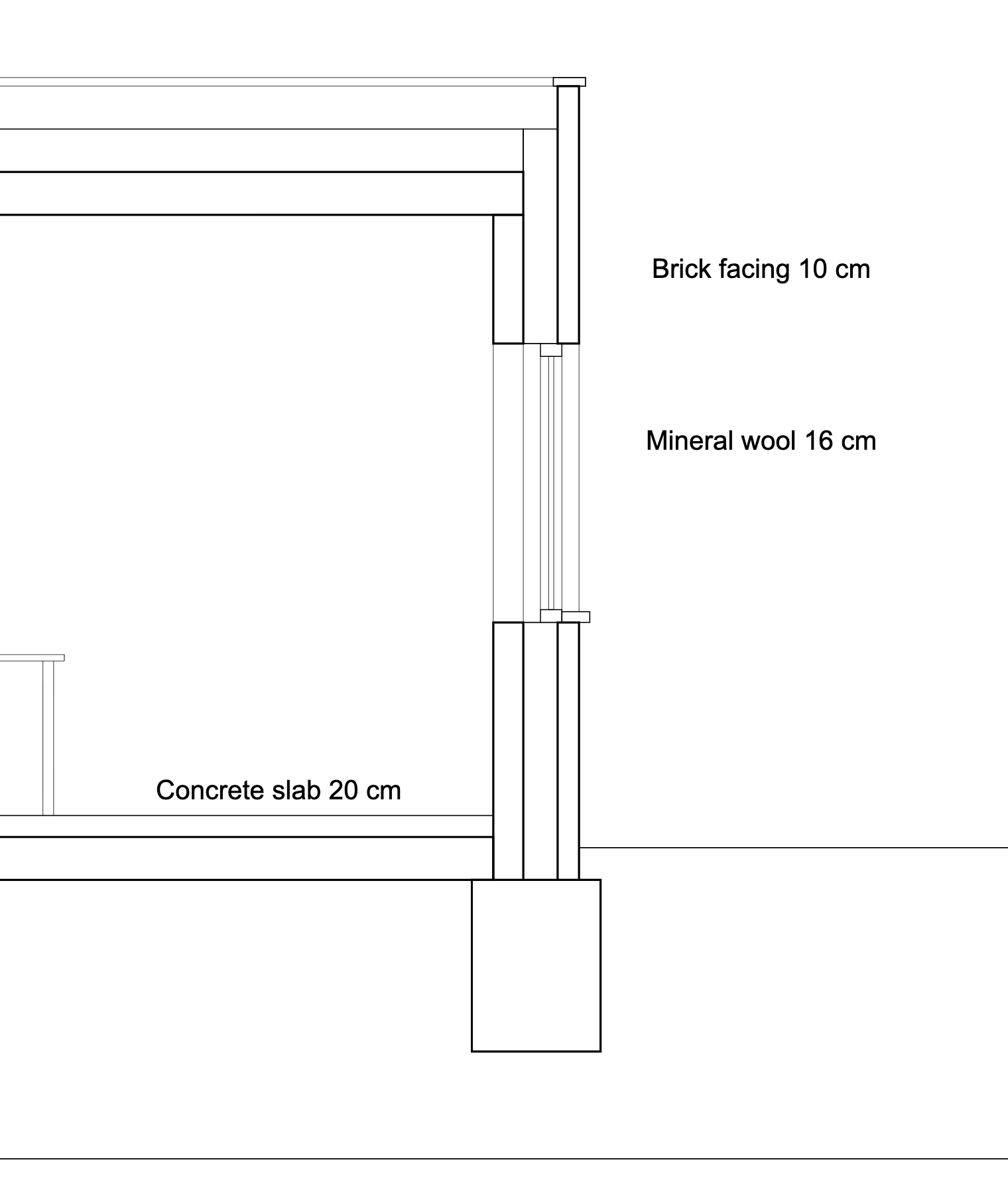
1 · 剖切线
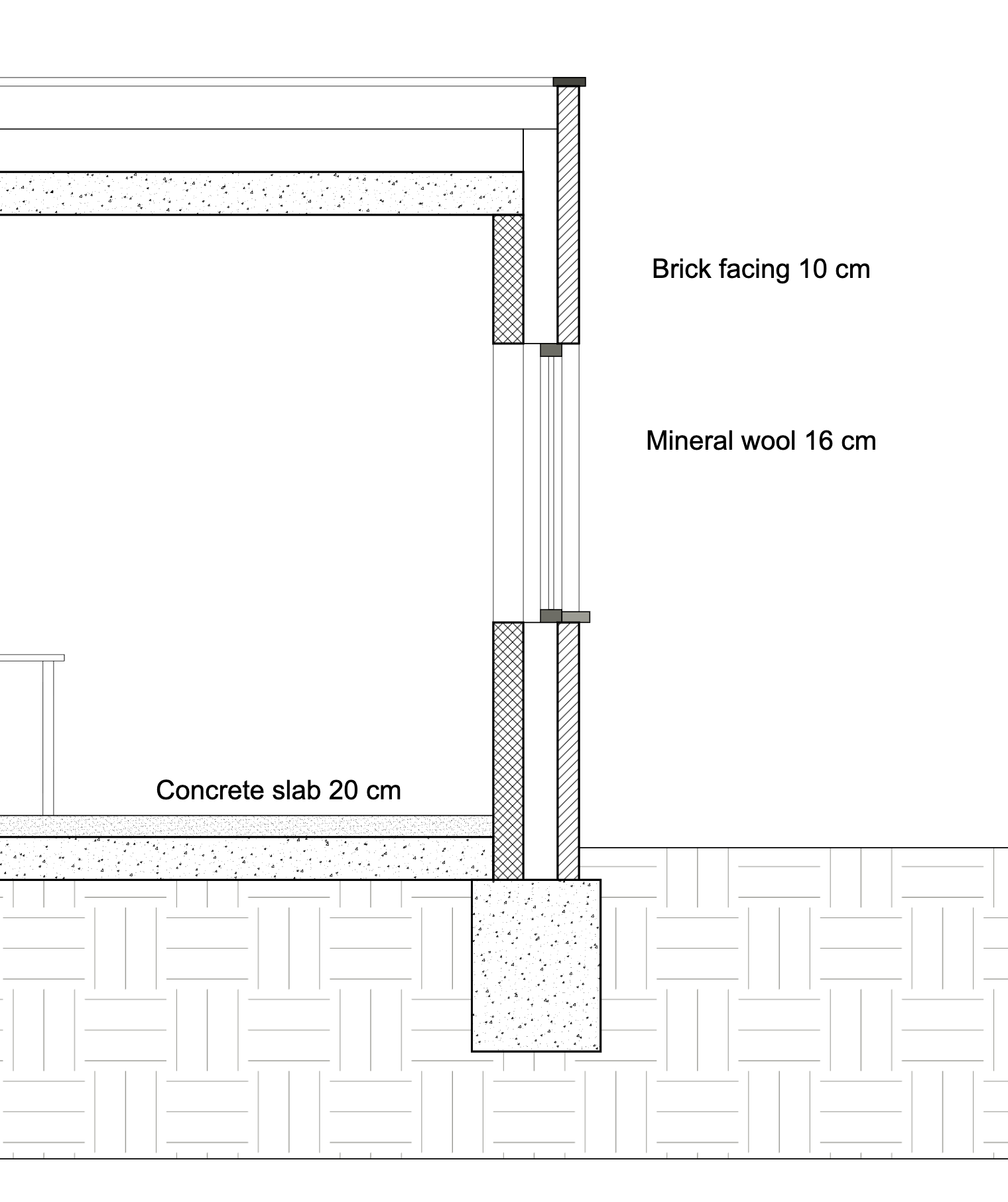
2 · 填充
3 · 符号
Export as Block
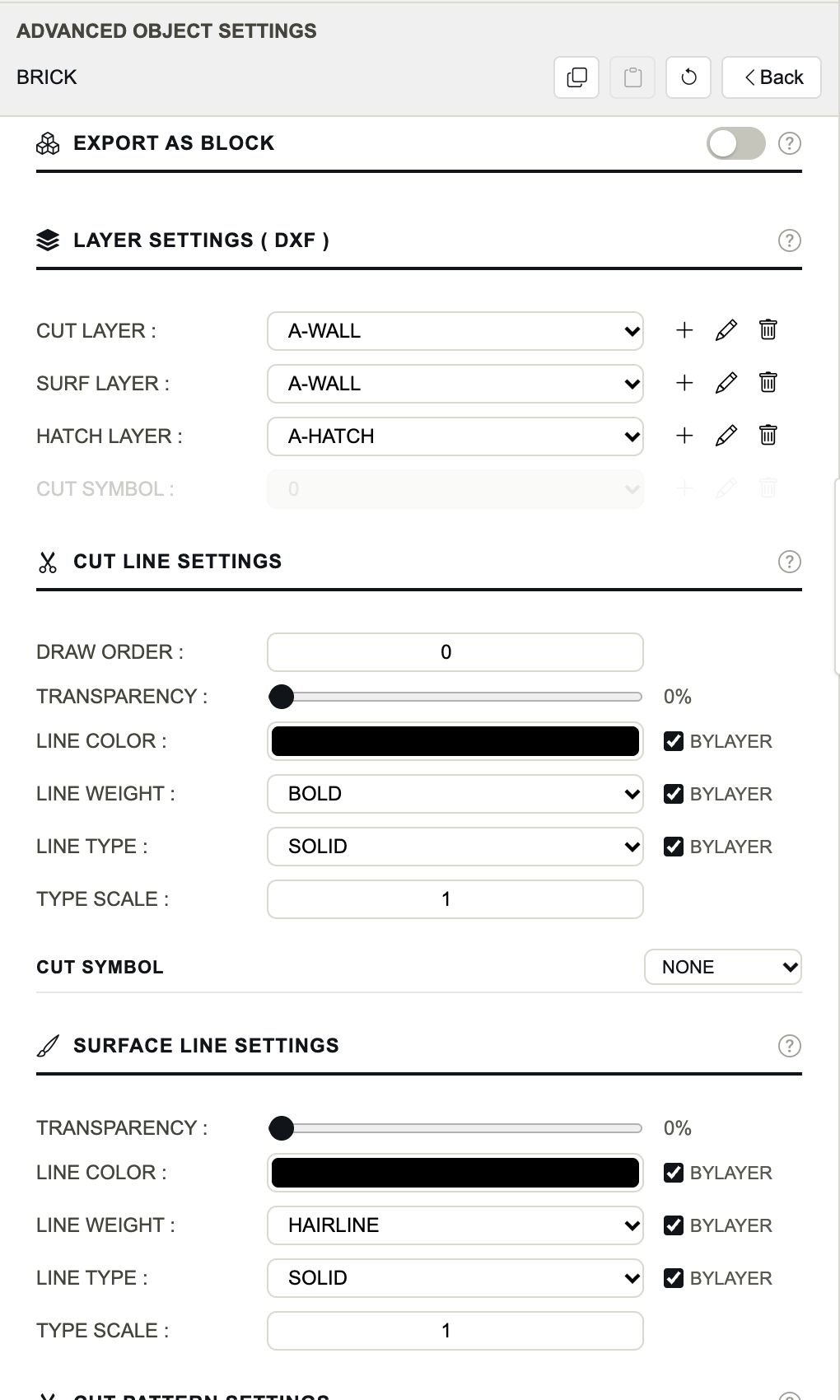
将对象及其包含的全部内容作为一个整体导出:在 DXF 中为块,在 SVG 中为组。这样,窗户、家具或细部在 CAD 软件中就能作为一个整体移动和选择。打开此开关后会显示两项设置:
- Block Name
- DXF 块和 SVG 组的名称。留空时使用对象自身的名称。
- Block Layer
- 块参照所在的图层。块内仍位于图层 0 上的内容会采用此图层,与 AutoCAD 中的规则一致。
Export as Block 仅属于对象本身:与其他所有设置不同,它不会传递给对象内部的对象,复制和粘贴也不包含它。
Layer Settings (DXF)
设置对象的各个部分在 DXF 文件中所在的图层。每一行选择项目中的一个图层;+ 新建图层,铅笔图标编辑所选图层,垃圾桶图标删除图层(使用该图层的内容会回到图层 0)。
- Cut Layer
- 剖切线所在的图层。
- Surf Layer
- 投影线所在的图层。
- Hatch Layer
- 剖切填充图案和表面填充图案所在的图层。对象没有填充时灰显。
- Cut Symbol
- 剖切符号所在的图层。对象没有符号时灰显。
图层只在 DXF 中起作用;SVG 和 PDF 以每个对象自身的颜色和线宽绘制。参见“图层”。
Cut Line Settings
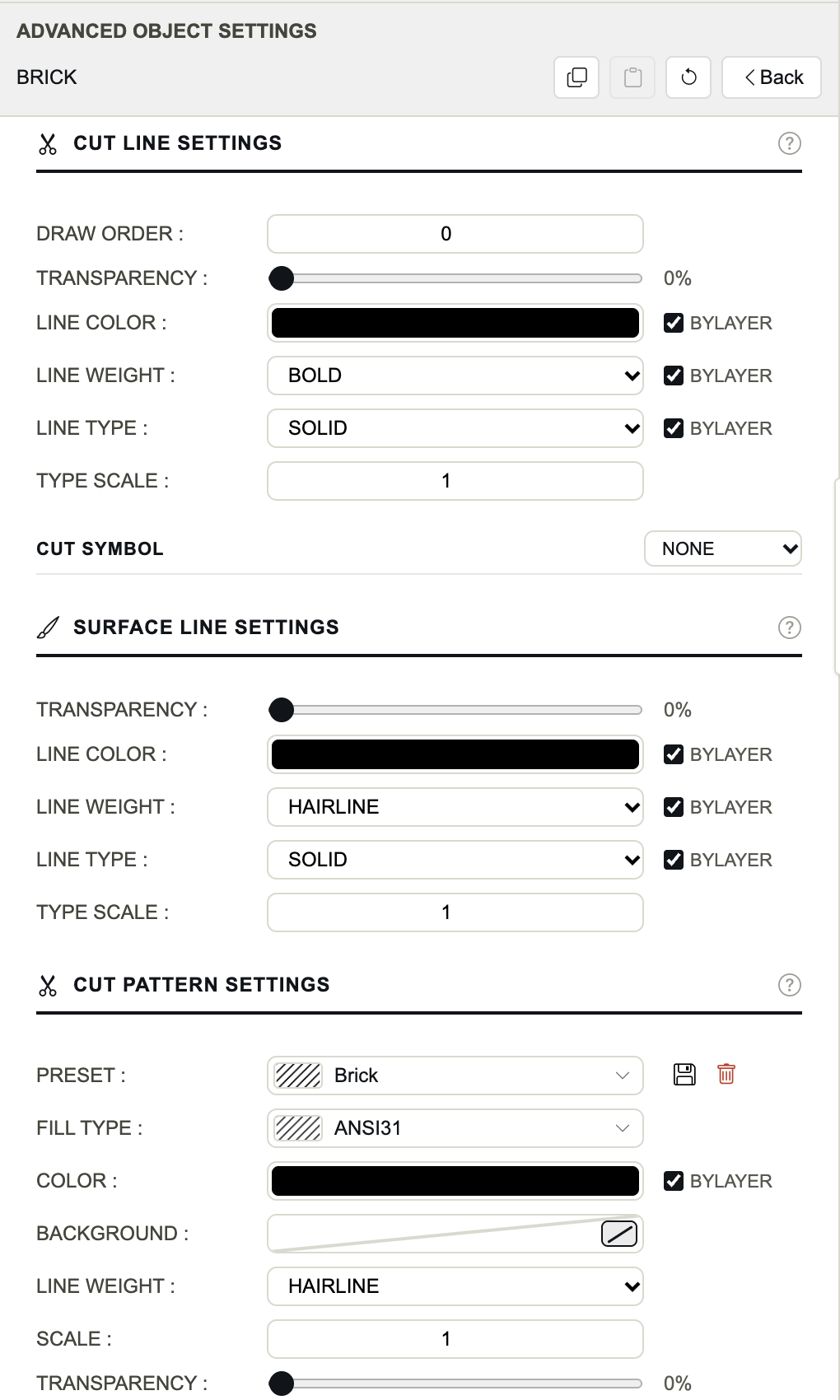
视图平面所剖切内容的轮廓线。
- Draw Order
- 对象重叠时,决定哪些对象绘制在上方:数值越大,绘制越晚,位于越上层。默认为 0。
- Transparency
- 0 % 为不透明,100 % 为完全不可见。
- Line Color
- 剖切线的颜色。勾选 ByLayer 后,DXF 改用图层的颜色。
- Line Weight
- HAIRLINE、THIN(默认)、MEDIUM、BOLD、HEAVY、ULTRA,或项目自定义的线宽。ByLayer:在 DXF 中使用图层的线宽。
- Line Type
- NONE、SOLID(默认)、DASHED、DOTTED、DASH-DOT、LONG DASH,或项目自定义的线型。NONE 表示完全不绘制剖切线。ByLayer:在 DXF 中使用图层的线型。
- Type Scale
- 拉长或压缩线型中的划线、间隔和点,范围为 0.01 到 100。默认为 1。
有关线宽、线型和自定义线条样式,请参见“线条”。
Cut Symbol
绘制在对象每个剖切截面内的符号:INSULATION 绘制保温棉,CROSS 绘制结构构件的交叉线。选择符号后会显示符号自身的线条设置:Transparency、Line Color、Line Weight 和 Line Type,各带一个 ByLayer 复选框。参见“剖切符号”。
Surface Line Settings
对象在剖切平面以外的可见边——即看到的而非剖切到的部分。设置与剖切线相同,但没有 Draw Order:Transparency、Line Color、Line Weight(默认 HAIRLINE)、Line Type 和 Type Scale,以及各自的 ByLayer 复选框。NONE 表示不为此对象绘制投影线。
Cut Pattern Settings
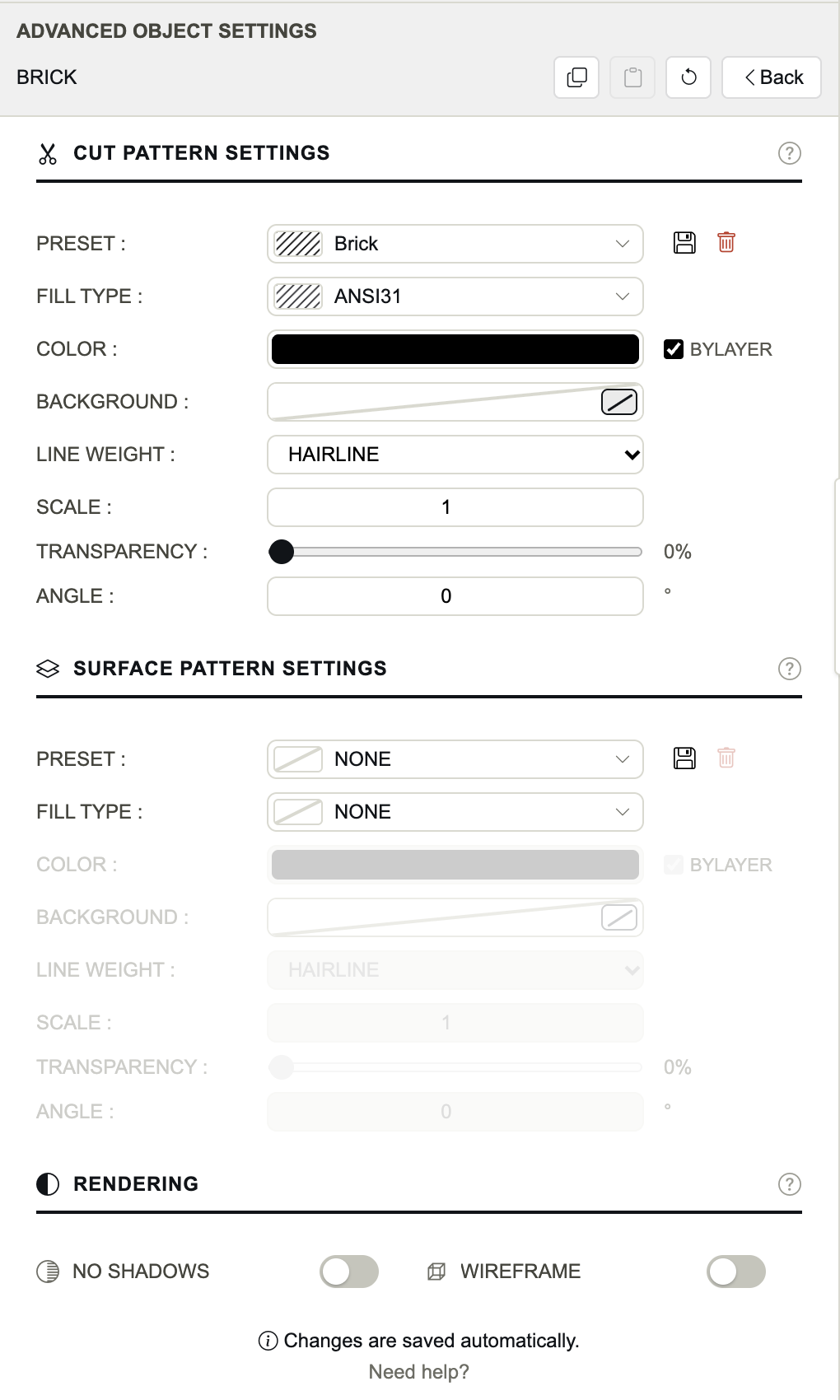
对象被剖切部分的填充。
- Preset
- 已保存的填充图案:选择后会一次性设置下方的所有行。NONE:无填充。~ CUSTOM ~:各行设置与任何预设都不匹配。软盘图标将各行设置保存为预设,垃圾桶图标删除该预设。
- Fill Type
- NONE(默认)、SOLID,或 82 种填充图案之一。
- Color
- 填充图案线条的颜色,或 SOLID 填充的颜色。ByLayer:在 DXF 中使用图层的颜色。
- Background
- 填充图案后方的纯色背景。颜色框中的小方块可将其关闭(无背景,为默认值)。
- Line Weight
- 填充图案线条的线宽。默认为 HAIRLINE。
- Scale
- 按倍数缩放图案大小:2 表示放大为两倍,0.5 表示缩小为一半。范围为 0.1 到 10。
- Transparency
- 0 % 为不透明,100 % 为完全不可见。
- Angle
- 按逆时针方向旋转图案,单位为度,范围为 −180 到 180。
不适用的行会灰显:选择 NONE 时,除 Preset 和 Fill Type 以外的所有行;选择 SOLID 时,Background、Line Weight、Scale 和 Angle。这些行的值会保留,以便您再次选择图案时使用。参见“填充与图案填充”。
Surface Pattern Settings
对象在剖切平面以外的可见面的填充:立面图中外墙的砖砌纹样、平面图中地面的铺砖、屋面的覆盖层。设置与剖切图案相同,并有其自己的预设。面被部分遮挡时,只填充其可见部分。
Rendering
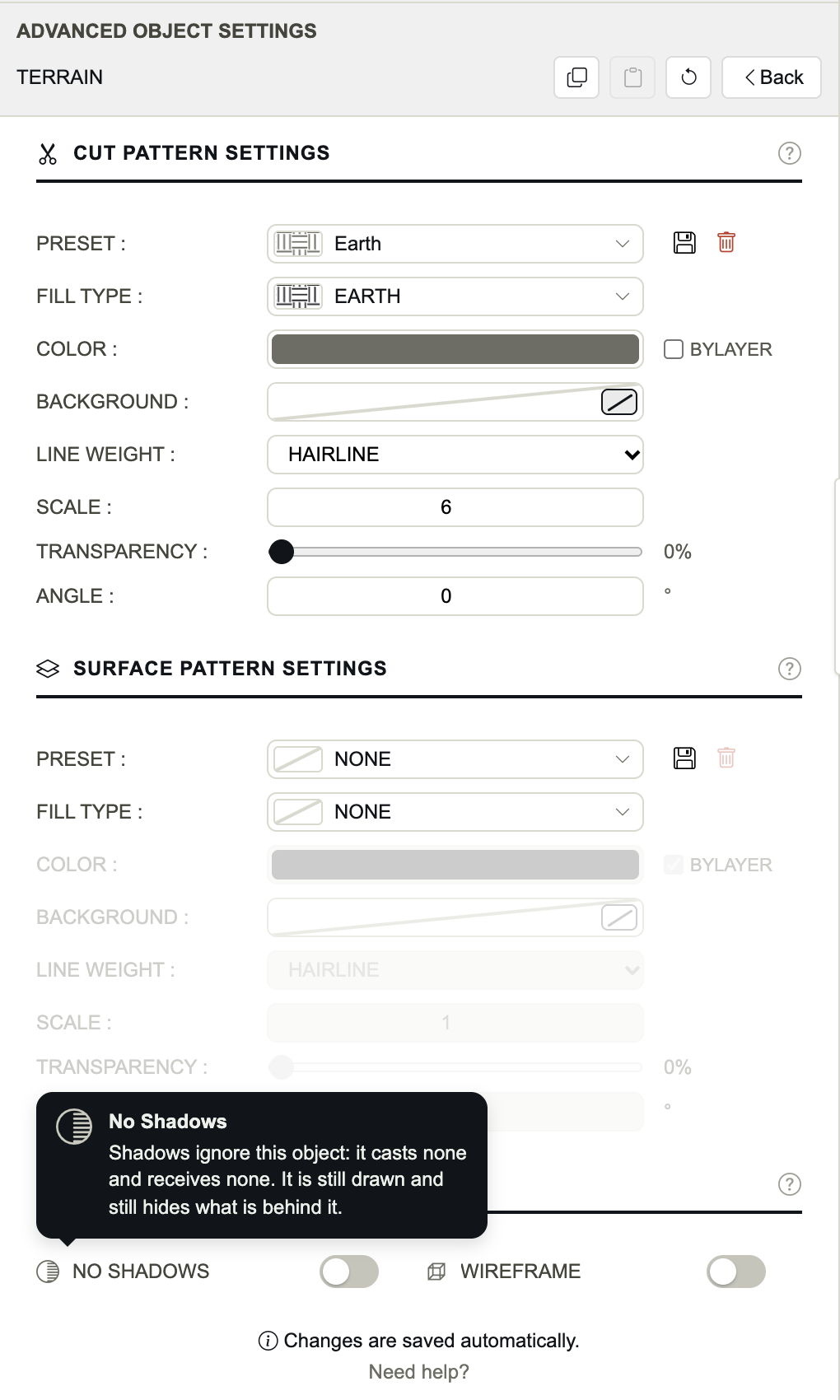
- No Shadows
- 阴影计算会忽略该对象:它既不投射阴影,也不接收阴影。对象仍会被绘制,并仍会遮挡其后方的内容。
- Wireframe
- 只绘制对象的线条:其面不显示填充、不遮挡任何内容,也不投射阴影。此时 No Shadows 会随之显示为开启。如果只想保留对象的剖切线,请改为将其表面线线型设为 NONE。
将指针悬停在某个选项上,即可查看其作用。开启 Wireframe 时,对象的填充和符号设置会灰显:线框对象没有这些内容。
未设置样式的对象
未设置过样式的对象按以下方式绘制:THIN 黑色实线剖切线、HAIRLINE 黑色实线表面线、无填充、无符号、全部位于图层 0、所有 ByLayer 复选框均已勾选、Draw Order 为 0、投射并接收阴影。Reset 会将对象精确恢复到这一状态。
同时设置多个对象
按住 ⌘(Ctrl)或 Shift 单击以选择多行,然后点击 Edit Selected。面板会显示这些对象的共同设置;各对象取值不同的设置显示为 — Mixed —。修改该设置后,所有选中对象都会采用新值,其余的则保持原样。
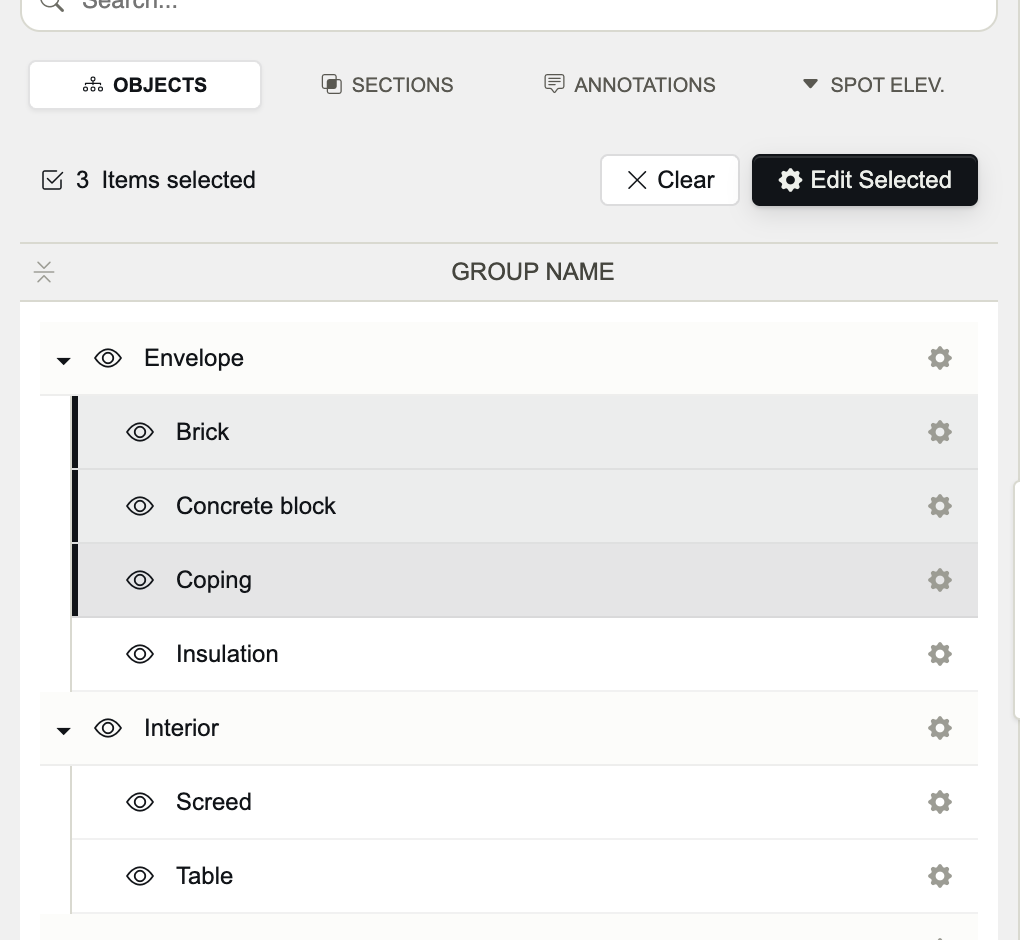
选择
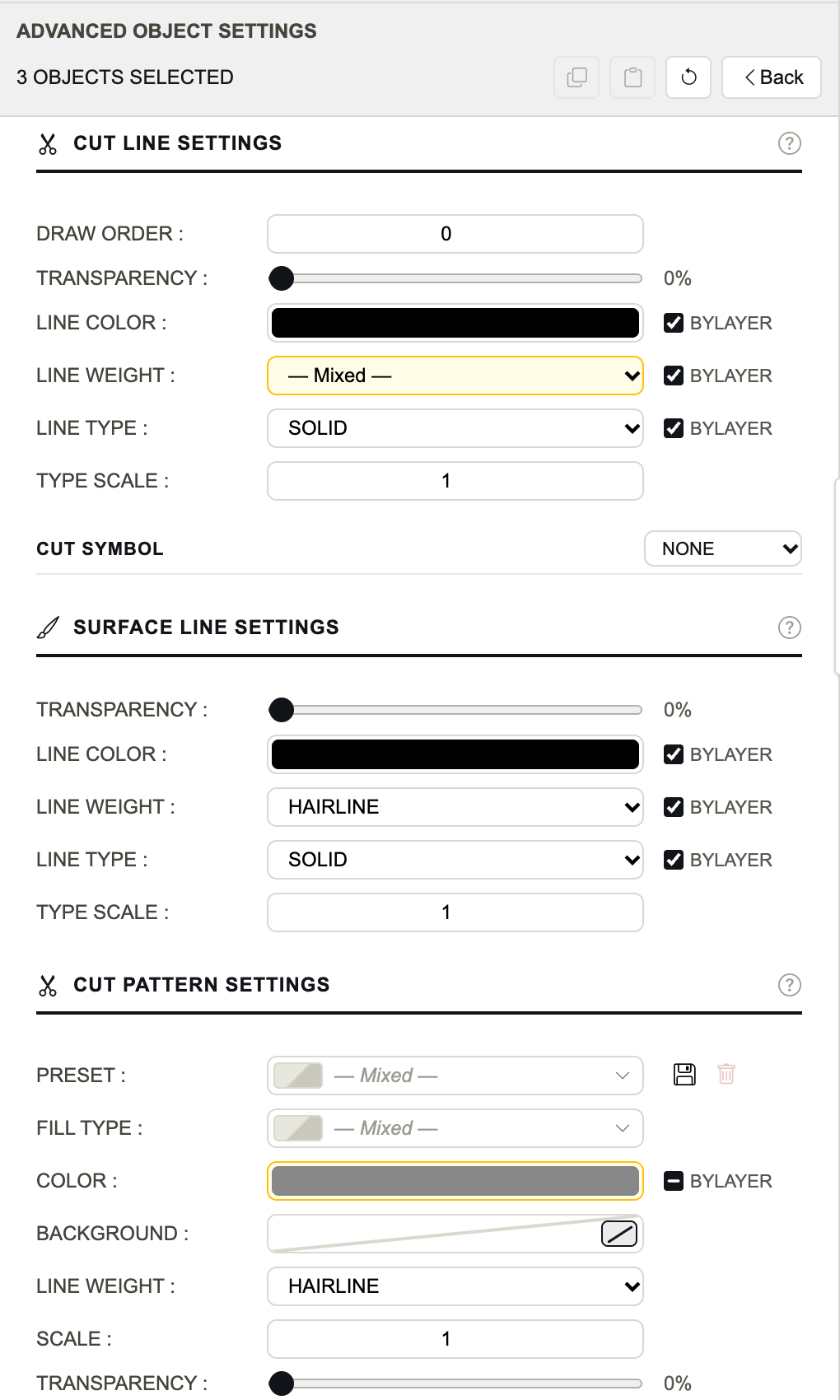
Edit Selected
- Clear 清空选择;按 Escape 也可以。
- 指针位于树上时,按 ⌘A(Ctrl+A)可选择所有行。
- 为一组选中对象选择的预设只应用到选中的对象本身,不会应用到它们包含的内容。
组及其包含的内容
在组上修改的设置会写入该组及其中的每个对象,替换它们在该项设置上的原有值。先通过组为整类对象设置样式,再回头调整需要不同的个别对象。Export as Block 是例外:它从不向下传递。
复制、粘贴与重置
- Copy 复制一个对象的完整样式:图层、线条、符号、两种图案及其预设、Draw Order、No Shadows 和 Wireframe。不包括 Export as Block,也不包括可见性。
- Paste 将该样式应用到当前显示的对象(或所有选中的对象)及其包含的内容。被复制对象未设置过的项,在目标对象上会恢复为默认值。
- 样式在粘贴时才读取:如果在此期间修改了被复制的对象,修改也会一并粘贴。打开其他项目后,复制的内容会被清除。
- Reset 将对象及其包含的内容恢复为默认值,包括 Export as Block。执行前会先询问,并说明将影响多少个对象。可见性保持不变。