您的模型
按出图需要为对象命名
Occlusia 按名称为对象设置样式。在 SketchUp 或 Blender 中养成几个命名习惯,就能快速为整个模型设置样式,并在模型变化时保持样式不变。
名称为何重要
您为对象所做的每项设置都按其名称保存,而不是保存在对象本身上。由此产生三个结果,好的命名方案能让这三点都为您所用:
- 同名对象共享同一样式。为其中一个设置样式,所有同名对象都会在每个视图中随之更新。
- 只要名称不变,对象在每次模型更新后都会保留其样式。
- 重命名对象后,其设置将不再作用于它:这些设置会闲置在项目中,直到又有对象使用该名称。
一种画法,一个名称
根据决定绘制方式的因素(材料、作用)为对象命名,而不是根据其位置。这样,所有以相同方式绘制的对象共用一个名称,只需设置一次样式。
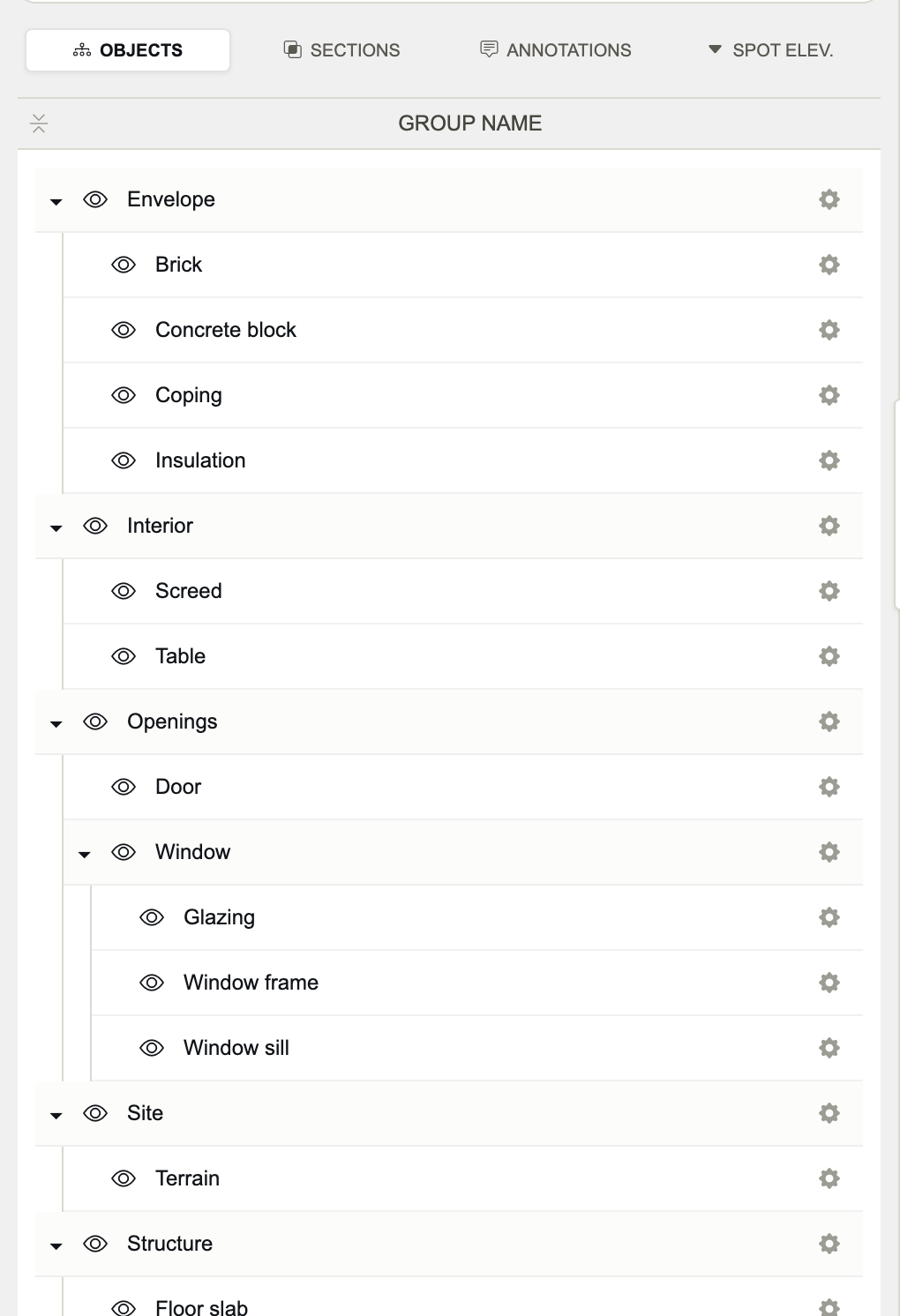
- 推荐:
Brick、Concrete block、Insulation、Concrete slab、Glazing、Terrain。 - 不太实用:
Wall 1、Wall 2、North wall left:每个对象都必须单独设置样式,新增墙体还需要重新设置。 - 区分需要不同画法的对象:如果墙体与楼板使用不同的填充图案,就分别命名为
Concrete slab和Concrete wall。
用组管理同类对象
在组上修改的设置会同时应用到该组及其包含的所有内容,并替换它们在该项设置上的原有值。将样式相同的对象编为一组(如 Envelope、Structure、Furniture),一次修改就能作用于整类对象;如有个别对象需要不同,再单独调整。
让 Auto config 完成设置
命名得当的对象一键即可完成设置。Auto config(OBJECTS 树状结构上方工具条右端的闪光图标)会读取每个名称,识别每个对象是什么(如 Mur béton、Concrete wall、Isolant PIR 120 mm、Gevelsteen),并为其设定图纸中该材料通常采用的填充图案、线宽、剖切符号和绘制顺序。
名称中材料之外的信息也会被绘制出来:颜色(Panneau Equitone noir、RAL 7016)、尺寸(Carrelage 60x60)、方向(Bardage horizontal)。Terrain naturel 会被绘制为现状地面,仅一条红色虚线;名称或所在组名为“à démolir”的对象,线条变为红色虚线,剖切填充变为红色。
- Fill what isn’t configured
- 只设置没有自身设置的对象:您设置过的对象绝不会被改动。
- Replace all settings
- 名称被识别的每个对象都会采用参考样式,无论是否已设置。Auto config 无法识别的内容保持您原来的设置。
- Reference layers
- 一个开关:对象还会被放到参考图层上,每种线宽一个图层,供 DXF 使用。
- Auto config 能读取法语、荷兰语、英语和德语名称,包括缩写、尺寸、品牌和拼写错误。没有把握的名称会保持不变。
- 已识别对象内部名称笼统的部件会采用该对象的样式,就像在组上修改的设置会作用于组内内容一样。
- 一次运行就是一个步骤:Undo 可将其整体撤销。
- 每次运行消耗 1 点,识别出的对象超过 60 个时消耗 2 点,未识别出任何对象则不消耗。将指针指向闪光图标,即可看到当前运行一次的花费。
- 只有对象及其所在组的名称会发送给 Occlusia,模型本身从不发送。名称读取后即被丢弃,绝不保存。
名称从何而来
- SketchUp group
- Entity Info 中的名称;未命名的组使用其定义的名称。
- SketchUp component
- Entity Info 中的实例名称;如果没有实例名称,则使用组件的定义名称——因此组件的每个副本都共用该名称。
- Blender
- 物体或集合的名称,不含数字后缀:
Wall、Wall.001和Wall.002视为同一个名称Wall。 - IFC
- 构件的名称;构件在每个楼层下按 IFC 类分组。
- FBX
- 节点的名称,忽略
.001等数字后缀。
也要为视图和标注命名
- 为每个剖切面取一个不同的名称:同名视图会共享设置(可见性、阴影、页面设置)。名称还会显示在剖面标记中,并在导出时用作文件名。
- 注释和标高的名称独立于它们所写的文字。同名的所有标注合为一行并共享设置:按类型命名,如
Room或Floor,再让每一个写出各自的文字。
应避免的名称
OCCTAG和OCCLEVEL为保留名称,可单独使用,也可后接#和名称:它们分别用于创建注释和标高。- 标注名称若以
#加数字结尾,这部分会被去掉:SketchUp 就是这样为副本编号的,因此OCCTAG#Room#1会被读作 Room。 - 在 SketchUp 中,定义名称中包含“TAG”(不区分大小写,如“Étagère”、“Montage”、“Etage 1”)的组件会被读取为注释标签:其自身的线条和填充图案不会被绘制。请重命名该组件定义。
- 既没有名称也没有定义名称的对象不会被读取,其内部的任何内容也不会被读取。
重命名而不丢失样式
- 01
复制原有设置
重命名之前,打开该对象的设置,点击面板标题栏中的复制图标。
- 02
在模型中重命名
在 SketchUp 或 Blender 中重命名对象,然后更新 Occlusia(通过实时链接或重新导入)。
- 03
粘贴到新名称上
打开重命名后的对象的设置,点击粘贴图标。