样式设置
CAD 软件能够识别的 DXF 图层
项目的图层用于组织 DXF:每个对象的剖切线、投影线、填充图案和符号,都会进入您选择的图层,并带有图层的颜色、线宽和线型。
图层的作用
图层会写入 DXF,由 CAD 软件对其进行显示、冻结、锁定和打印。在 SVG 和 PDF 中,无论对象位于哪些图层,都以其自身的颜色和线宽绘制。
- 图层 0 属于应用程序:每个项目都有该图层,它不能被重命名、修改或删除;在您选择其他图层之前,所有内容都位于该图层。
- 项目自己的图层随项目一起保存,并包含在项目的配置文件中。
- 勾选颜色、线宽或线型旁的 ByLayer 复选框后,DXF 将使用图层的值,而不是对象的值。
Layers 库
右下角的 Layers 工具(也可从菜单打开)列出项目的所有图层,每个图层一行,每个单元格都可直接编辑。
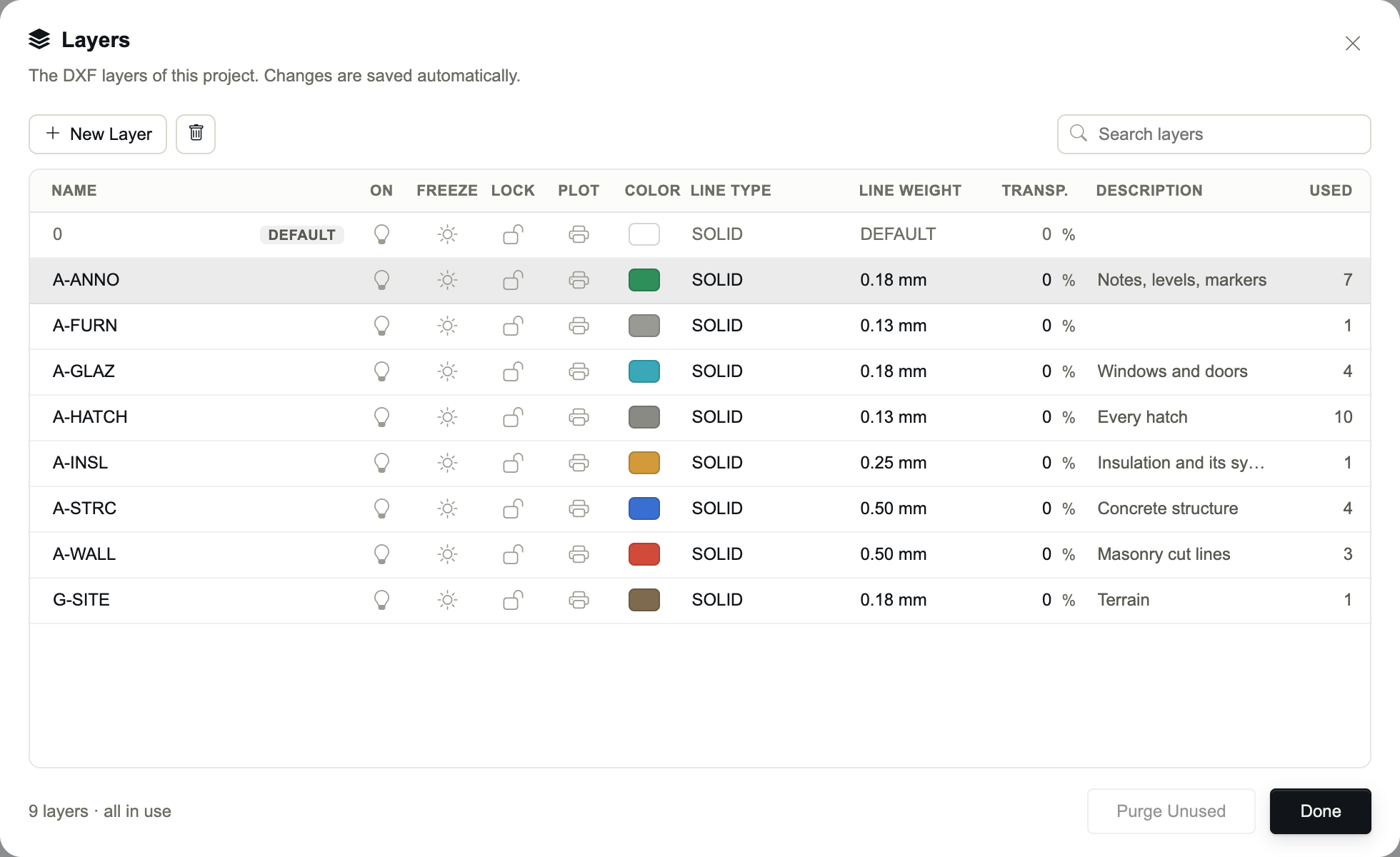
- Name
- 双击、按 Enter 或 F2 可重命名。名称必须唯一,不区分大小写。
- On / Freeze / Lock / Plot
- 图层在 CAD 软件中的状态:显示、冻结、锁定、打印。
- Color
- 图层的颜色。
- Line Type
- 图层的线型,可为标准线型或项目自定义线型。
- Line Weight
- AutoCAD 的线宽值之一,范围为 0.00 到 2.11 mm,或 DEFAULT。
- Transp.
- 图层的透明度。
- Description
- 关于该图层的说明。双击即可编写。
- Used
- 当前打开的模型中使用该图层的对象、视图、注释和标高数量。— 表示没有。
- New Layer 添加一个名为 Layer n 的图层;如果已选中某个图层,新图层会复制其特性。
- 选择多行(按住 ⌘、Ctrl 或 Shift 单击)后,在其中一行修改的状态、颜色、线型、线宽或透明度会应用到所有选中行。
- 垃圾桶图标或 Delete 键可删除所选图层;使用这些图层的内容会回到图层 0。
- Purge Unused 删除当前打开的模型未使用的所有图层。
指定图层
- Objects
- 对象面板中的 Layer Settings (DXF):Cut Layer、Surf Layer、Hatch Layer、Cut Symbol,以及 Export as Block 下的 Block Layer。
- Section markers
- Section Marker Settings 中的 Layer。
- Annotations
- Annotation Settings 中的 Layer。
- Spot elevations
- Spot Elevation Settings 中的 Layer。
- Shadows
- Shadow Settings 中的 Layer,每个视图分别设置。
每个图层列表旁,+ 新建图层并立即指定,铅笔图标编辑所选图层,垃圾桶图标将其删除。