输出
先渲染,再导出 SVG、DXF 或 PDF
渲染当前视图进行检查,然后导出单个视图或一整套视图:SVG 用于网页和图形软件,DXF 用于 CAD,PDF 则按您选择的比例输出到纸张。
渲染
Render(在页面任意位置按 ⌘↵ 或 Ctrl+Enter)在绘图区中绘制当前视图。当屏幕上的图纸已过期(此后修改了设置、图层、预设或当前视图)时,它会变为黑色。实时链接中的模型在变化时会自动重绘。
导出对话框
点击 Render 旁的下载图标,或在菜单中选择 Export › PDF(Export › SVG 和 DXF 会直接导出当前视图,不显示对话框)。
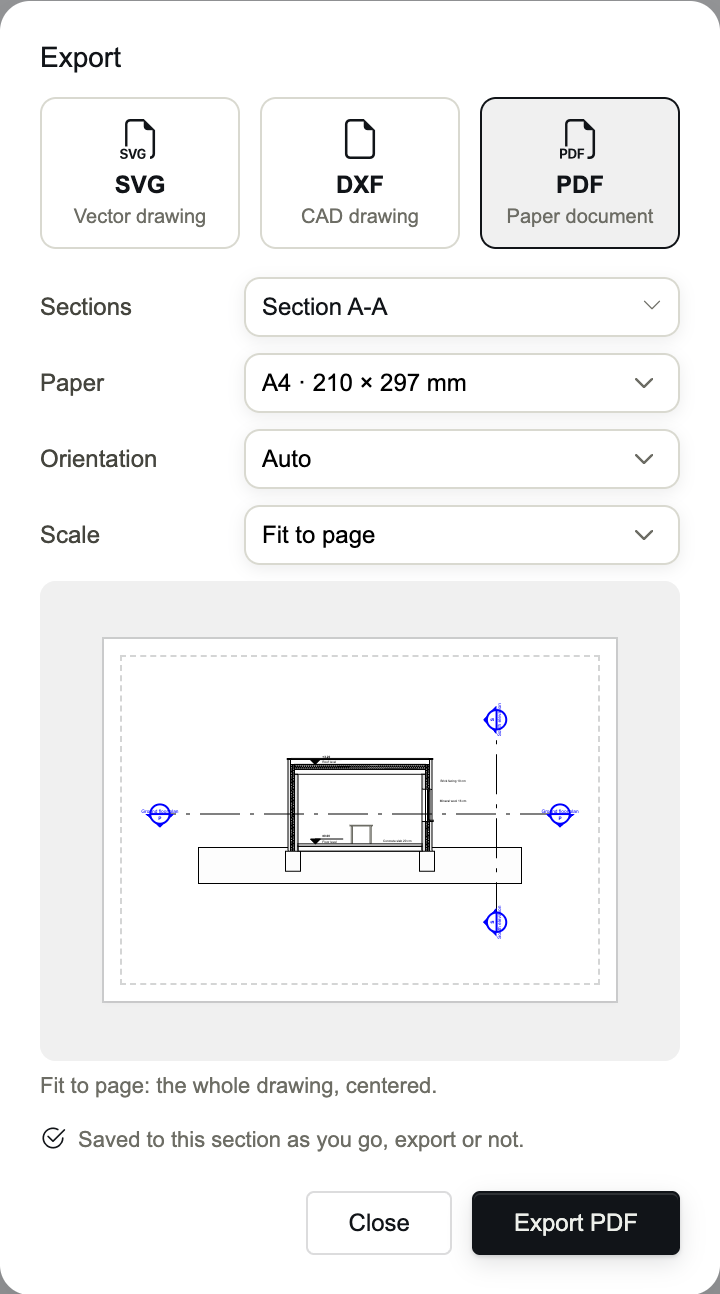
- SVG
- 在浏览器中生成的矢量图纸:用于网页、Illustrator、Affinity、Inkscape。
- DXF
- CAD 图纸,包含图层、线宽、线型、真正的 AutoCAD 图案填充、以文字表示的注释以及块。
- 按您选择的比例和纸张输出的纸质文档。
- Sections
- 要导出的视图:当前视图,以及在 SECTIONS 选项卡中选中的任何视图。列表中有 All 和 None。
DXF 和 PDF 文件由 Occlusia 的转换服务生成:图纸被发送、转换后返回,服务端不保留任何内容。这两种导出需要联网。
PDF 页面设置
- Paper
- 21 种规格:ISO A5 到 A0、ISO B4 到 B1、ANSI Letter、Legal、Tabloid、C、D 和 E、ARCH A 到 E。
- Orientation
- Auto(图纸宽大于高时为横向)、Portrait 或 Landscape。
- Scale
- Fit to page、1:20、1:50、1:100、1:200,或 Custom:最大到 1:5000 的任意 1:N。
- Output
- 导出多个视图时:One PDF per section,或 A single multi-page PDF(最多 24 页)。
- 使用比例时,可在页面上拖动图纸来放置它;拖到中心附近时会自动吸附回中心。方向键每次移动纸面上的 1 mm(按住 Shift 时为 10 mm),双击可将页面中心对准某一点,Re-center 可将其恢复居中。
- 导出一组视图时,使用 ‹ 和 › 在视图之间切换:每个视图都有各自的纸张、比例和位置。Apply to all 将当前的纸张、方向和比例应用到其他视图。
- 页面设置会随时保存到视图中,无论是否导出。
文件保存位置
- 在 Chrome 和 Edge 中,导出单个文件时会弹出保存对话框询问保存位置;导出多个文件时则询问文件夹。
- 在 Safari 和 Firefox 中,文件会保存到下载文件夹:单个文件会先询问文件名,一组视图则每个视图下载一个文件。
- 文件以对应视图的名称命名。
DXF 包含的内容
- 项目的所有图层,及其颜色、线型、线宽、透明度和状态。
- 线条及其线宽、线型和线型比例,勾选了复选框的项则写为 ByLayer。
- 以 AutoCAD 图案填充写入的填充图案(采用真实图案)、实体填充,以及以各自名称写入的项目自定义线型。
- 以块导出的对象、以文字导出的注释和标高,以及以块导出的剖面标记。