आउटपुट
रेंडर करें, फिर SVG, DXF या PDF एक्सपोर्ट करें
जाँचने के लिए सक्रिय व्यू को रेंडर करें, फिर एक व्यू या पूरा सेट एक्सपोर्ट करें: वेब और ग्राफ़िक्स सॉफ़्टवेयर के लिए SVG, CAD के लिए DXF, और आपके चुने हुए स्केल पर कागज़ के लिए PDF।
रेंडर करें
Render (पेज में कहीं से भी ⌘↵ या Ctrl+Enter) सक्रिय व्यू को ड्रॉइंग क्षेत्र में बनाता है। जब तक स्क्रीन पर दिख रही ड्रॉइंग पुरानी है — यानी तब से कोई सेटिंग, लेयर, प्रीसेट या सक्रिय व्यू बदल चुका है — तब तक यह काला रहता है। लाइव लिंक वाला मॉडल बदलते ही अपने-आप फिर से बनता है।
एक्सपोर्ट डायलॉग
Render के पास वाले डाउनलोड आइकन पर क्लिक करें, या मेनू में Export › PDF चुनें (Export › SVG और DXF बिना डायलॉग के सक्रिय व्यू को तुरंत एक्सपोर्ट करते हैं)।
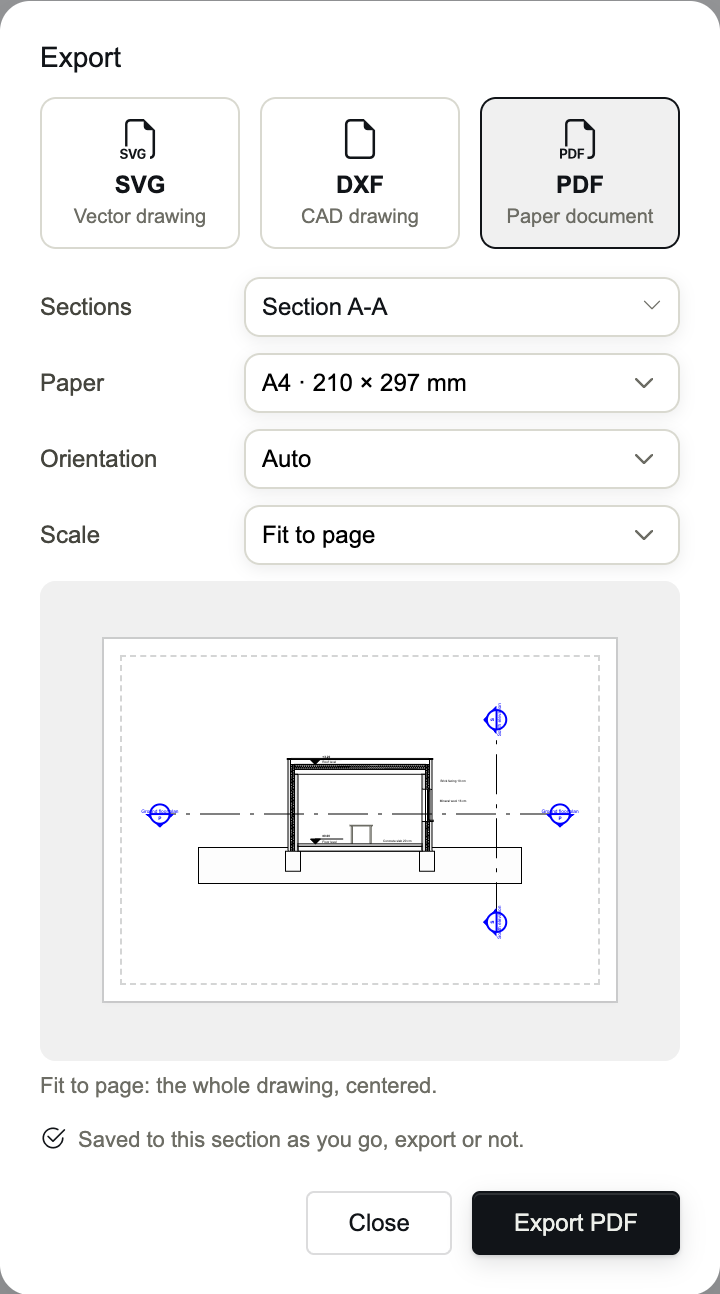
- SVG
- आपके ब्राउज़र में बनी वेक्टर ड्रॉइंग: वेब, Illustrator, Affinity, Inkscape के लिए।
- DXF
- CAD ड्रॉइंग, जिसमें लेयर, लाइन वेट, लाइन टाइप, असली AutoCAD हैच, टेक्स्ट के रूप में नोट, और ब्लॉक होते हैं।
- कागज़ के लिए दस्तावेज़, आपके चुने हुए स्केल और पेपर पर।
- Sections
- एक्सपोर्ट किए जाने वाले व्यू: सक्रिय व्यू, और साथ में SECTIONS टैब में चुना गया कोई भी व्यू। सूची में All और None हैं।
DXF और PDF फ़ाइलें Occlusia की रूपांतरण सेवा बनाती है: ड्रॉइंग भेजी जाती है, रूपांतरित होती है और लौटा दी जाती है, और कुछ भी रखा नहीं जाता। इनके लिए कनेक्शन आवश्यक है।
PDF पेज सेटअप
- Paper
- 21 फ़ॉर्मैट: ISO A5 से A0, ISO B4 से B1, ANSI Letter, Legal, Tabloid, C, D और E, ARCH A से E।
- Orientation
- Auto (जब ड्रॉइंग ऊँचाई से अधिक चौड़ी हो तो लैंडस्केप), Portrait या Landscape।
- Scale
- Fit to page, 1:20, 1:50, 1:100, 1:200, या Custom: 1:5000 तक कोई भी 1:N।
- Output
- कई व्यू के लिए: One PDF per section, या A single multi-page PDF (अधिकतम 24 पेज)।
- कोई स्केल चुना होने पर, ड्रॉइंग को शीट पर रखने के लिए उसे ड्रैग करें; केंद्र के पास आने पर वह केंद्र पर स्नैप हो जाती है। ऐरो कुंजियाँ उसे कागज़ पर 1 mm खिसकाती हैं (Shift: 10 mm), डबल-क्लिक शीट को किसी बिंदु पर केंद्रित करता है, और Re-center उसे वापस केंद्र में ले आता है।
- किसी सेट में ‹ और › से एक व्यू से दूसरे व्यू पर जाएँ: हर व्यू अपना पेपर, स्केल और स्थिति अलग रखता है। Apply to all बाकी व्यू को यही पेपर, ओरिएंटेशन और स्केल दे देता है।
- पेज सेटअप, जैसे-जैसे आप उसे बदलते हैं, व्यू में सहेजा जाता है, चाहे आप एक्सपोर्ट करें या नहीं।
फ़ाइलें कहाँ जाती हैं
- Chrome और Edge में सहेजने का एक डायलॉग पूछता है कि एक फ़ाइल कहाँ लिखी जाए; कई फ़ाइलों के लिए, कौन-सा फ़ोल्डर।
- Safari और Firefox में फ़ाइलें आपके डाउनलोड में जाती हैं: एक फ़ाइल हो तो पहले उसका नाम पूछा जाता है, और सेट में हर व्यू के लिए एक फ़ाइल डाउनलोड होती है।
- फ़ाइलों के नाम उनके व्यू के नाम पर रखे जाते हैं।
DXF में क्या होता है
- प्रोजेक्ट की हर लेयर, अपने रंग, लाइन टाइप, वेट, पारदर्शिता और स्थितियों के साथ।
- लाइनें, अपने वेट, टाइप और टाइप स्केल के साथ, या जहाँ बॉक्स टिक हो वहाँ ByLayer।
- हैच, अपने असली पैटर्न वाले AutoCAD हैच के रूप में; सॉलिड फ़िल; और प्रोजेक्ट के अपने लाइन टाइप, उनके अपने नामों से।
- ब्लॉक के रूप में एक्सपोर्ट किए गए ऑब्जेक्ट, टेक्स्ट के रूप में नोट और स्पॉट एलिवेशन, ब्लॉक के रूप में सेक्शन मार्कर।