शुरू करें
आपकी पहली ड्रॉइंग, चरण-दर-चरण
मॉडल खोलें, व्यू चुनें, उसे रेंडर करें, किसी ऑब्जेक्ट को उसकी स्टाइल दें और ड्रॉइंग एक्सपोर्ट करें — पूरा वर्कफ़्लो कुछ ही मिनटों में।
Occlusia खोलें
studio.occlusia.app पर जाएँ और अपने Occlusia खाते से साइन इन करें। एक ब्राउज़र में एक साइन इन काफ़ी है: occlusia.app पर साइन इन होने पर एप्लिकेशन भी साइन इन मिलता है, और एप्लिकेशन में साइन इन करने से आप occlusia.app पर भी साइन इन हो जाते हैं। किसी एक से साइन आउट करने पर आप दोनों से साइन आउट हो जाते हैं।
मॉडल लाएँ
जब कोई मॉडल खुला न हो, तो ड्रॉइंग क्षेत्र उसकी प्रतीक्षा करता है। कोई फ़ाइल विंडो पर ड्रैग करें, या मेनू (☰, ऊपर बाईं ओर) खोलें और Import › Model (.occs, .skp, .fbx, .ifc) चुनें।
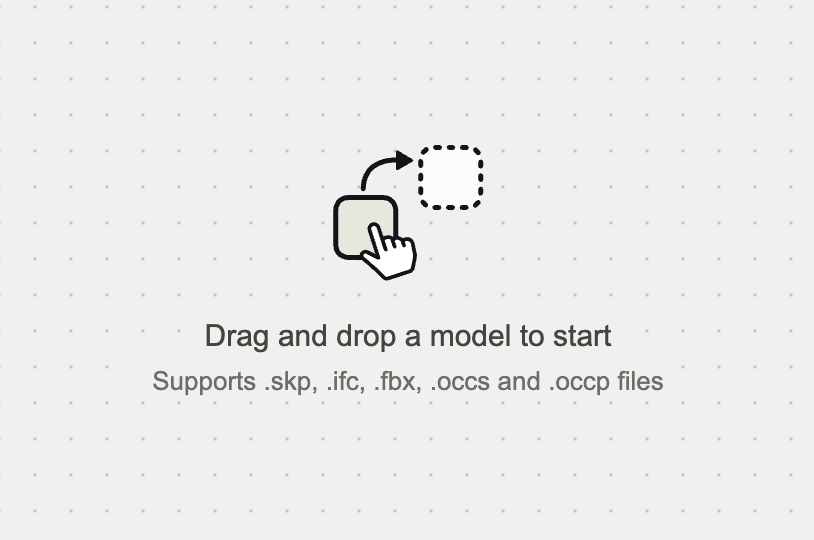
.skp— SketchUp 2021 या बाद के संस्करण में सहेजा गया SketchUp मॉडल।.ifcऔर.fbx— दूसरे सॉफ़्टवेयर के मॉडल; फ़ाइल में प्लान और एलिवेशन न हों, तो Occlusia उन्हें जोड़ देता है।.occp— Occlusia प्रोजेक्ट, यानी मॉडल अपनी सभी सेटिंग्स के साथ।.occs— Occlusia Link द्वारा कैप्चर किया गया या Occlusia द्वारा एक्सपोर्ट किया गया मॉडल।
SketchUp या Blender में काम जारी रखते हुए हर बदलाव Occlusia में देखने के लिए, इसके बजाय मॉडल को लिंक करें: इन गाइड में “SketchUp” और “Blender” देखें।
व्यू चुनें
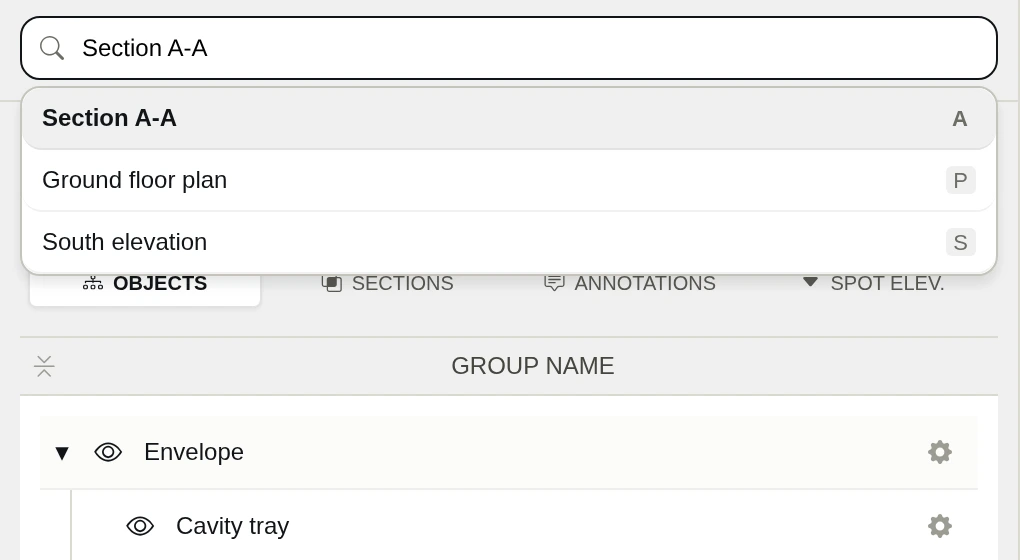
हर ड्रॉइंग मॉडल का एक व्यू होती है: एक प्लान, एक सेक्शन या एक एलिवेशन। Active section के नीचे वाले फ़ील्ड पर क्लिक करें और एक व्यू चुनें। हर व्यू के पास दिखने वाला अक्षर उसका सिंबल है, जो उसके सेक्शन मार्करों में बनता है।
ड्रॉइंग रेंडर करें
ऊपर दाईं ओर Render पर क्लिक करें, या Mac पर ⌘↵ दबाएँ (दूसरे सिस्टम पर Ctrl+Enter)। ड्रॉइंग क्षेत्र में ड्रॉइंग दिखाई देती है। ज़ूम करने के लिए स्क्रॉल करें, खिसकाने के लिए ड्रैग करें, और फिर से पूरी ड्रॉइंग फ़िट करने के लिए डबल-क्लिक करें।
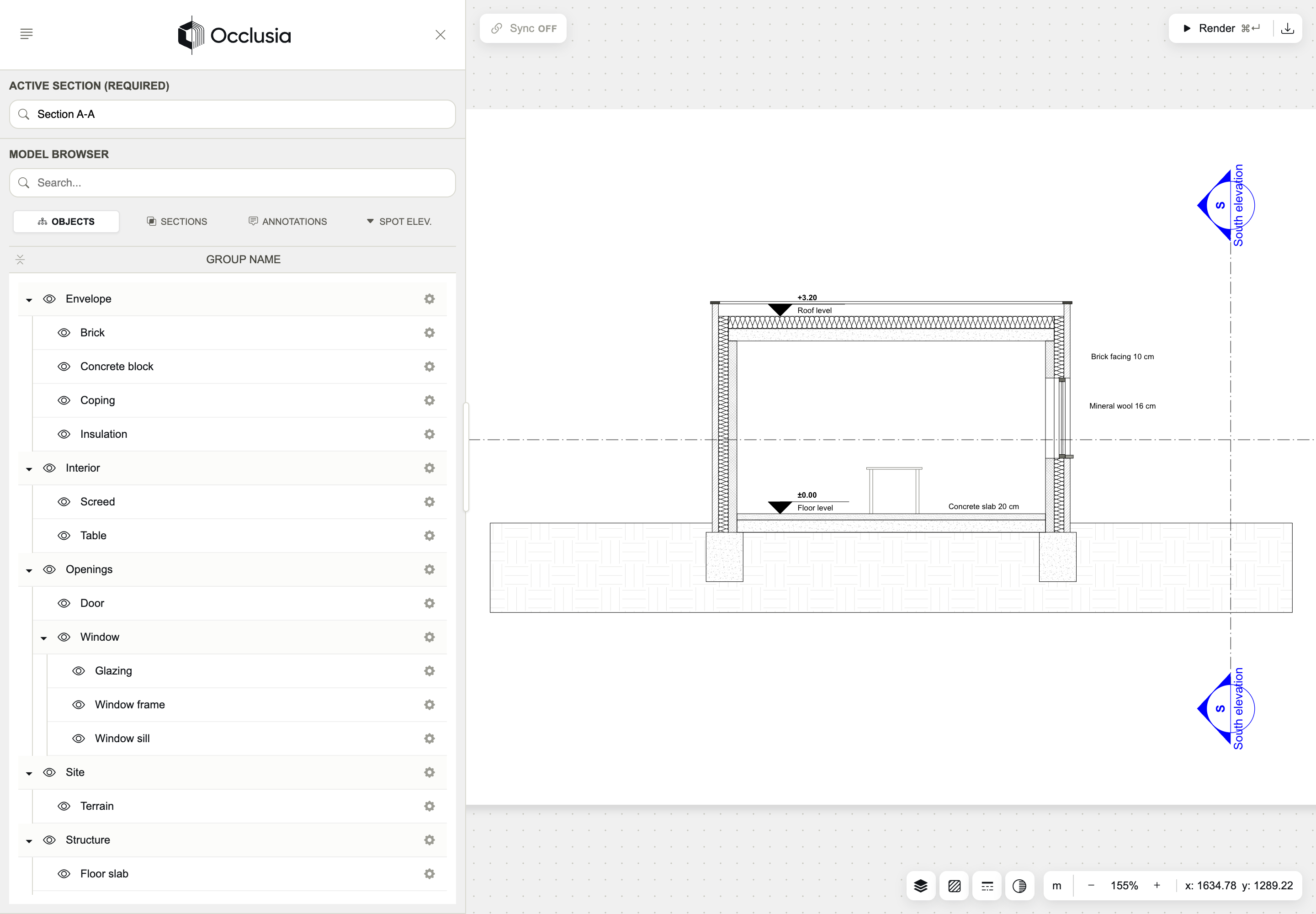
जब स्क्रीन पर दिख रही ड्रॉइंग आपकी नवीनतम सेटिंग्स नहीं दिखाती, तो Render काला हो जाता है: उसे अप-टू-डेट करने के लिए फिर से रेंडर करें।
किसी ऑब्जेक्ट को स्टाइल करें
- 01
ऑब्जेक्ट ढूँढें
मॉडल ब्राउज़र के OBJECTS टैब में ग्रुप खोलें और ऑब्जेक्ट ढूँढें। खोज फ़ील्ड सूची को फ़िल्टर करता है।
- 02
उसकी सेटिंग्स खोलें
उसकी पंक्ति के अंत में बने गियर पर क्लिक करें, या पंक्ति पर डबल-क्लिक करें।
- 03
कोई सेटिंग बदलें
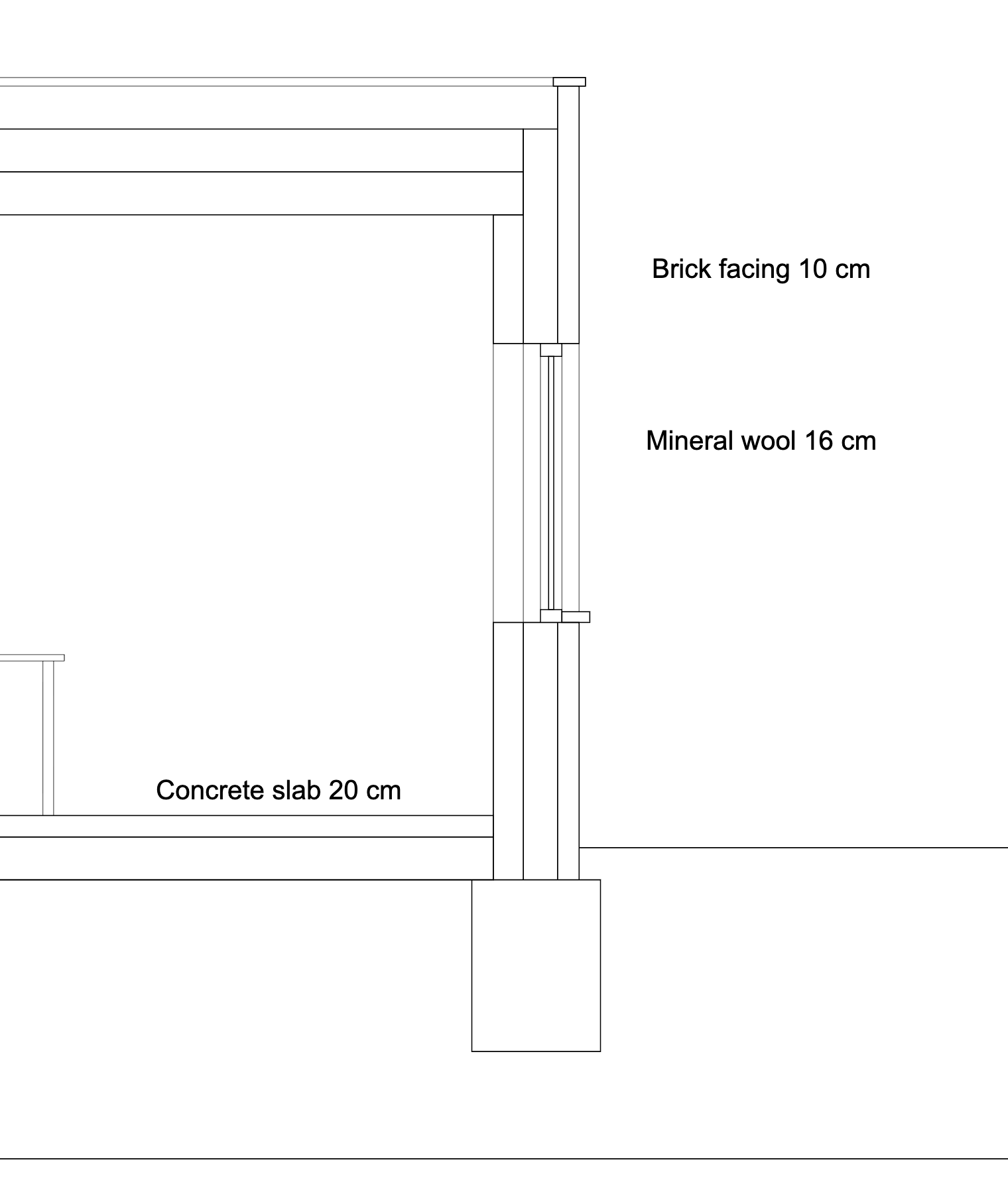
उदाहरण के लिए, Cut lines › Line weight को BOLD पर, और Cut pattern › Fill type को ANSI31 पर सेट करें।
- 04
रेंडर करें
परिणाम देखने के लिए ⌘↵ या Ctrl+Enter दबाएँ। हर बदलाव करते ही सहेज लिया जाता है।
पहले
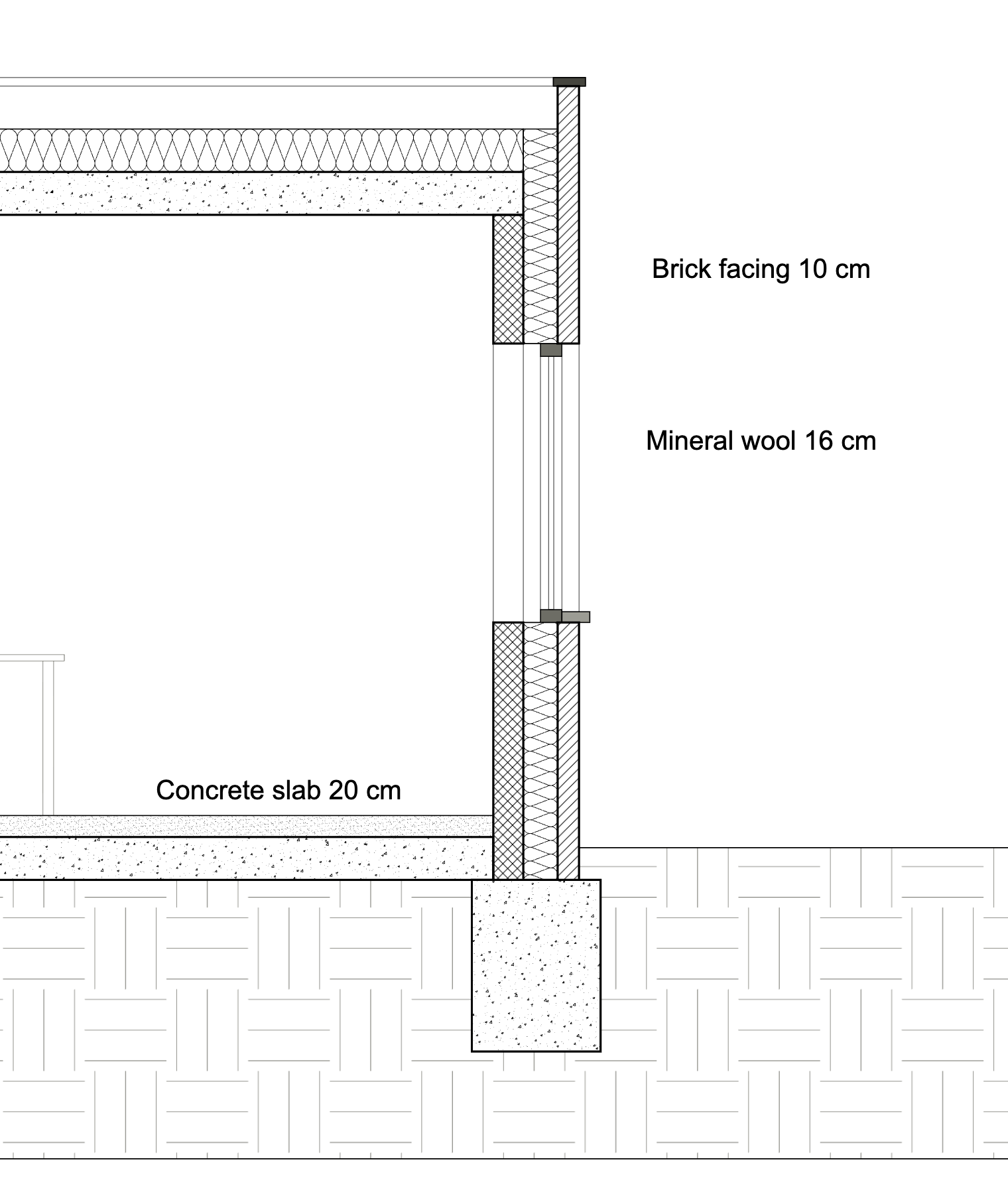
बाद में
ड्रॉइंग एक्सपोर्ट करें
Render के पास वाले डाउनलोड आइकन पर क्लिक करें। SVG, DXF, PDF या Image चुनें, एक्सपोर्ट किए जाने वाले व्यू चुनें, PDF के लिए पेपर और स्केल, और इमेज के लिए उसका आकार चुनें, फिर एक्सपोर्ट बटन पर क्लिक करें।
प्रोजेक्ट सहेजें
मेनू खोलें और Save चुनें (⌘S या Ctrl+S)। Occlusia एक .occp प्रोजेक्ट लिखता है: मॉडल और आपकी हर सेटिंग, फिर से खोलने के लिए तैयार। जब तक आप सहेजते नहीं, आपके ब्राउज़र में एक रिकवरी कॉपी रखी जाती है, इसलिए टैब बंद हो जाने पर भी कुछ नहीं खोता।