البداية
رسمك الأول، خطوة بخطوة
افتح نموذجًا، واختر منظرًا، وصيّره، وامنح كائنًا تنسيقه، وصدّر الرسم — سير العمل كاملًا في بضع دقائق.
افتح Occlusia
انتقل إلى studio.occlusia.app وسجّل الدخول بحساب Occlusia الخاص بك. في المتصفح الواحد يكفي تسجيل دخول واحد: إذا كنت مسجّل الدخول على occlusia.app فستجد التطبيق مسجّل الدخول أيضًا، وتسجيل الدخول إلى التطبيق يسجّل دخولك على occlusia.app كذلك. وتسجيل الخروج من أحدهما يسجّل خروجك من كليهما.
أدخِل نموذجًا
عندما لا يكون هناك نموذج مفتوح، تنتظر منطقة الرسم نموذجًا. اسحب ملفًا إلى النافذة، أو افتح القائمة (☰، أعلى اليسار) واختر Import › Model (.occs, .skp, .fbx, .ifc).
.skp— نموذج SketchUp محفوظ بإصدار SketchUp 2021 أو أحدث..ifcو.fbx— نماذج من برامج أخرى؛ يضيف Occlusia مساقط أفقية وواجهات عندما يخلو الملف من المناظر..occp— مشروع Occlusia: النموذج مع كل إعداداته..occs— نموذج التقطه Occlusia Link أو صدّره Occlusia.
لمواصلة العمل في SketchUp أو Blender ورؤية كل تغيير في Occlusia، اربط النموذج بدلًا من ذلك: راجع دليلَي SketchUp وBlender ضمن هذه الأدلة.
اختر منظرًا
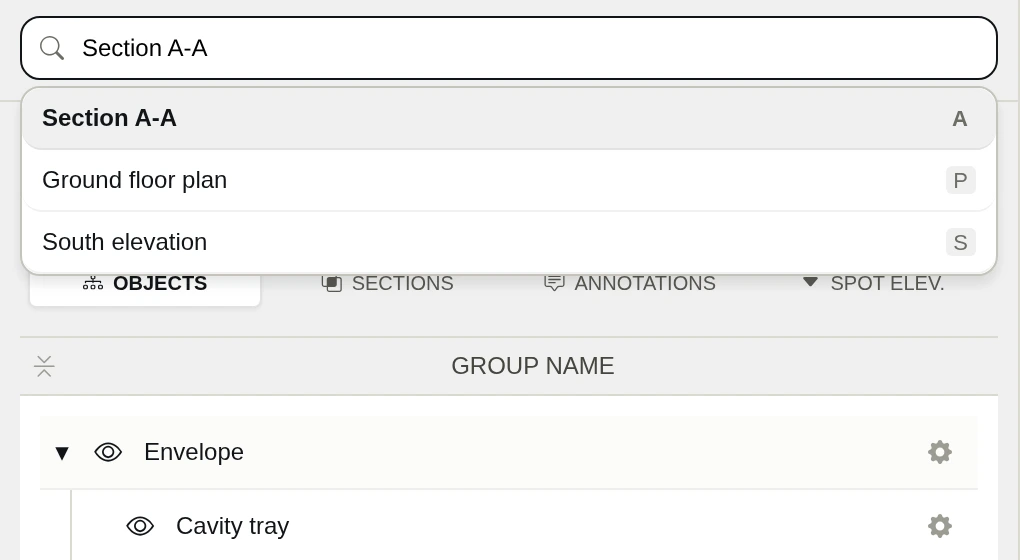
كل رسم هو منظر واحد من النموذج: مسقط أفقي أو مقطع أو واجهة. انقر على الحقل أسفل Active section واختر منظرًا. الحرف المجاور لكل منظر هو رمزه، ويُرسم في علامات المقطع الخاصة به.
صيّر الرسم
انقر على Render في أعلى اليمين، أو اضغط ⌘↵ على Mac (أو Ctrl+Enter على الأنظمة الأخرى). يظهر الرسم في منطقة الرسم. مرّر عجلة الفأرة للتكبير والتصغير، واسحب الرسم لتحريكه، وانقر نقرًا مزدوجًا لملاءمته مع المنطقة من جديد.
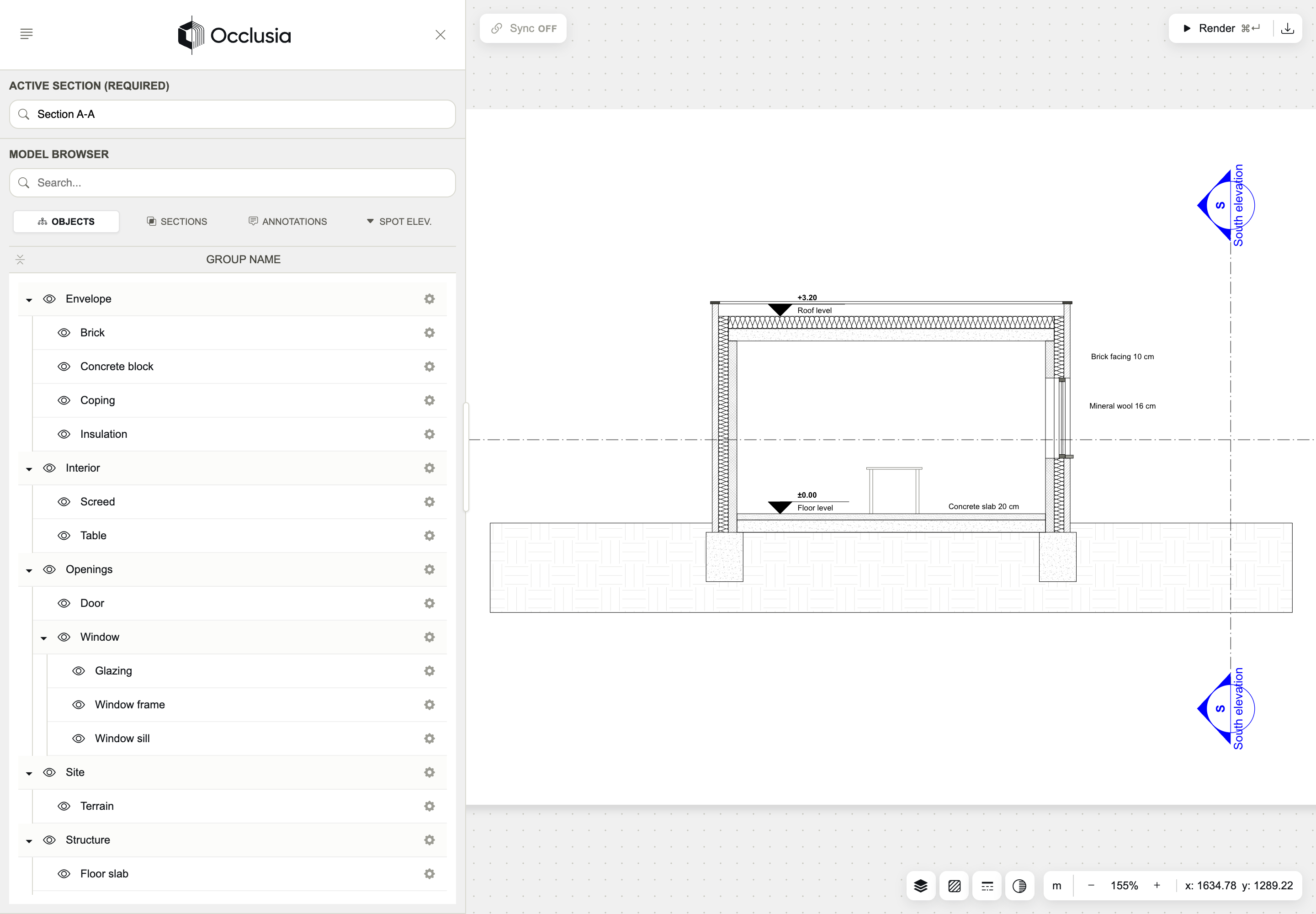
يتحول Render إلى اللون الأسود عندما لا يعود الرسم المعروض يعكس أحدث إعداداتك: صيّره مجددًا لتحديثه.
نسّق كائنًا
- 01
اعثر على الكائن
في علامة التبويب OBJECTS في مستعرض النموذج، افتح المجموعات واعثر على الكائن. يصفّي حقل البحث القائمة.
- 02
افتح إعداداته
انقر على أيقونة الترس في نهاية صفه، أو انقر نقرًا مزدوجًا على الصف.
- 03
غيّر إعدادًا
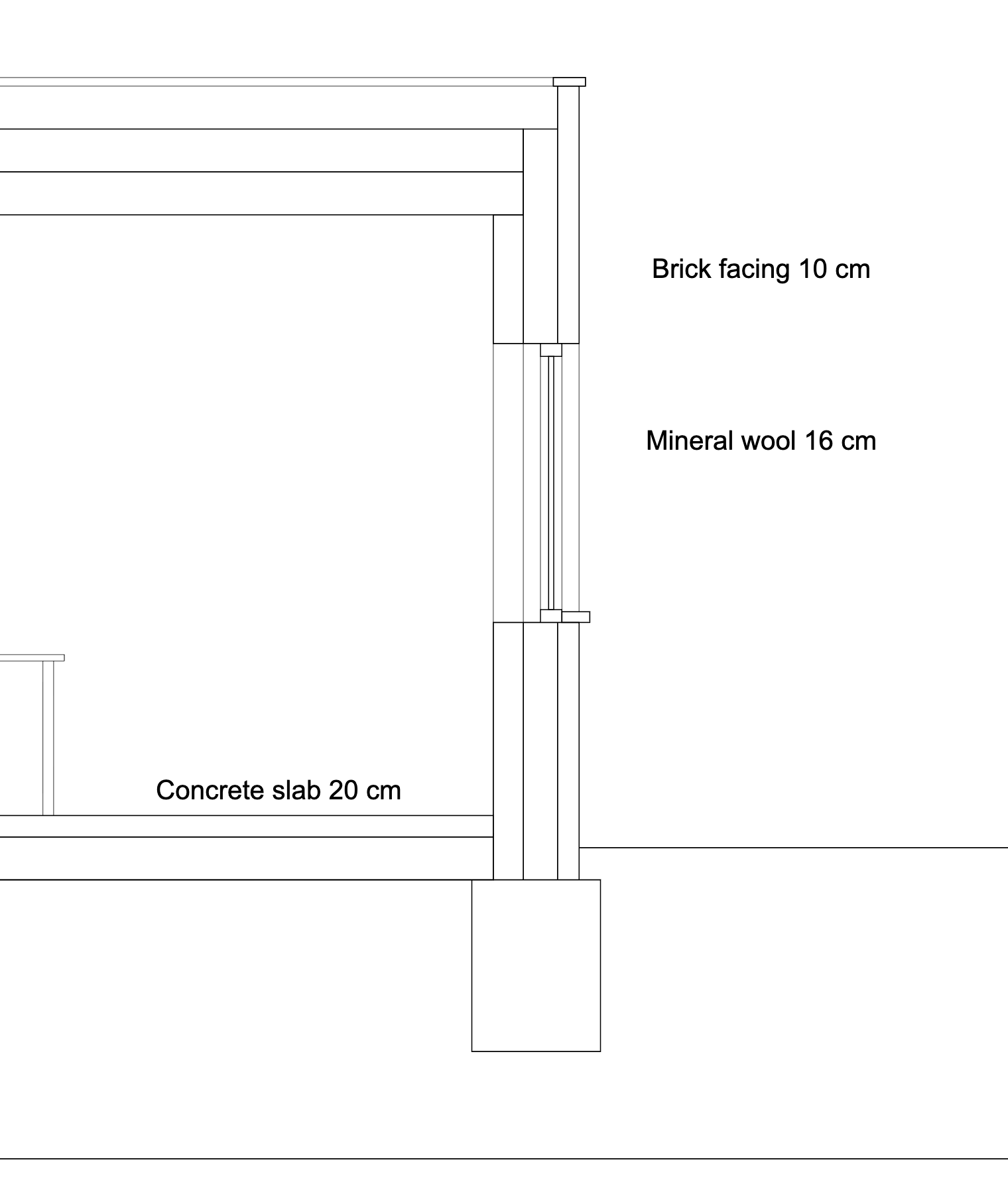
على سبيل المثال، اضبط Cut lines › Line weight على BOLD، وCut pattern › Fill type على ANSI31.
- 04
صيّر الرسم
اضغط ⌘↵ أو Ctrl+Enter لرؤية النتيجة. يُحفظ كل تغيير لحظة إجرائه.
قبل
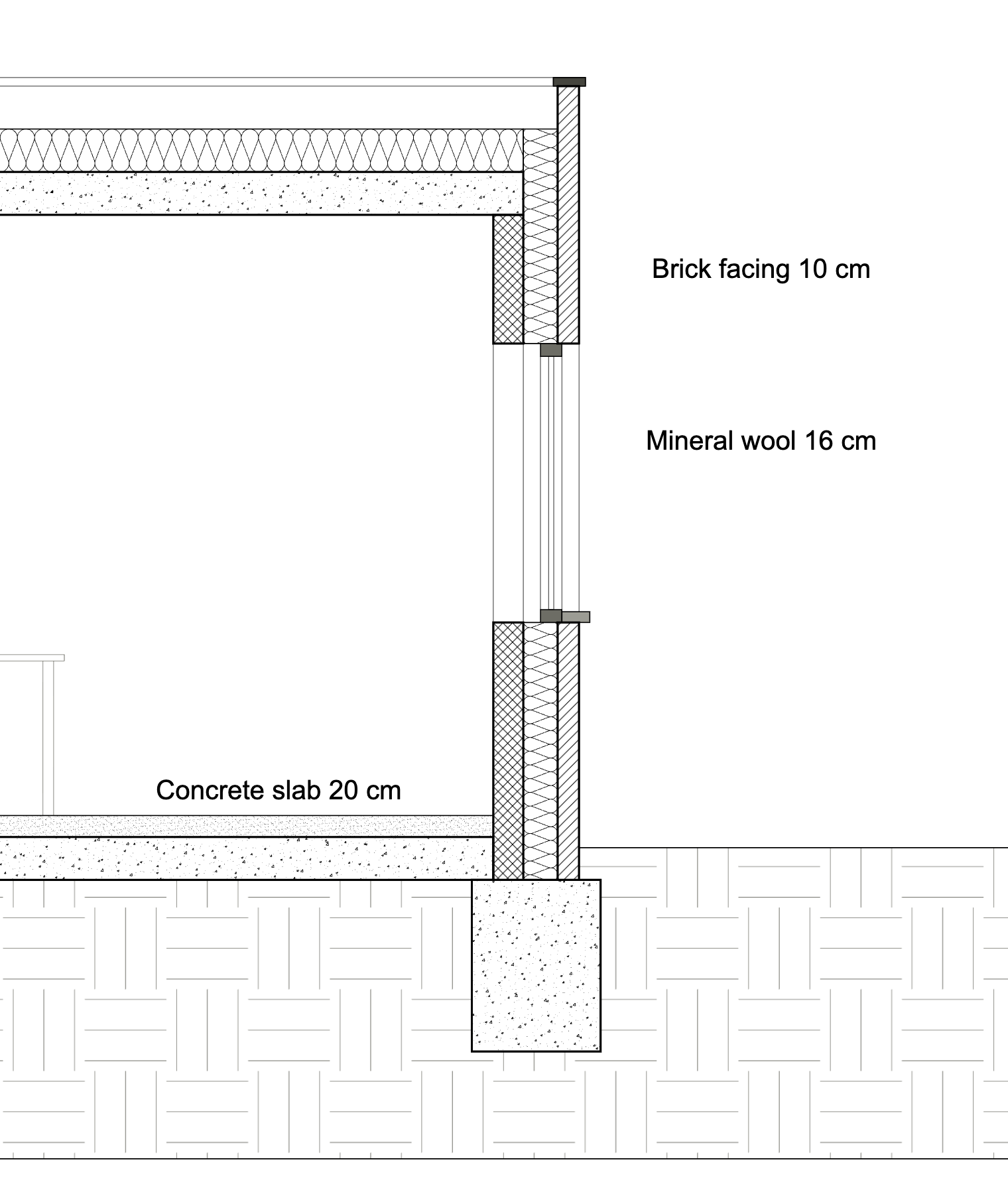
بعد
صدّر الرسم
انقر على أيقونة التنزيل بجوار Render. اختر SVG أو DXF أو PDF أو Image، والمناظر المراد تصديرها، والورق والمقياس في حالة PDF، والحجم في حالة الصورة، ثم انقر على زر التصدير.
احفظ المشروع
افتح القائمة واختر Save (⌘S أو Ctrl+S). يكتب Occlusia مشروع .occp: النموذج وكل إعداد أجريته، جاهزًا لإعادة فتحه. وإلى أن تحفظ، تُحفظ نسخة استرداد في متصفحك، فلا يضيع شيء إذا أُغلقت علامة التبويب.