الانتقال إلى التوثيق

التوثيق

من النموذج ثلاثي الأبعاد إلى رسوم تقنية نظيفة

كل ما يفعله Occlusia، خطوة بخطوة: أدخِل نموذجًا، واختر منظرًا، وامنح كل كائن تنسيقه الرسومي، وصدّر المساقط الأفقية والمقاطع والواجهات بصيغة SVG أو DXF أو PDF أو كصور.

ما يفعله Occlusia

يحوّل Occlusia مناظر النموذج ثلاثي الأبعاد — المساقط الأفقية والمقاطع والواجهات — إلى رسوم تقنية ثنائية الأبعاد. فهو يقطع النموذج، ويزيل الخطوط المخفية، ويرسم كل كائن بسماكات الخطوط وأنواعها، والتهشيرات، والرموز، والظلال، والطبقات التي تحددها له. أما النموذج نفسه فلا يتغير أبدًا.
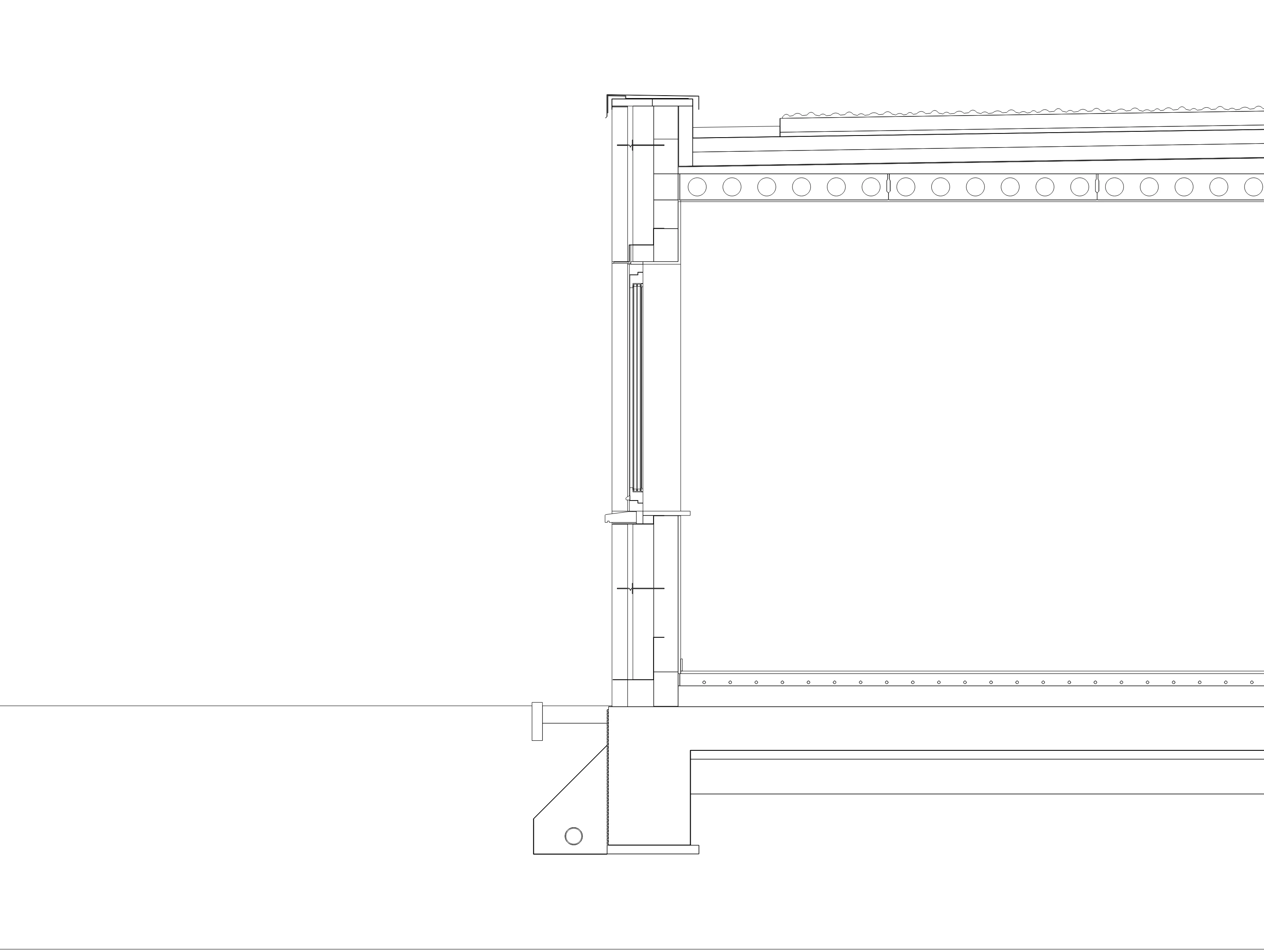
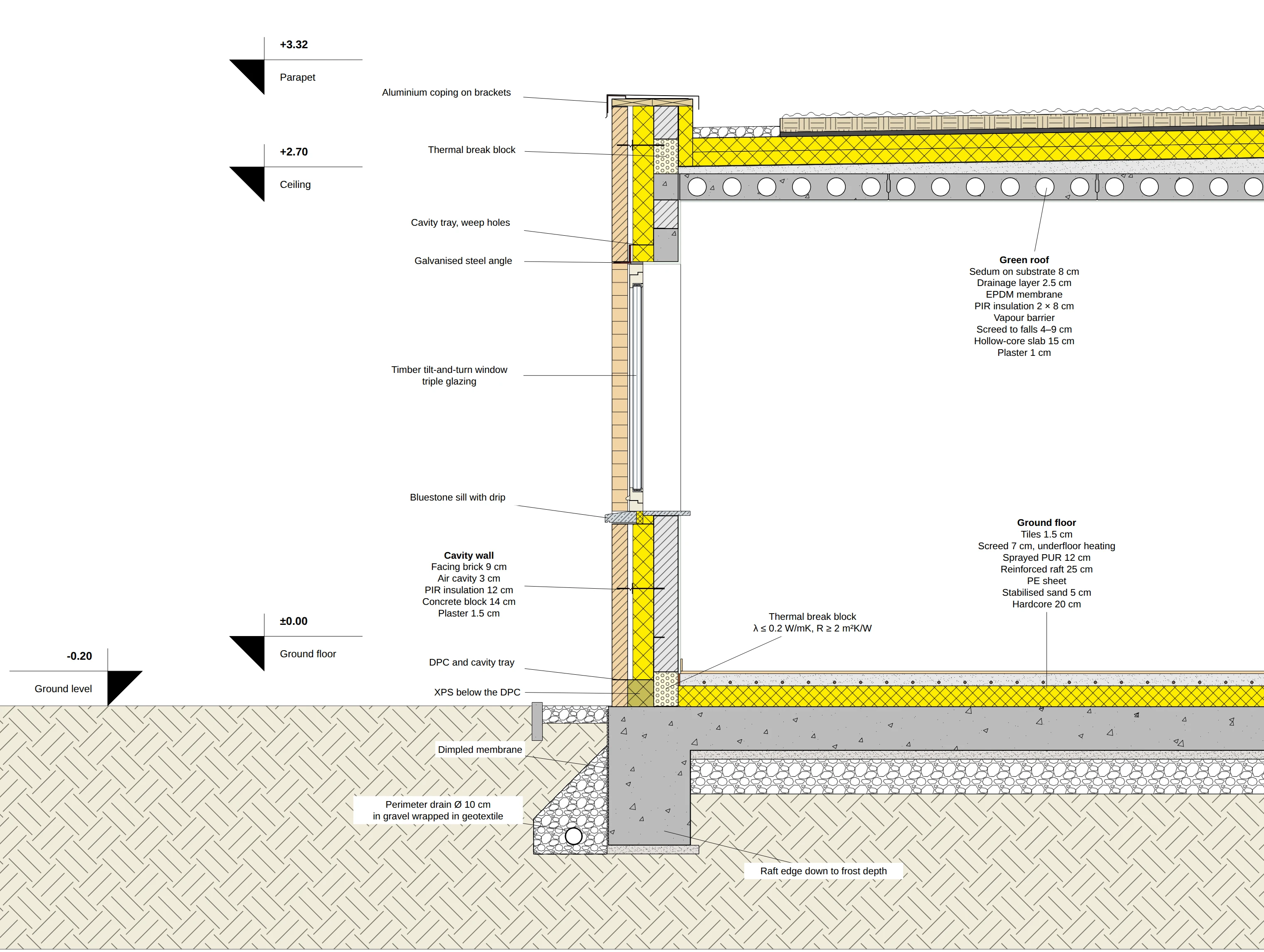
المقطع نفسه كما يصل النموذج، قبل أي إعداد: كل كائن محدَّد بالخط الأسود الرفيع نفسه على الأبيض، بلا تعبئة ولا تهشير ولا ملاحظة ولا منسوب.مقطع في النموذج التجريبي رسمه Occlusia: جدار مزدوج بتجويف من الأساس الحصيري حتى دروة سقف أخضر، ونافذة خشبية على عتبة من الحجر الأزرق، وكل مادة بألوان وأنماط التفاصيل المرجعية لـ Buildwise، مع المناسيب وتفاصيل موسومة.
المقطع A-A من النموذج التجريبي للتوثيق. يسار الشريط، النموذج كما يصل، وكل كائن بإعداداته الافتراضية؛ ويمينه، كما يرسمه Occlusia بعد تنسيقه: كل تهشير ورمز ومنسوب وملاحظة فيه ناتج عن الإعدادات الموصوفة في هذه الأدلة. اسحب الشريط للمقارنة.

يعمل Occlusia في متصفح الويب لديك، على العنوان studio.occlusia.app. يُحسب الرسم على حاسوبك أنت: فيه يُفتح نموذجك ويُرسم ويُحفظ، ولا يُخزَّن على خوادم Occlusia.

يعمل المحرك نفسه أيضًا على خوادم Occlusia، للبرامج وأدوات الذكاء الاصطناعي: يفتح REST API وخادم MCP نموذجًا، ويطبّقان تكوينًا، ويصدّران الرسومات التي كان سينتجها Occlusia Studio. ويصفهما دليلا API وMCP في نهاية هذا التوثيق.

سير العمل في أربع خطوات

  1. 01

    أدخِل نموذجك

    أفلِت ملف SketchUp أو IFC أو FBX في النافذة، أو اربط SketchUp أو Blender ربطًا مباشرًا عبر إضافة Occlusia Link المجانية.

  2. 02

    اختر منظرًا

    اختر في Active section المسقط الأفقي أو المقطع أو الواجهة التي تريد رسمها. تأتي المناظر من نموذجك.

  3. 03

    نسّق الكائنات

    حدّد لكل كائن في لوحة الكائن خطوط القطع وخطوط السطح، والتهشيرات، والرمز، والطبقات، ثم استخدم Render لرؤية النتيجة.

  4. 04

    صدّر

    صدّر منظرًا واحدًا أو مجموعة كاملة بصيغة SVG، أو DXF لبرنامج CAD لديك، أو PDF جاهزًا للطباعة بالمقياس وعلى الورق الذي تختاره، أو كصور PNG وJPEG.

الأدلة

البدايةالبدءرسمك الأول، من فتح النموذج إلى تصديره.اقرأ الدليلالبدايةواجهة المستخدماللوحة الجانبية، ومنطقة الرسم، وأشرطة الأدوات، والقائمة.اقرأ الدليلالبدايةالمفاهيم الأساسيةالكائنات، والمناظر، وخطوط القطع والخطوط المُسقَطة، والإعدادات حسب الاسم، والمشاريع.اقرأ الدليلنموذجكتسمية الكائناتالأسماء تحدد تنسيق الكائنات: كيف تسمّيها جيدًا.اقرأ الدليلنموذجكSketchUpأعدّ نموذج SketchUp، ثم استورده أو اربطه ربطًا مباشرًا.اقرأ الدليلنموذجكBlenderأعدّ مشهد Blender واربطه ربطًا مباشرًا.اقرأ الدليلنموذجكاستيراد الملفاتملفات SketchUp وIFC وFBX وOcclusia، والمناظر التي تُنشأ لك.اقرأ الدليلالتنسيقإعدادات الكائنلوحة الكائن، خطوة بخطوة وإعدادًا بإعداد.اقرأ الدليلالتنسيقالخطوطخطوط القطع وخطوط السطح: السماكات والأنواع والألوان وأنماط خطوطك الخاصة.اقرأ الدليلالتنسيقالتعبئة والتهشيرأنواع التعبئة، وفهرس أنماط التهشير، والمقياس، والزاوية، وإعدادات التهشير المسبقة.اقرأ الدليلالتنسيقرموز القطعرموز العزل والتقاطع المرسومة داخل العناصر المقطوعة.اقرأ الدليلالتنسيقالطبقاتطبقات DXF في المشروع، وأين تذهب خطوط كل كائن.اقرأ الدليلالتنسيقالظهورأظهِر الكائنات أو أخفِها في كل المناظر أو في منظر واحد.اقرأ الدليلالتنسيقالظلالالشمس، والظلال الساقطة، والكائنات التي تتجاهلها.اقرأ الدليلالتنسيقأسلوب الرسم اليدويمنظر مرسوم باليد: خطوط وتهشيرات وعلامات بأسلوب الرسم الأولي.اقرأ الدليلالمناظر والعلاماتالمقاطع والمناظرالمنظر النشط، وعلامات المقاطع المرسومة في المناظر الأخرى.اقرأ الدليلالمناظر والعلاماتالتعليقات التوضيحيةملاحظات توضع في النموذج، ونصوص تُكتب على منظر، وأنماطها وخطوط إشارتها.اقرأ الدليلالمناظر والعلاماتالمناسيبمناسيب تُقرأ من النموذج، نسبية أو مطلقة.اقرأ الدليلالمناظر والعلاماتالأبعادأبعاد تلقائية تتبع النموذج، وتُعدَّل على الرسم.اقرأ الدليلالإخراجالتصيير والتصديرصيّر الرسم، ثم صدّره بصيغة SVG أو DXF أو PDF أو كصورة.اقرأ الدليلالإخراجاللوحاتنسّق المناظر على صفحات بإطار وجدول عنوان، وصدّر المستند.اقرأ الدليلالإخراجالمشاريع والتكويناتالحفظ، وإعادة الفتح، والاسترداد، وإعادة استخدام إعداداتك.اقرأ الدليلالمرجعاختصارات لوحة المفاتيحكل اختصارات التطبيق.اقرأ الدليلالمرجعاستكشاف الأخطاء وإصلاحهاما يجب التحقق منه عندما لا يبدو الرسم كما هو متوقع.اقرأ الدليلالمرجعصيغة .occcملف التكوين مفتاحًا مفتاحًا: البنية والقيم الافتراضية والقواعد والأخطاء.اقرأ الدليلالمرجعلمساعدي الذكاء الاصطناعيالتوجيهات التي يتبعها الذكاء الاصطناعي لكتابة تكوين كامل لنموذجك.اقرأ الدليلAPI وMCPAPI وMCPمحرك Occlusia للبرامج وأدوات الذكاء الاصطناعي: ما يفعله، وما يكلّفه، والمفاتيح وOAuth.اقرأ الدليلAPI وMCPدليل REST APIمن نموذج إلى DXF عبر HTTP، بلغات cURL وJavaScript وTypeScript وPython.اقرأ الدليلAPI وMCPدليل MCPاربط أداة ذكاء اصطناعي، ووافق عليها، وانتقل بنموذج من الرفع إلى التصدير في محادثة.اقرأ الدليل

ما تحتاج إليه

  • حاسوب مزوّد بإصدار حديث من Chrome أو Edge أو Safari أو Firefox. ويمكن فتح Occlusia أيضًا على جهاز لوحي أو هاتف، فتظهر اللوحة والرسم على شاشتين منفصلتين.
  • حساب Occlusia لتسجيل الدخول على studio.occlusia.app.
  • نموذج ثلاثي الأبعاد: ملف SketchUp (من SketchUp 2021 أو أحدث)، أو ملف IFC أو FBX، أو SketchUp 2024 أو أحدث، أو Blender 4.2 أو أحدث، مع Occlusia Link.