Naar de documentatie

Documentatie

Van een 3D-model naar strakke technische tekeningen

Alles wat Occlusia doet, stap voor stap: haal een model binnen, kies een weergave, geef elk object zijn grafische stijl en exporteer plattegronden, doorsneden en aanzichten als SVG, DXF, PDF of afbeelding.

Wat Occlusia doet

Occlusia zet de weergaven van een 3D-model — plattegronden, doorsneden, aanzichten — om in technische 2D-tekeningen. Het snijdt het model door, verwijdert de verborgen lijnen en tekent elk object met de lijndiktes, lijntypes, arceringen, symbolen, schaduwen en lagen die u eraan toekent. Het model zelf wordt nooit gewijzigd.
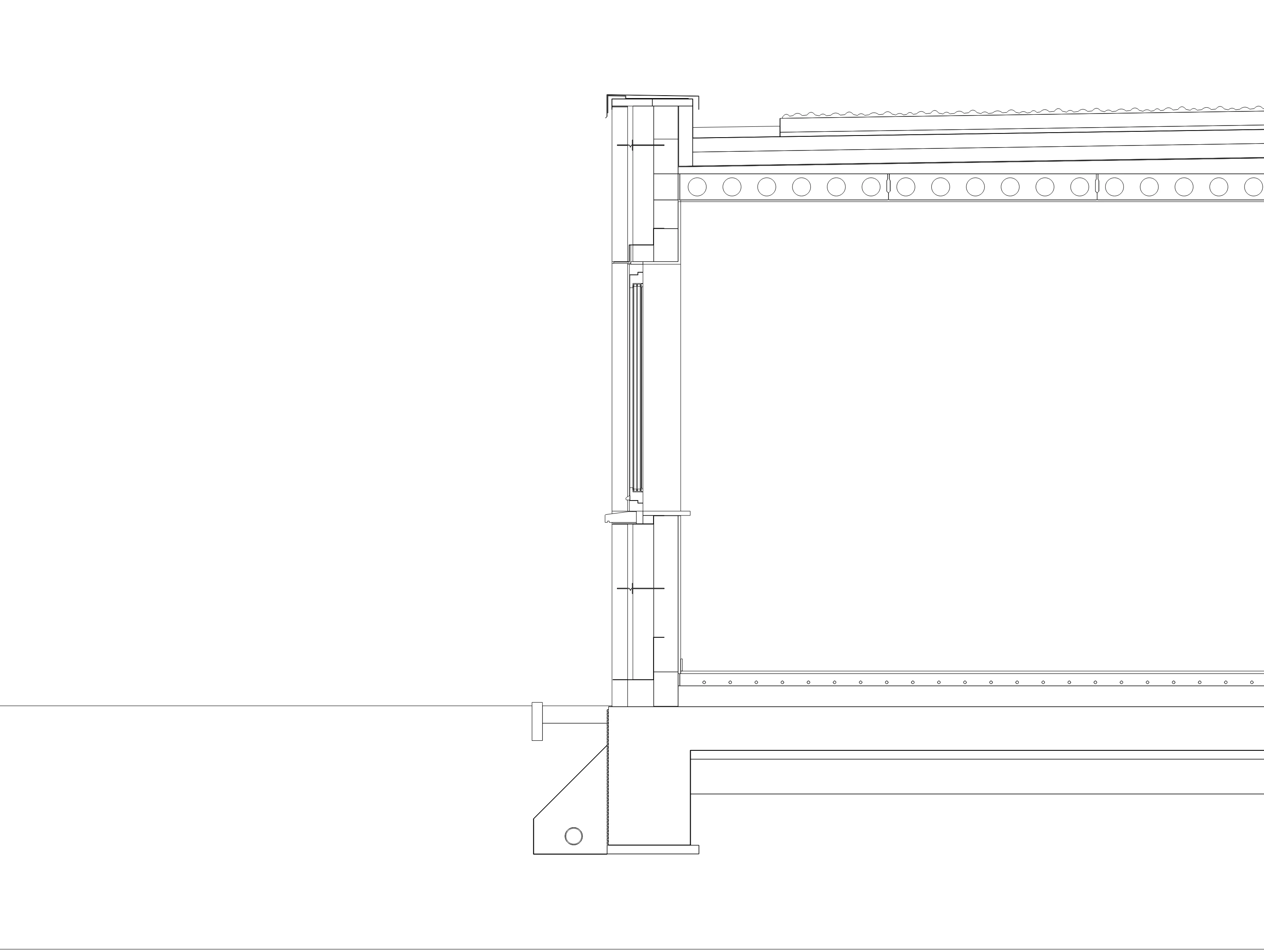
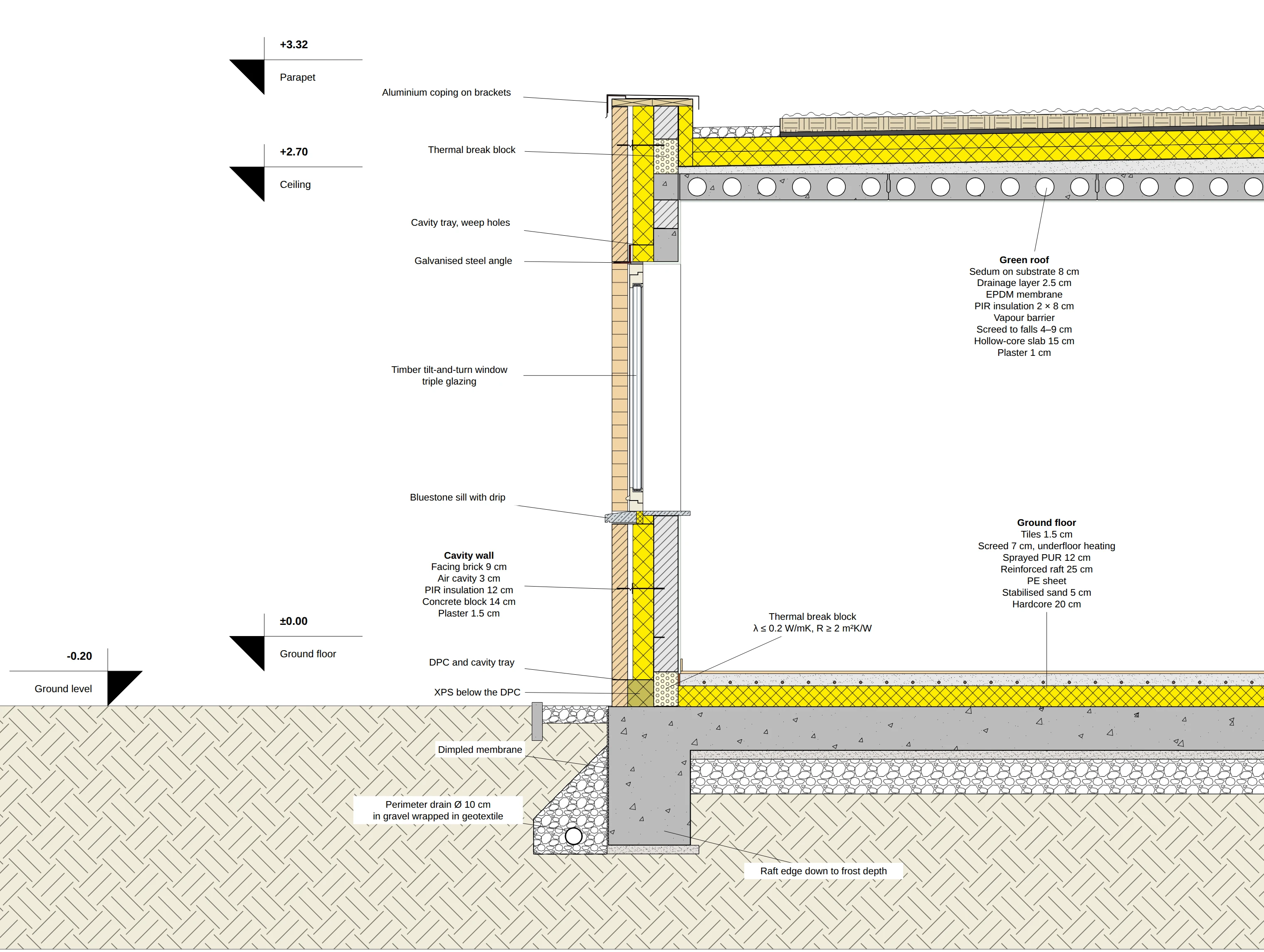
Dezelfde doorsnede zoals het model binnenkomt, vóór enige instelling: elk object omlijnd met dezelfde dunne zwarte lijn op wit, zonder vulling, zonder arcering, zonder notitie, zonder peilmaat.Een doorsnede van het demomodel, getekend door Occlusia: een spouwmuur van de funderingsplaat tot de dakrand van een groendak, een houten raam op een dorpel in blauwe steen, elk materiaal in de kleuren en patronen van de referentiedetails van Buildwise, peilmaten en benoemde details.
Doorsnede A-A van het demomodel van deze documentatie. Links van de balk het model zoals het binnenkomt, elk object met zijn standaardinstellingen; rechts ervan zoals Occlusia het tekent zodra het is opgemaakt: elke arcering, elk symbool, elke peilmaat en elke notitie komt uit de instellingen die in deze handleidingen worden beschreven. Sleep de balk om te vergelijken.

Occlusia draait in uw webbrowser, op studio.occlusia.app. De tekening wordt op uw eigen computer berekend: uw model wordt daar geopend, getekend en opgeslagen, en wordt niet bewaard op de servers van Occlusia.

Dezelfde engine draait ook op de servers van Occlusia, voor programma’s en AI-tools: een REST-API en een MCP-server openen een model, passen een configuratie toe en exporteren de tekeningen die Occlusia Studio zou maken. De handleidingen voor de API en MCP, aan het einde van deze documentatie, beschrijven ze.

De workflow in vier stappen

  1. 01

    Haal uw model binnen

    Sleep een SketchUp-, IFC- of FBX-bestand naar het venster, of koppel SketchUp of Blender live met de gratis plugin Occlusia Link.

  2. 02

    Kies een weergave

    Kies in Active section de plattegrond, de doorsnede of het aanzicht dat u wilt tekenen. De weergaven komen uit uw model.

  3. 03

    Geef de objecten hun stijl

    Geef elk object in het objectpaneel zijn snij- en projectielijnen, zijn arceringen, zijn symbool en zijn lagen, en klik daarna op Render om het resultaat te zien.

  4. 04

    Exporteer

    Exporteer één weergave of een hele set als SVG, als DXF voor uw CAD-software, als PDF klaar om af te drukken op de schaal en het papierformaat van uw keuze, of als PNG- en JPEG-afbeelding.

De handleidingen

Eerste stappenAan de slagUw eerste tekening, van het openen van een model tot de export.Handleiding lezenEerste stappenDe interfaceHet zijpaneel, het tekengebied, de werkbalken en het menu.Handleiding lezenEerste stappenKernconceptenObjecten, weergaven, snij- en projectielijnen, instellingen per naam, projecten.Handleiding lezenUw modelObjecten benoemenNamen bepalen hoe objecten worden opgemaakt: zo benoemt u ze goed.Handleiding lezenUw modelSketchUpBereid een SketchUp-model voor, importeer het of koppel het live.Handleiding lezenUw modelBlenderBereid een Blender-scène voor en koppel die live.Handleiding lezenUw modelBestanden importerenSketchUp-, IFC-, FBX- en Occlusia-bestanden, en de weergaven die voor u worden aangemaakt.Handleiding lezenOpmaakObjectinstellingenHet objectpaneel, stap voor stap en instelling per instelling.Handleiding lezenOpmaakLijnenSnij- en projectielijnen: diktes, types, kleuren en uw eigen lijnstijlen.Handleiding lezenOpmaakVullingen en arceringenVultypes, de arceringscatalogus, schaal, hoek en patroonvoorinstellingen.Handleiding lezenOpmaakSnijsymbolenIsolatie- en kruissymbolen, getekend in gesneden elementen.Handleiding lezenOpmaakLagenDe DXF-lagen van een project en waar de lijnen van elk object terechtkomen.Handleiding lezenOpmaakZichtbaarheidObjecten tonen of verbergen, in alle weergaven of in één weergave.Handleiding lezenOpmaakSchaduwenZon, slagschaduwen en de objecten die ze negeren.Handleiding lezenOpmaakHandgetekende stijlEen weergave uit de hand getekend: geschetste lijnen, arceringen en markeringen.Handleiding lezenWeergaven en markeringenDoorsneden en weergavenDe actieve weergave en de doorsnedemarkeringen in de andere weergaven.Handleiding lezenWeergaven en markeringenAnnotatiesNotities in het model, teksten op een weergave, hun stijlen en aanhaallijnen.Handleiding lezenWeergaven en markeringenPeilmatenPeilen gelezen uit het model, relatief of absoluut.Handleiding lezenWeergaven en markeringenMaatvoeringAutomatische maatvoering die het model volgt, bewerkt op de tekening.Handleiding lezenUitvoerRenderen en exporterenRender de tekening en exporteer daarna SVG, DXF, PDF of een afbeelding.Handleiding lezenUitvoerBladenSchik weergaven op pagina’s met een kader en een titelhoek, en exporteer het document.Handleiding lezenUitvoerProjecten en configuratiesUw instellingen opslaan, heropenen, herstellen en hergebruiken.Handleiding lezenNaslagSneltoetsenAlle sneltoetsen van de applicatie.Handleiding lezenNaslagProbleemoplossingWat u controleert als een tekening er niet uitziet zoals verwacht.Handleiding lezenNaslagHet .occc-formaatHet configuratiebestand sleutel voor sleutel: opbouw, standaardwaarden, regels en fouten.Handleiding lezenNaslagVoor AI-assistentenDe briefing die een AI volgt om een volledige configuratie voor uw model te schrijven.Handleiding lezenAPI en MCPAPI en MCPDe engine van Occlusia voor programma’s en AI-tools: wat hij doet, wat hij kost, sleutels en OAuth.Handleiding lezenAPI en MCPHandleiding voor de REST-APIVan een model naar een DXF via HTTP, in cURL, JavaScript, TypeScript en Python.Handleiding lezenAPI en MCPHandleiding voor MCPKoppel een AI-tool, keur haar goed en breng een model van upload tot export in een gesprek.Handleiding lezen

Wat u nodig hebt

  • Een computer met een recente versie van Chrome, Edge, Safari of Firefox. Ook een tablet of telefoon opent Occlusia, met het paneel en de tekening verdeeld over twee schermen.
  • Een Occlusia-account, om in te loggen op studio.occlusia.app.
  • Een 3D-model: een SketchUp-bestand (SketchUp 2021 of later), een IFC- of FBX-bestand, of — met Occlusia Link — SketchUp 2024 of later of Blender 4.2 of later.