Uitvoer
Render en exporteer daarna SVG, DXF of PDF
Render de actieve weergave om haar te controleren en exporteer daarna één weergave of een set: SVG voor het web en grafische software, DXF voor CAD, PDF op papier op de schaal van uw keuze.
Renderen
Render (⌘↵ of Ctrl+Enter, vanaf elke plek op de pagina) tekent de actieve weergave in het tekengebied. De knop wordt zwart zolang de tekening op het scherm verouderd is — er is sindsdien een instelling, een laag, een voorinstelling of de actieve weergave gewijzigd. Een live gekoppeld model tekent zichzelf opnieuw terwijl het verandert.
Het exportvenster
Klik op het downloadpictogram naast Render, of kies Export › PDF in het menu (Export › SVG en DXF exporteren de actieve weergave meteen, zonder venster).
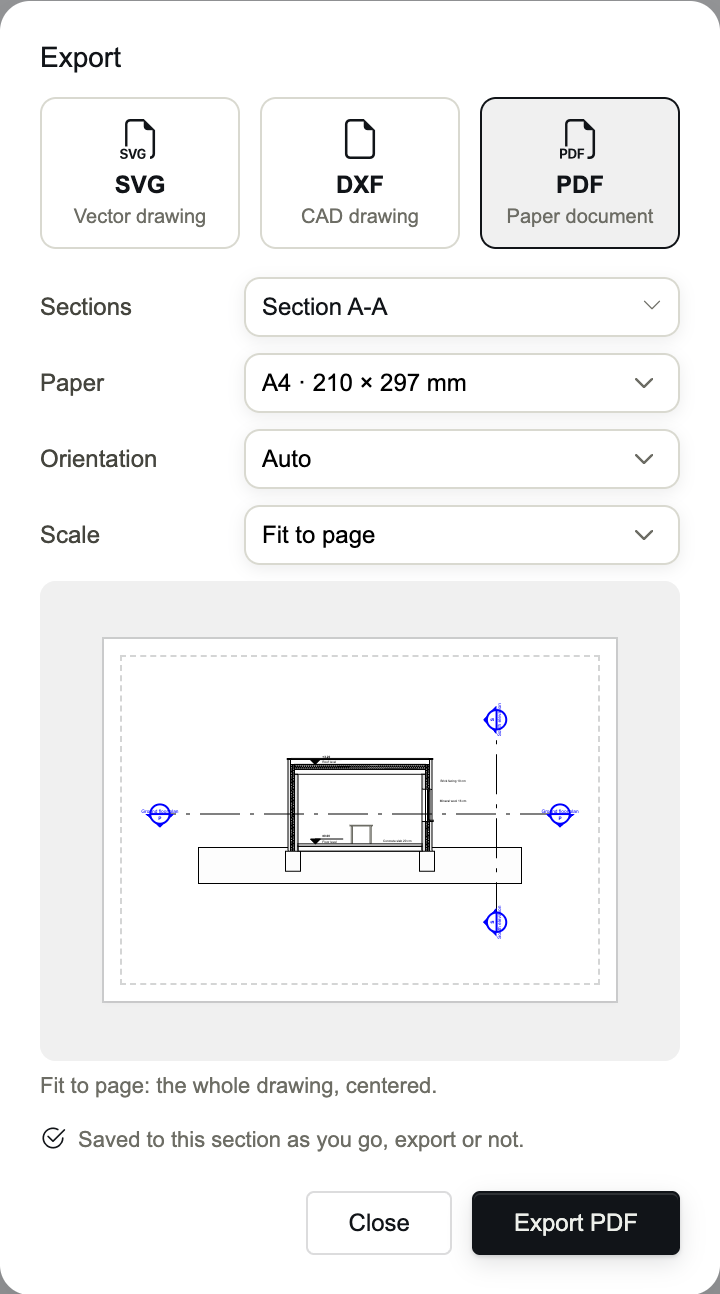
- SVG
- Een vectortekening, gemaakt in uw browser: voor het web, Illustrator, Affinity, Inkscape.
- DXF
- Een CAD-tekening, met lagen, lijndiktes, lijntypes, echte AutoCAD-arceringen, notities als tekst, en blokken.
- Een papieren document, op de schaal en het papierformaat van uw keuze.
- Sections
- De weergaven om te exporteren: de actieve weergave, plus elke weergave die in het tabblad SECTIONS geselecteerd is. All en None in de lijst.
DXF- en PDF-bestanden worden gemaakt door de conversiedienst van Occlusia: de tekening wordt verzonden, geconverteerd en teruggestuurd, en er wordt niets bewaard. Ze vereisen een verbinding.
Pagina-instelling voor de PDF
- Paper
- 21 formaten: ISO A5 tot A0, ISO B4 tot B1, ANSI Letter, Legal, Tabloid, C, D en E, ARCH A tot E.
- Orientation
- Auto (liggend wanneer de tekening breder is dan hoog), Portrait of Landscape.
- Scale
- Fit to page, 1:20, 1:50, 1:100, 1:200 of Custom: elke 1:N tot 1:5000.
- Output
- Voor meerdere weergaven: One PDF per section of A single multi-page PDF (maximaal 24 pagina’s).
- Bij een vaste schaal sleept u de tekening op het blad om haar te plaatsen; dicht bij het midden klikt ze daar weer vast. De pijltoetsen verplaatsen haar met 1 mm papier (Shift: 10 mm), dubbelklikken centreert het blad op een punt, Re-center zet haar terug.
- In een set gaan ‹ en › van weergave naar weergave: elke weergave behoudt haar eigen papier, schaal en positie. Apply to all geeft de andere weergaven dit papier, deze oriëntatie en deze schaal.
- De pagina-instelling wordt gaandeweg in de weergave opgeslagen, of u nu exporteert of niet.
Waar de bestanden terechtkomen
- In Chrome en Edge vraagt een opslagvenster waar één bestand moet worden geschreven; bij meerdere bestanden vraagt het een map.
- In Safari en Firefox gaan de bestanden naar uw downloads: voor één bestand wordt eerst de naam gevraagd, een set downloadt één bestand per weergave.
- Bestanden krijgen de naam van hun weergave.
Wat de DXF bevat
- Elke laag van het project, met haar kleur, lijntype, lijndikte, transparantie en toestanden.
- Lijnen met hun lijndikte, lijntype en lijntypeschaal, of ByLayer waar het vakje is aangevinkt.
- Arceringen als AutoCAD-arceringen met hun echte patronen, effen vullingen, en de eigen lijntypes van het project onder hun naam.
- Objecten met Export as Block als blokken, notities en peilmaten als tekst, doorsnedemarkeringen als blokken.