Opmaak
Geef elk object zijn grafische stijl
Het objectpaneel bepaalt hoe een object getekend wordt: zijn lijnen, zijn vullingen, zijn symbool, zijn lagen en zijn rol in de schaduwen. Eerst een stapsgewijs voorbeeld, daarna elke instelling van het paneel.
Open de instellingen van een object
Klik in het tabblad OBJECTS op het tandwiel aan het einde van de rij van het object, of dubbelklik op de rij. Het paneel Advanced Object Settings opent met de naam van het object en de vier knoppen in de kop:
- Copy
- Kopieert de stijl van dit object, om die op andere te plakken.
- Paste
- Geeft dit object de gekopieerde stijl. Beschikbaar zodra er een stijl gekopieerd is.
- Reset
- Zet het object, en wat het bevat, terug naar de standaardinstellingen — na bevestiging.
- Back
- Keert terug naar de modelbrowser.
Elke wijziging wordt opgeslagen zodra u ze aanbrengt, en kan ongedaan worden gemaakt met ⌘Z (Ctrl+Z). Render (⌘↵ of Ctrl+Enter) om ze in de tekening te zien.
Stap voor stap: een muurdoorsnede opmaken
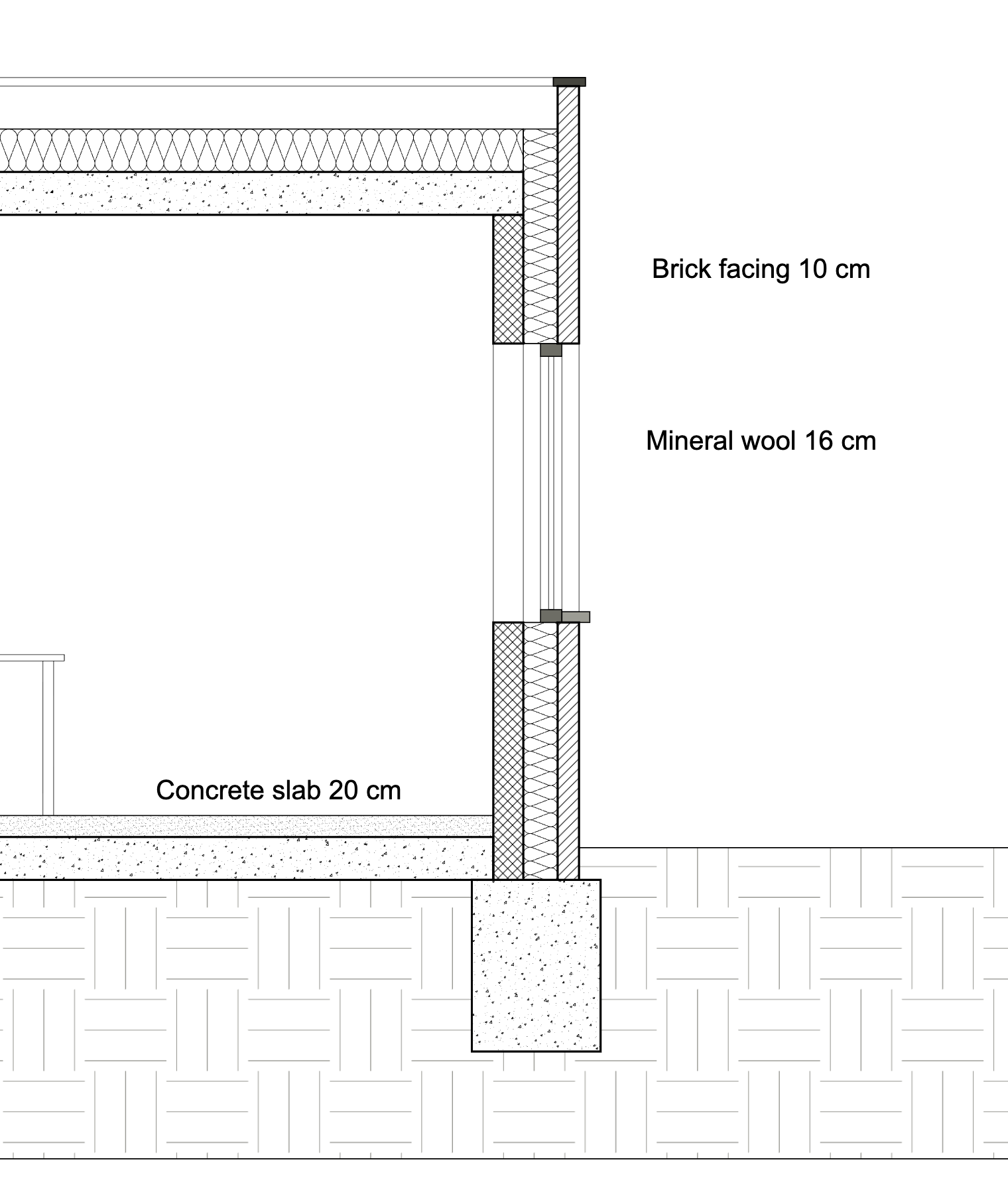
Doorsnede A-A van het demomodel, van de onbewerkte toestand tot een afgewerkte tekening, één beslissing tegelijk. Elke afbeelding is door Occlusia getekend.
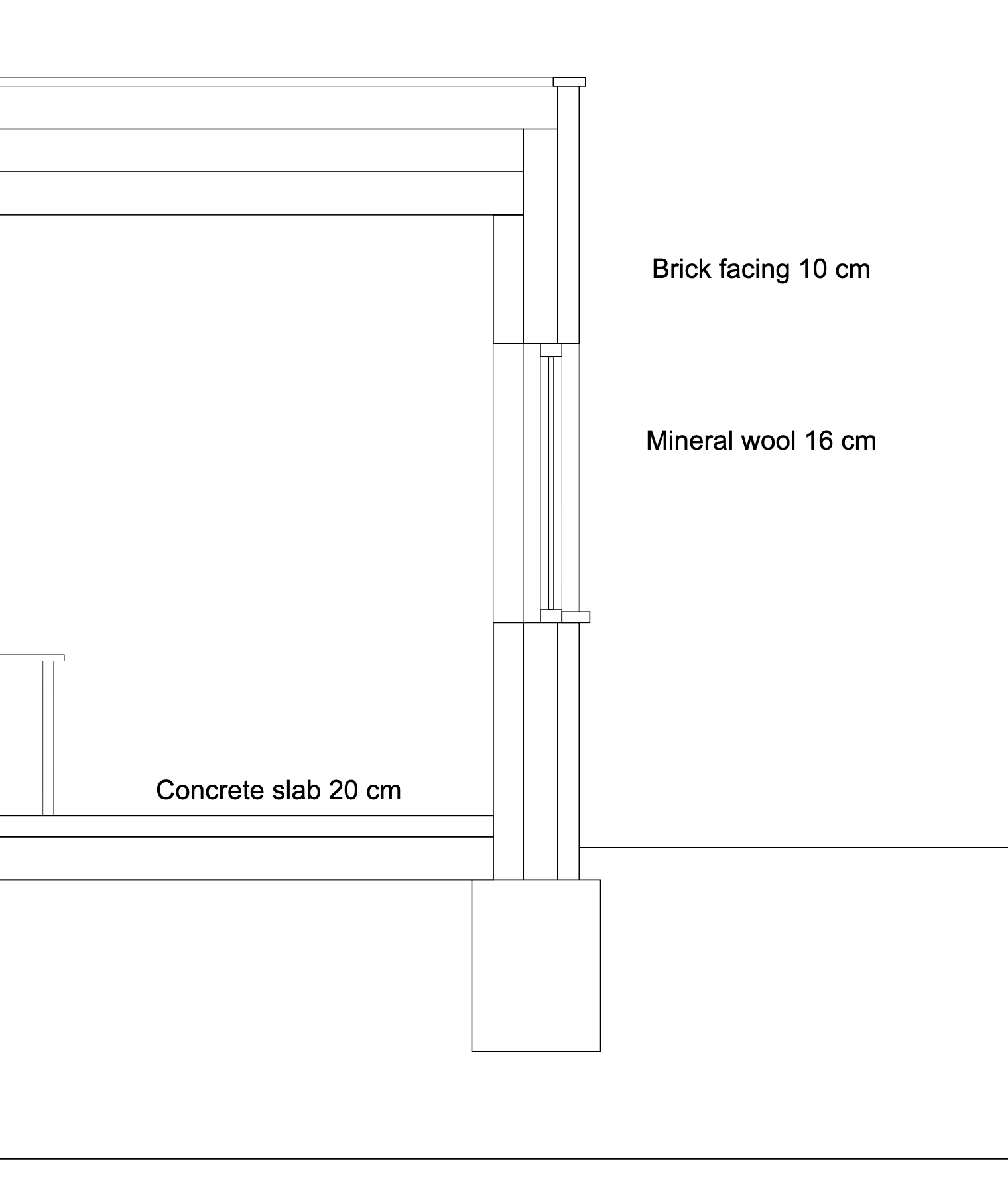
Onbewerkt
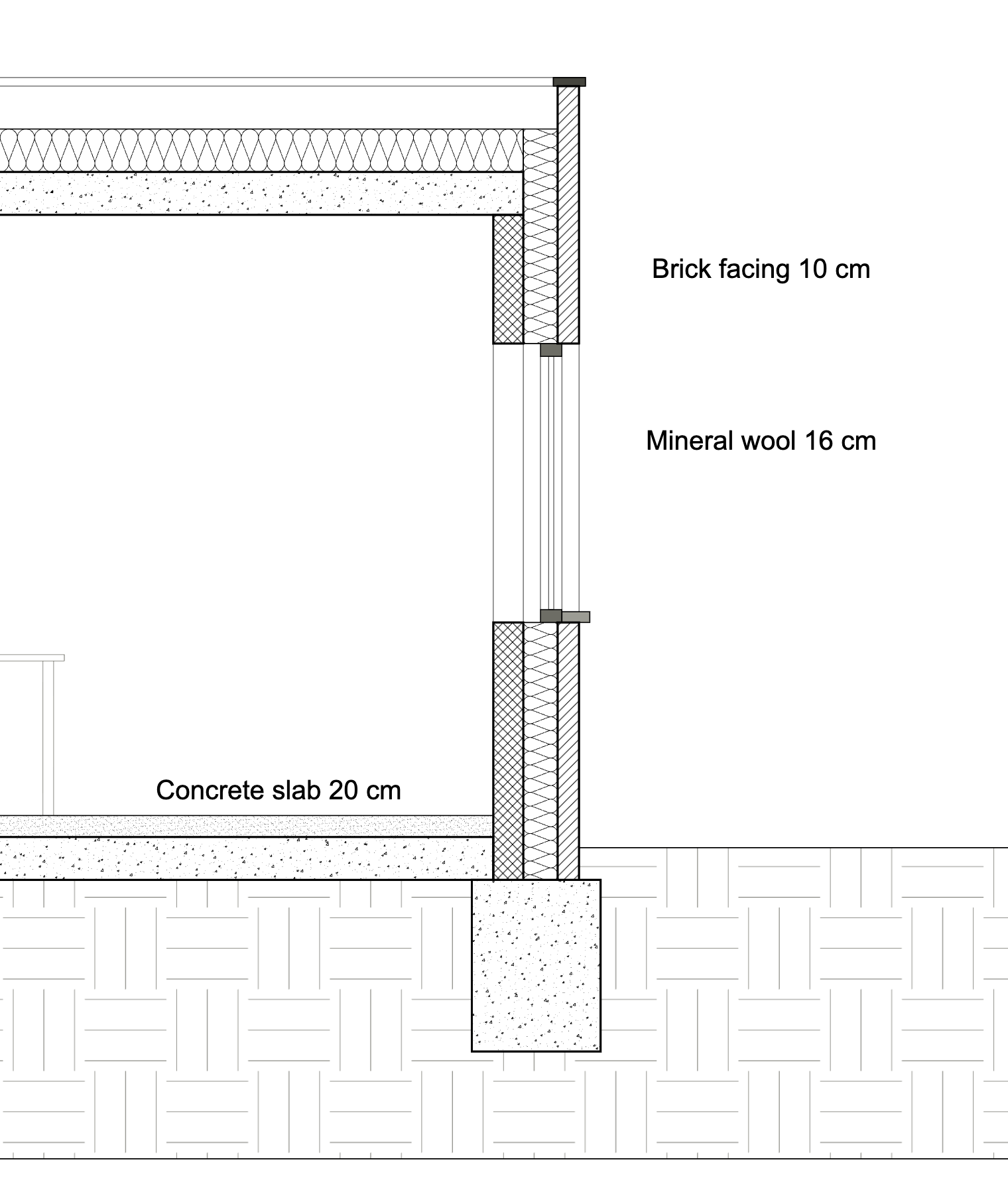
Afgewerkt
- 01
Geef de snede gewicht
Selecteer
Brick,Concrete block,Floor slab,Roof slabenFoundation(⌘-klik of Ctrl-klik op elke rij), klik op Edit Selected en zet Cut Line Settings › Line Weight op BOLD. - 02
Vul de gesneden materialen
Open voor elk materiaal de instellingen en kies een Fill Type onder Cut Pattern Settings: ANSI31 voor de baksteen, ANSI37 voor het betonblok, AR-CONC voor het beton, AR-SAND voor de dekvloer, EARTH voor het terrein. Pas Scale aan tot het patroon goed leesbaar is.
- 03
Teken de isolatie als isolatie
Open
Insulationen zet Cut Symbol op INSULATION: de bogen van het isolatiemotief vullen de isolatie van de muur en die van het dak, die allebeiInsulationheten. - 04
Werk de details af
Een grijze SOLID-vulling voor het raamkozijn, de dorpel en de muurafdekking, en een grijze kleur voor de arcering van het terrein, zodat die op de achtergrond blijft.
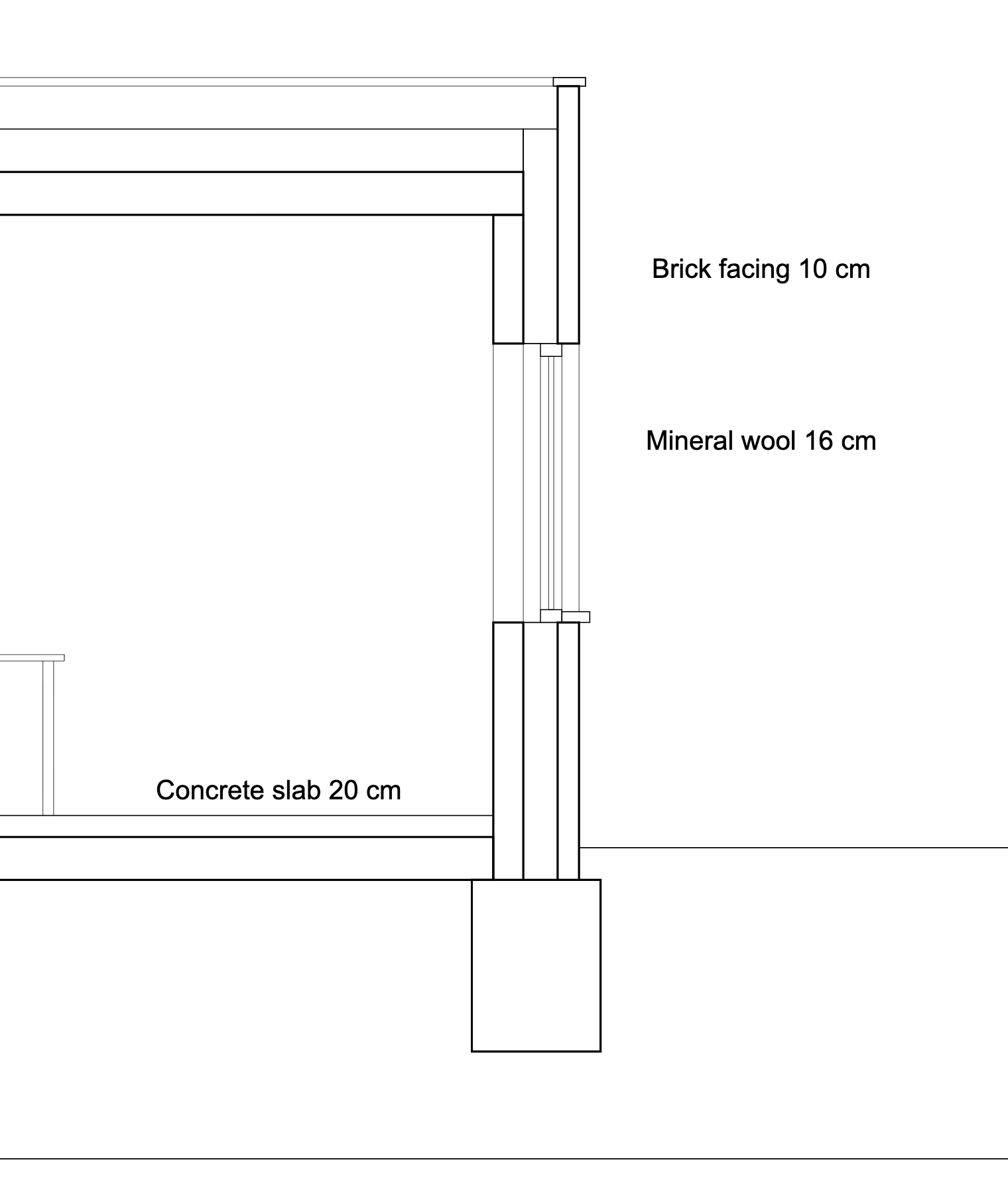
1 · Snijlijnen
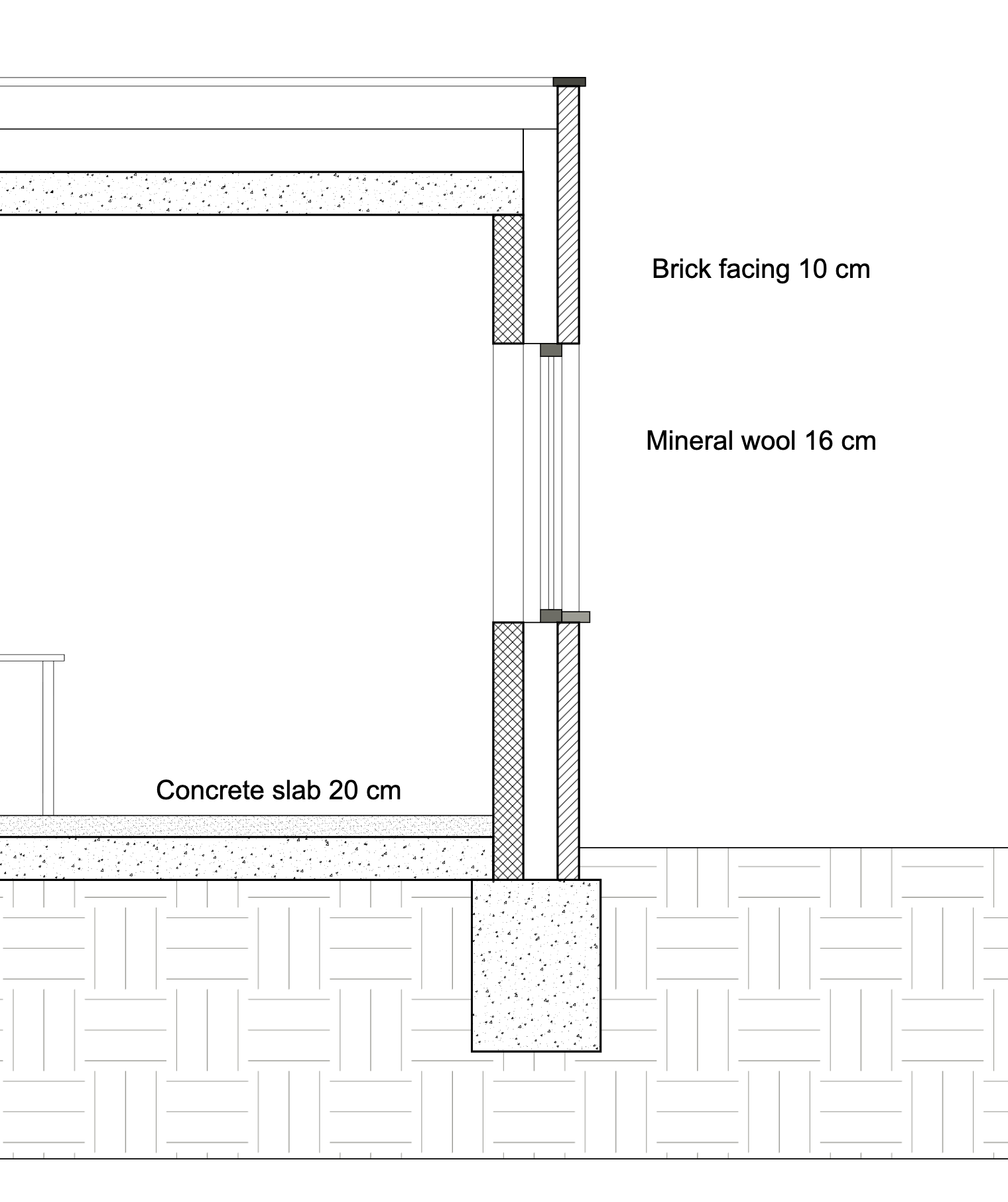
2 · Vullingen
3 · Symbool
Export as Block
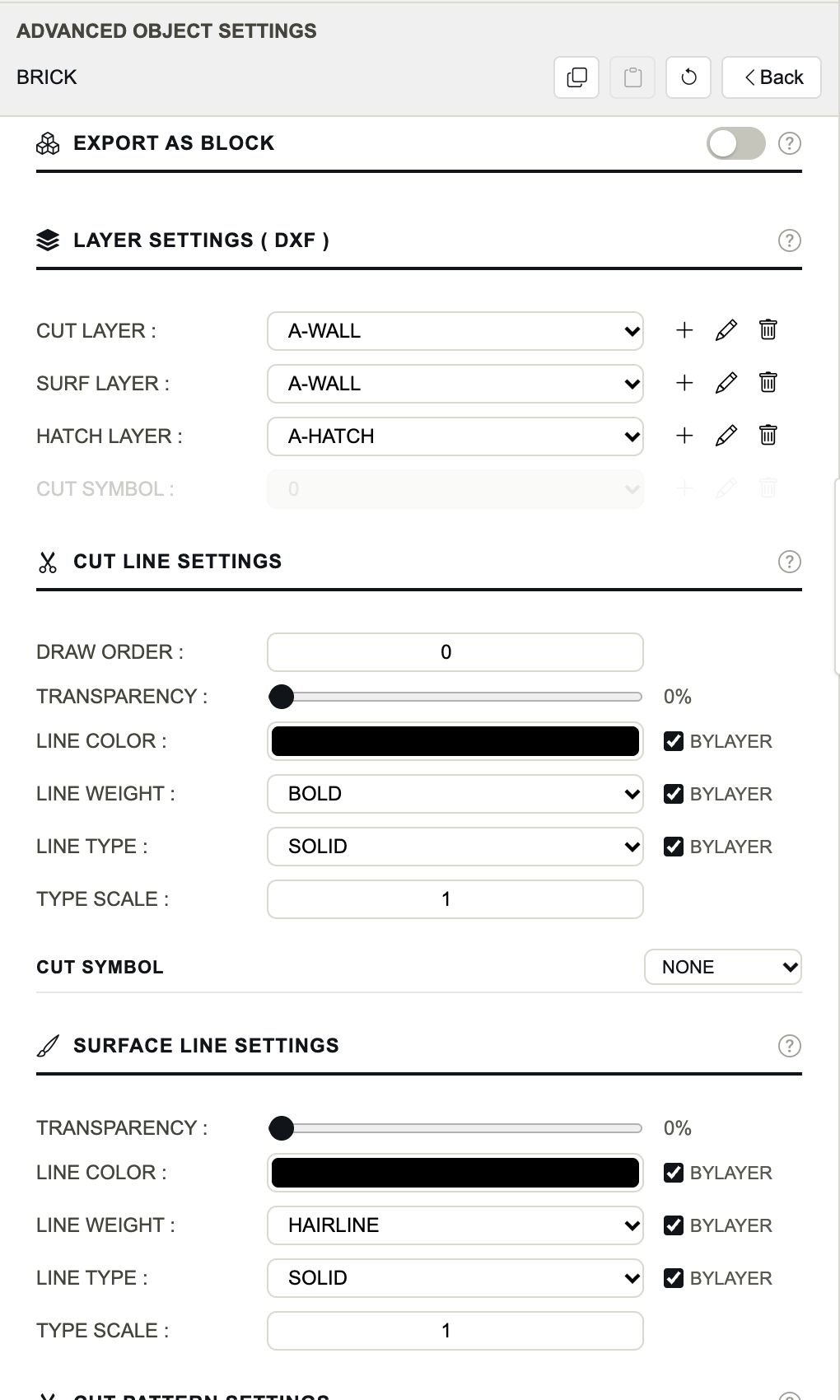
Exporteert het object en alles erin als één geheel: een blok in de DXF, een groep in de SVG. Een raam, een meubel of een detail wordt in uw CAD-software dan als één stuk verplaatst en geselecteerd. De schakelaar toont twee instellingen:
- Block Name
- De naam van het DXF-blok en van de SVG-groep. Leeg: de eigen naam van het object.
- Block Layer
- De laag van de blokreferentie. Wat erin op laag 0 blijft, neemt deze laag over, zoals in AutoCAD.
Export as Block hoort alleen bij het object zelf: anders dan alle andere instellingen gaat het niet over op de objecten erin, en kopiëren en plakken laten het weg.
Layer Settings (DXF)
Waar de onderdelen van het object in het DXF-bestand terechtkomen. Elke rij kiest een laag van het project; + maakt een laag aan, het potlood bewerkt de geselecteerde laag, de prullenbak verwijdert haar (wat haar gebruikte, gaat terug naar laag 0).
- Cut Layer
- De laag van de snijlijnen.
- Surf Layer
- De laag van de projectielijnen.
- Hatch Layer
- De laag van de snij- en oppervlaktearceringen. Grijs weergegeven zolang het object geen vulling heeft.
- Cut Symbol
- De laag van het snijsymbool. Grijs weergegeven zolang het object geen symbool heeft.
Lagen tellen alleen in de DXF; SVG en PDF tekenen elk object met zijn eigen kleuren en lijndiktes. Zie Lagen.
Cut Line Settings
De omtrek van wat het snijvlak van de weergave doorsnijdt.
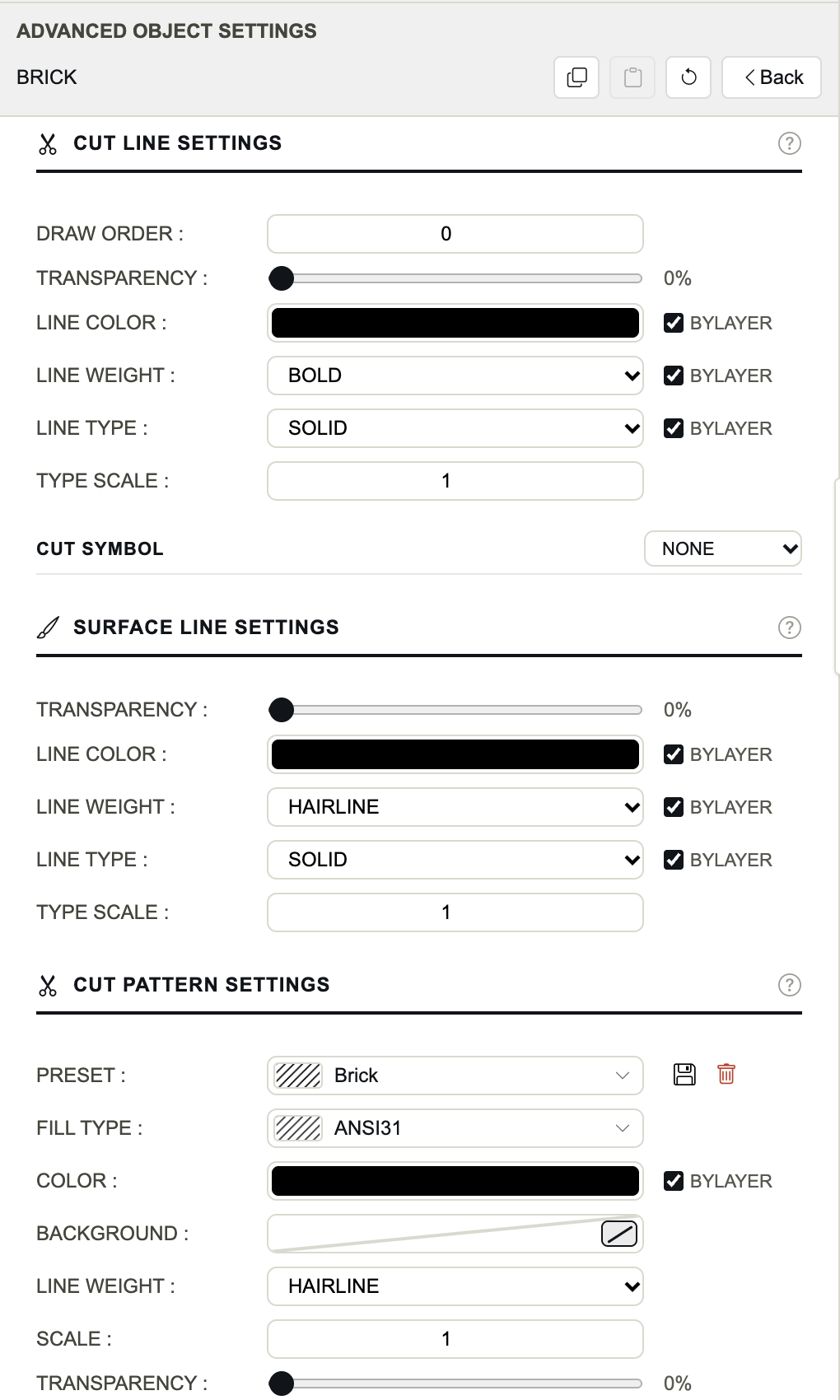
- Draw Order
- Welke objecten boven andere worden getekend waar ze overlappen: een hoger getal wordt later getekend, bovenop. Standaard 0.
- Transparency
- 0% dekkend, 100% onzichtbaar.
- Line Color
- De kleur van de snijlijnen. Met ByLayer aangevinkt gebruikt de DXF in plaats daarvan de kleur van de laag.
- Line Weight
- HAIRLINE, THIN (standaard), MEDIUM, BOLD, HEAVY, ULTRA of een eigen lijndikte van het project. ByLayer: de lijndikte van de laag in de DXF.
- Line Type
- NONE, SOLID (standaard), DASHED, DOTTED, DASH-DOT, LONG DASH of een eigen lijntype van het project. NONE tekent helemaal geen snijlijn. ByLayer: het lijntype van de laag in de DXF.
- Type Scale
- Rekt de streepjes, tussenruimtes en puntjes van het lijntype uit of trekt ze samen, van 0.01 tot 100. Standaard 1.
Zie Lijnen voor de lijndiktes, de lijntypes en uw eigen lijnstijlen.
Cut Symbol
Een symbool dat in elk gesneden vlak van het object wordt getekend: INSULATION tekent het isolatiemotief, CROSS tekent het kruis van een constructie-element. Kiest u er een, dan verschijnen de eigen lijnen van het symbool: Transparency, Line Color, Line Weight en Line Type, elk met een ByLayer-vakje. Zie Snijsymbolen.
Surface Line Settings
De zichtbare randen van het object achter het snijvlak — wat gezien wordt, niet gesneden. Dezelfde instellingen als voor de snijlijnen, zonder Draw Order: Transparency, Line Color, Line Weight (standaard HAIRLINE), Line Type en Type Scale, met hun ByLayer-vakjes. NONE tekent voor dit object geen projectielijn.
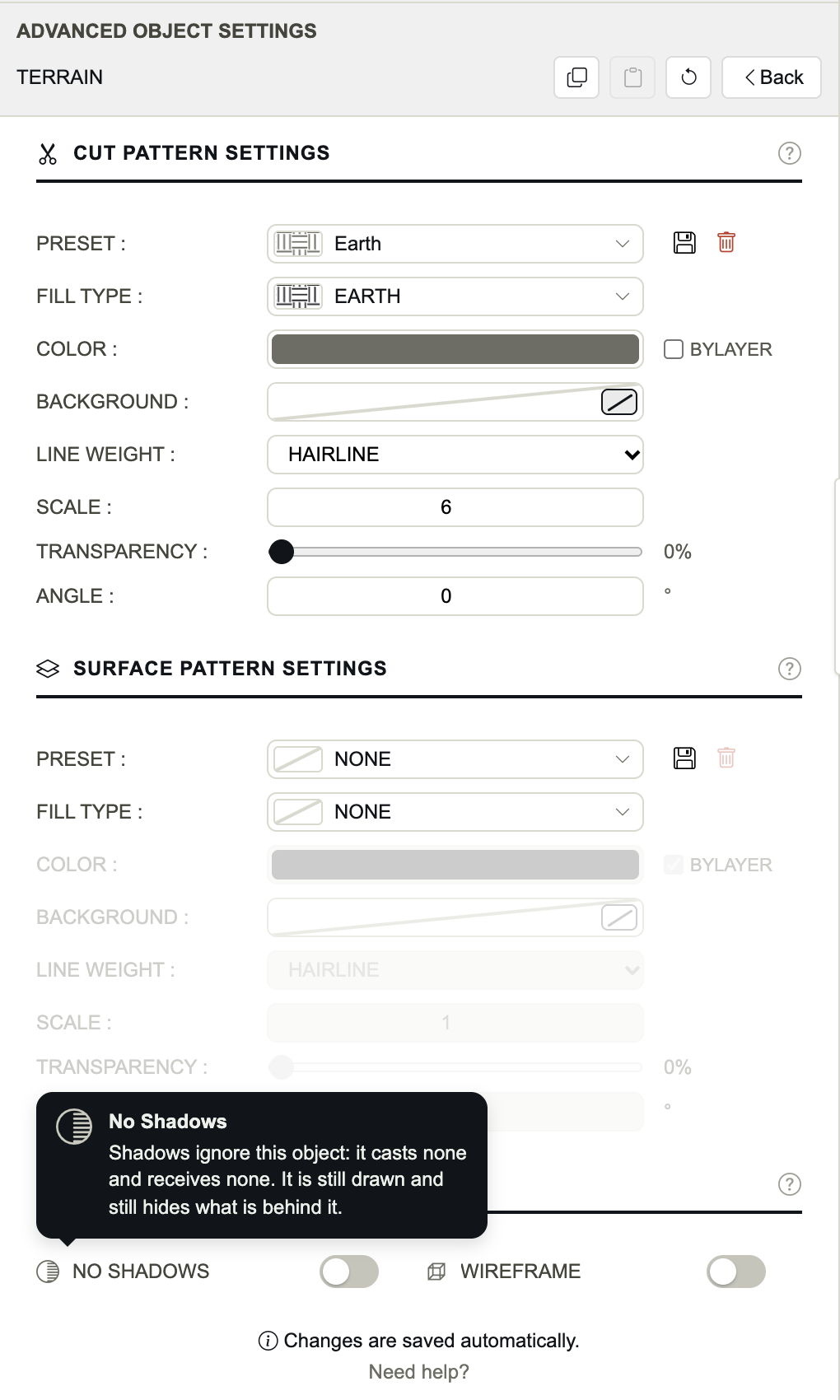
Cut Pattern Settings
De vulling van het object waar het gesneden wordt.
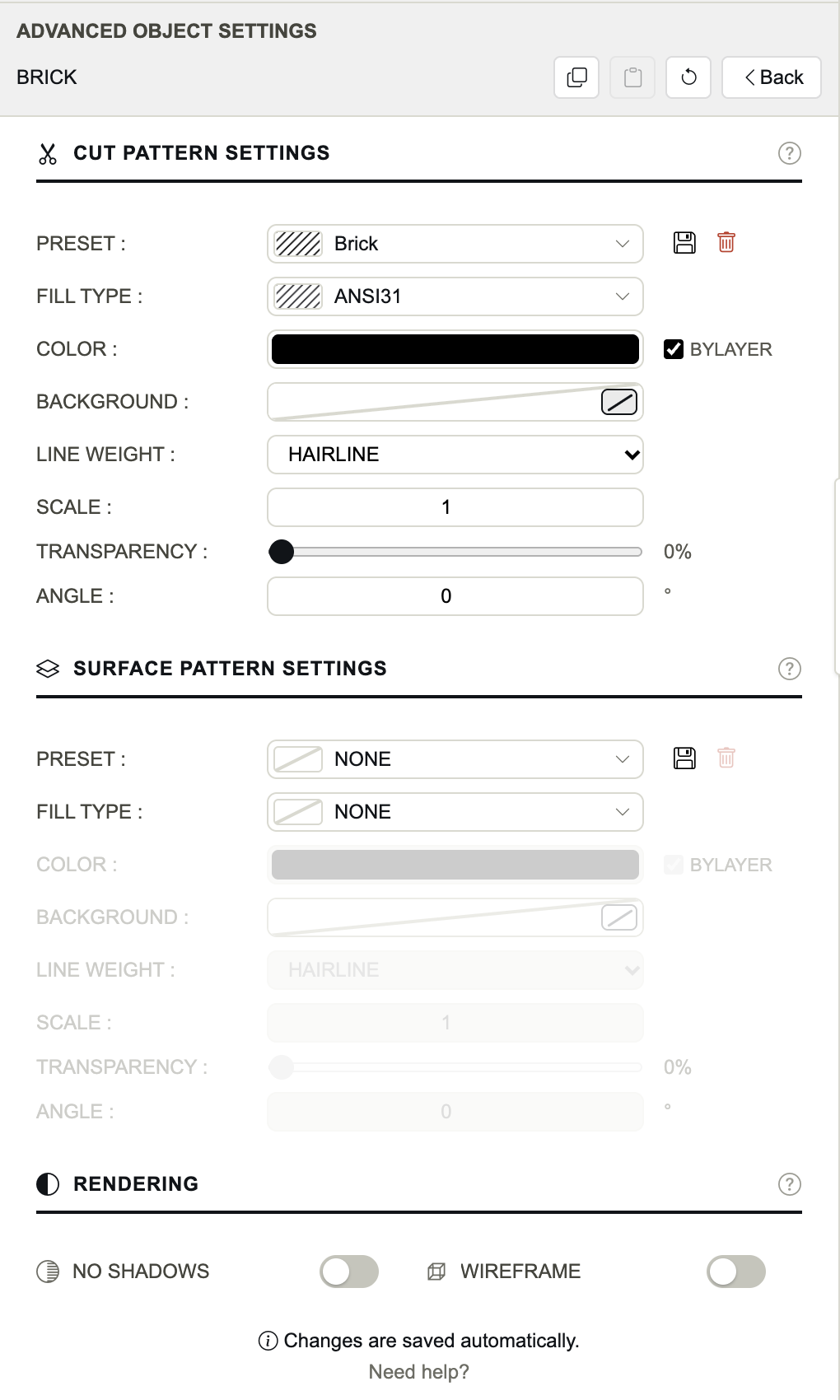
- Preset
- Een opgeslagen arcering: kiest u er een, dan worden alle rijen eronder in één keer ingesteld. NONE: geen vulling. ~ CUSTOM ~: de rijen komen met geen enkele voorinstelling overeen. De diskette slaat de rijen op als voorinstelling, de prullenbak verwijdert de voorinstelling.
- Fill Type
- NONE (standaard), SOLID of een van de 82 arceerpatronen.
- Color
- De kleur van de arceerlijnen, of van een SOLID-vulling. ByLayer: de kleur van de laag in de DXF.
- Background
- Een effen kleur achter de arcering. Het knopje in het kleurvak schakelt de achtergrond uit (geen achtergrond, de standaard).
- Line Weight
- De dikte van de arceerlijnen. Standaard HAIRLINE.
- Scale
- Vermenigvuldigt de grootte van het patroon: 2 tekent het twee keer zo groot, 0.5 half zo groot. Van 0.1 tot 10.
- Transparency
- 0% dekkend, 100% onzichtbaar.
- Angle
- Draait het patroon tegen de klok in, in graden, van −180 tot 180.
Rijen die niet van toepassing zijn, worden grijs weergegeven: bij NONE alles behalve Preset en Fill Type; bij SOLID Background, Line Weight, Scale en Angle. Hun waarden blijven bewaard voor wanneer u opnieuw een patroon kiest. Zie Vullingen en arceringen.
Surface Pattern Settings
De vulling van de zichtbare vlakken van het object achter het snijvlak: het metselverband van een gevel in een aanzicht, de betegeling van een vloer in een plattegrond, de bedekking van een dak. Dezelfde instellingen als het snijpatroon, met eigen voorinstellingen. Waar een vlak gedeeltelijk verborgen is, wordt alleen het zichtbare deel gevuld.
Rendering
- No Shadows
- De schaduwen negeren het object: het werpt er geen en ontvangt er geen. Het wordt nog steeds getekend en verbergt nog steeds wat erachter ligt.
- Wireframe
- Alleen de lijnen van het object worden getekend: zijn vlakken tonen geen vulling, verbergen niets en werpen geen schaduw. No Shadows staat dan impliciet aan. Wilt u alleen de snijlijn van een object behouden, zet dan in plaats daarvan het lijntype van zijn projectielijnen op NONE.
Wijs naar een optie om te lezen wat ze doet. Zolang Wireframe aan staat, worden de vullingen en het symbool van het object grijs weergegeven: een draadmodel heeft er geen.
Een onbewerkt object
Een object dat niemand heeft opgemaakt, wordt getekend met: zwarte, doorgetrokken snijlijnen in THIN, zwarte, doorgetrokken projectielijnen in HAIRLINE, geen vulling, geen symbool, alles op laag 0, alle ByLayer-vakjes aangevinkt, Draw Order 0, en het werpt en ontvangt schaduwen. Reset zet een object precies hierop terug.
Meerdere objecten tegelijk
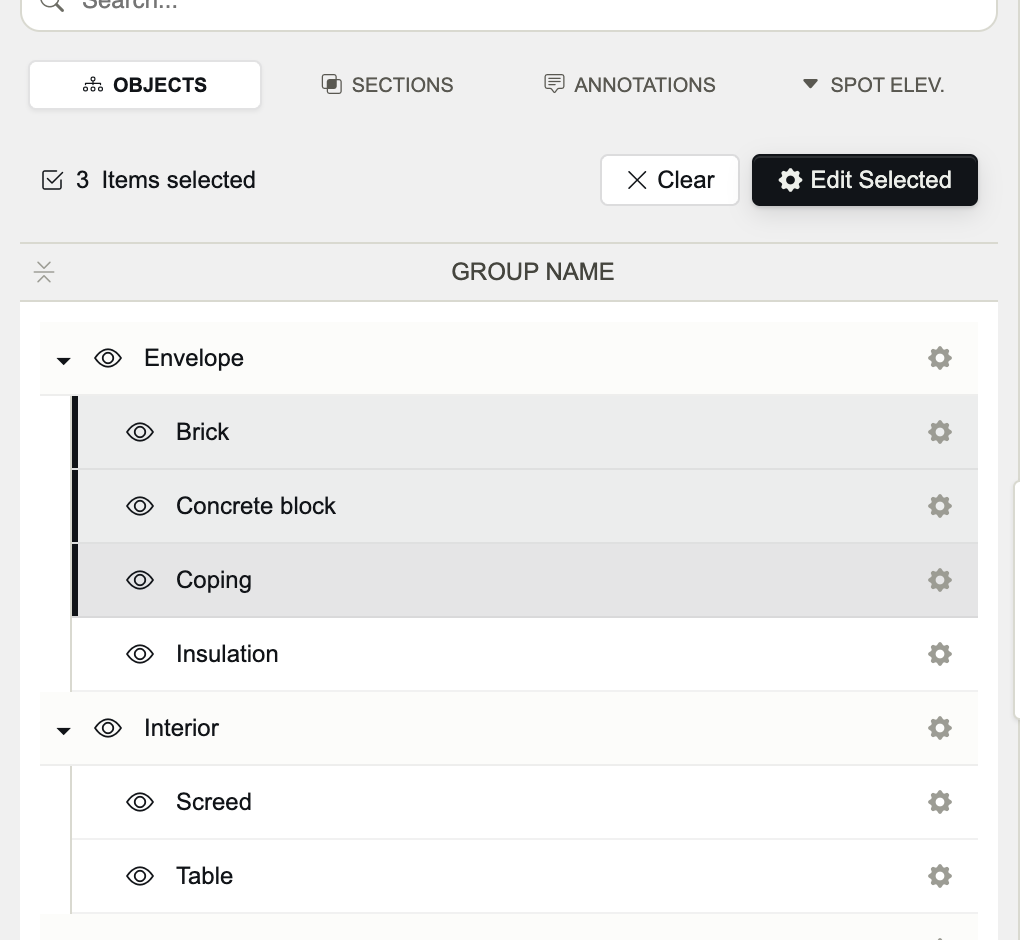
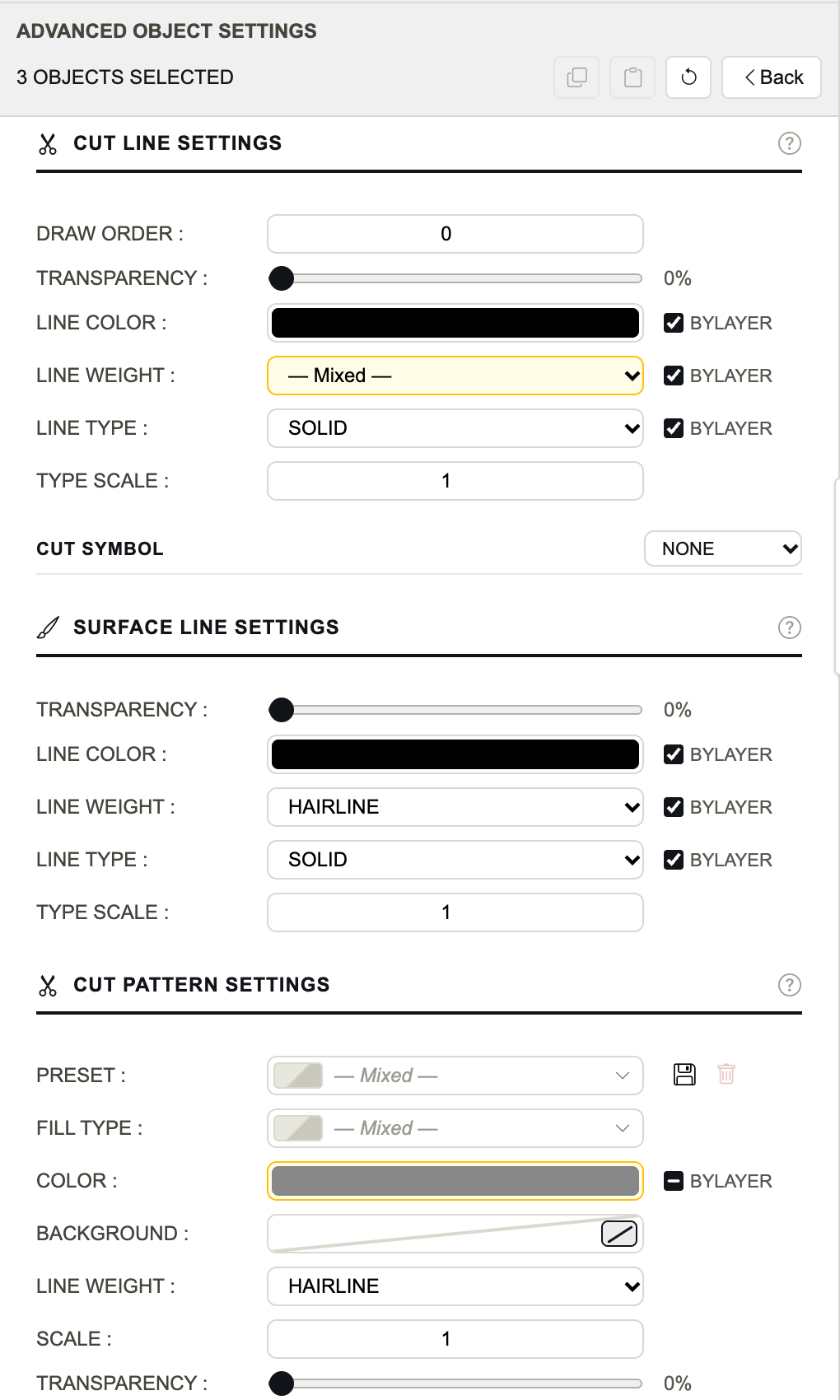
Selecteer rijen met ⌘-klik (Ctrl-klik) of Shift-klik en klik daarna op Edit Selected. Het paneel toont de instellingen die de objecten gemeen hebben; een instelling waarin ze verschillen, toont — Mixed —. Wijzigt u die, dan krijgt elk geselecteerd object de nieuwe waarde — de andere blijven zoals ze waren.
Selectie
Edit Selected
- Clear maakt de selectie leeg; Escape ook.
- ⌘A (Ctrl+A) selecteert alle rijen zolang de aanwijzer boven de boom staat.
- Een voorinstelling die voor een selectie wordt gekozen, geldt alleen voor de geselecteerde objecten, niet voor wat ze bevatten.
Groepen en wat ze bevatten
Een instelling die u op een groep wijzigt, wordt naar de groep en naar elk object erin geschreven, en vervangt hun eigen waarde voor die instelling. Maak een hele familie op vanuit haar groep en kom daarna terug bij dat ene object dat moet afwijken. Export as Block is de uitzondering: dat gaat nooit over.
Kopiëren, plakken en terugzetten
- Copy neemt de volledige stijl van één object over: lagen, lijnen, symbool, beide patronen en hun voorinstellingen, Draw Order, No Shadows en Wireframe. Niet Export as Block, en niet de zichtbaarheid.
- Paste geeft die stijl aan het getoonde object — of aan elk geselecteerd object — en aan wat ze bevatten. Instellingen die het gekopieerde object nooit heeft ingesteld, krijgen op de doelobjecten weer hun standaardwaarde.
- De stijl wordt gelezen op het moment dat u plakt: wijzigt u het gekopieerde object intussen, dan wordt ook die wijziging geplakt. Een ander project openen wist de kopie.
- Reset zet het object en wat het bevat terug naar de standaardwaarden, Export as Block inbegrepen. Het vraagt eerst bevestiging en vermeldt hoeveel objecten het raakt. De zichtbaarheid blijft zoals ze is.