Opmaak
Lijnen die zeggen wat gesneden is en wat zichtbaar is
Lijndiktes, lijntypes, kleuren en transparantie voor de snij- en de projectielijnen — en de eigen lijntypes en lijndiktes van het project wanneer de standaardtypes en -diktes niet volstaan.
Snijlijnen en projectielijnen
Elk object heeft twee sets lijnen. Cut lines tekenen de omtrek waar het snijvlak van de weergave door het object snijdt; Surface lines tekenen de zichtbare randen achter het snijvlak. Een duidelijke tekening maakt de snede het sterkst en houdt wat zichtbaar is lichter.
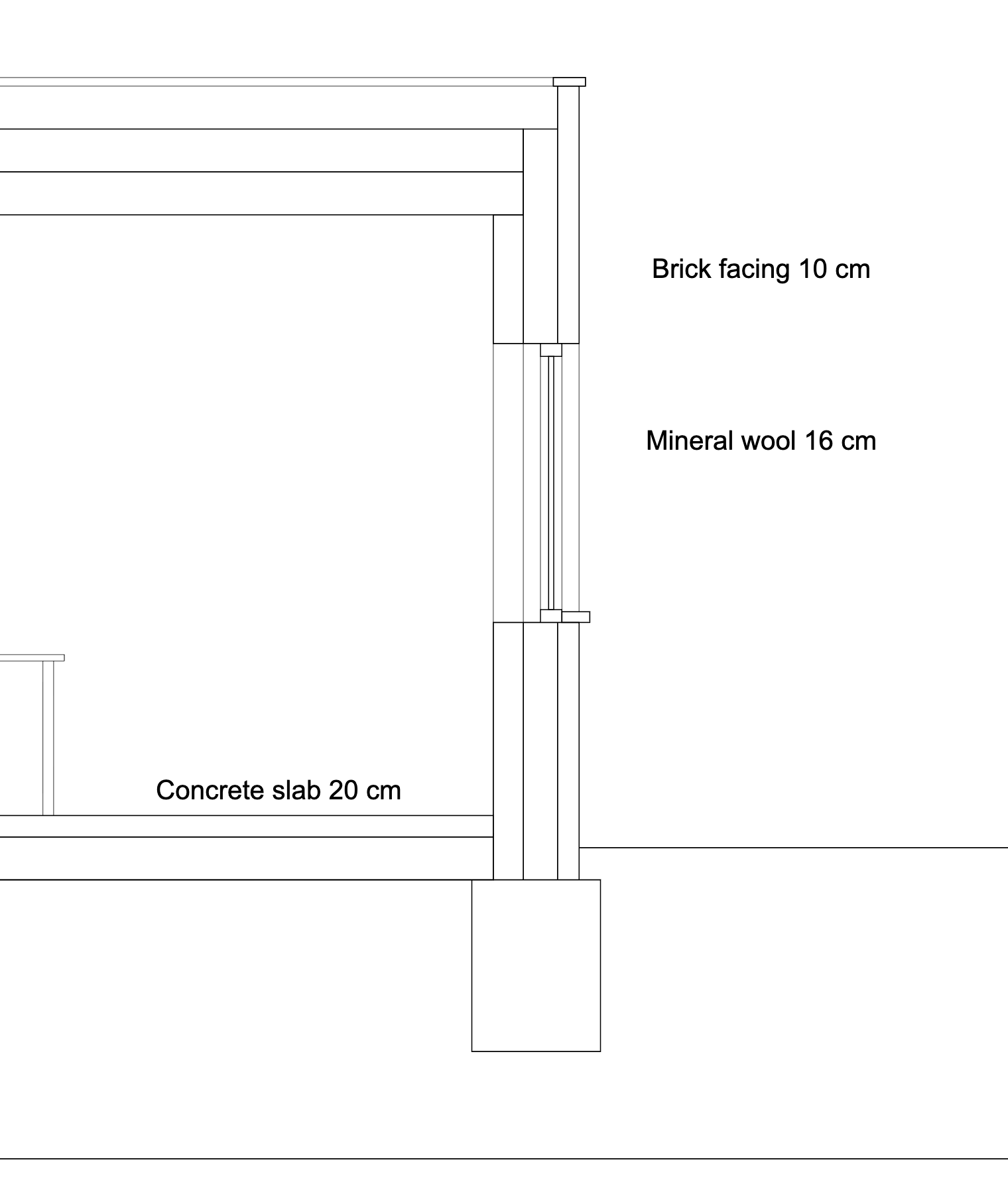
Standaard
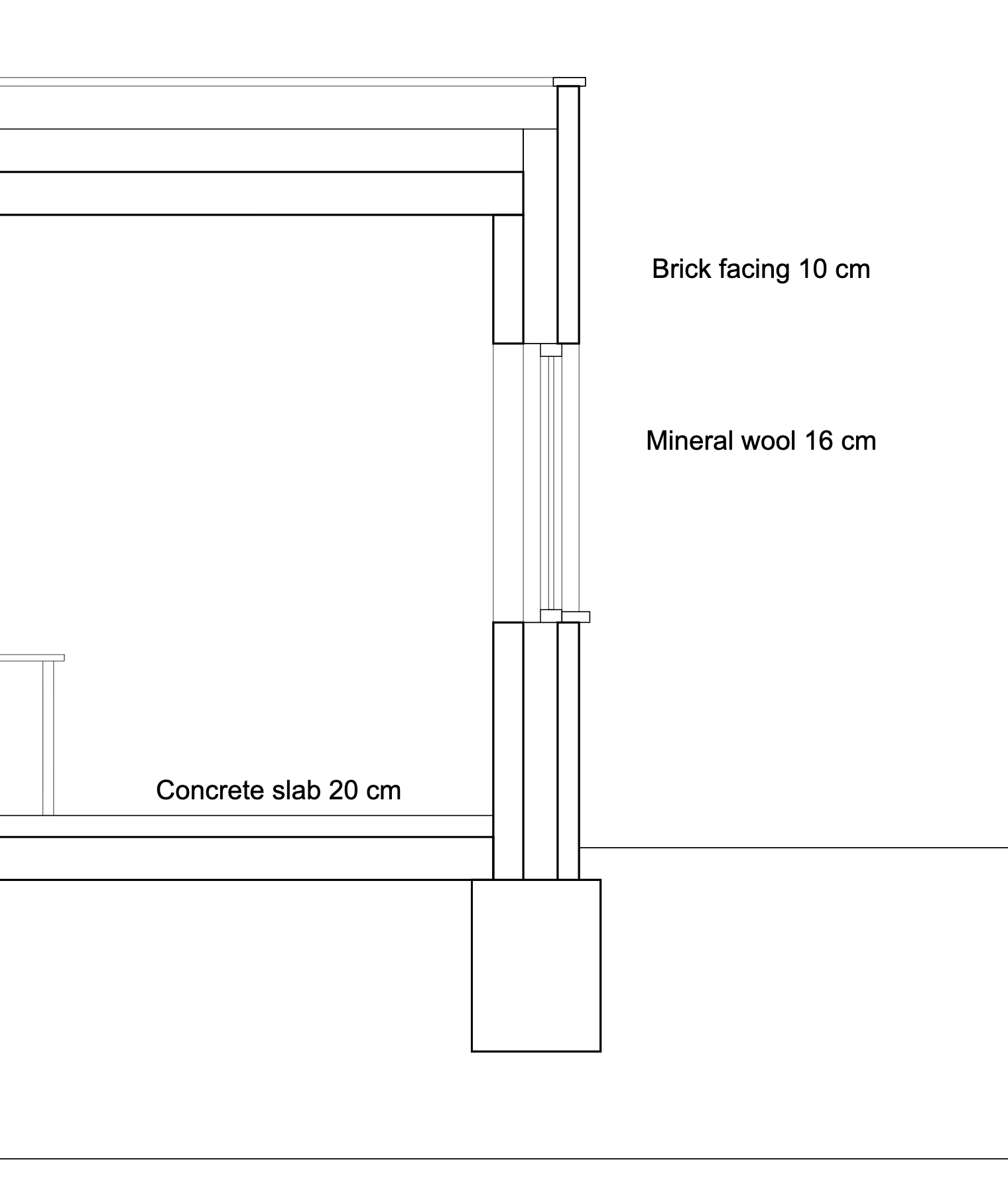
Snijlijnen BOLD en HEAVY
Lijndiktes
- MICRO
- 0.09 mm — de fijnste; de standaard voor arceringen.
- HAIRLINE
- 0.13 mm — de standaard voor projectielijnen.
- THIN
- 0.25 mm — de standaard voor snijlijnen.
- MEDIUM
- 0.35 mm.
- BOLD
- 0.50 mm.
- HEAVY
- 0.70 mm.
- ULTRA
- 1.00 mm.
In de DXF wordt elke lijndikte geschreven als de dichtstbijzijnde lijndikte van AutoCAD. Met ByLayer aangevinkt gebruikt de DXF de lijndikte van de laag in plaats van die van het object; de SVG en de PDF tekenen altijd die van het object.
Lijndiktes op het scherm
Een lijndikte is een pen van het afgedrukte blad: 0,35 mm wordt 0,35 mm afgedrukt, op elke schaal. Het tekengebied toont het blad waarvoor het aanzicht getekend is, op de schaal die voor zijn maatvoering of zijn pdf-pagina is ingesteld — 1:50 als er geen is ingesteld.
- Kleiner dan de ware grootte van het blad krimpen de lijnen mee met de tekening, zoals papier dat u van verder weg bekijkt; geen enkele wordt dunner dan één pixel.
- Zoom verder in dan de ware grootte van het blad en een lijn behoudt haar echte dikte: 0,35 mm is 0,35 mm op uw scherm bij elke zoom, net als de lijnen van haar arceringen. Lijnen worden niet dikker wanneer u inzoomt.
- De streepjes van een lijntype blijven bij elke zoom die van het blad: het scherm toont de streepjes van de afdruk, op de plaats waar de afdruk ze zet. Ze groeien mee met de tekening wanneer u inzoomt; alleen de lijn die ze tekent blijft dun.
Lijntypes
- NONE
- Geen lijn: de snij- of projectielijnen van het object worden niet getekend. Al het andere aan het object blijft — het verbergt nog steeds wat erachter ligt, zijn vullingen en symbool worden nog steeds getekend.
- SOLID
- Een doorgetrokken lijn. De standaard.
- DASHED
- Streepjes.
- DOTTED
- Puntjes.
- DASH-DOT
- Streepjes en puntjes: assen, verborgen of te slopen elementen.
- LONG DASH
- Lange streepjes.
Met NONE behoudt u de arcering van een gesneden materiaal zonder omtrek, of verwijdert u de projectielijnen van een object. Bij NONE worden de rijen die de lijn opmaken grijs weergegeven; hun waarden komen terug met een getekend lijntype.
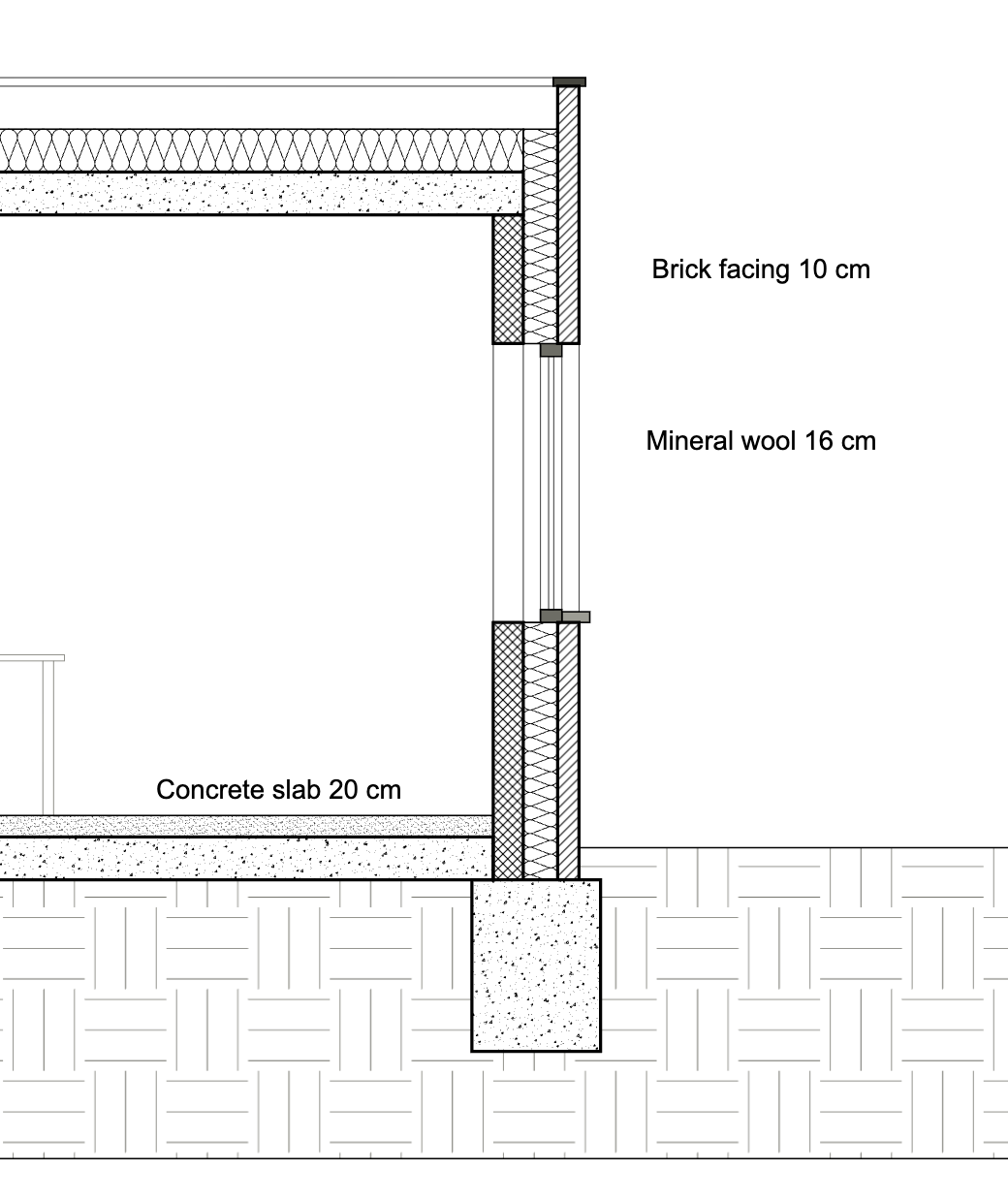
Snijlijn terrein SOLID
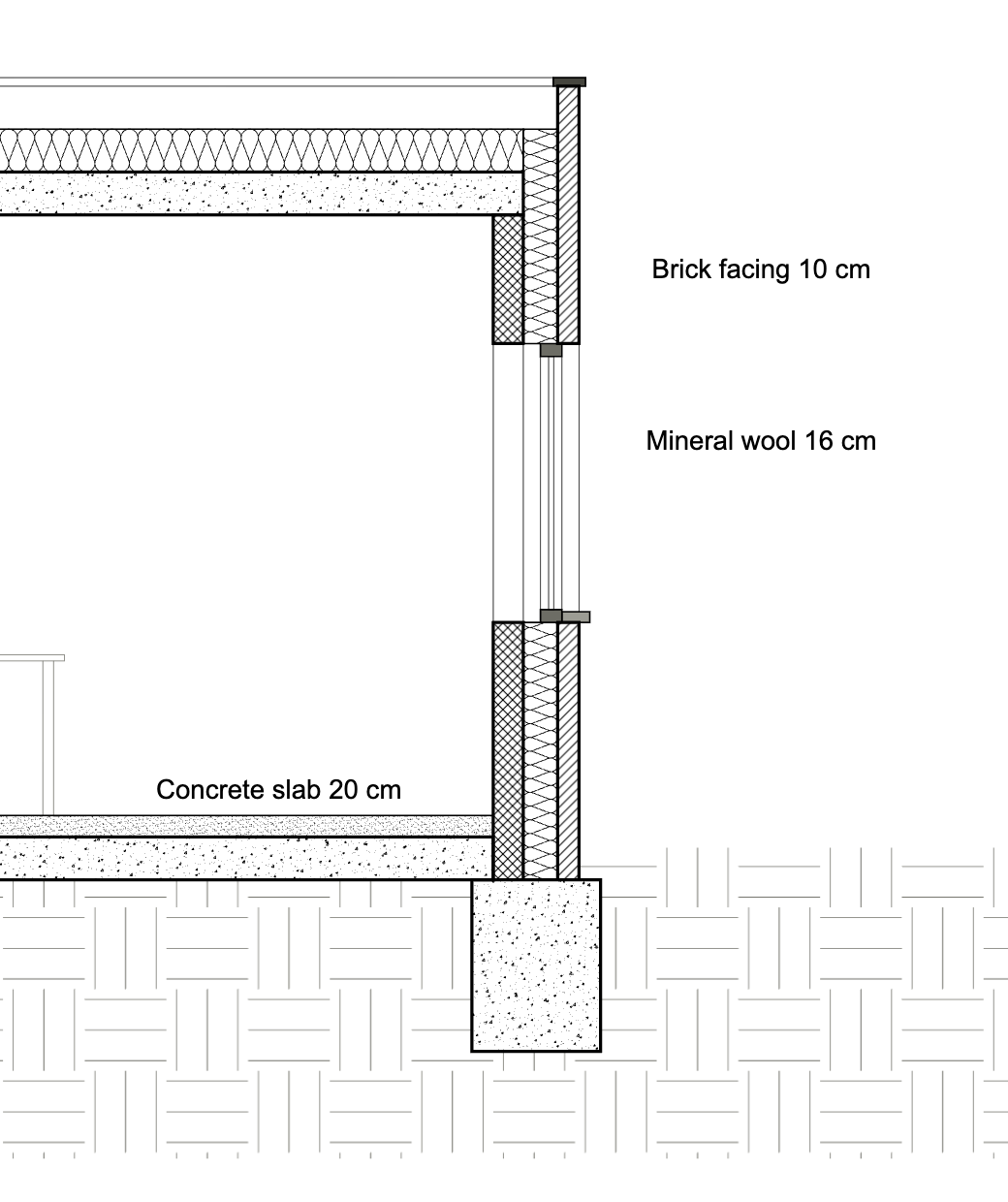
Snijlijn terrein NONE
Type scale
Type scale rekt de streepjes, tussenruimtes en puntjes van het lijntype van het object uit of trekt ze samen, van 0.01 tot 100: 2 maakt ze twee keer zo lang. Gebruik het wanneer een gestreepte lijn op de schaal van de tekening te druk of te ijl oogt. In de DXF is het de lijntypeschaal van de entiteit.
Kleur en transparantie
Color en Transparency (0% dekkend, 100% onzichtbaar) bepalen hoe de lijn wordt afgedrukt. Een grijstint of een lichte transparantie duwt een object naar de achtergrond zonder zijn lijndikte te wijzigen. Met ByLayer aangevinkt neemt de DXF de kleur van de laag over; de SVG en de PDF houden die van het object.
Draw order
Waar twee objecten in de tekening overlappen, bepaalt Draw order (onder Display) welk object erboven wordt getekend: een hoger getal wordt later getekend, bovenop. Dit geldt voor elke export. Schaduwen worden altijd boven de vullingen getekend.
Een lijnhiërarchie die werkt
- Belangrijkste gesneden elementen — draagstructuur, muren, vloerplaten: snijlijnen in BOLD of HEAVY.
- Secundaire gesneden elementen — bekledingen, isolatie, kozijnen: THIN of MEDIUM.
- Geprojecteerde elementen: HAIRLINE, of THIN voor wat achter de snede het belangrijkst is.
- Context — het terrein erachter, buurgebouwen, meubilair: HAIRLINE in grijs, of een gestreept lijntype.
- Controleer het resultaat afgedrukt, op de schaal van de tekening: een hiërarchie die op het scherm leesbaar is, kan op papier samenvloeien.
Uw eigen lijntypes en lijndiktes
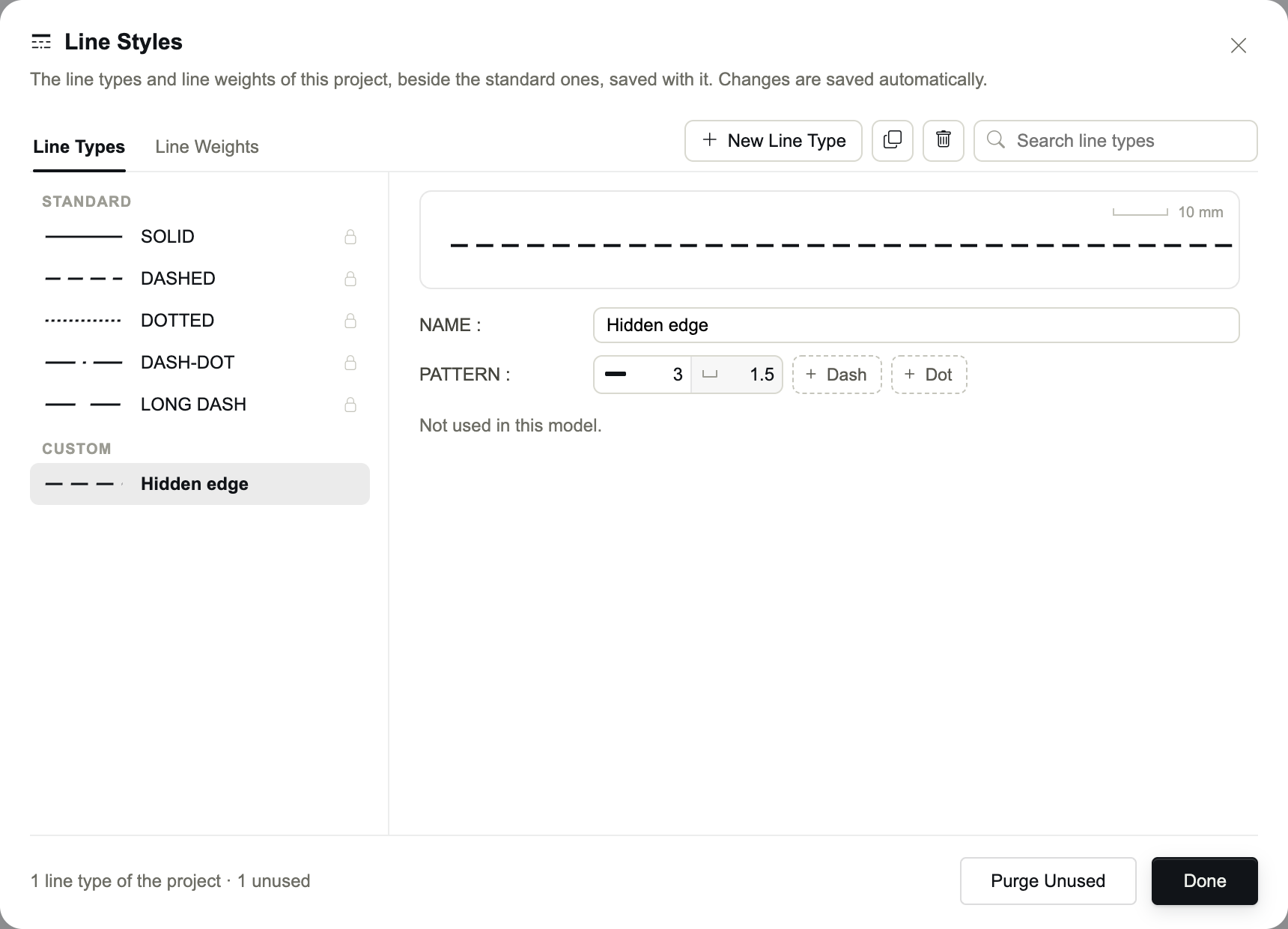
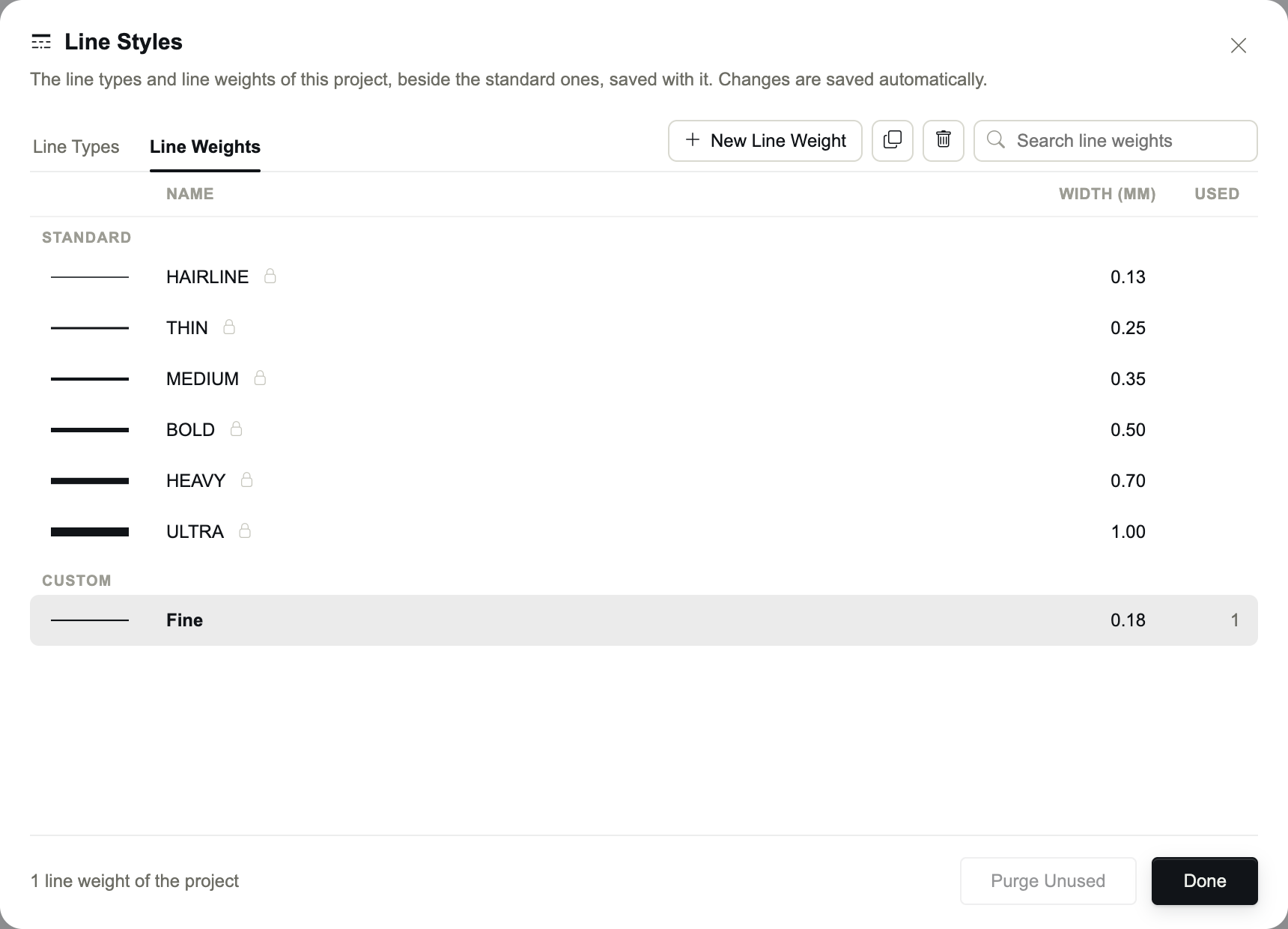
De tool Line styles rechtsonder bevat de standaardlijntypes en -diktes, die er altijd zijn, en de eigen lijntypes en -diktes van het project. Elke lijst Line type en Line weight in de applicatie biedt die van het project aan onder Custom.
- 01
Maak een lijntype
Klik in Line Types op New Line Type en geef het een naam. Het patroon is een reeks elementen, elk een streepje of een puntje gevolgd door zijn tussenruimte: + Dash en + Dot voegen een element toe, × verwijdert er een, tot zes elementen.
- 02
Stel de lengtes in
Lengtes zijn millimeters op het afgedrukte blad, van 0.05 tot 1000: een streepje van 3 mm wordt 3 mm lang afgedrukt, ongeacht de schaal van de tekening. Typ een lengte en druk op Enter; ↑ en ↓ wijzigen haar met 0.5 mm (Shift: 5 mm).
- 03
Of een lijndikte
Klik in Line Weights op New Line Weight, geef haar een naam en stel de breedte in, van 0.05 tot 2.11 mm.
- Wijzigingen gelden meteen voor elke lijn die met de stijl getekend is.
- Duplicate begint een nieuwe stijl vanuit de geselecteerde, ook vanuit een standaardstijl.
- Wanneer u een stijl verwijdert, krijgt wat die stijl gebruikte weer de standaardwaarde van de instelling. Purge Unused verwijdert de stijlen van het project die niets in het model gebruikt.
- In de DXF wordt een eigen lijntype onder zijn eigen naam geschreven, met zijn streepjes en puntjes, zodat het in uw CAD-software verschijnt zoals het is.
- De naam van een lijntype mag geen < > / \ " : ; ? * | , = ` ' bevatten en mag niet de naam van een standaardlijntype zijn.