Weergaven en markeringen
Maten die het model volgen
Occlusia bemaat een weergave zelf — de maatkettingen rond het gebouw, de ruimtes, de peilmaten — en elke maat wordt daarna op de tekening bewerkt. Wijzig het model: de maten volgen.
Auto dimensions
De tool Auto dimensions rechtsonder, de eerste van de tools, opent zijn paneel. De schakelaar bemaat de actieve weergave zelf: bij een plattegrond de maatkettingen aan elke kant met de openingen en de muren, en de ruimtes; bij een doorsnede de verdiepingen en de peilmaten; bij een aanzicht de hoogtes. Schakel hem uit om weg te halen wat hij heeft geplaatst; de maten die u zelf hebt toegevoegd, blijven staan.
Auto dimensions is in bèta: de regels worden nog verbeterd, controleer dus een gemaatvoerd aanzicht voordat u het verstuurt.
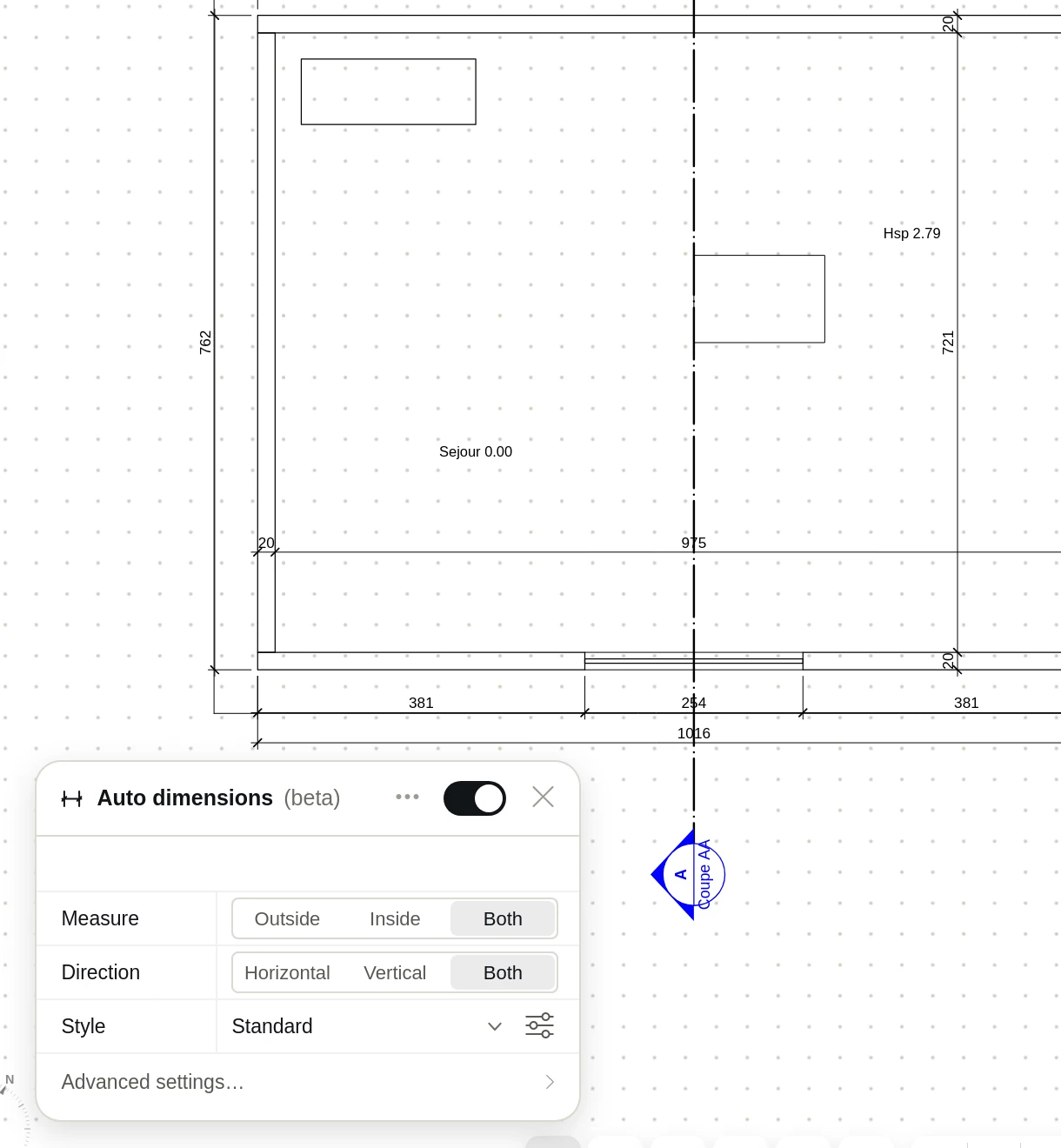
- Measure
- Outside, de maatkettingen rond het gebouw; Inside, de ruimtes; of Both.
- Direction
- Horizontal, Vertical of Both.
- Style
- De maatstijl van de weergave: elke maat van de weergave wordt ermee getekend. De knop ernaast opent Dimension styles.
- Advanced settings…
- Alle opties van de regels, in Dimension settings.
- …
- De acties van de weergave: Check, Reset changes, Restore deleted chains, Lock, Copy to other views…, Use as default, Remove all dimensions.
Deze maten zijn regels, geen lijnen: verplaats een raam of een muur in het model, render, en de bijbehorende maatkettingen volgen. Use as default maakt de instellingen van de weergave tot die waarmee elke weergave begint.
Dimension settings
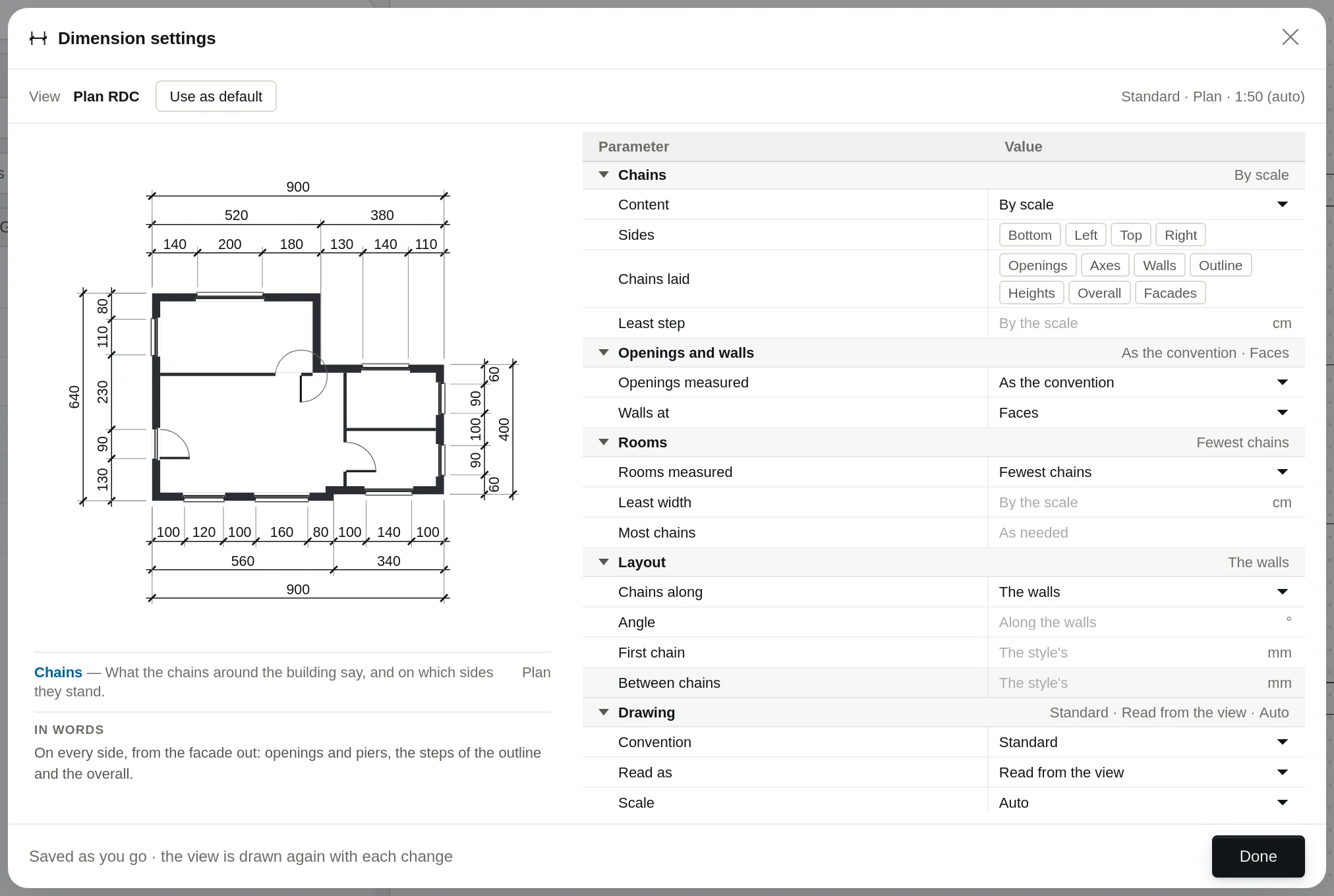
Advanced settings… opent alle opties van de regels in één raster, per groep. Klik op de naam van een parameter om op de tekening links te zien wat hij verandert; wijzig de waarde in zijn cel. Elke wijziging wordt met de weergave opgeslagen, die meteen opnieuw wordt getekend.
- Chains
- Wat de maatkettingen rond het gebouw aangeven — de openingen, hun assen, de muren, de sprongen in de omtrek, de totaalmaat — en aan welke kanten.
- Openings and walls
- Waar een opening wordt gemeten: zoals de conventie het doet, of aan haar dagkanten, haar ruwbouwopening, haar kozijnen of haar as; de muren aan hun vlakken of hun assen.
- Rooms
- De breedte en de diepte van elke ruimte, of zo weinig mogelijk maatkettingen erdoorheen.
- Layout
- Maatkettingen langs de muren of de assen van de weergave, de afstand tot de eerste maatketting en tussen de maatkettingen.
- Drawing
- De conventie die de regels volgen, het soort tekening waarvoor de weergave wordt gehouden en de schaal waarvoor de maten bemeten zijn.
- Building
- Wat het gebouw is en wat eromheen ligt, aangegeven door de selectie in de modelbrowser.
Dimension styles
Dimension styles, via de stijlknop van het paneel of via de werkbalk, bepaalt hoe maten eruitzien: de eenheid en haar decimalen, de maatlijnbeëindigingen, de teksten, de pennen, de peilmaten en de hoeken. De ingebouwde stijl Standard is alleen-lezen: New… of Duplicate… maakt een stijl van het project die u kunt bewerken.
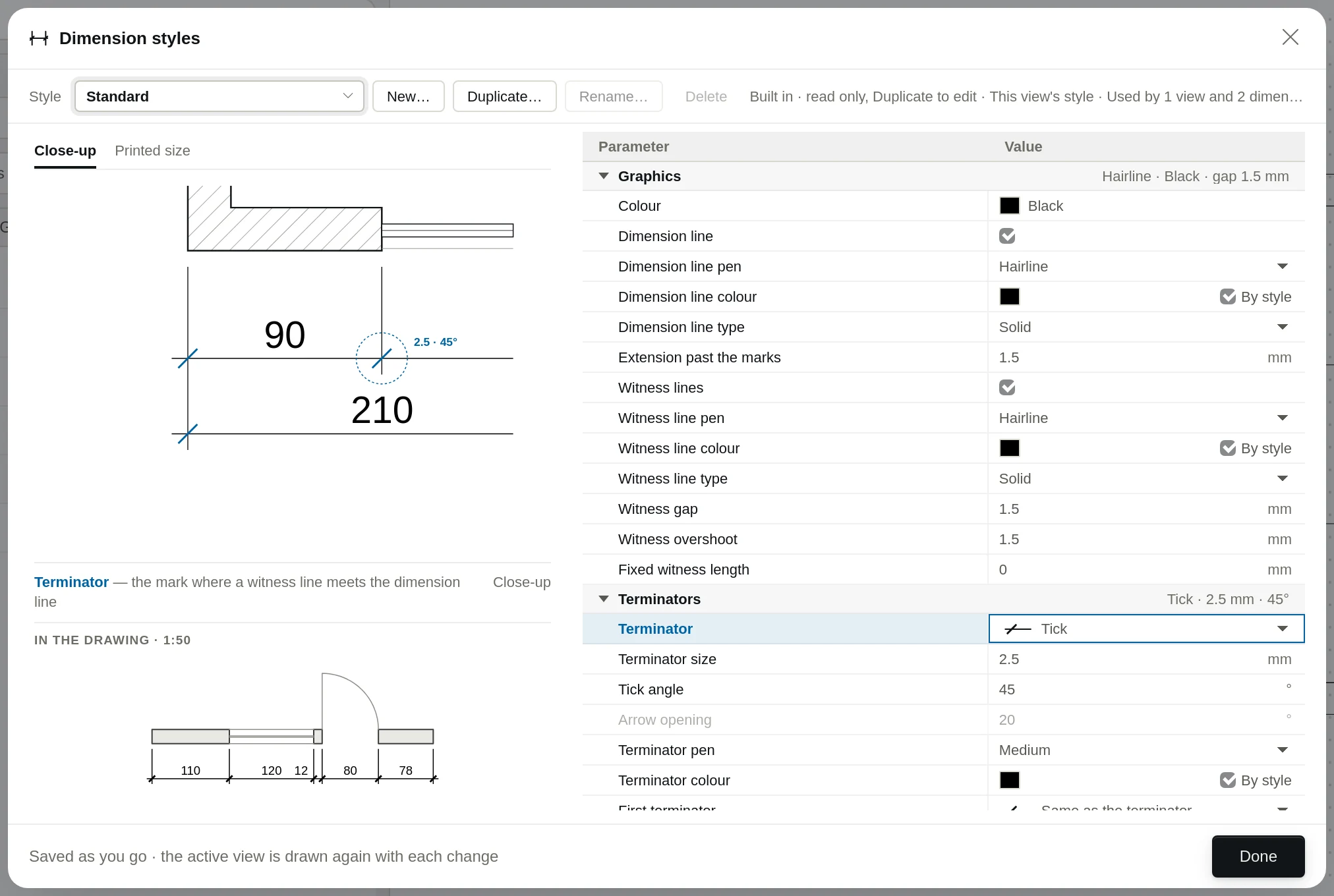
- Eén stijl per weergave: elke maat van de weergave wordt ermee getekend. Set as default maakt een stijl de standaardstijl van het project en de stijl van de actieve weergave.
- Klik op de naam van een parameter: de close-up tekent dat onderdeel groot met de eigen waarden van de stijl, en de engine tekent eronder een korte maatketting zoals uw weergaven dat zullen doen. Een waarde wordt al getekend terwijl u ze typt.
- Zoek een stijl in de lijst bovenaan door een paar letters van de naam te typen.
- Elke wijziging wordt met het project opgeslagen; Undo maakt ze ongedaan.
Bewerken op de tekening
Elke maat wordt op de tekening bewerkt, of Occlusia haar nu heeft geplaatst of u. Klik op een maat om haar te selecteren: de werkbalk aan de linkerrand van de tekening toont wat u ermee kunt doen. De greep ervan, Edit annotations, opent de balk op elk moment.
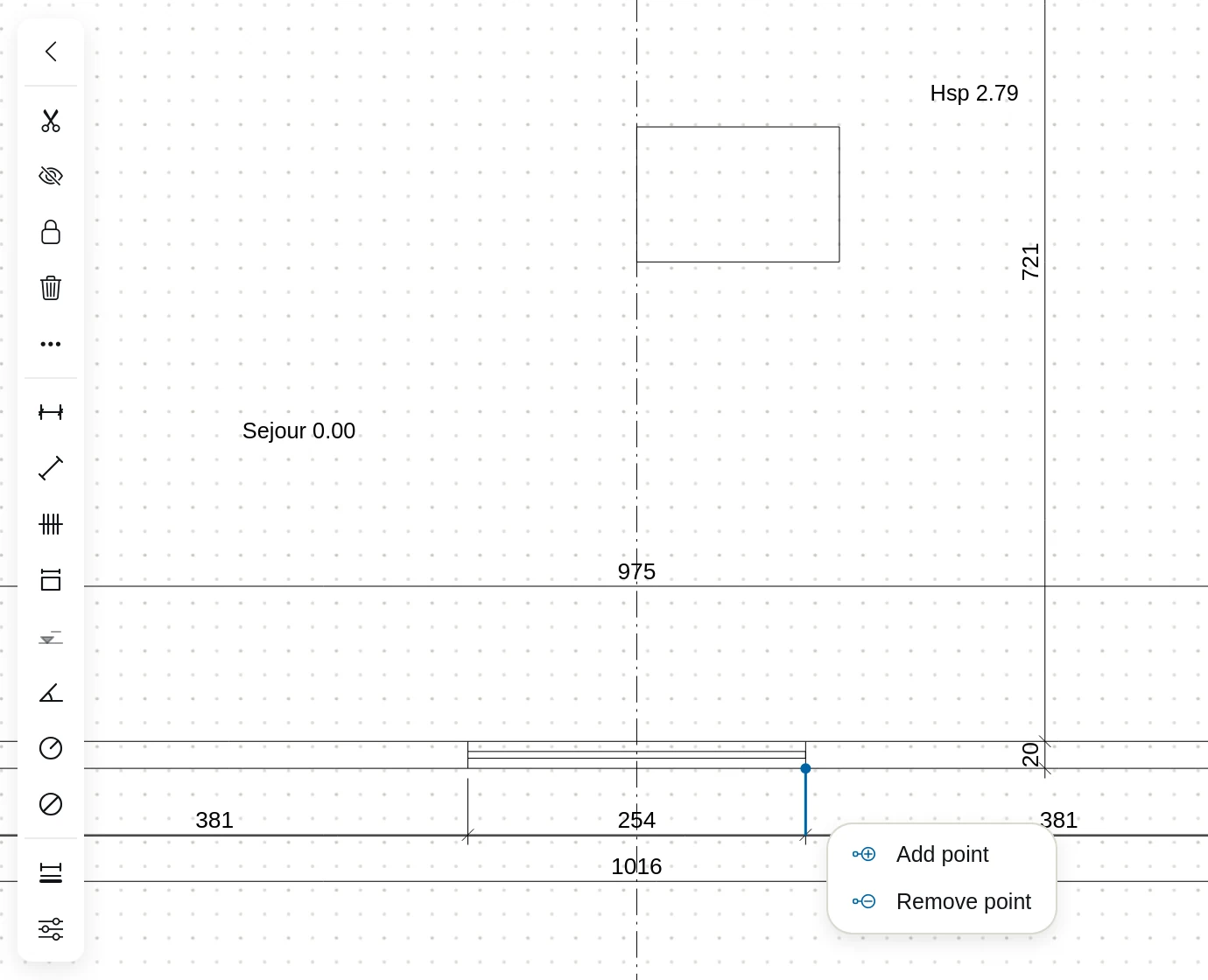
- Sleep een waarde, de lijn van een maatketting of een van haar punten. Alleen de geselecteerde maat beweegt: slepen op een andere verplaatst de weergave. Tijdens het slepen wordt de maatketting getekend waar ze terechtkomt.
- Laat de aanwijzer op een maatketting rusten: Add point voegt er een punt aan toe — klik het aan op de tekening —, Remove point haalt er een weg.
- Dubbelklik op een waarde, of druk op Enter, om haar anders te formuleren:
<>staat voor de gemeten waarde. - De Delete-toets verbergt een waarde, haalt een punt uit zijn maatketting of verwijdert een maatketting; Undo brengt het terug.
- Rechtsklik voor alle acties: terug op zijn plaats, opnieuw de gemeten waarde, een hulplijn of een maatlijnbeëindiging verbergen, terughalen wat verwijderd is, opnieuw instellen, vergrendelen.
- Een maat die op een object is genomen, volgt het: verplaats het object in het model, en de maat beweegt mee.
Peilmaten
- In een doorsnede plaatsen de regels een peilmaat op elke verdieping; de tool Level plaatst er een waar u klikt.
- Sleep een peilmaat, of verplaats haar met de pijltoetsen: 1 mm papier per druk, 10 mm met Shift, 0.1 mm met Alt. Een peilmaat die door de regels is geplaatst, schuift langs haar verdieping en behoudt het peil van die verdieping.
- Flip horizontally zet de waarde aan de andere kant van het symbool; Flip vertically zet het symbool onder zijn lijn. Beide staan in de werkbalk en in het rechtsklikmenu.
- De stijl tekent ze zoals de peilmaten uit het model: een driehoek, een halve driehoek, een open driehoek of een doelwit.
Maten plaatsen
De tools van de werkbalk plaatsen maten: Linear, Aligned, Across (alles wat een lijn doorsnijdt), Object size, Level, Angle, Radius en Diameter, elk met zijn toets (zie Sneltoetsen).
- Punten klikken vast op de hoeken, middens en lijnen van de tekening. Enter of dubbelklikken beëindigt een maatketting, Backspace neemt het laatste punt terug, Alt plaatst een punt zoals het is, Escape stopt.
- Terwijl u een punt plaatst of iets verplaatst, lijnen gestreepte geleidelijnen het uit op de andere maten en op de hoeken waar u overheen ging, en houden ze het recht wanneer het bijna waterpas, loodrecht of onder 45° loopt.
Opgeslagen met het project
De maten, hun wijzigingen, de stijlen en de standaardinstellingen worden opgeslagen in het project (.occp) en in zijn configuratie (.occc): importeer een configuratie in een ander model en de weergaven ervan worden op dezelfde manier bemaat. Elke uitvoer tekent ze: de SVG, de PDF, de afbeeldingen en de DXF, waar elke maat een blok op zijn laag is.
Via de API en MCP
Alles hierboven is een opdracht: dimensions.auto, dimensions.update voor elke wijziging van een maat, dimensions.setup voor de stijl en de schaal van een weergave, dimensions.defaults voor de standaardinstellingen van het project, en dimension_styles.*. Via de MCP-server vraagt u het in uw eigen woorden: “bemaat de plattegrond van de begane grond en zet dan een punt op het keukenraam”.
curl $API/sessions/$S/commands/dimensions.update -H "Authorization: Bearer $KEY" \
     -H 'Content-Type: application/json' \
     -d '{"section":"Ground floor plan","id":"d1","changes":{"add_stations":{"bottom/openings":[{"view":[420,-35]}]}}}'