视图与标注
随模型而变的尺寸标注
Occlusia 会自动为视图标注尺寸——建筑周围的尺寸链、房间、标高——之后每个尺寸都直接在图纸上编辑。修改模型:尺寸随之更新。
Auto dimensions
右下角的 Auto dimensions 工具是工具中的第一个,用于打开其面板。面板中的开关会自动为当前视图标注尺寸:平面图每一侧的尺寸链(含洞口和墙体)以及房间,剖面图的楼层和标高,立面图的高度。关闭开关即可移除它所放置的内容;您自己添加的尺寸会保留。
Auto dimensions 目前处于测试阶段(beta):其规则仍在改进中,发送前请检查已标注尺寸的视图。
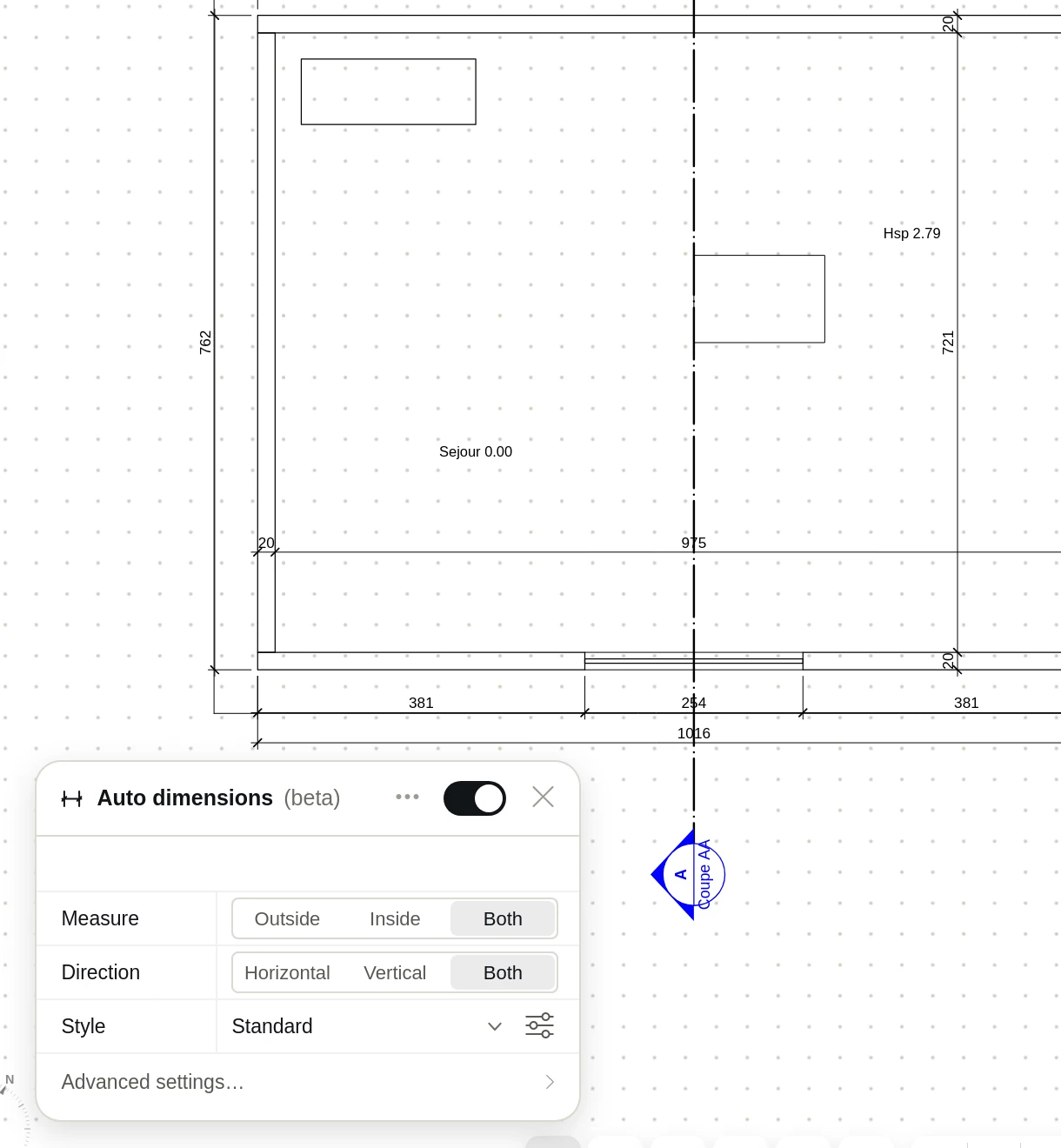
- Measure
- Outside:建筑周围的尺寸链;Inside:房间;或 Both。
- Direction
- Horizontal、Vertical 或 Both。
- Style
- 视图的尺寸样式:视图中的每个尺寸都以该样式绘制。旁边的按钮会打开 Dimension styles。
- Advanced settings…
- 规则的全部选项,位于 Dimension settings 中。
- …
- 视图的操作:Check、Reset changes、Restore deleted chains、Lock、Copy to other views…、Use as default、Remove all dimensions。
这些尺寸是规则,而不是线条:在模型中移动一扇窗或一面墙,然后渲染,相关的尺寸链就会随之更新。Use as default 会将该视图的设置作为每个视图的初始设置。
Dimension settings
Advanced settings… 会在一个表格中按分组打开规则的全部选项。点击参数名称,即可在左侧的图纸上看到它所改变的内容;在其单元格中修改其值。每次更改都会随视图保存,视图也会立即重新绘制。
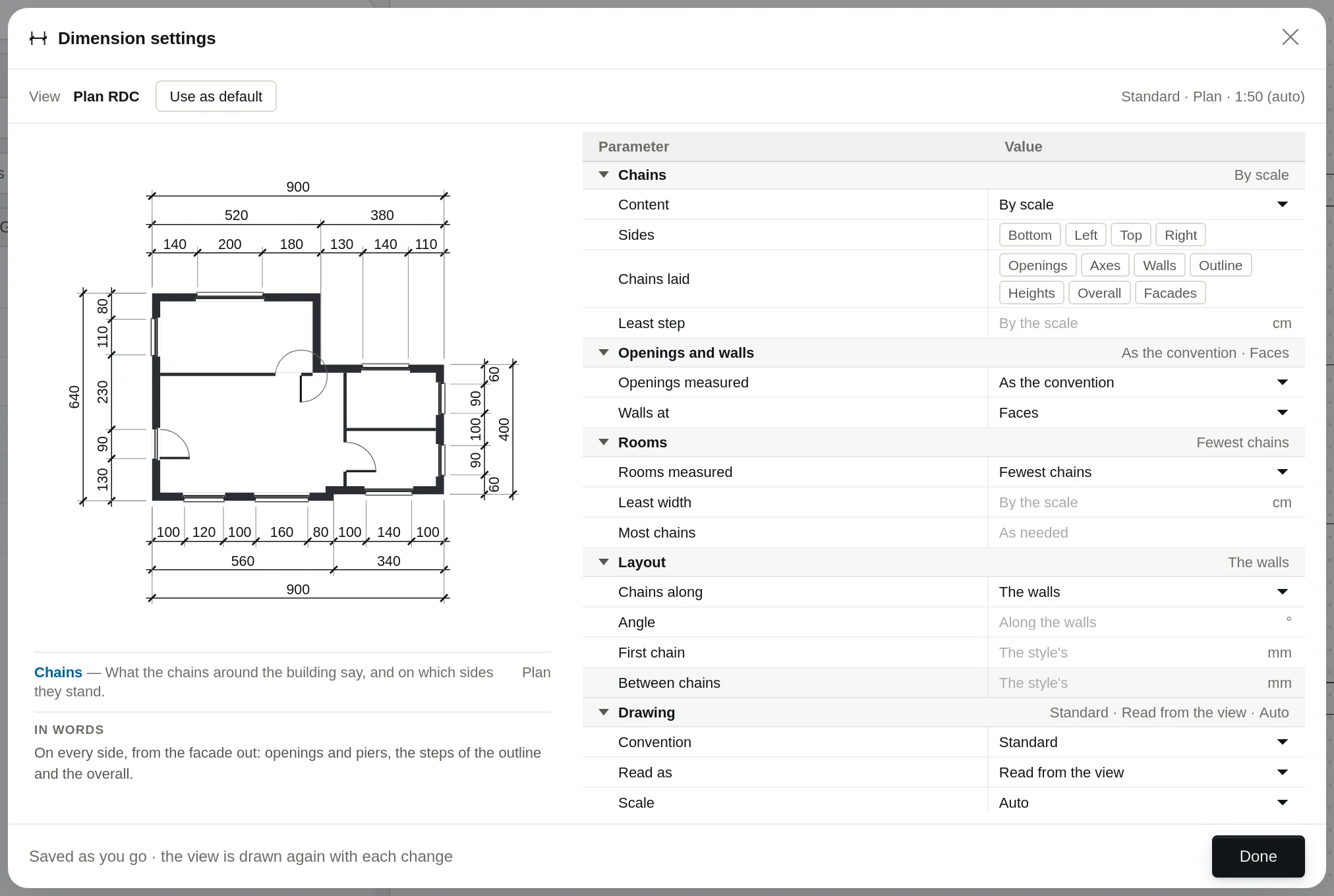
- Chains
- 建筑周围的尺寸链标注哪些内容——洞口、洞口轴线、墙体、轮廓的凹凸、总尺寸——以及标注在哪几侧。
- Openings and walls
- 洞口的测量位置:按规范的做法,或按其侧壁、结构洞口、框或轴线;墙体按其表面或轴线。
- Rooms
- 每个房间的开间和进深,或用尽可能少的尺寸链横穿各房间。
- Layout
- 尺寸链沿墙体或沿视图的轴线排列,以及到第一道尺寸链的距离和各道尺寸链之间的距离。
- Drawing
- 规则所遵循的规范、视图被识别为哪种图纸,以及尺寸所适配的比例。
- Building
- 哪些是建筑本身、哪些是其周边环境,由模型浏览器中的选择指定。
Dimension styles
Dimension styles 可从面板的样式按钮或工具栏打开,用于设置尺寸的外观:单位及其小数位、尺寸起止符、文字、笔、标高和角度。内置的 Standard 为只读:New… 或 Duplicate… 会创建一个可编辑的项目样式。
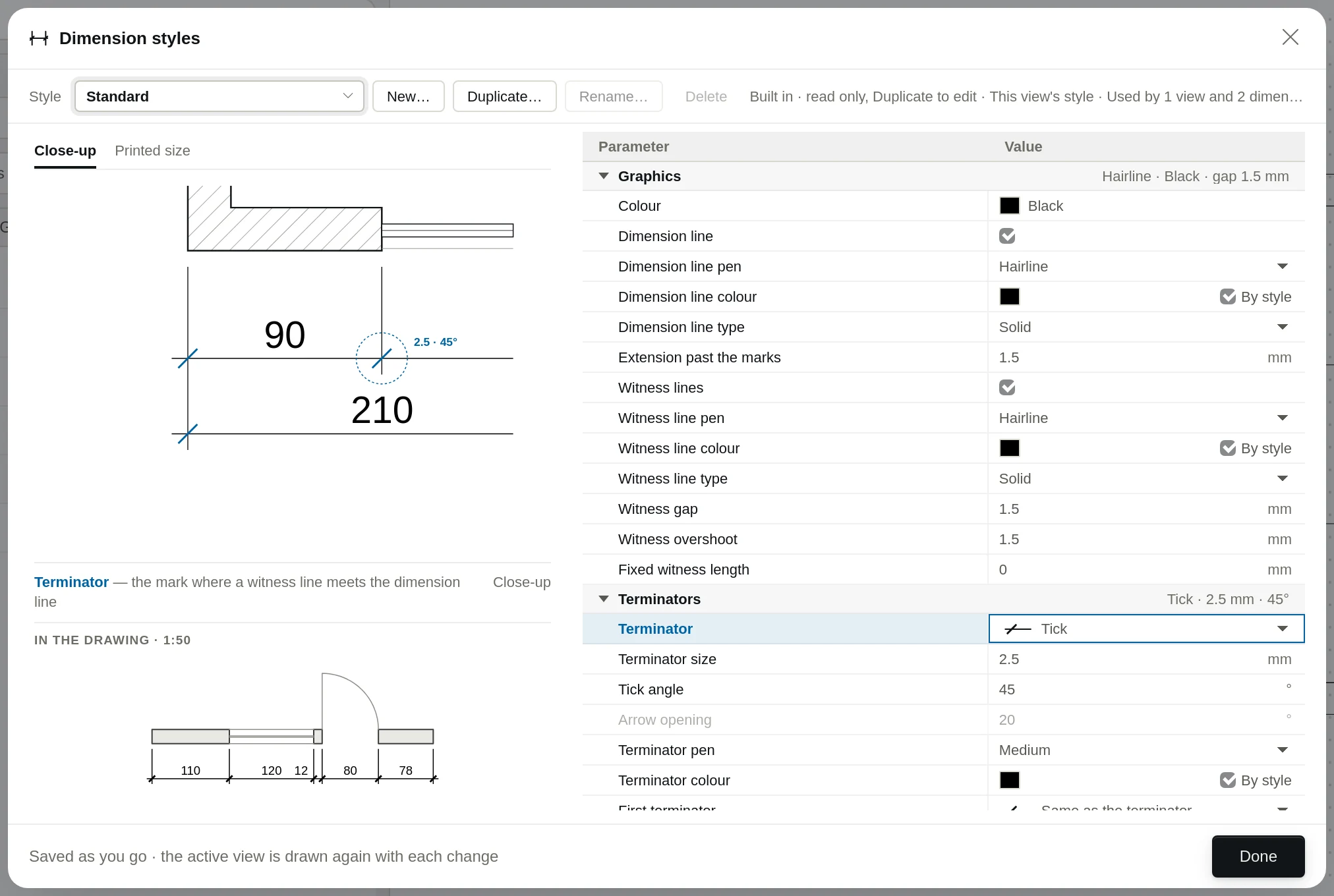
- 每个视图一个样式:视图中的每个尺寸都以该样式绘制。Set as default 会将某个样式设为项目的默认样式,并设为当前视图的样式。
- 点击参数名称:特写图会以该样式自身的值放大绘制这一部分,引擎还会在其下方绘制一段短尺寸链,效果与您的视图中一致。输入数值的同时即会绘制。
- 在顶部的列表中输入样式名称的几个字母,即可找到该样式。
- 每次更改都随项目保存;Undo 可将其撤销。
在图纸上编辑
无论尺寸是 Occlusia 放置的还是您放置的,都直接在图纸上编辑。点击一个尺寸即可选中它:图纸左侧边缘的工具栏会显示可对它执行的操作。工具栏的把手 Edit annotations 可随时打开工具栏。
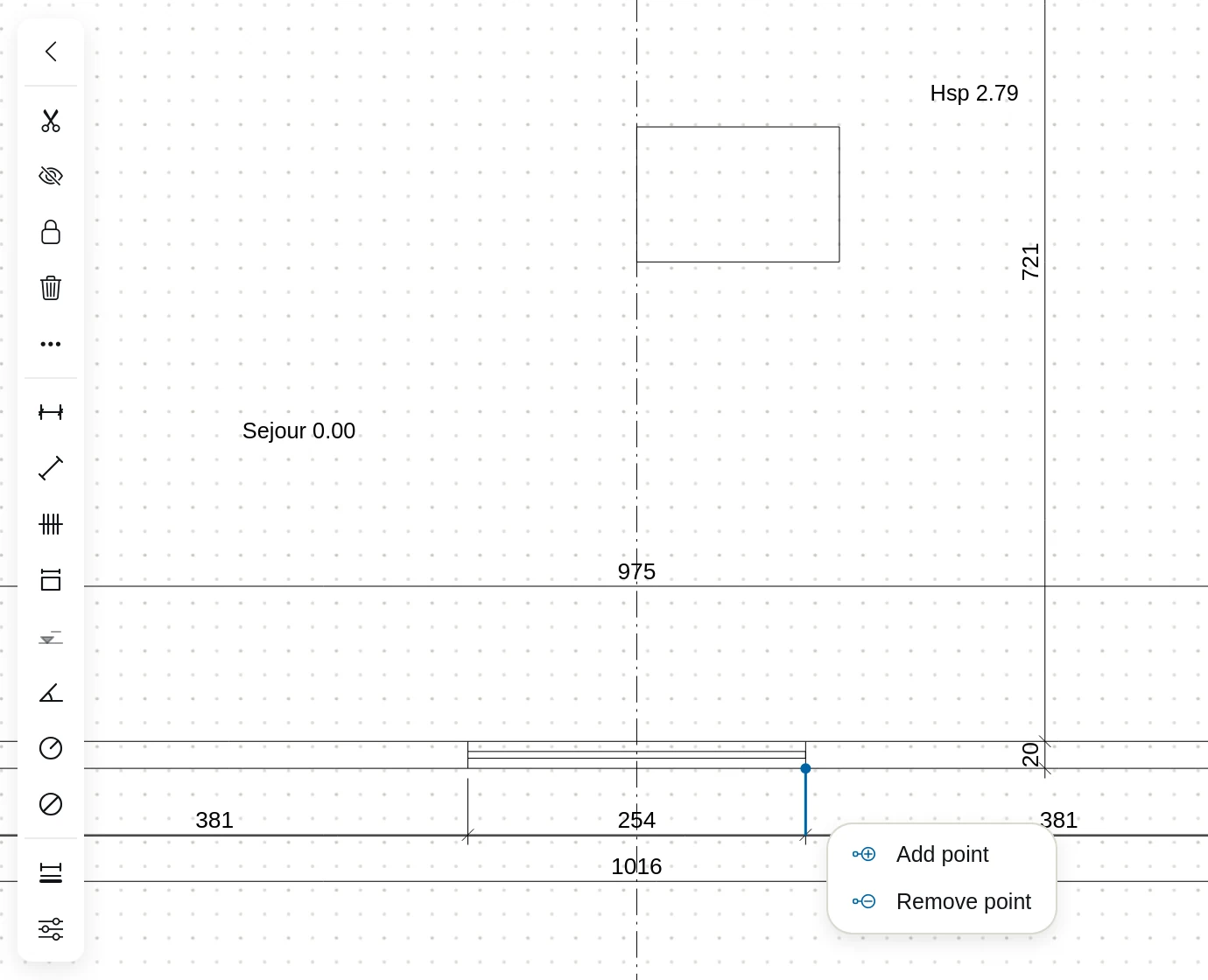
- 拖动数值、尺寸链的线或它的某个点。只有选中的尺寸会移动:在其他尺寸上拖动会移动视图。拖动时,尺寸链会实时绘制在它将要到达的位置。
- 将指针停留在尺寸链上:Add point 为其添加一个点(在图纸上点击放置),Remove point 删除一个点。
- 双击数值或按 Enter 即可改写:
<>代表测量值。 - Delete 键可隐藏一个数值、将一个点从其尺寸链中去除,或删除一条尺寸链;Undo 可将其恢复。
- 右键单击可使用所有操作:恢复原位、恢复测量值、隐藏尺寸界线或尺寸起止符、恢复已删除的内容、重置、锁定。
- 在对象上标注的尺寸会跟随该对象:在模型中移动对象,尺寸也会随之移动。
标高
- 在剖面图中,规则会在每个楼层放置一个标高;Level 工具则在您点击的位置放置一个标高。
- 拖动标高,或用方向键移动它:每按一次移动纸面上的 1 mm,按住 Shift 为 10 mm,按住 Alt 为 0.1 mm。由规则放置的标高会沿其楼层滑动,并保持该楼层的高程。
- Flip horizontally 将数值放到符号的另一侧;Flip vertically 将符号放到其线的下方。两者都位于工具栏和右键菜单中。
- 样式绘制它们的方式与模型中的标高相同:三角形、半三角形、空心三角形或靶心。
放置尺寸
工具栏中的工具用于放置尺寸:Linear、Aligned、Across(一条线穿过的所有对象)、Object size、Level、Angle、Radius 和 Diameter,各有其快捷键(参见“键盘快捷键”)。
- 点会捕捉图纸的角点、中点和线。按 Enter 或双击结束尺寸链,Backspace 撤回上一个点,Alt 按原样放置点,Escape 停止。
- 放置点或移动对象时,虚线参考线会将其与其他尺寸以及您经过的角点对齐,并在其接近水平、竖直或 45° 时保持笔直。
随项目保存
尺寸、尺寸的修改、样式和默认设置都保存在项目(.occp)及其配置(.occc)中:将配置导入另一个模型,其视图就会以相同方式标注尺寸。所有输出都会绘制尺寸:SVG、PDF、图像以及 DXF;在 DXF 中,每个尺寸都是其图层上的一个块。
通过 API 和 MCP
以上所有操作都是命令:dimensions.auto、dimensions.update(尺寸的每一种修改)、dimensions.setup(视图的样式和比例)、dimensions.defaults(项目的默认设置),以及 dimension_styles.*。通过 MCP 服务器,用您自己的话提出即可:“为 Ground floor plan 标注尺寸,然后在厨房窗户上加一个点”。
curl $API/sessions/$S/commands/dimensions.update -H "Authorization: Bearer $KEY" \
     -H 'Content-Type: application/json' \
     -d '{"section":"Ground floor plan","id":"d1","changes":{"add_stations":{"bottom/openings":[{"view":[420,-35]}]}}}'