视图与标注
模型中的注释,图纸上的文字
Occlusia 提供两类注释:放置在 3D 模型中、绘制在每个正对它们的视图中的注释,以及在 Occlusia Studio 中写在某个视图图纸上的文字——它们有自己的样式、引线,以及从模型读取的数值。
两类注释
- 模型中的注释在建模的地方写入——SketchUp、Blender、IFC 或 FBX 文件中——并绘制在每个正对它们的视图中。它们适合属于建筑本身的内容:墙体的构造层次、只需写一次便出现在每张平面图和剖面图中的房间名称。
- 视图上的文字在 Occlusia Studio 中写在某一个视图的图纸上,只在该视图中绘制。它们适合属于图纸本身的内容:一条标注及其引线、在所指位置读取的标高、详图旁的一段说明。它们具备样式、九个锚点、各种形状的引线,以及由模型为其写出的数值。
两者都会绘制在每种输出中——预览、SVG、PDF、图像和 DXF——并都列在模型浏览器的 ANNOTATIONS 选项卡中,视图的文字排在最前。
模型中注释的来源
- SketchUp:名为
OCCTAG#后接注释名称的组件,其实例名称即为文字;使用 Occlusia Link 时,也包括 SketchUp 自身的文字。 - Blender:通过 Add Tag 添加的标签,或任何标记为标签的物体,以其物体命名。
- IFC 和 FBX:名为
OCCTAG并后接注释名称的对象,或带有属性occlusia_kind=tag的对象;它写出其occlusia_text属性,否则写出其名称。
注释中的 #level 会替换为其锚点的高程,#height 替换为锚点上方的净高,单位为米,在捕获模型时读取。位于某一平面内的注释会绘制在正对它的视图中,在只能看到其侧边的视图中则不绘制。
一个名称,一种样式
注释的名称是它的类型,独立于它所写的文字。同名的所有注释在 ANNOTATIONS 选项卡中合为一行,其工具提示会列出它们的文字,并共享设置:为名称设置一次样式,配置就能把这种样式带到其他模型。
仅名为 OCCTAG 的 SketchUp 标签(即名称出现之前的标签)以其文字命名,SketchUp 文字则以其第一行命名。
Annotation settings
在 ANNOTATIONS 选项卡中,点击某一行的齿轮图标:其设置作用于该名称的所有注释。
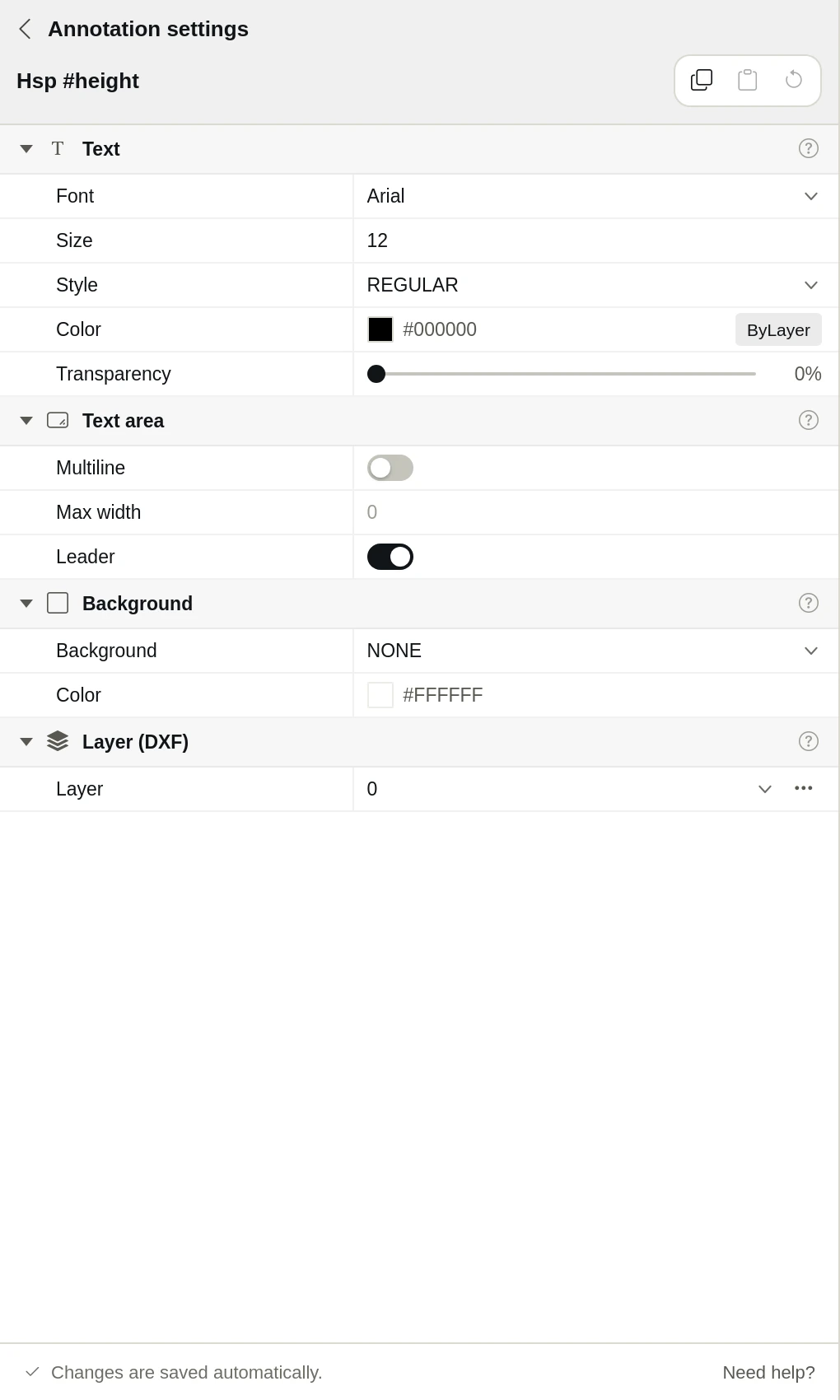
- Layer
- 注释所在的 DXF 图层。
- Font
- Arial、Helvetica、Times New Roman、Courier New、Verdana 或 Tahoma。
- Size
- 大写字母的高度,以图纸单位计——即写入 DXF 的文字高度。默认为 12。
- Style
- REGULAR、BOLD、ITALIC 或 BOLD ITALIC。
- Color
- 文字的颜色。ByLayer:在 DXF 中使用图层的颜色。
- Transparency
- 0 % 为不透明,100 % 为完全不可见。
- Multiline / Max width
- 允许文字按给定宽度(以模型单位计)换行(0:不换行)。
- Leader
- 当注释带有引线时,在文字与其锚点之间绘制引线。
- Background
- NONE;SOLID,在文字后方绘制一块 Color 色底;或 MASK BG,以纸张颜色遮盖文字后方的图纸内容。
标题栏中的 Copy、Paste 和 Reset 与对象面板中的用法相同:Copy 复制此注释的设置,Paste 将其应用到当前显示的注释或每个选中的注释,Reset 在询问后将其恢复为默认值。可见性保持不变。
粗体和斜体
注释文字中的星号可突出部分文字,无论注释来自何处:SketchUp、Blender、IFC 或 FBX 文件。
**Living room**:粗体。*Living room*:斜体。***Living room***:粗斜体。
粗体和斜体会叠加在注释的 Style 之上:在 BOLD 注释中,*word* 为粗斜体。一段格式可以跨越 | 换行。不接触任何单词的星号(如 5 * 3)或位于单词内部的星号(如 2*3)会按原样写出。SVG、PDF 和 DXF 以相同方式绘制它们。标高的说明文字按原样写出。
视图上的文字
Text 工具位于图纸左侧边缘工具栏的顶部(T),在您点击的位置写入文字:插入点会立即出现在其中,直接输入即可。按 Esc 或点击别处即可完成放置;留空的文字会被删除。
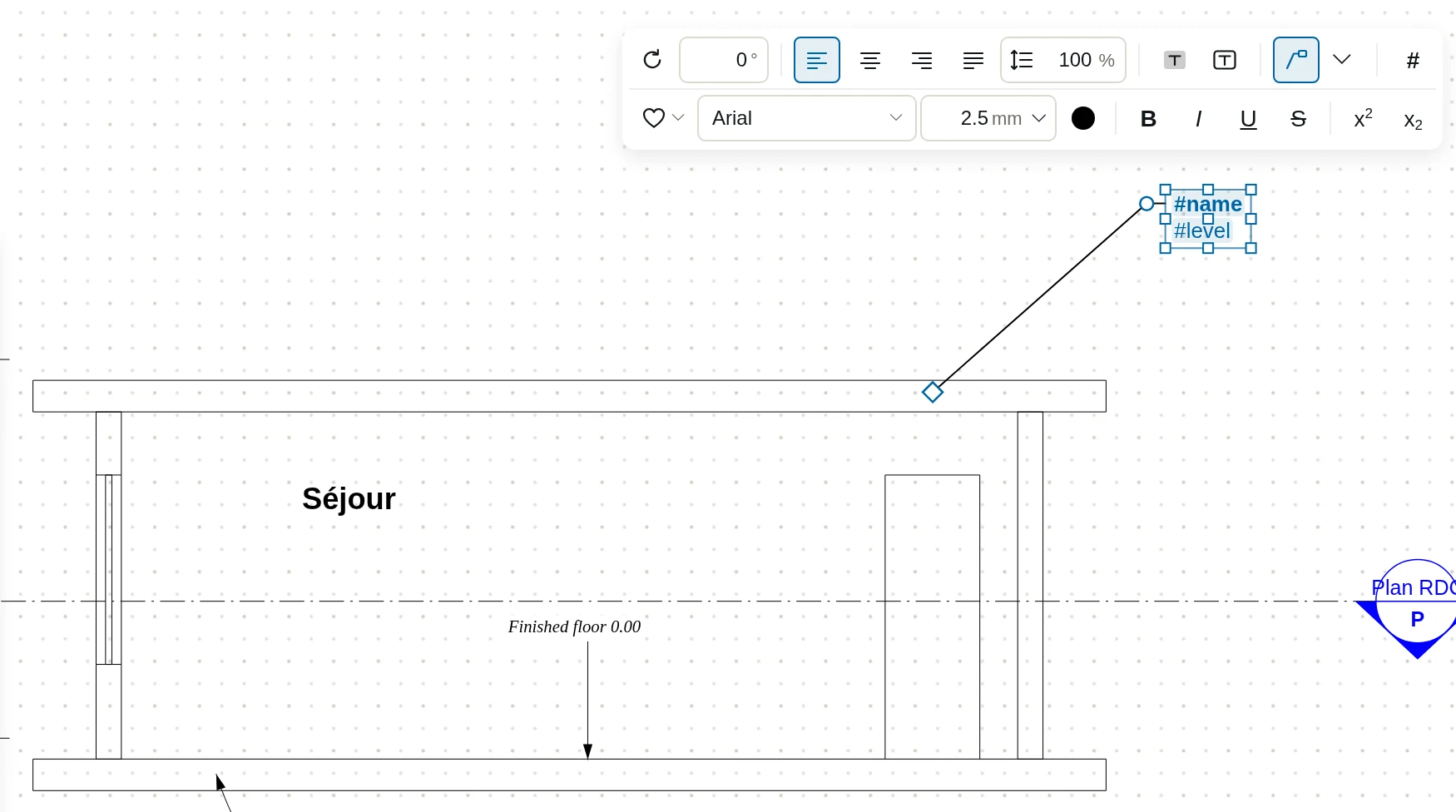
- 文字属于写入它的视图:它只绘制在该视图中放置它的位置,不会出现在别处。
- 其大小是大写字母在纸面上的高度,以毫米计,按视图尺寸标注所用的比例换算:2.5 mm 的文字在打印出的图纸页上高 2.5 mm,与缩放无关。
- 单击选中文字;双击或按 Enter 可在其中输入,格式栏随之出现在其上方。在未选中的文字上按住拖动会平移视图,与在图纸其他位置一样。
- 每次修改都是历史记录中的一步:Undo 可将其撤销。
格式栏
输入时,一个两行的工具条浮动在文字上方,并在缩放和平移时跟随文字。它设置的内容与 Text settings 面板相同:在其中一处所做的修改会同步显示在另一处。
- Text style
- 心形按钮以卡片形式打开项目的文字样式,每张卡片都以该样式自身的字体显示:点击一张即可为文字应用该样式。卡片下方列出文字与其样式不同的设置,并提供 Reset、Update style 和 New…;Manage… 打开 Text Styles。心形按钮上有圆点:表示文字与其样式不同。
- Font · Size
- 字体,以及大写字母在纸面上的高度,以毫米计。
- B · I · U · S
- 粗体、斜体、下划线和删除线:作用于选中的文字,否则作用于整段文字。
- x² · x₂
- 上标和下标:作用于选中的字符,或作用于之后输入的内容,直到再次按下——如 m²、H₂O。
- Colour
- 文字的颜色,或 ByLayer。
- Alignment
- 左对齐、居中、右对齐或两端对齐。
- Line spacing
- 行与行之间的距离,以百分比计。
- Mask · Frame
- 遮罩以纸张的白色遮盖文字下方的内容;边框在文字周围绘制一个方框。
- Leader
- 显示引线,或隐藏引线并保留其所指位置。旁边的箭头可打开其形状、引出行和末端的设置。
- Turn 90° · Angle
- 旋转四分之一圈,或按输入的角度旋转,单位为度,逆时针方向。
- #
- 在插入点处写入来自模型的数值——标高、高度、对象名称、其所属的组——每项都会显示它在此处将写出的内容。
⌘B、⌘I 和 ⌘U 设置粗体、斜体和下划线,⌘⇧X 设置删除线(在 Windows 和 Linux 上为 Ctrl);⌘↵ 结束输入。右键单击选中的文字可打开所有操作:复制、粘贴、创建副本、其设置、由它新建样式、恢复水平、在此视图中隐藏、删除。
来自模型的数值
几个以 # 开头的词由模型在文字所指之处写出——显示引线时为引线末端,否则为文字所在位置。每次绘图时都会重新读取:抬高楼板,其标高随之更新。
- #level
- 高程:在平面图中,为视图在该点下方看到的表面的高程;在剖面图或立面图中,为该点本身的高程。可写为普通值(3.20)、相对值(±0.00、+3.20)或相对项目高程基准的绝对值(39.10 NGF),小数位数可自选。
- #height
- 该点上方直到第一个面的净高:在房间的楼板上读取,即为房间的净高。
- #name
- 该点处对象的名称:优先为在此被剖切的对象,否则为其后方可见的对象;没有对象时为
/。 - #parent · #parent2 …
- 该对象所属的组,然后是上一级组,依此类推:在窗户的玻璃上,
#name写出 glass,#parent写出 window。
在一行写 **#name**,下一行写 #level,将文字的引线指向某个对象,它就会标注所指的任何对象——模型变化后依然如此。输入时,数值以胶囊标签显示;格式栏的 # 会列出所有数值及其将写出的内容。
引线
引线从文字延伸到它所指的点:将其末端拖到图纸上即可。它使用与尺寸标注相同的辅助功能——捕捉图纸的角点、中点和线,保持水平、竖直或 45°,与您经过的对象对齐,每项都显示虚线参考线。按住 Shift 锁定 45° 增量;按住 Alt 自由放置。
- Shape
- Straight;Elbow:先引出一段水平段,再折向该点;或 Curved:从文字到该点的一条曲线,其形状由曲线上的圆形夹点控制。
- From
- 引线从哪一行引出:第一行、中间行或最后一行。
- Landing
- 折线引线的水平段长度,以纸面上的毫米计。
- End · End size
- 箭头、开口箭头、闭合箭头、圆点、空心圆点、斜线、方块、叉号或无,以及其在纸面上的大小。
- Line weight · Line type
- 引线自己的笔和线型,独立于边框的设置。
移动、旋转文字并调整大小
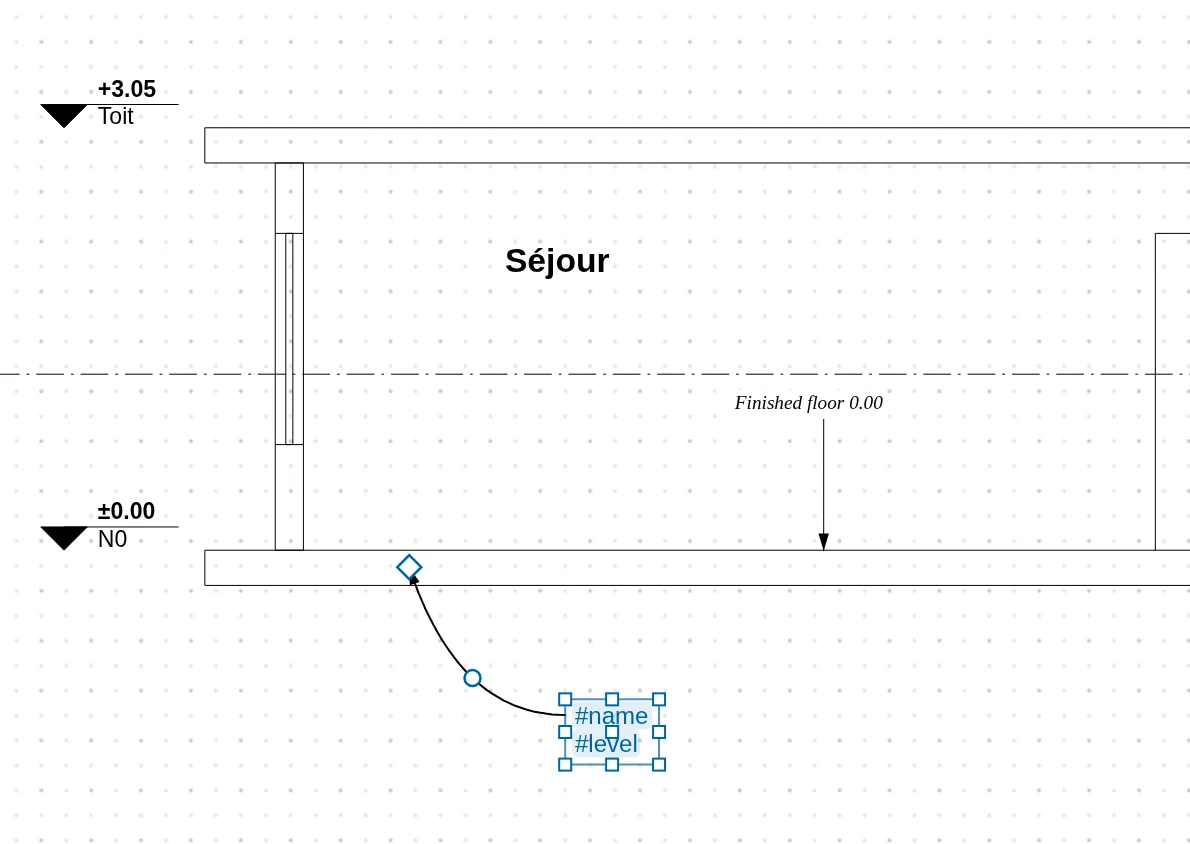
- 选中的文字会显示其九个点:四个角点、各边中点和中心点。拖动文字时,离得最近的点会落在图纸的角点或中点上、另一段文字的点上,否则落在线上。拖动其中一个点时,该点跟随指针移动,并显示与尺寸标注相同的参考线。
- 在角点外侧附近,指针会变为旋转指针:拖动即可旋转文字。旋转会吸附到 15° 增量;按住 Shift 锁定增量,按住 Alt 自由旋转。
- 文字行延伸方向的那一侧决定换行宽度:拖动该侧,以纸面上的整毫米调整(Alt:自由调整)。双击该侧:文字宽度重新与其各行一致。
- 方向键将选中的文字移动纸面上的 1 mm(Shift 为 10 mm,Alt 为 0.1 mm);按 Delete 将其删除。
- ⌘C 复制文字,⌘V 将其粘贴到指针下方(此视图或其他视图均可),⌘D 在旁边创建副本。副本保留其样式和所有设置。
Text settings
在 ANNOTATIONS 选项卡中,双击文字所在行,或点击其齿轮图标:即可打开其 Text settings。单击某一行会选中对应的文字;已打开的面板会跟随所选文字。
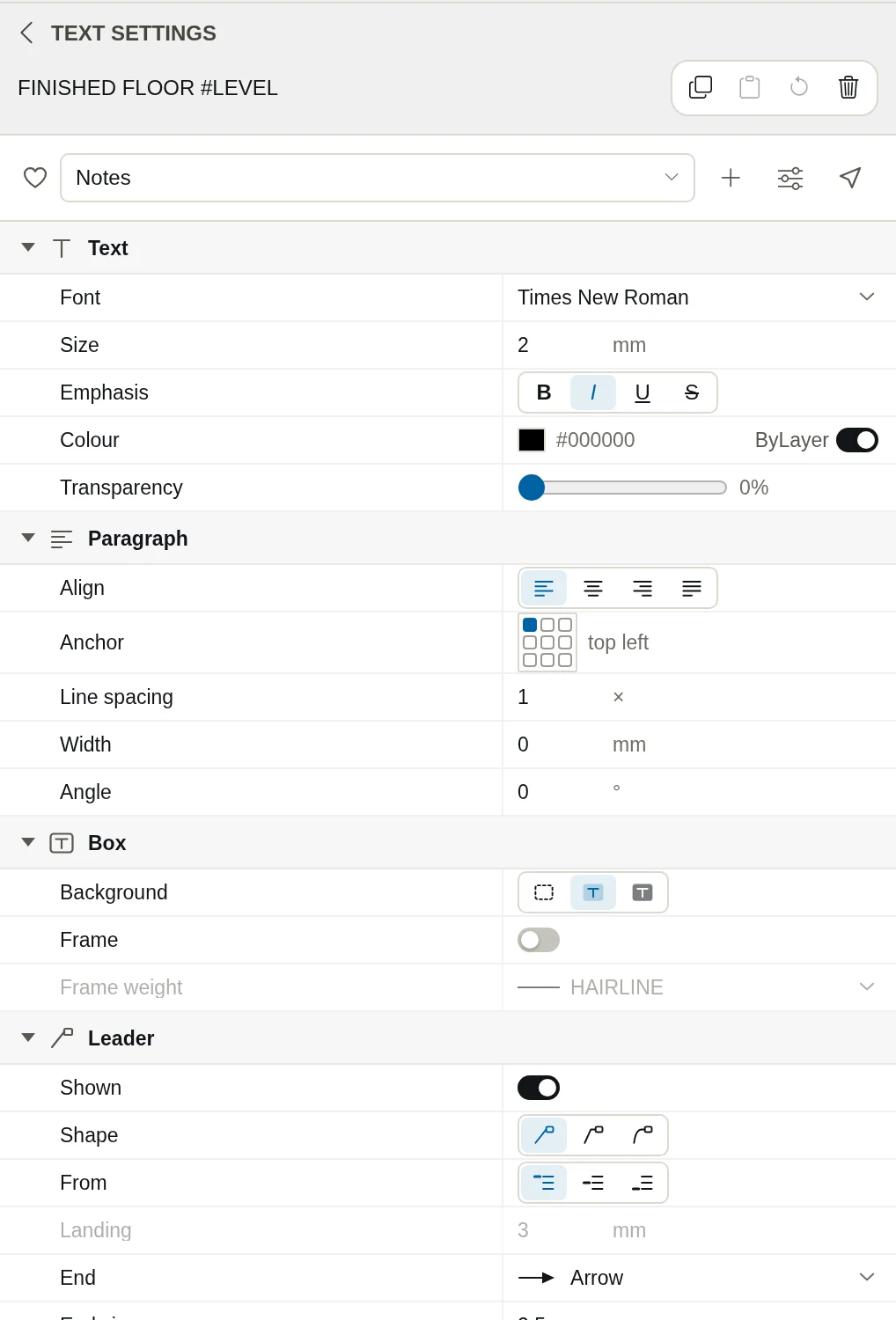
- Text style
- 绘制该文字所用的样式;文字与样式不同时显示一个圆点。旁边依次为:由该文字新建样式、Text Styles,以及在图纸上定位该文字。
- Text
- 字体、纸面上的大小、强调样式、颜色或 ByLayer、透明度和行距。
- Paragraph
- 对齐方式、锚点(九个点中哪一个位于文字的放置位置)、换行宽度和角度。
- Box
- 背景(无、遮罩或某种颜色),以及边框及其线宽。
- Leader
- 是否显示、形状、引出行、水平段、末端及末端大小、线宽和线型。
- Values
#level和#height在文字所指之处读取的内容,以及标高的写法:普通值、相对值或绝对值,及其小数位数。- Output
- 文字所在的 DXF 图层。
文字独立于其样式自行设置的行会以底色突出显示;暂时不起作用的设置(如直线引线的水平段)显示为灰色。标题栏中的 Copy、Paste、Reset 和 Delete:Copy 复制此文字的设置,Paste 将其应用到当前显示的文字,Reset 将文字恢复为其样式,Delete 将其删除。
文字样式
文字样式是一套命名的外观——字体、大小、强调样式、颜色、背景、边框、引线、数值写法、DXF 图层——让项目中的文字保持一致。编辑样式后,使用该样式的每段文字都会随之更新,但文字自行另设的部分除外。文字的段落设置(对齐方式、锚点和宽度)始终属于文字自身。
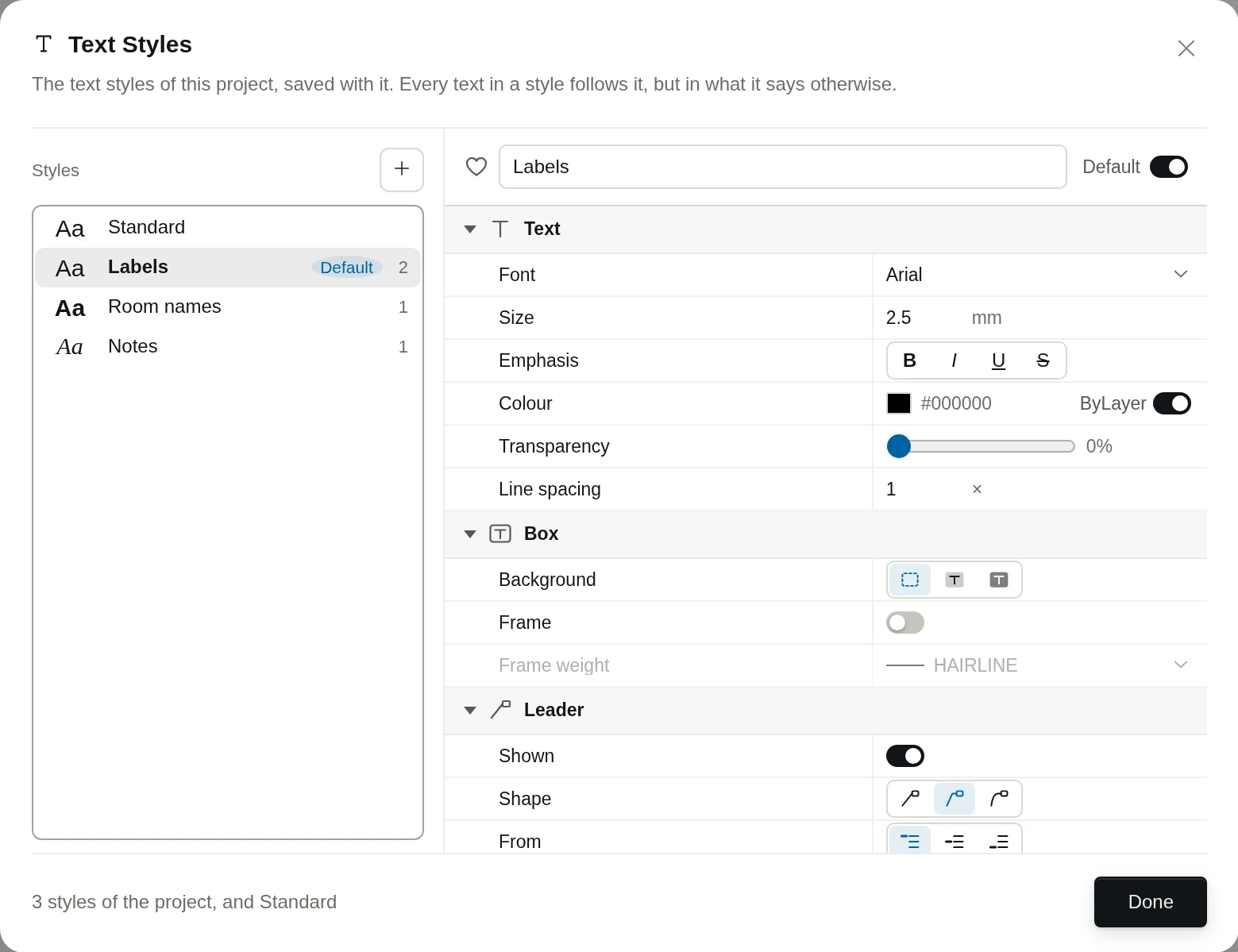
- 内置的 Standard 为只读:New 或 Duplicate 可创建一个可编辑的项目样式,Delete 删除样式——其文字保持原有外观,作为基于 Standard 的自有设置。
- Default:新文字采用的样式。Text 工具使用您上次选择的样式书写,否则使用默认样式。
- 通过格式栏的心形按钮:为文字换用其他样式、用 Reset 将其恢复为样式、用 Update style 以文字更新样式,或用 New… 由它新建样式。
- 样式随项目及其配置一起保存:作为模板的
.occc会把它们带到您之后的项目中。
随项目保存,处处绘制
视图的文字和项目的文字样式保存在项目(.occp)及其配置(.occc)中。每种输出都按 Studio 中的显示效果绘制它们:SVG 和 PDF 包含强调样式、遮罩、边框和引线;DXF 中每段文字为其图层上的一个 MTEXT(包括下划线、删除线以及上标或下标字符),每条引线为一条使用其自身线宽和线型的线。
通过 API 和 MCP,每个操作都是一条命令:texts.add、texts.update、texts.remove、texts.duplicate 以及 text_styles.* 系列命令。用您自己的话让 AI 工具去做:“为剖面 A-A 中被剖切的材料逐一添加带引线的标注”。