Vues et repères
Des notes dans le modèle, des textes sur le dessin
Occlusia écrit deux sortes d’annotations : des notes placées dans le modèle 3D, dessinées dans chaque vue qui leur fait face, et des textes écrits sur le dessin d’une vue dans Occlusia Studio — avec leurs styles, leurs lignes d’attache et des valeurs lues dans le modèle.
Deux sortes d’annotations
- Les notes dans le modèle s’écrivent là où le modèle est construit — dans SketchUp, dans Blender, dans un fichier IFC ou FBX — et se dessinent dans chaque vue qui leur fait face. Elles conviennent à ce qui appartient au bâtiment : la composition d’un mur, le nom d’une pièce écrit une seule fois pour tous les plans et toutes les coupes.
- Les textes sur une vue s’écrivent dans Occlusia Studio, sur le dessin d’une vue, et ne se dessinent que dans cette vue. Ils conviennent à ce qui appartient au dessin : une étiquette et sa ligne d’attache, un niveau lu là où elle pointe, une note à côté d’un détail. Ils ont des styles, neuf points d’ancrage, des lignes d’attache de toutes formes et des valeurs que le modèle écrit pour eux.
Les deux sont dessinés dans chaque sortie — l’aperçu, le SVG, le PDF, les images et le DXF — et les deux sont listés dans l’onglet ANNOTATIONS de l’explorateur du modèle, les textes de la vue en premier.
D’où viennent les notes du modèle
- SketchUp : un composant nommé
OCCTAG#suivi du nom de la note, dont le nom d’instance sert de texte ; avec Occlusia Link, les textes de SketchUp aussi. - Blender : une étiquette ajoutée avec Add Tag, ou tout objet marqué comme étiquette, nommée d’après son objet.
- IFC et FBX : un objet nommé
OCCTAGsuivi du nom de la note, ou portant la propriétéocclusia_kind=tag; il écrit sa propriétéocclusia_text, sinon son nom.
#level dans une note devient l’altitude de son point d’ancrage, #height la hauteur libre au-dessus, en mètres, relevées à la capture du modèle. Une note plane est dessinée dans les vues qui lui font face, et omise là où elle est vue par la tranche.
Un nom, un style
Le nom d’une note est son type, distinct de ce qu’elle écrit. Toutes les notes d’un même nom forment une seule ligne dans l’onglet ANNOTATIONS, dont l’info-bulle liste leurs textes, et partagent leurs réglages : mettez le nom en forme une fois, et une configuration emporte son style vers d’autres modèles.
Une étiquette SketchUp nommée OCCTAG seul, comme l’étaient les étiquettes avant les noms, est nommée d’après son texte, et un texte SketchUp d’après sa première ligne.
Annotation settings
Dans l’onglet ANNOTATIONS, ouvrez l’engrenage d’une ligne : ses réglages s’appliquent à toutes les notes de son nom.
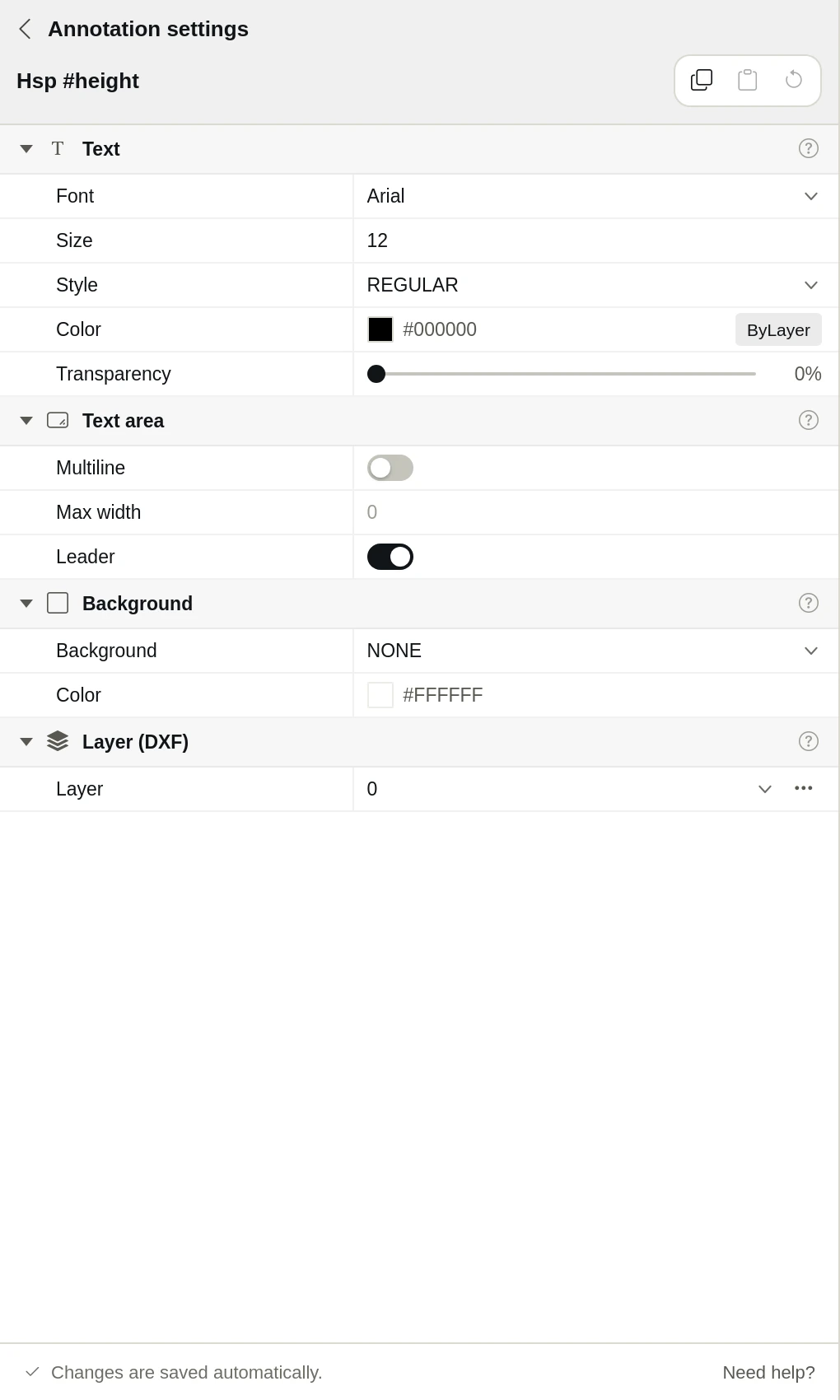
- Layer
- Le calque DXF de la note.
- Font
- Arial, Helvetica, Times New Roman, Courier New, Verdana ou Tahoma.
- Size
- La hauteur d’une lettre capitale, en unités de dessin — exactement la hauteur de texte écrite dans le DXF. 12 par défaut.
- Style
- REGULAR, BOLD, ITALIC ou BOLD ITALIC.
- Color
- La couleur du texte. ByLayer : la couleur du calque dans le DXF.
- Transparency
- De 0 % (opaque) à 100 % (invisible).
- Multiline / Max width
- Permet au texte de passer à la ligne, à la largeur indiquée en unités du modèle (0 : pas de retour à la ligne).
- Leader
- Dessine la ligne d’attache entre le texte et son point d’ancrage, quand la note en a une.
- Background
- NONE ; SOLID, un aplat de Color derrière le texte ; ou MASK BG, qui masque le dessin derrière le texte avec la couleur du papier.
Copy, Paste et Reset dans l’en-tête fonctionnent comme dans le panneau d’objet : Copy prend les réglages de cette note, Paste les donne à la note affichée ou à chaque note sélectionnée, Reset les ramène aux valeurs par défaut après confirmation. La visibilité reste inchangée.
Gras et italique
Des astérisques dans le texte d’une note mettent des mots en valeur, d’où que vienne la note : SketchUp, Blender, un fichier IFC ou FBX.
**Living room**: gras.*Living room*: italique.***Living room***: gras italique.
Le gras et l’italique s’ajoutent au Style de la note : dans une note BOLD, *word* est en gras italique. Une portion peut franchir un retour à la ligne |. Un astérisque qui ne touche aucun mot, comme dans 5 * 3, ou qui se trouve à l’intérieur d’un mot, comme dans 2*3, est écrit tel quel. Le SVG, le PDF et le DXF les dessinent de la même façon. Le libellé d’une cote de niveau est écrit tel quel.
Textes sur une vue
L’outil Text, en haut de la barre d’outils au bord gauche du dessin (T), écrit un texte là où vous cliquez : le curseur de saisie s’y trouve aussitôt, tapez. Appuyez sur Esc ou cliquez ailleurs pour en sortir ; un texte laissé vide est supprimé.
- Un texte appartient à la vue sur laquelle il est écrit : il y est dessiné, là où il a été placé, et nulle part ailleurs.
- Sa taille est la hauteur de ses capitales sur le papier, en millimètres, à l’échelle à laquelle sont dessinées les cotes de la vue : un texte de 2.5 mm mesure 2.5 mm de haut sur la feuille imprimée, quel que soit le zoom.
- Un clic sélectionne un texte ; un double-clic, ou Enter, permet d’y taper, avec la barre de mise en forme au-dessus. Faire glisser un texte qui n’est pas sélectionné déplace la vue, comme partout sur le dessin.
- Chaque modification est une étape de l’historique : Undo l’annule.
La barre de mise en forme
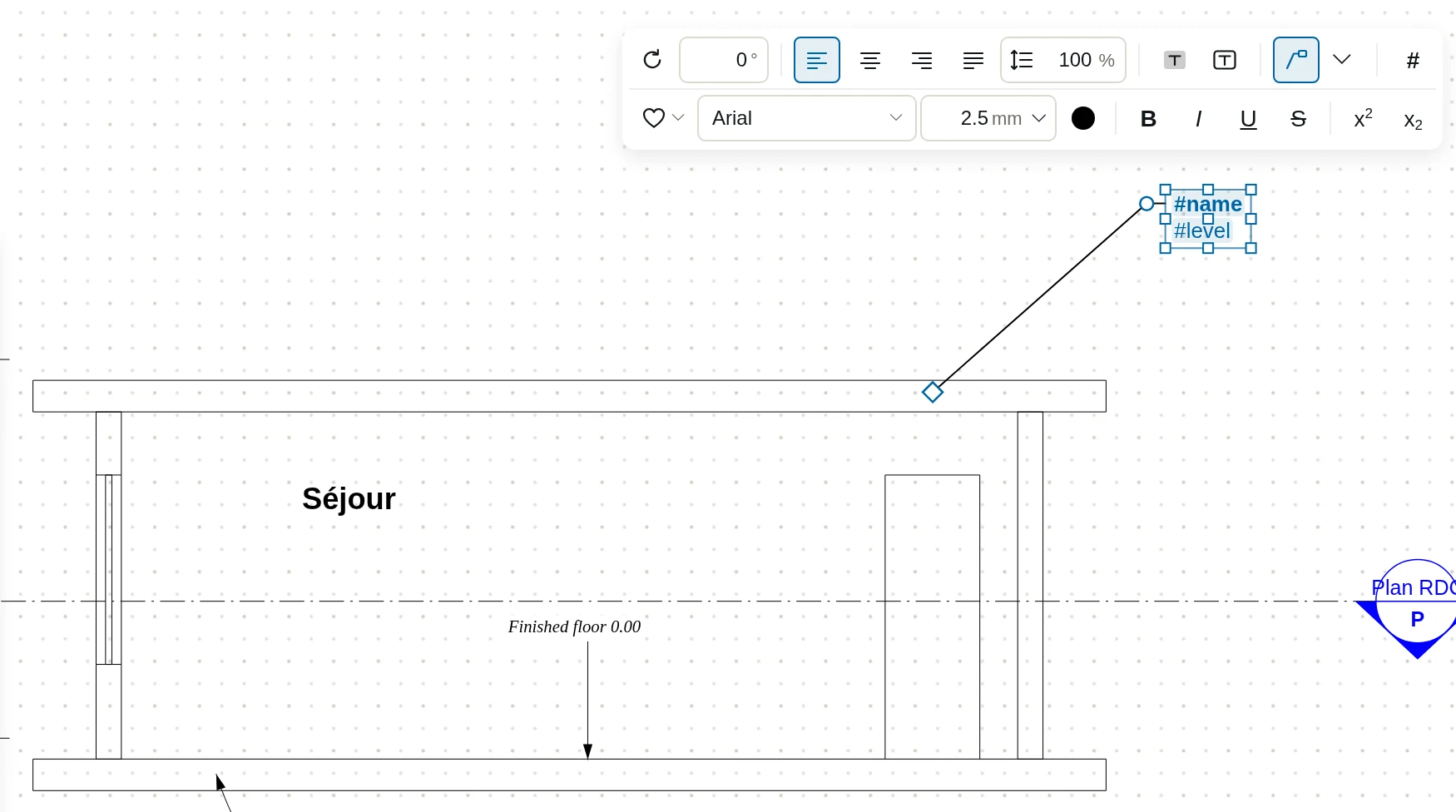
Pendant la saisie, une barre de deux rangées flotte au-dessus du texte et le suit quand vous zoomez ou déplacez la vue. Elle règle ce que règle le panneau Text settings : une modification dans l’un apparaît dans l’autre.
- Text style
- Le bouton en forme de cœur ouvre les styles de texte du projet sous forme de cartes, chacune écrite dans sa propre police : cliquez sur l’une d’elles pour donner ce style au texte. En dessous, ce que le texte règle autrement que son style, avec Reset, Update style et New… ; Manage… ouvre Text Styles. Un point sur le cœur : le texte diffère de son style.
- Font · Size
- La police, et la hauteur des capitales sur le papier, en millimètres.
- B · I · U · S
- Gras, italique, souligné et barré : sur les mots sélectionnés, sinon sur tout le texte.
- x² · x₂
- Exposant et indice : sur les caractères sélectionnés, ou sur ce que vous tapez ensuite jusqu’à un nouvel appui — m², H₂O.
- Colour
- La couleur du texte, ou ByLayer.
- Alignment
- À gauche, centré, à droite ou justifié.
- Line spacing
- L’écart entre les lignes, en pourcentage.
- Mask · Frame
- Le masque efface ce qui se trouve sous le texte avec le blanc du papier ; le cadre trace un encadré autour.
- Leader
- Affiche la ligne d’attache, ou la masque en gardant le point qu’elle désignait. La flèche à côté ouvre sa forme, la ligne du texte dont elle part et son extrémité.
- Turn 90° · Angle
- Un quart de tour, ou l’angle saisi, en degrés dans le sens antihoraire.
- #
- Insère au curseur une valeur du modèle — un niveau, une hauteur, le nom d’un objet, son groupe —, chacune présentée avec ce qu’elle écrirait ici.
⌘B, ⌘I et ⌘U appliquent le gras, l’italique et le souligné, ⌘⇧X le barré (Ctrl sous Windows et Linux) ; ⌘↵ termine la saisie. Un clic droit sur le texte sélectionné ouvre toutes les actions : copier, coller, dupliquer, ses réglages, un nouveau style d’après lui, le redresser, le masquer dans cette vue, le supprimer.
Valeurs du modèle
Quelques mots commençant par # sont écrits par le modèle, là où pointe le texte — au bout de sa ligne d’attache quand elle est affichée, sinon là où se trouve le texte. Ils sont relus à chaque dessin : relevez un plancher, et son niveau suit.
- #level
- L’altitude : dans un plan, celle de la surface que la vue voit sous le point ; dans une coupe ou une élévation, celle du point lui-même. Écrite brute (3.20), relative (±0.00, +3.20) ou absolue depuis l’altitude de référence du projet (39.10 NGF), avec les décimales de votre choix.
- #height
- La hauteur libre au-dessus de ce point, jusqu’à la première face : la hauteur d’une pièce, lue sur son sol.
- #name
- Le nom de l’objet en ce point : celui qui y est coupé, sinon celui qui est vu derrière ;
/là où il n’y en a aucun. - #parent · #parent2 …
- Le groupe auquel appartient cet objet, puis le groupe au-dessus, et ainsi de suite : sur le vitrage d’une fenêtre,
#nameécrit glass et#parentwindow.
Écrivez **#name** sur une ligne et #level sur la suivante, pointez la ligne d’attache du texte sur un objet : le texte légende tout ce qu’il désigne — et continue de le faire quand le modèle change. Pendant la saisie, une valeur s’affiche sous forme de pastille ; le # de la barre de mise en forme les liste avec ce que chacune écrirait.
Lignes d’attache
Une ligne d’attache va du texte au point qu’elle désigne : faites glisser son extrémité sur le dessin. Elle profite des aides des cotes — les angles, les milieux et les lignes du dessin, le maintien à l’horizontale, à la verticale ou à 45°, l’alignement sur ce que vous avez survolé, chacune avec son guide en tirets. Shift impose des pas de 45° ; Alt la place librement.
- Shape
- Straight ; Elbow, un palier horizontal, puis jusqu’au point ; ou Curved, une seule courbe du texte au point, modelée par la poignée ronde posée dessus.
- From
- La ligne du texte dont elle part : la première, celle du milieu ou la dernière.
- Landing
- Le palier horizontal d’une ligne d’attache coudée, en millimètres sur le papier.
- End · End size
- Flèche, flèche ouverte, flèche fermée, point, point creux, trait oblique, carré, croix ou aucune, et sa taille sur le papier.
- Line weight · Line type
- La plume et le type de ligne propres à la ligne d’attache, distincts de ceux du cadre.
Déplacer, faire pivoter et redimensionner un texte
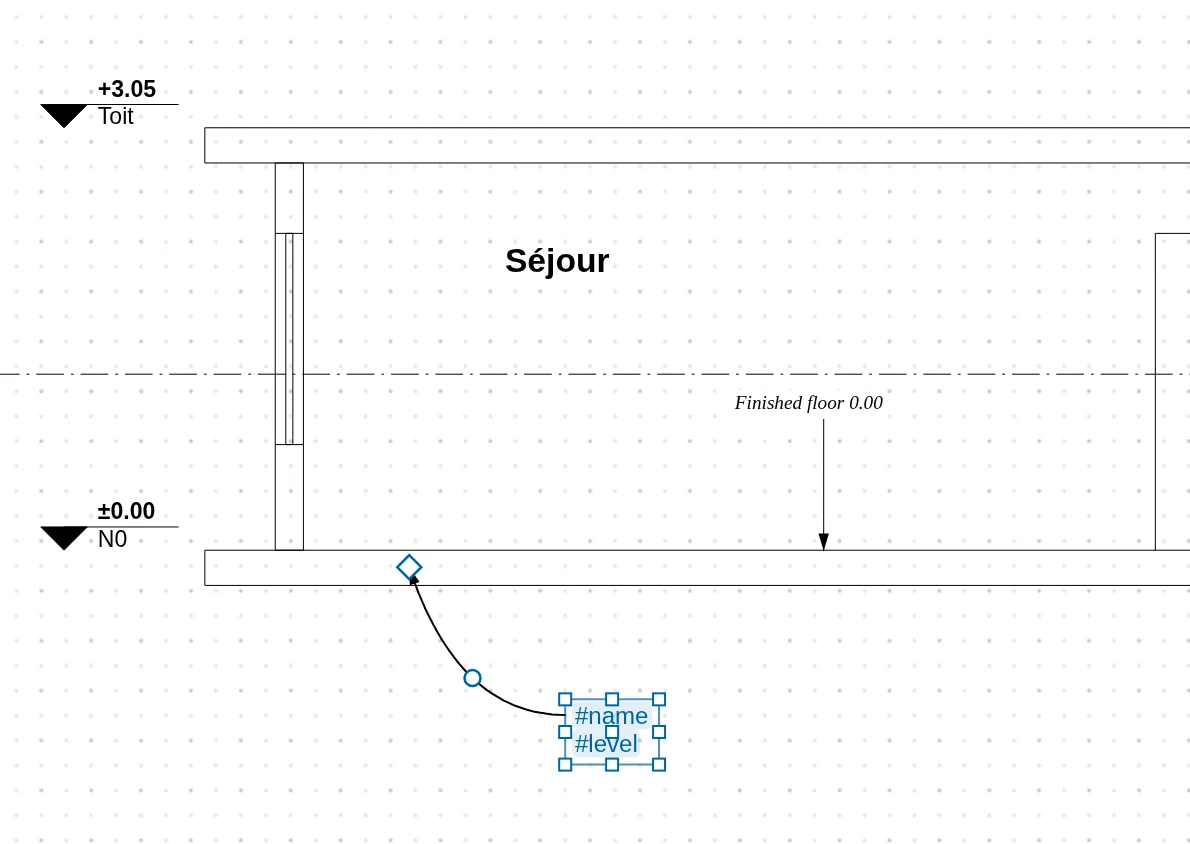
- Un texte sélectionné montre ses neuf points : ses angles, les milieux de ses côtés et son centre. Faites glisser le texte : le plus proche de ses points se pose sur un angle ou un milieu du dessin, sur les points d’un autre texte, sinon sur une ligne. Faites glisser l’un de ses points : ce point suit le pointeur, avec les guides des cotes.
- Juste à l’extérieur d’un angle, le pointeur devient un pointeur de rotation : faites glisser pour faire pivoter le texte. Il est attiré par les pas de 15° ; Shift les impose, Alt le fait pivoter librement.
- Le côté vers lequel ses lignes s’allongent fixe la largeur à laquelle elles passent à la ligne : faites-le glisser, par millimètres entiers de papier (Alt : librement). Double-cliquez dessus : le texte reprend la largeur de ses lignes.
- Les touches fléchées déplacent le texte sélectionné de 1 mm de papier (Shift 10 mm, Alt 0.1 mm) ; Delete le supprime.
- ⌘C le copie, ⌘V le colle sous le pointeur — dans cette vue ou une autre —, ⌘D le duplique juste à côté. La copie garde son style et tous ses réglages.
Text settings
Dans l’onglet ANNOTATIONS, double-cliquez sur la ligne d’un texte, ou ouvrez son engrenage : ses Text settings s’ouvrent. Un clic sur une ligne sélectionne son texte ; un panneau ouvert suit le texte sélectionné.
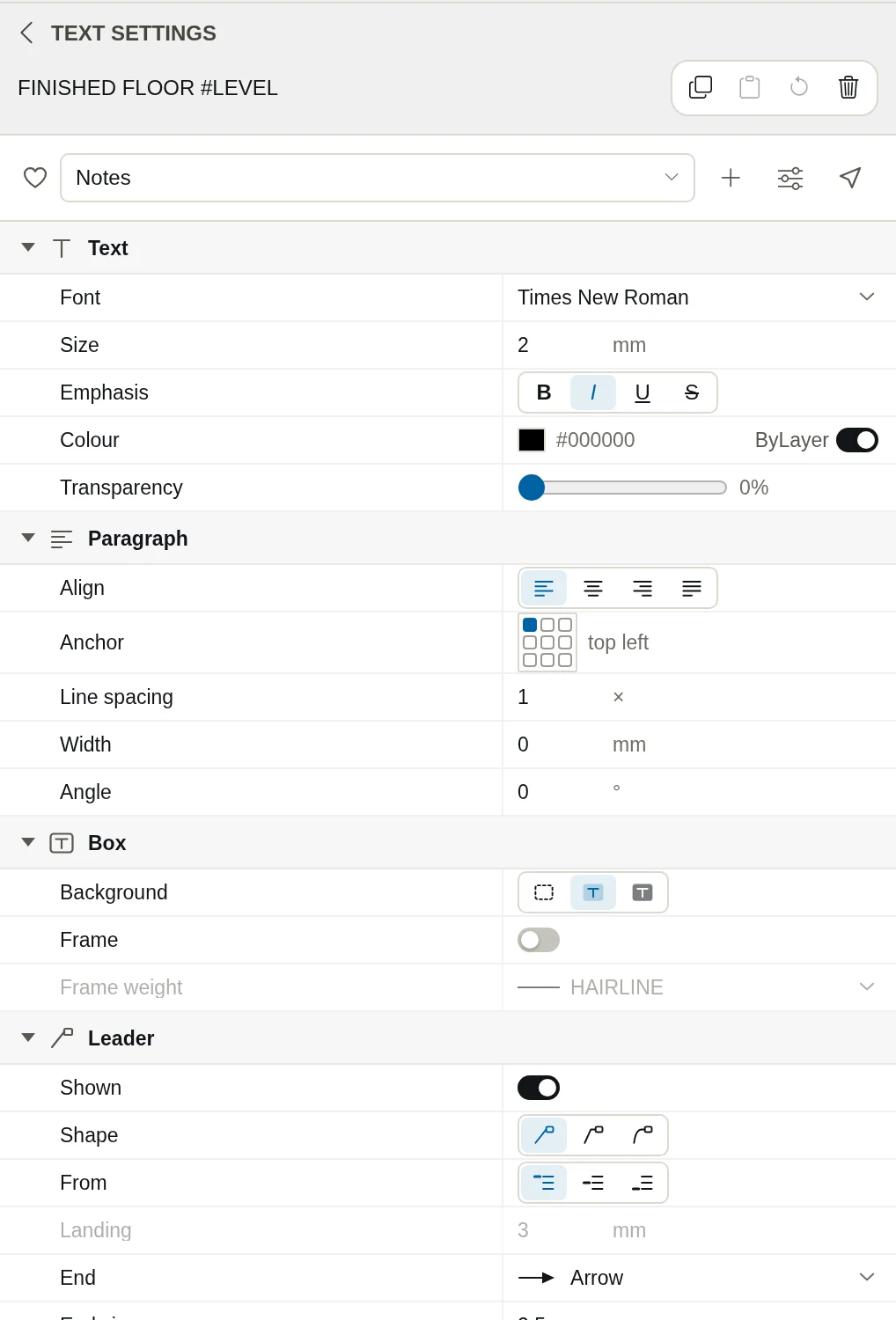
- Text style
- Le style avec lequel le texte est dessiné ; un point quand le texte en diffère. À côté : un nouveau style d’après le texte, Text Styles, et la localisation du texte sur le dessin.
- Text
- Police, taille sur le papier, mise en valeur, couleur ou ByLayer, transparence et interligne.
- Paragraph
- L’alignement, l’ancrage — celui de ses neuf points qui se trouve là où le texte a été placé —, la largeur à laquelle ses lignes passent à la ligne et l’angle.
- Box
- Le fond — aucun, le masque ou une couleur — et le cadre avec son épaisseur de ligne.
- Leader
- Affichée ou non, sa forme, la ligne du texte dont elle part, son palier, son extrémité et la taille de celle-ci, son épaisseur et son type de ligne.
- Values
- Ce que
#levelet#heightlisent là où pointe le texte, et la façon d’écrire un niveau : brut, relatif ou absolu, et ses décimales. - Output
- Le calque DXF du texte.
Un champ que le texte règle lui-même, en dehors de son style, est teinté ; un réglage encore sans effet, comme un palier sur une ligne d’attache droite, est grisé. Copy, Paste, Reset et Delete dans l’en-tête : Copy prend les réglages de ce texte, Paste les donne au texte affiché, Reset le ramène à son style, Delete le supprime.
Styles de texte
Un style de texte est une apparence nommée — police, taille, mise en valeur, couleur, fond, cadre, ligne d’attache, écriture des valeurs, calque DXF — qui garde homogènes les textes d’un projet. Modifiez un style et chaque texte qui l’utilise suit, sauf pour ce que le texte règle autrement. Le paragraphe d’un texte — son alignement, son ancrage et sa largeur — reste le sien.
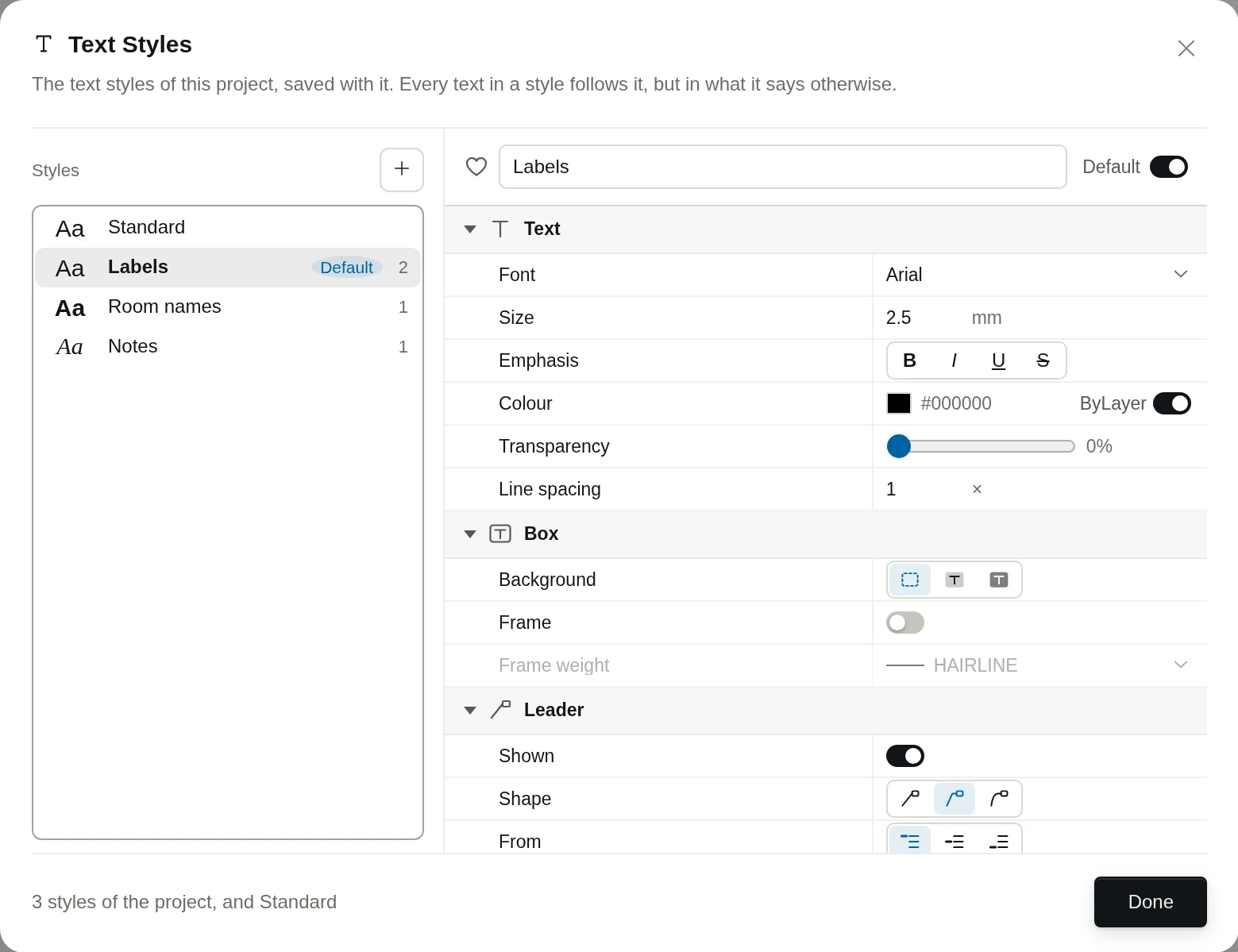
- Le style intégré Standard est en lecture seule : New ou Duplicate crée un style du projet à modifier, Delete en supprime un — ses textes gardent leur apparence, sous forme de réglages propres sur Standard.
- Default : le style que prend un nouveau texte. L’outil Text écrit dans le dernier style que vous avez choisi, sinon dans le style par défaut.
- Depuis le cœur de la barre de mise en forme : donnez un autre style à un texte, ramenez-le à son style avec Reset, mettez le style à jour d’après le texte avec Update style, ou créez un nouveau style à partir du texte avec New….
- Les styles sont enregistrés avec le projet et sa configuration : un
.occcmodèle les apporte à vos prochains projets.
Enregistrés avec le projet, dessinés partout
Les textes d’une vue et les styles de texte du projet sont enregistrés dans le projet (.occp) et dans sa configuration (.occc). Chaque sortie les dessine tels que le studio les montre : le SVG et le PDF avec leur mise en valeur, leurs masques, leurs cadres et leurs lignes d’attache ; le DXF avec chaque texte sous forme d’un MTEXT sur son calque — soulignés, barrés, exposants et indices compris — et chaque ligne d’attache sous forme d’une ligne avec ses propres épaisseur et type de ligne.
Via l’API et MCP, chaque action est une commande : texts.add, texts.update, texts.remove, texts.duplicate et les commandes text_styles.*. Demandez à un outil d’IA, avec vos mots : « légende les matériaux coupés dans la coupe A-A, chacun avec une ligne d’attache ».