Votre modèle
Nommez vos objets pour le dessin
Occlusia met en forme les objets d’après leur nom. Quelques habitudes de nommage dans SketchUp ou Blender rendent tout un modèle rapide à mettre en forme, et préservent son style quand le modèle évolue.
Pourquoi les noms comptent
Chaque réglage que vous donnez à un objet est enregistré sous son nom, et non sous l’objet lui-même. Il en découle trois conséquences, et un bon système de nommage les tourne toutes trois à votre avantage :
- Les objets de même nom partagent un même style. Mettez-en un en forme, et tous les objets de ce nom suivent, dans toutes les vues.
- Un objet conserve son style à chaque mise à jour du modèle, tant que son nom ne change pas.
- Renommez un objet, et ses réglages ne l’atteignent plus : ils restent dans le projet, inutilisés, jusqu’à ce qu’un objet reprenne ce nom.
Un nom par traitement graphique
Nommez les objets d’après ce qui décide de leur dessin — leur matériau, leur rôle — plutôt que d’après leur emplacement. Tout ce qui se dessine de la même façon partage alors un nom, et n’est mis en forme qu’une fois.
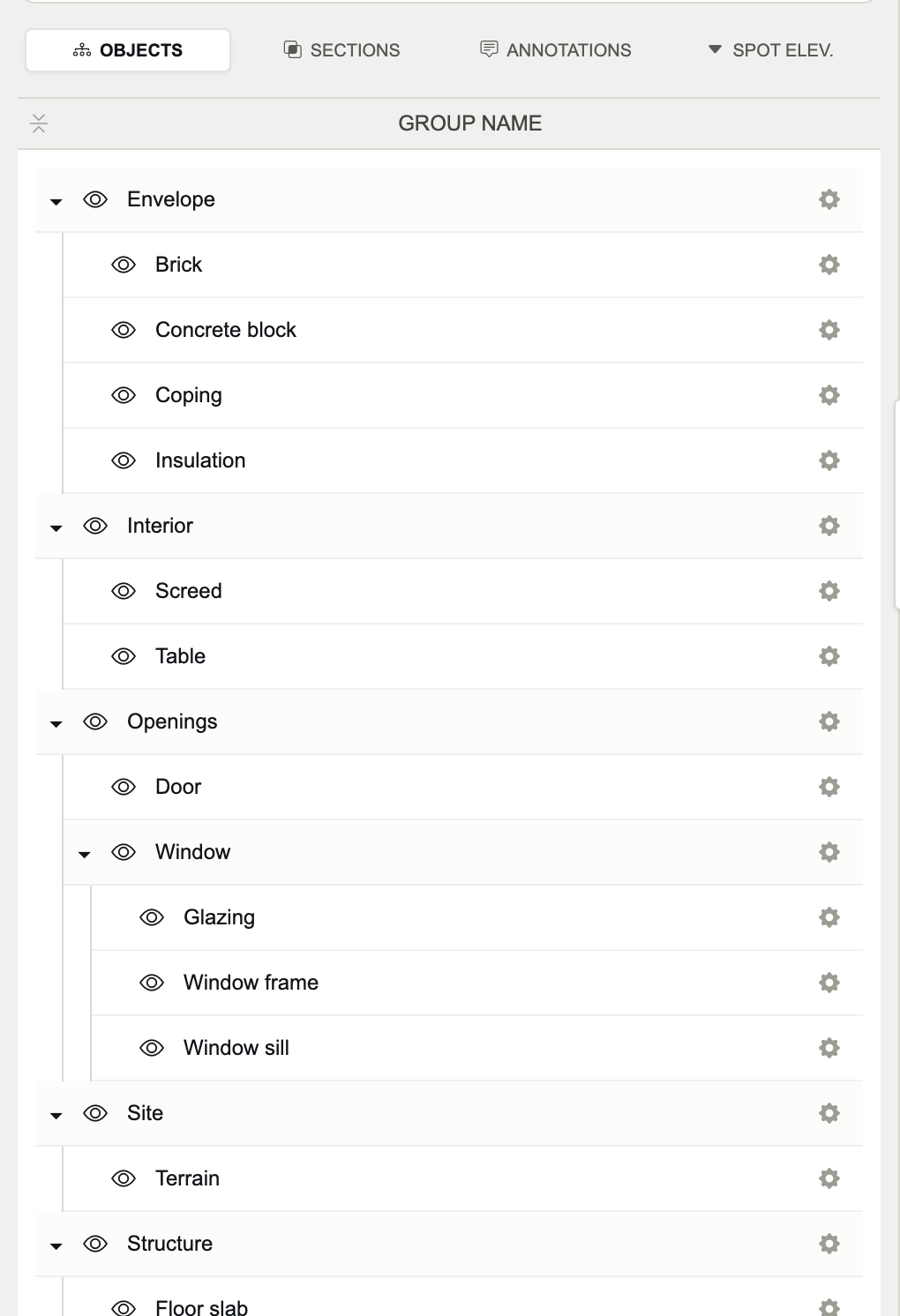
- Bien :
Brick,Concrete block,Insulation,Concrete slab,Glazing,Terrain. - Moins utile :
Wall 1,Wall 2,North wall left: chacun doit être mis en forme séparément, et chaque nouveau mur doit l’être à son tour. - Distinguez ce qui doit se dessiner différemment :
Concrete slabetConcrete wallsi les murs reçoivent une autre hachure que les dalles.
Utilisez les groupes pour les familles
Un réglage modifié sur un groupe s’applique d’un coup au groupe et à tout ce qu’il contient, en remplaçant leurs propres valeurs pour ce réglage. Regroupez ce qui partage un même style — Envelope, Structure, Furniture — et une seule modification atteint toute la famille ; affinez ensuite un objet isolé s’il doit se distinguer.
D’où vient chaque nom
- SketchUp group
- Son nom dans Entity Info ; un groupe sans nom prend le nom de sa définition.
- SketchUp component
- Le nom d’instance dans Entity Info ; sans nom d’instance, le nom de définition du composant — que partagent donc toutes les copies d’un composant.
- Blender
- Le nom de l’objet ou de la collection, sans suffixe numérique :
Wall,Wall.001etWall.002forment un seul nom,Wall. - IFC
- Le nom de l’élément ; les éléments sont regroupés par classe IFC sous chaque étage.
- FBX
- Le nom du nœud, sans les suffixes numériques tels que
.001.
Nommez aussi les vues et les repères
- Donnez un nom distinct à chaque plan de section : les vues de même nom partagent leurs réglages — visibilité, ombres, mise en page. Le nom apparaît aussi dans les repères de coupe et devient le nom du fichier à l’export.
- Le nom d’une cote de niveau est son libellé dans le dessin ; le texte d’une annotation est son nom.
Noms à éviter
OCCTAGetOCCLEVELsont réservés : ils créent des annotations et des cotes de niveau.- Dans SketchUp, un composant dont le nom de définition contient « TAG », en majuscules comme en minuscules — « Étagère », « Montage », « Etage 1 » — est lu comme une étiquette d’annotation : ses propres lignes et hachures ne sont pas dessinées. Renommez la définition du composant.
- Un objet sans aucun nom, ni nom de définition, n’est pas lu, pas plus que son contenu.
Renommer sans perdre un style
- 01
Copiez les anciens réglages
Avant de renommer, ouvrez les réglages de l’objet et cliquez sur l’icône de copie dans l’en-tête du panneau.
- 02
Renommez dans le modèle
Renommez l’objet dans SketchUp ou Blender, puis mettez Occlusia à jour (synchronisation en direct ou nouvel import).
- 03
Collez-les sur le nouveau nom
Ouvrez les réglages de l’objet renommé et cliquez sur l’icône de collage.