Mise en forme
Des remplissages qui distinguent les matériaux
Aplats et 82 motifs de hachure, avec leur couleur, leur fond, leur épaisseur, leur échelle, leur angle et leur transparence — et des préréglages qui réunissent en un seul endroit l’aspect d’un matériau.
Types de remplissage
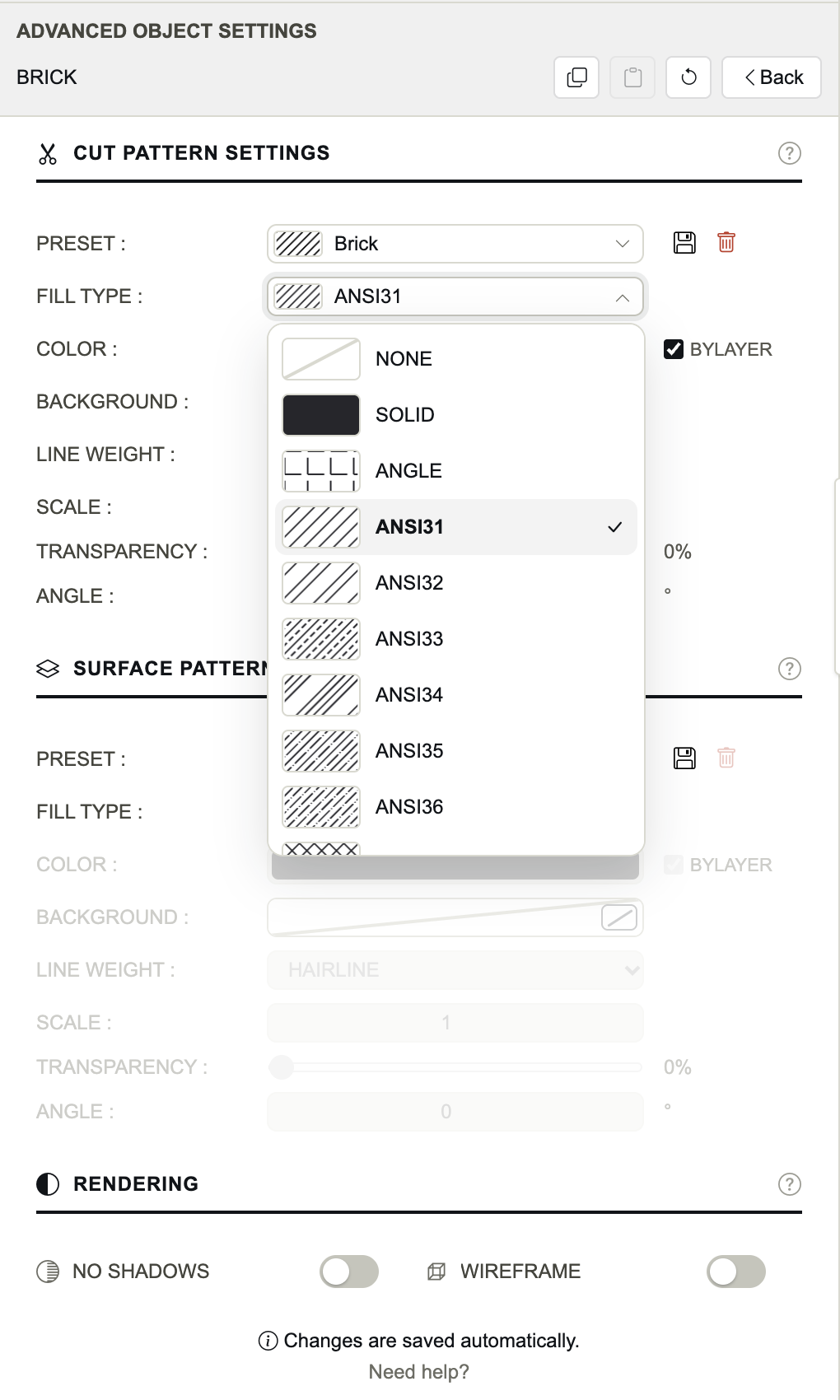
Fill Type choisit comment l’objet est rempli : dans Cut Pattern Settings là où il est coupé, dans Surface Pattern Settings là où ses faces sont vues.
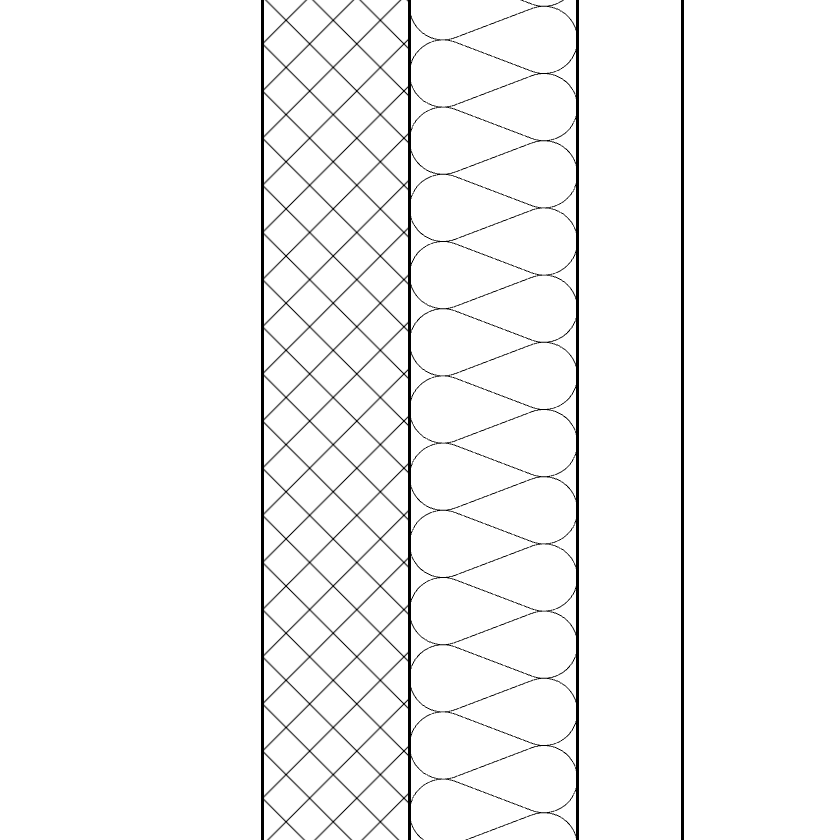
NONE
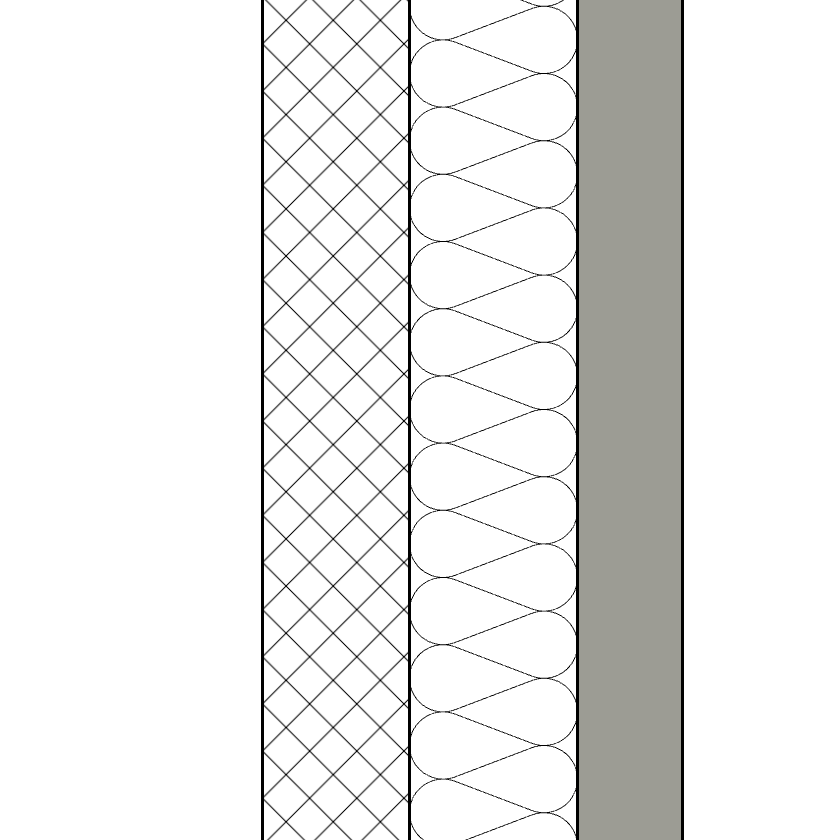
SOLID
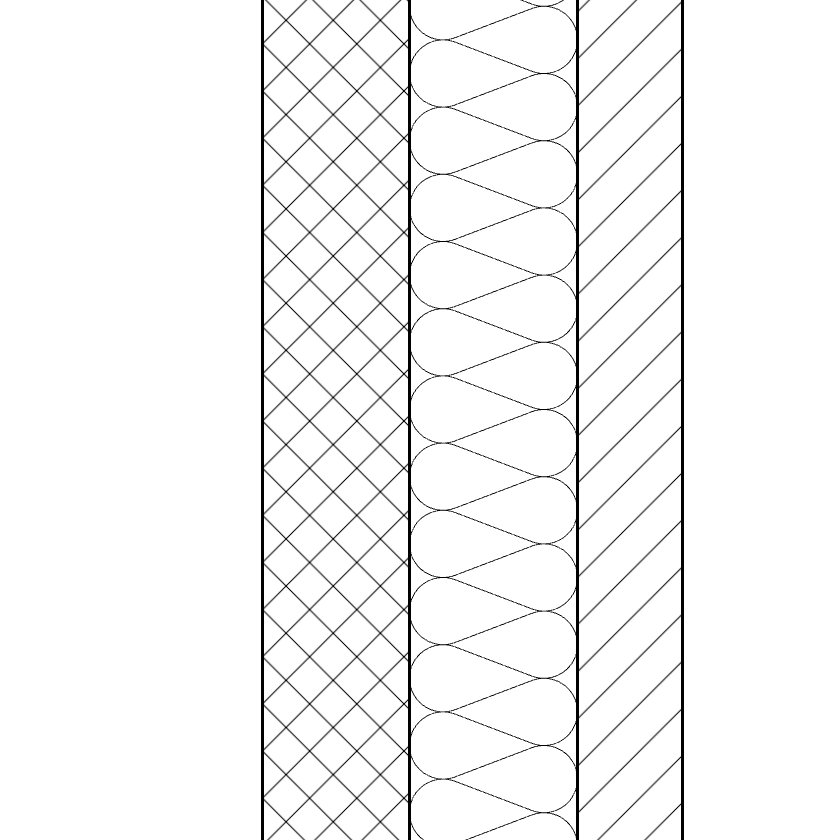
ANSI31
- NONE
- Aucun remplissage. La valeur par défaut.
- SOLID
- Un aplat dans la couleur choisie dans Color.
- Patterns
- 82 motifs de hachure, d’ANGLE à ZIGZAG.
Le catalogue de hachures
Les motifs sont les définitions d’AutoCAD elles-mêmes — les familles ANSI, AR- et ISO, celles de JIS et de GOST, et les classiques. La même définition dessine le SVG et le PDF et s’écrit dans le DXF : une hachure a donc le même aspect dans le dessin et dans votre logiciel de CAO.
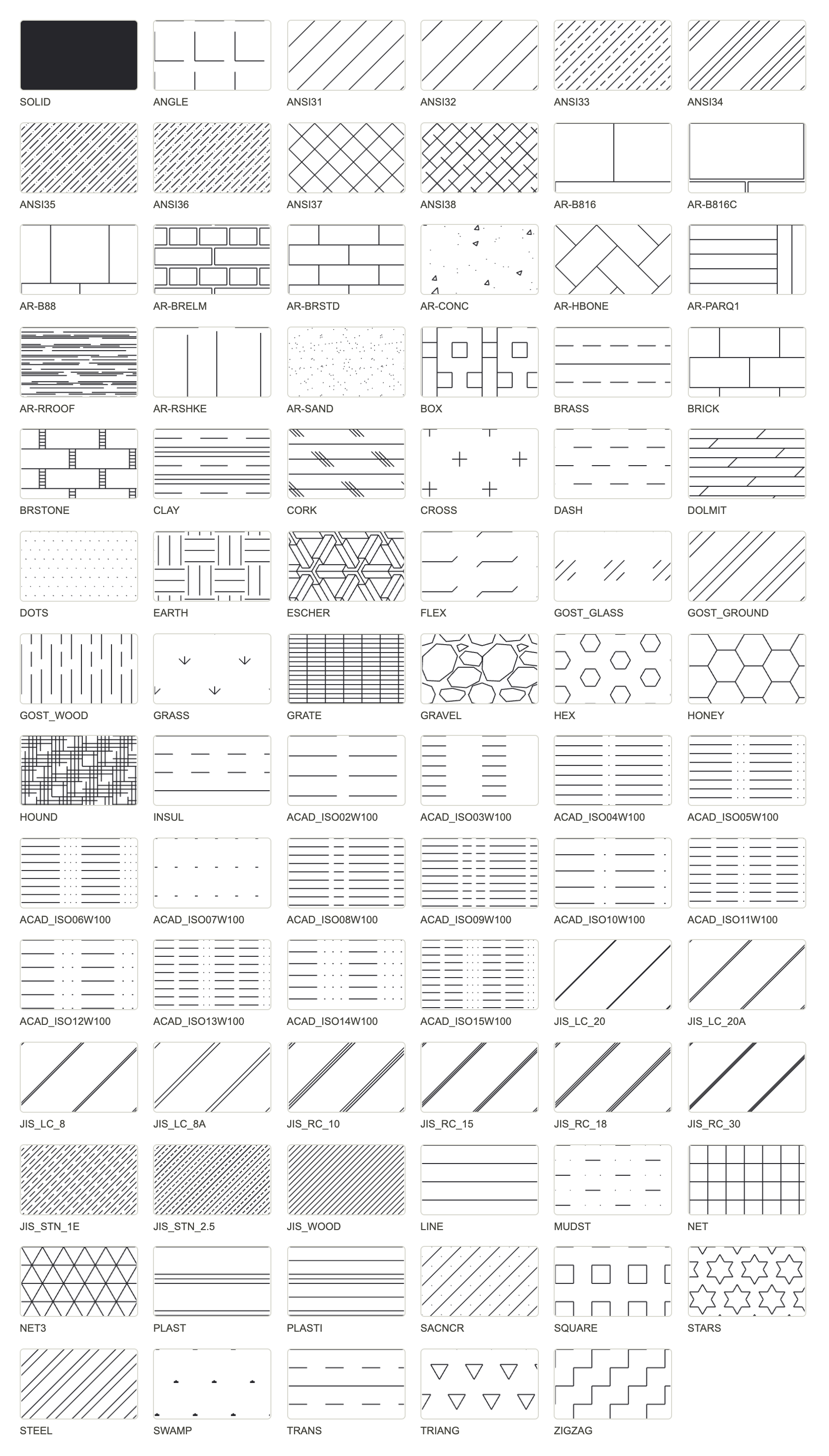
- ANSI31 : hachure de coupe générale, brique et maçonnerie.
- ANSI37 : bloc béton, maçonnerie en hachure croisée.
- AR-CONC : béton. AR-SAND : chape, sable, enduit.
- EARTH : terrain. GRAVEL : hérisson.
- INSUL : l’isolant en hachure (le symbole de coupe INSULATION dessine plutôt le motif d’isolant souple).
- AR-B816, AR-BRSTD, BRICK : appareils de brique, pour les façades en élévation.
- AR-PARQ1, AR-HBONE, NET : revêtements de sol en plan.
Réglages du motif
- Color
- La couleur des lignes de hachure, ou de l’aplat. ByLayer : le DXF utilise la couleur du calque.
- Background
- Une couleur unie dessinée derrière la hachure, pour détacher un matériau du papier. La pastille la désactive.
- Line Weight
- L’épaisseur de chaque ligne de la hachure. HAIRLINE par défaut.
- Scale
- Multiplie la taille du motif : 2 le rend deux fois plus grand, 0.5 deux fois plus petit.
- Transparency
- De 0 % (opaque) à 100 % (invisible).
- Angle
- Fait pivoter le motif dans le sens antihoraire, comme AutoCAD : les lignes à 45° d’ANSI31 deviennent verticales à 45, horizontales à −45.
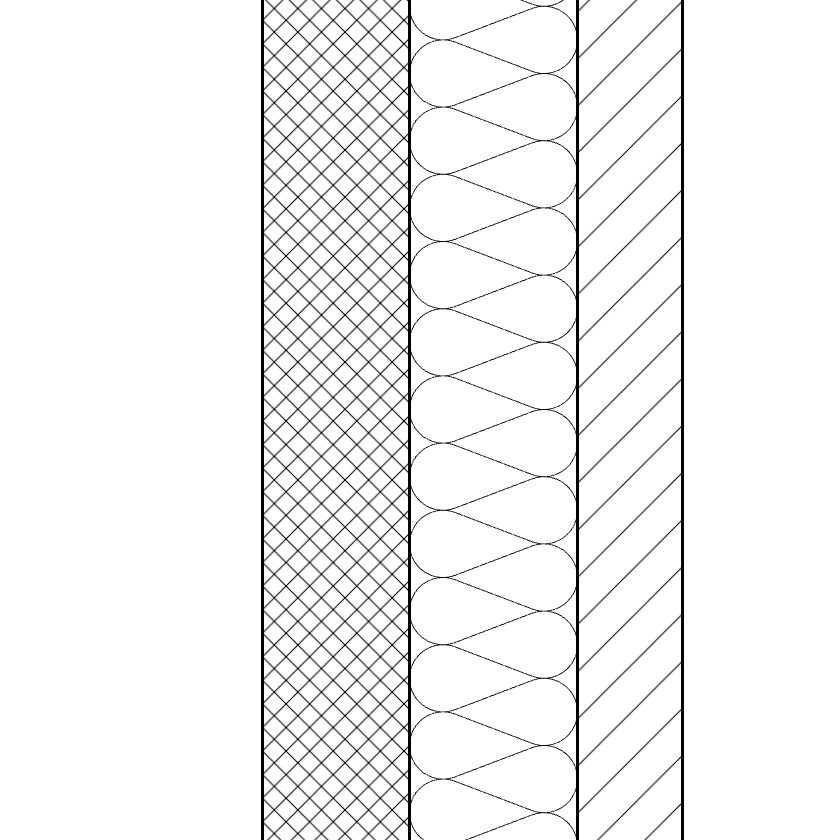
Échelle 0.5
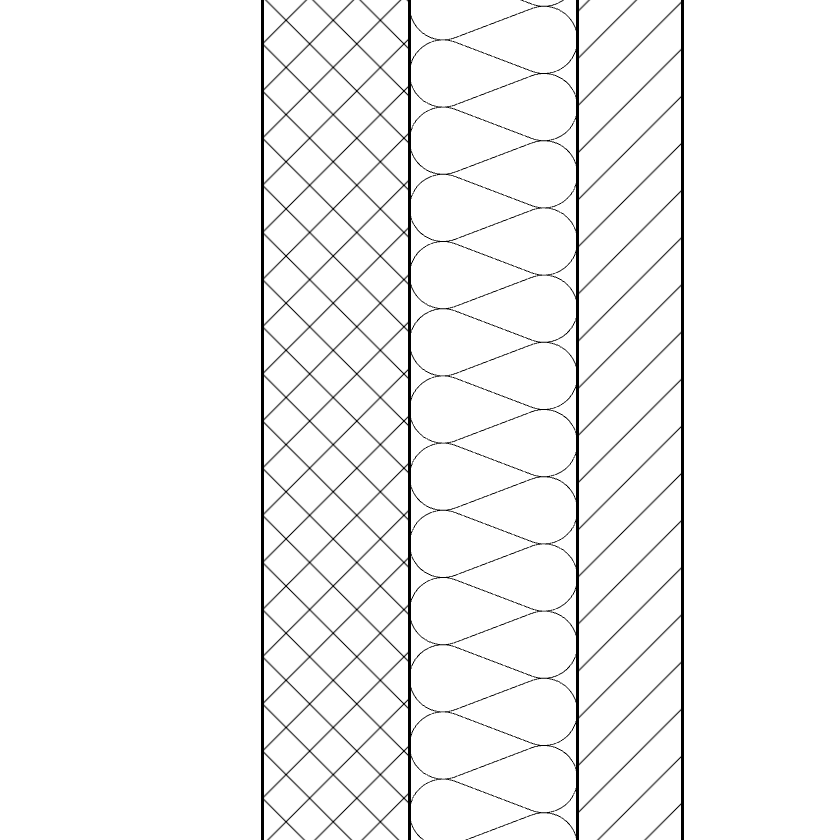
Échelle 1
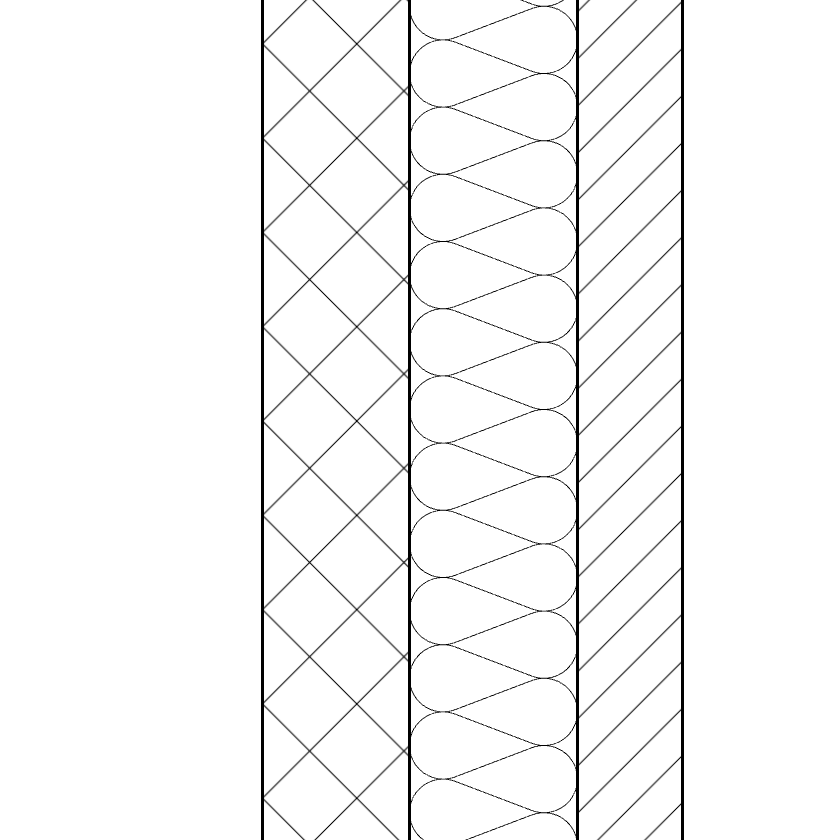
Échelle 2
Les champs sans effet sont grisés : avec NONE, tous sauf Preset et Fill Type ; avec SOLID, Background, Line Weight, Scale et Angle. Le champ Hatch Layer de Layer Settings est aussi grisé tant que l’objet n’a aucun remplissage.
Préréglages de motif
Un préréglage est une hachure complète — type de remplissage, couleur et sa case ByLayer, fond, épaisseur, échelle, angle, transparence — enregistrée sous un nom. Le choisir dans Preset règle tous les champs d’un coup ; le modifier modifie tous les objets qui l’utilisent.
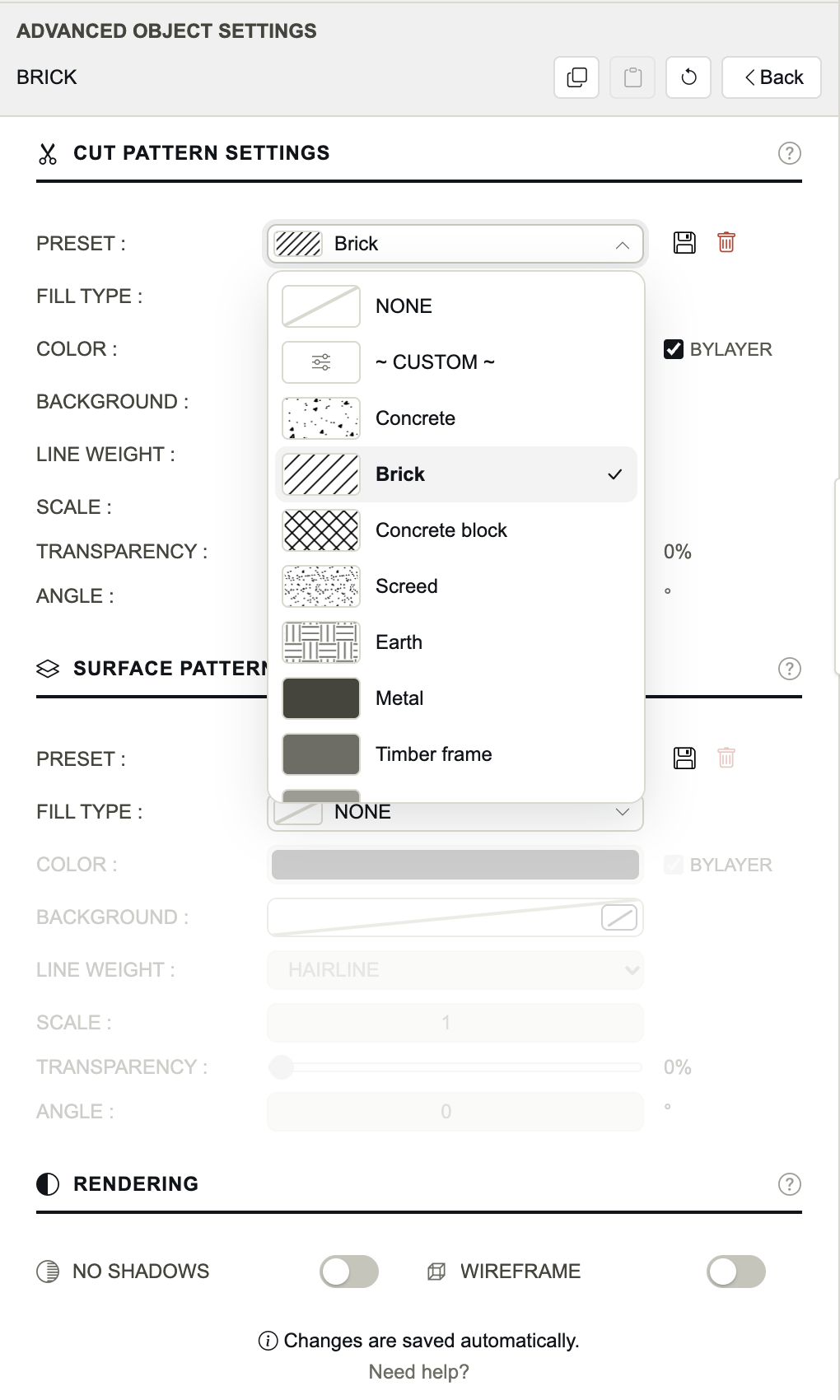
Preset
Fill Type
- NONE signifie aucun remplissage ; ~ CUSTOM ~ signifie que les champs ne correspondent à aucun préréglage.
- Pour enregistrer un préréglage, réglez les champs, cliquez sur la disquette à côté de Preset et nommez-le. Sur un préréglage déjà choisi, la disquette le met à jour.
- La corbeille supprime le préréglage choisi. Les objets qui l’utilisaient gardent leur hachure, comme réglages propres.
La bibliothèque des préréglages de motif
L’outil Pattern Presets en bas à droite (aussi dans le menu) liste les préréglages du projet, avec un aperçu de chacun. Modifiez-en un directement, créez-en un nouveau avec +, dupliquez-le avec Duplicate ou supprimez-le avec Delete. La ligne sous les réglages indique combien d’objets et d’ombres l’utilisent.
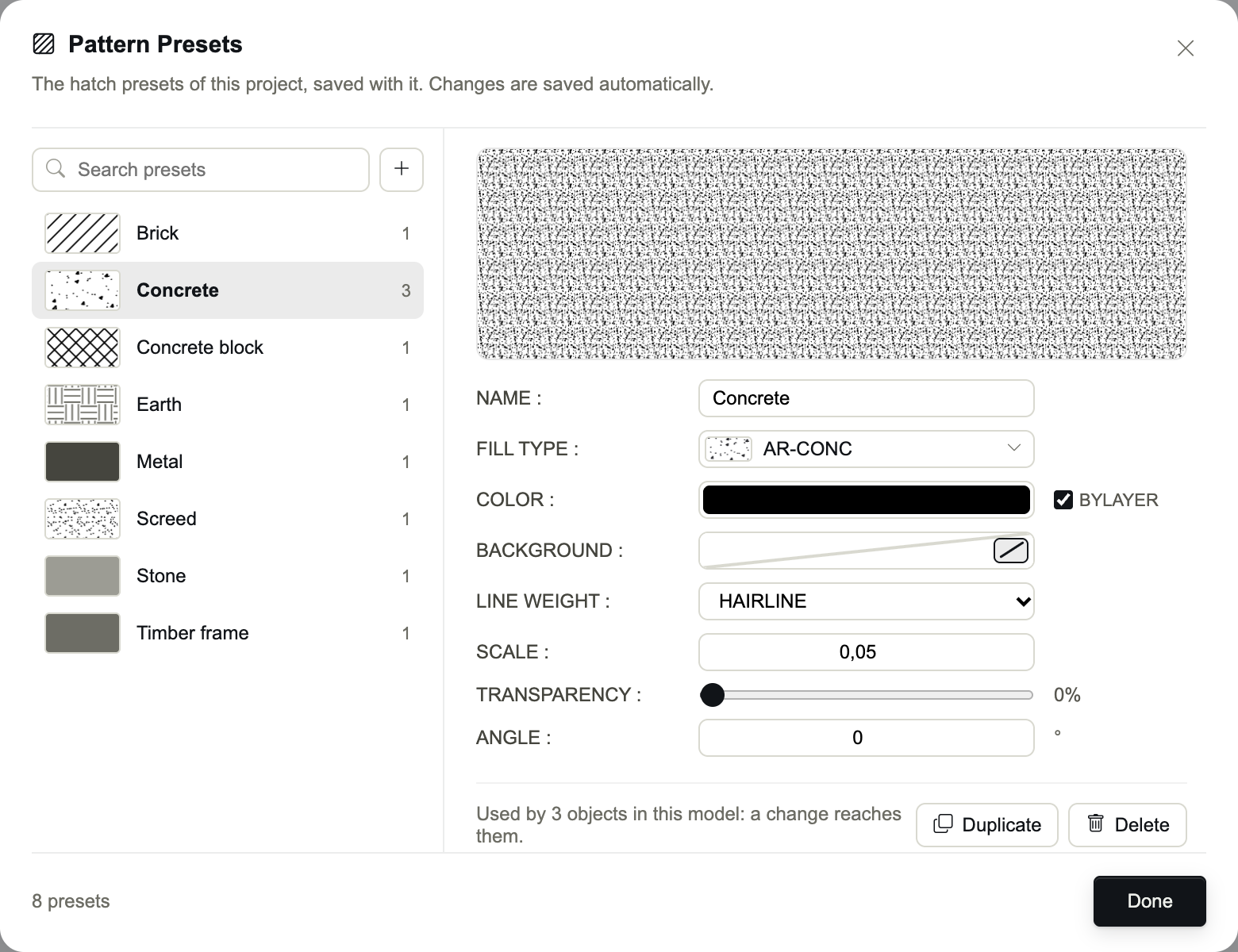
Les préréglages appartiennent au projet : ils sont enregistrés avec lui, et un fichier de configuration les transporte vers d’autres projets.