Premiers pas
Visite guidée de l’interface
Le panneau latéral contient le modèle et ses réglages, la zone de dessin affiche la vue, et quelques outils flottent autour d’elle.
Deux zones
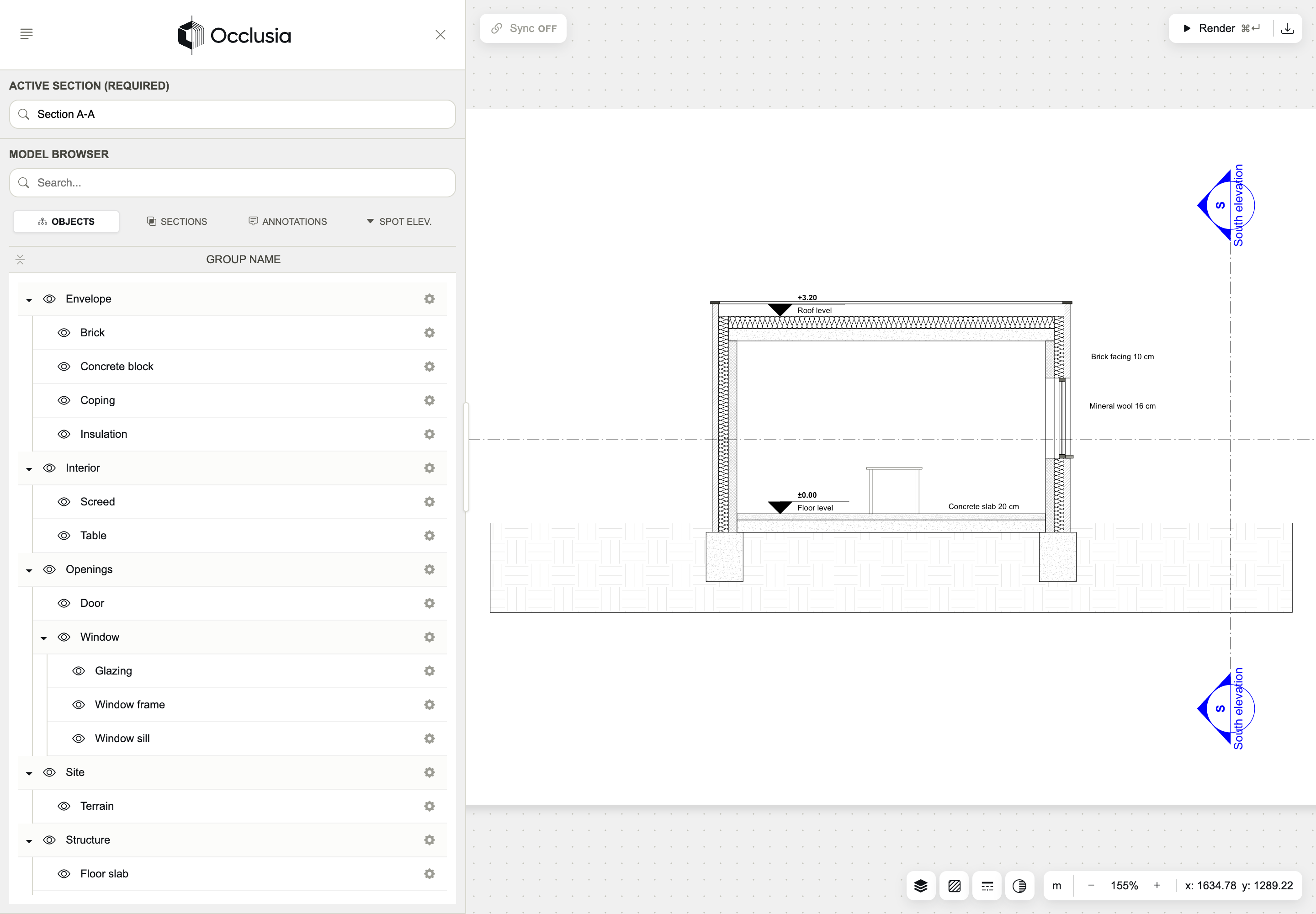
- À gauche, le panneau latéral : le menu, la vue active et l’explorateur du modèle, qui liste le modèle et ouvre les réglages.
- À droite, la zone de dessin : la vue rendue et les outils qui l’entourent.
Faites glisser le bord du panneau latéral pour l’élargir ; ✕ le masque, et la flèche en haut à gauche de la zone de dessin le fait réapparaître. Sur un téléphone, le panneau et le dessin occupent tour à tour tout l’écran.
Le menu
Le bouton ☰ en haut du panneau latéral ouvre le menu.
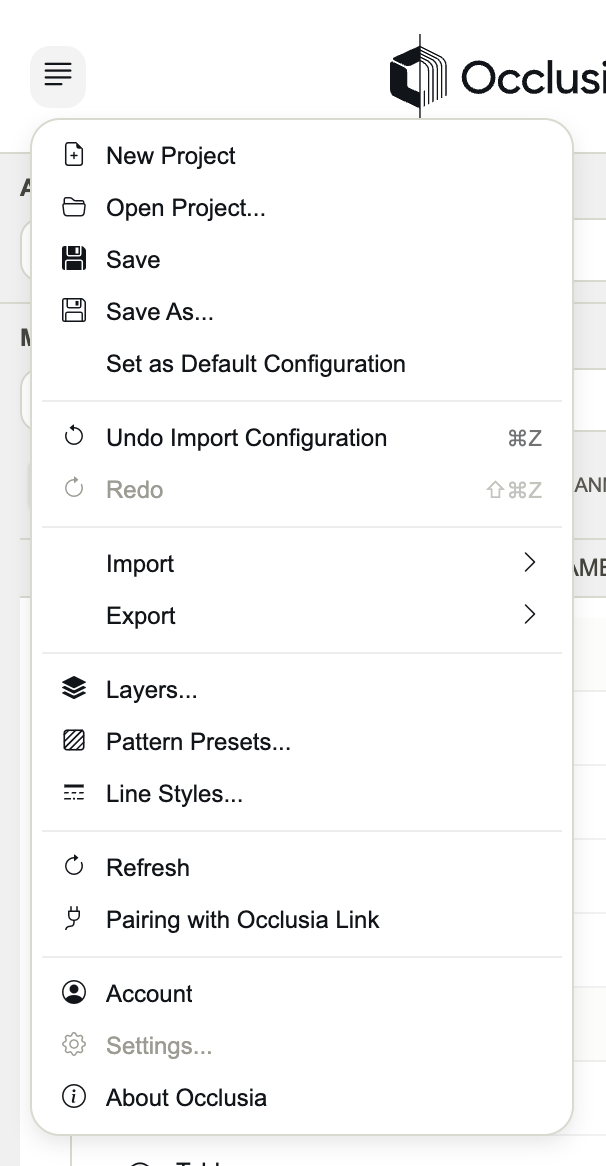
- New Project
- Ferme le modèle en cours et démarre un projet vide à partir de votre configuration par défaut.
- Open Project...
- Ouvre un projet
.occp. - Save / Save As...
- Enregistre le projet dans un fichier
.occp. Voir Projets et configurations. - Set as Default Configuration
- Fait des réglages actuels le point de départ de chaque nouveau projet dans ce navigateur.
- Undo / Redo
- Annule ou rétablit la dernière modification ; chaque entrée indique laquelle.
- Import
- Model ouvre un fichier de modèle ; Configuration (.occc) remplace les réglages par ceux d’un fichier.
- Export
- SVG, DXF et PDF exportent des dessins ; Configuration (.occc) enregistre les réglages seuls.
- Layers... / Pattern Presets... / Line Styles...
- Ouvrent les bibliothèques du projet, également accessibles en bas à droite de la zone de dessin.
- Refresh
- Recharge les listes de l’explorateur du modèle à partir du modèle ouvert.
- Pairing with Occlusia Link
- Affiche le code qui lie SketchUp ou Blender à cette fenêtre.
- Account
- Votre nom, votre adresse e-mail et votre offre, un lien pour gérer le compte sur occlusia.app, et Sign out.
- About Occlusia
- La version et les licences open source.
La vue active
Active Section (Required) choisit la vue dessinée dans la zone de dessin : tapez une partie d’un nom pour filtrer la liste. Rien ne peut être rendu ni exporté tant qu’aucune vue n’est active.
L’explorateur du modèle
L’explorateur du modèle présente le modèle en quatre onglets. Chaque ligne comporte un œil (visibilité), un nom et un engrenage (réglages) ; un double-clic sur une ligne ouvre aussi ses réglages.
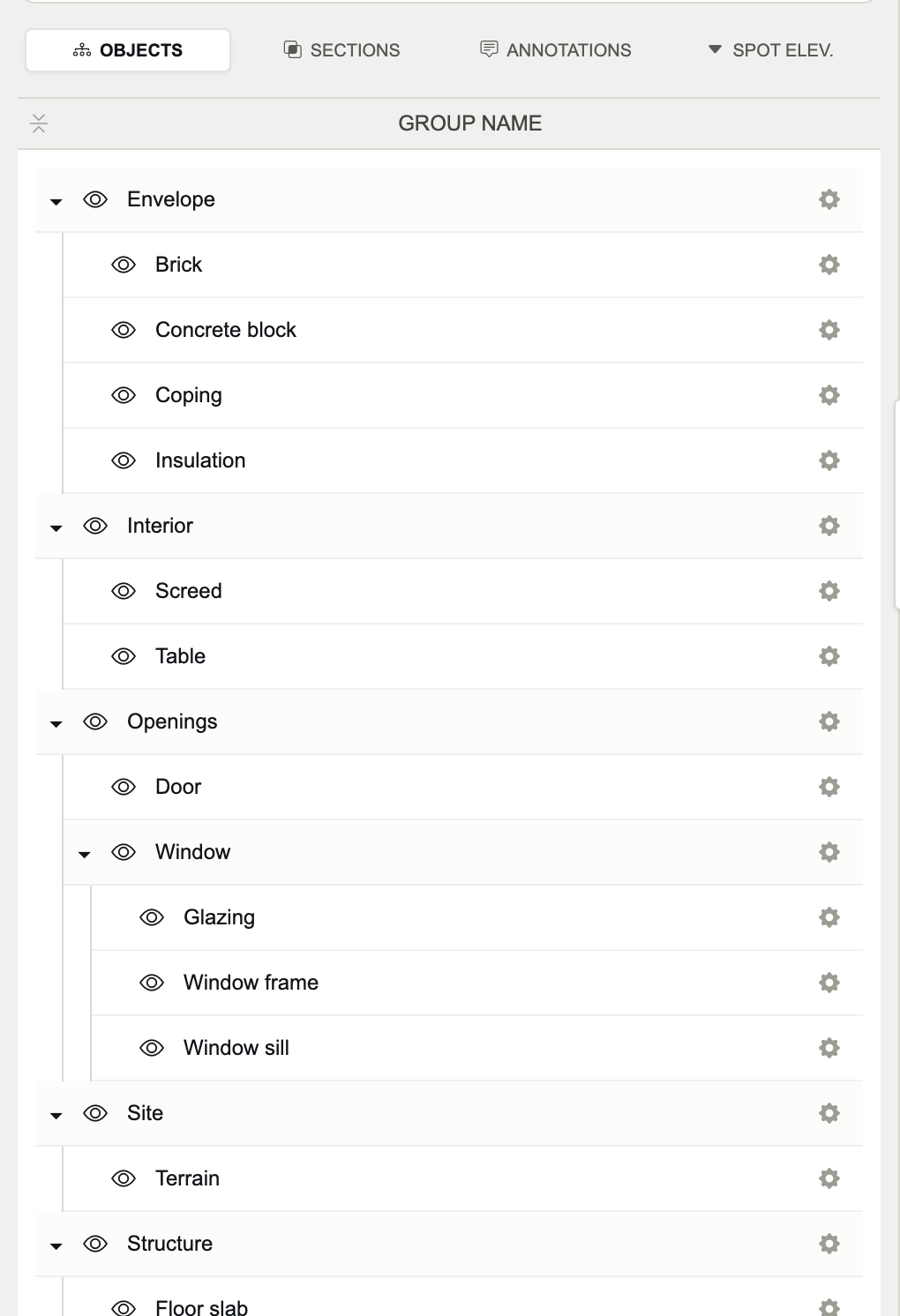
- OBJECTS
- Les groupes et les objets du modèle en arborescence. Le bouton au-dessus de l’arborescence déplie ou replie tous les groupes.
- SECTIONS
- Les vues du modèle, chacune avec son symbole. L’œil affiche ou masque son repère dans les autres vues.
- ANNOTATIONS
- Les notes placées dans le modèle.
- SPOT ELEV.
- Les cotes de niveau placées dans le modèle, avec leur altitude.
Cliquez sur une ligne pour la sélectionner, ⌘-clic (Ctrl-clic) pour en ajouter ou en retirer une, Shift-clic pour sélectionner une plage. À partir de deux lignes, une barre affiche Clear et Edit Selected.
Les panneaux de réglages
Un engrenage ouvre un panneau à la place de l’explorateur du modèle : Advanced Object Settings pour un objet, Section Marker Settings, Annotation Settings ou Spot Elevation Settings pour les autres onglets. Back ramène à la liste. Chaque modification est enregistrée immédiatement.
La zone de dessin
- Zoomez avec la molette de la souris ou en pinçant sur le trackpad, autour du pointeur.
- Déplacez le dessin en le faisant glisser avec le bouton gauche ou central, ou avec un doigt.
- Double-cliquez (touchez deux fois sur un écran tactile) pour afficher tout le dessin.
- Sync
- En haut à gauche : la synchronisation en direct avec Occlusia Link. Survolez la pastille pour voir le modèle lié et la dernière mise à jour.
- Render
- En haut à droite : dessine la vue active (⌘↵ ou Ctrl+Enter). En noir quand le dessin n’est plus à jour.
- Export drawings
- L’icône de téléchargement à côté de Render : la boîte de dialogue d’export.
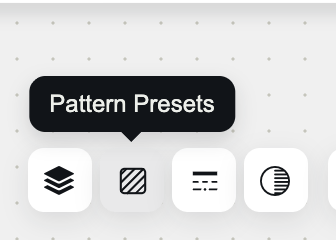
- Layers, Pattern Presets, Line Styles
- En bas à droite : les bibliothèques du projet.
- Shadow Settings
- En bas à droite : le soleil et les ombres de la vue active.
- Zoom
- L’unité du modèle, − et +, le zoom (100 % = tout le dessin) et la position du pointeur.
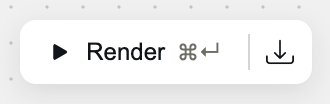
À jour
Rendu à relancer
Les outils