Mise en forme
Donnez à chaque objet son style graphique
Le panneau de l’objet décide de la façon dont un objet est dessiné : ses lignes, ses remplissages, son symbole, ses calques et son rôle dans les ombres. D’abord un cas pratique, puis chaque réglage du panneau.
Ouvrez les réglages d’un objet
Dans l’onglet OBJECTS, cliquez sur l’engrenage au bout de la ligne de l’objet, ou double-cliquez sur la ligne. Le panneau Advanced Object Settings s’ouvre avec le nom de l’objet et les quatre boutons de son en-tête :
- Copy
- Copie le style de cet objet, pour le coller sur d’autres.
- Paste
- Donne à cet objet le style copié. Disponible une fois un style copié.
- Reset
- Ramène l’objet, et ce qu’il contient, aux réglages par défaut — après confirmation.
- Back
- Revient à l’explorateur du modèle.
Chaque modification est enregistrée dès que vous la faites et peut être annulée avec ⌘Z (Ctrl+Z). Lancez le rendu (⌘↵ ou Ctrl+Enter) pour la voir dans le dessin.
Cas pratique : mettre en forme la coupe d’un mur
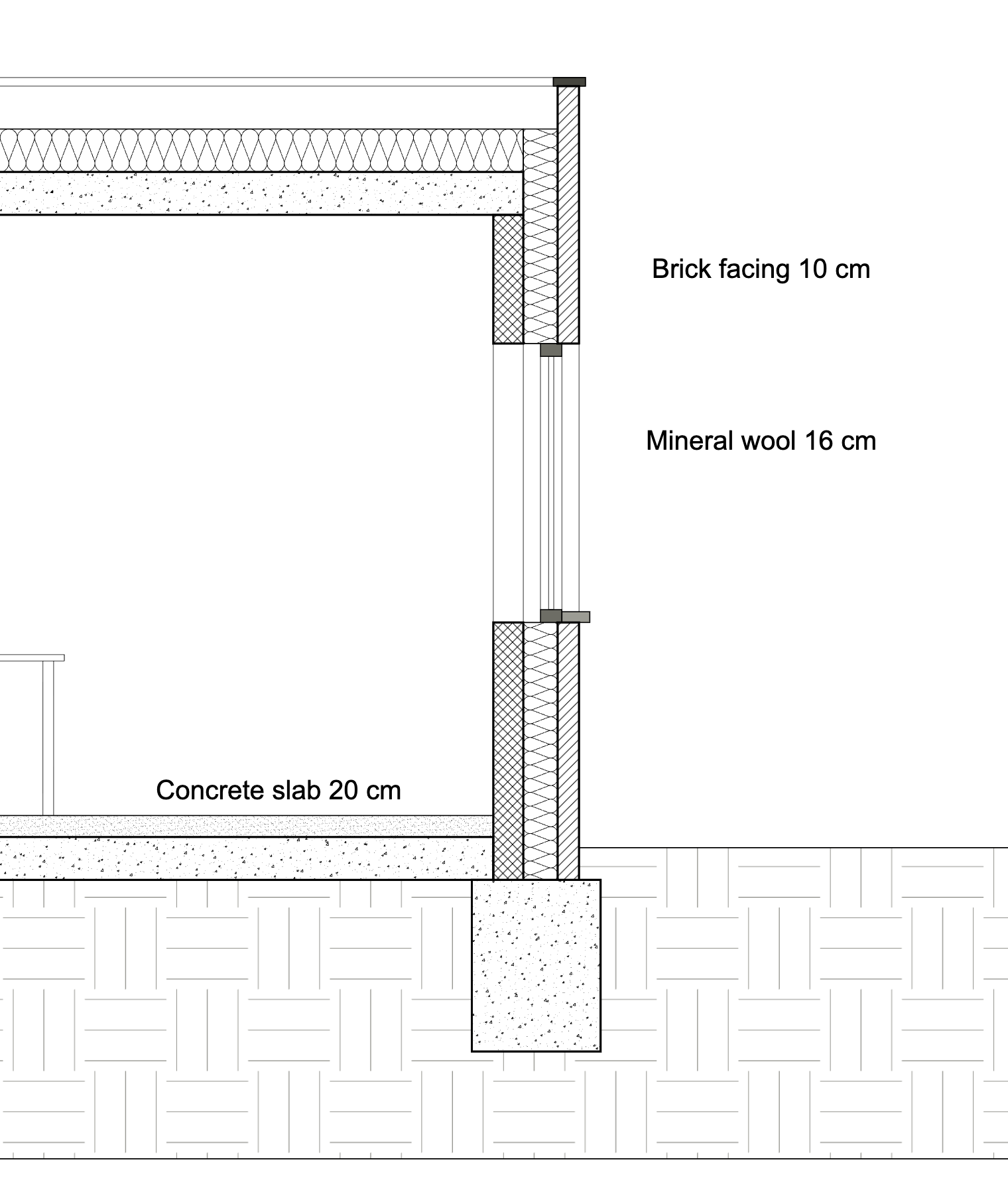
La coupe A-A du modèle de démonstration, de son état sans réglages à un dessin terminé, une décision à la fois. Chaque image est dessinée par Occlusia.
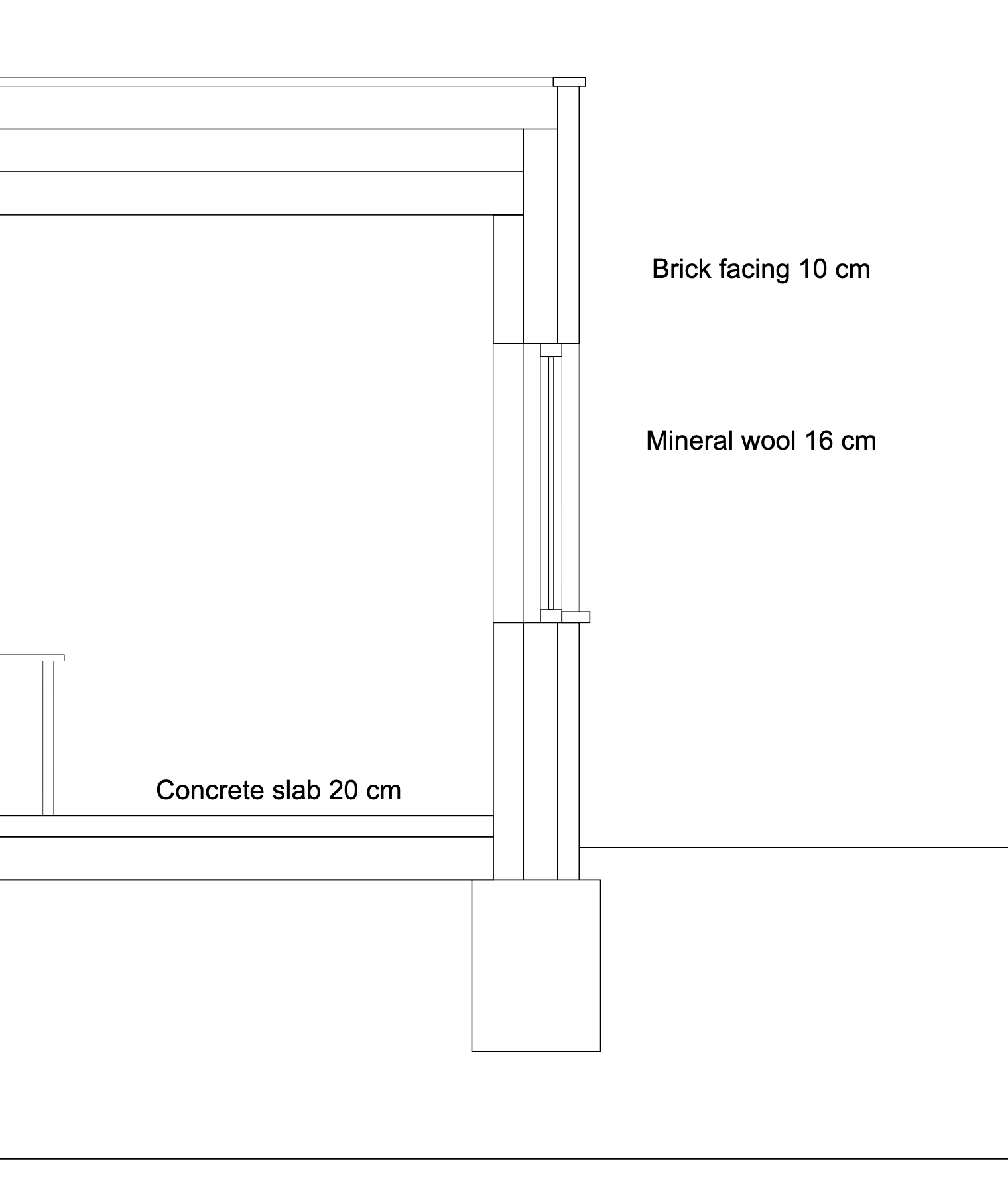
Sans réglages
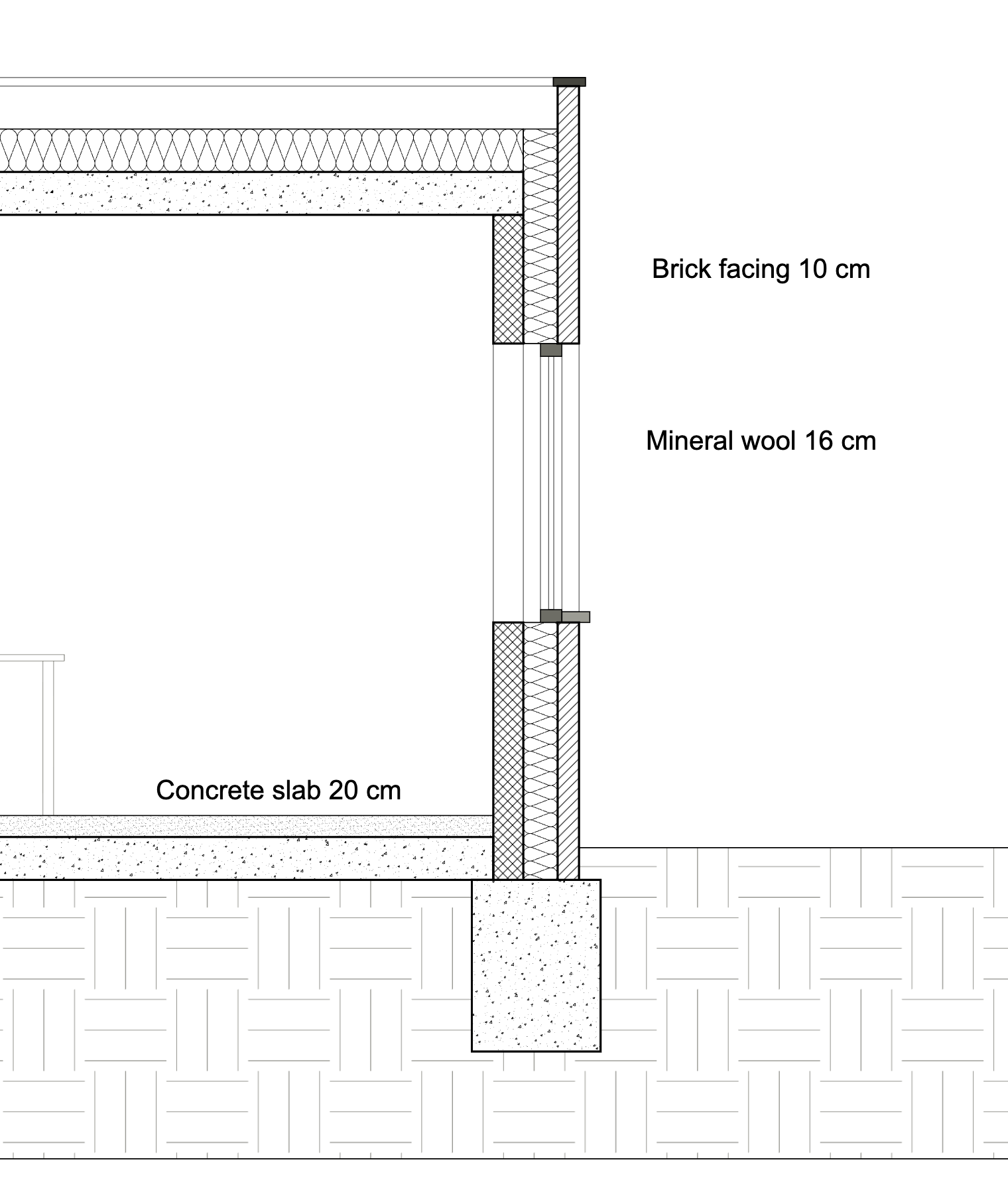
Terminé
- 01
Donnez du poids à la coupe
Sélectionnez
Brick,Concrete block,Floor slab,Roof slabetFoundation(⌘-clic ou Ctrl-clic sur chaque ligne), cliquez sur Edit Selected et réglez Cut Line Settings › Line Weight sur BOLD. - 02
Remplissez les matériaux coupés
Pour chaque matériau, ouvrez ses réglages et choisissez un Fill Type sous Cut Pattern Settings : ANSI31 pour la brique, ANSI37 pour le bloc béton, AR-CONC pour le béton, AR-SAND pour la chape, EARTH pour le terrain. Ajustez Scale jusqu’à ce que le motif soit bien lisible.
- 03
Dessinez l’isolant comme un isolant
Ouvrez
Insulationet réglez Cut Symbol sur INSULATION : les courbes du motif d’isolant remplissent l’isolant du mur et celui de la toiture, tous deux nommésInsulation. - 04
Peaufinez les détails
Un remplissage SOLID gris pour le châssis de fenêtre, l’appui et la couvertine, et une couleur grise pour la hachure du terrain afin qu’elle reste en arrière-plan.
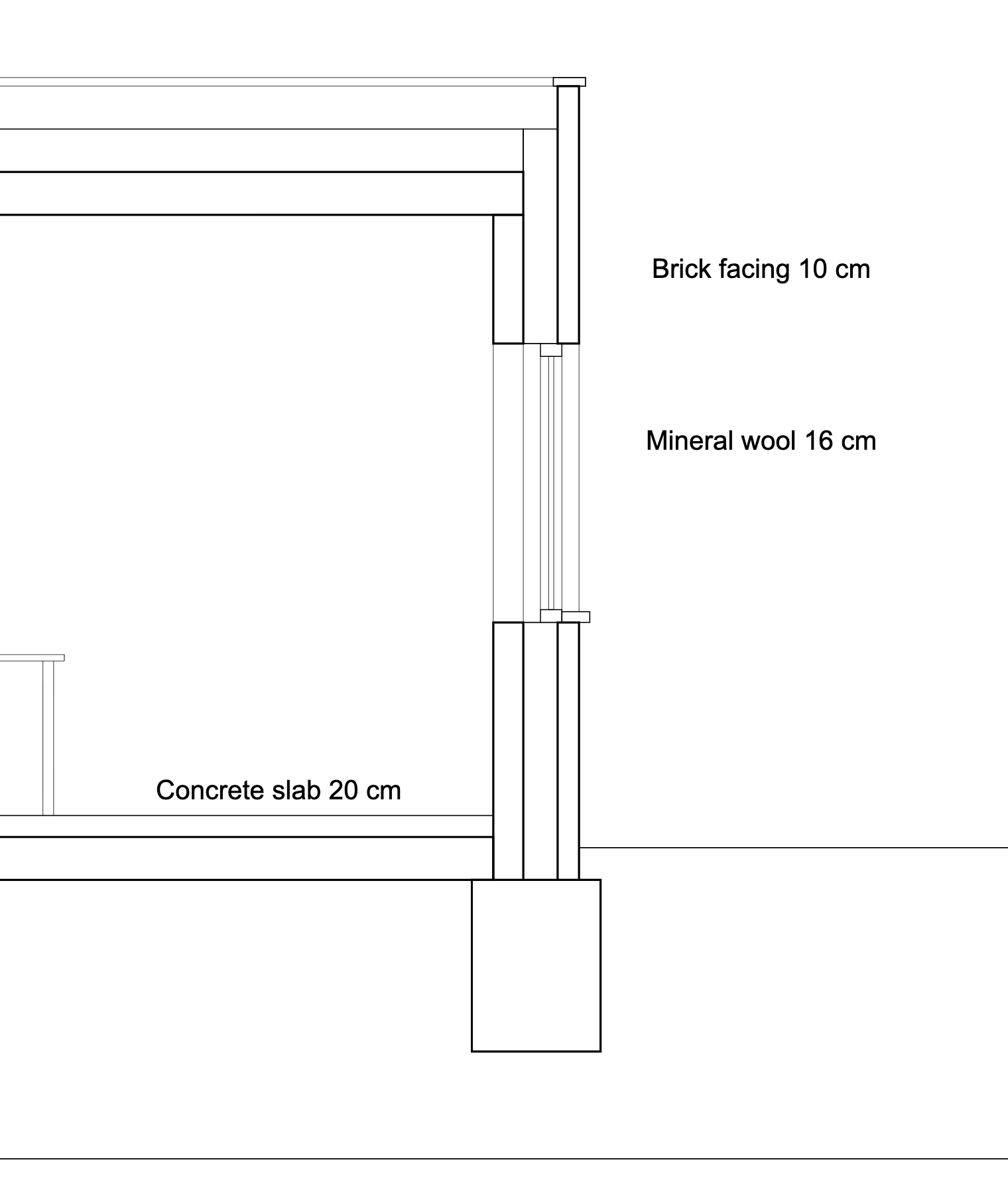
1 · Lignes de coupe
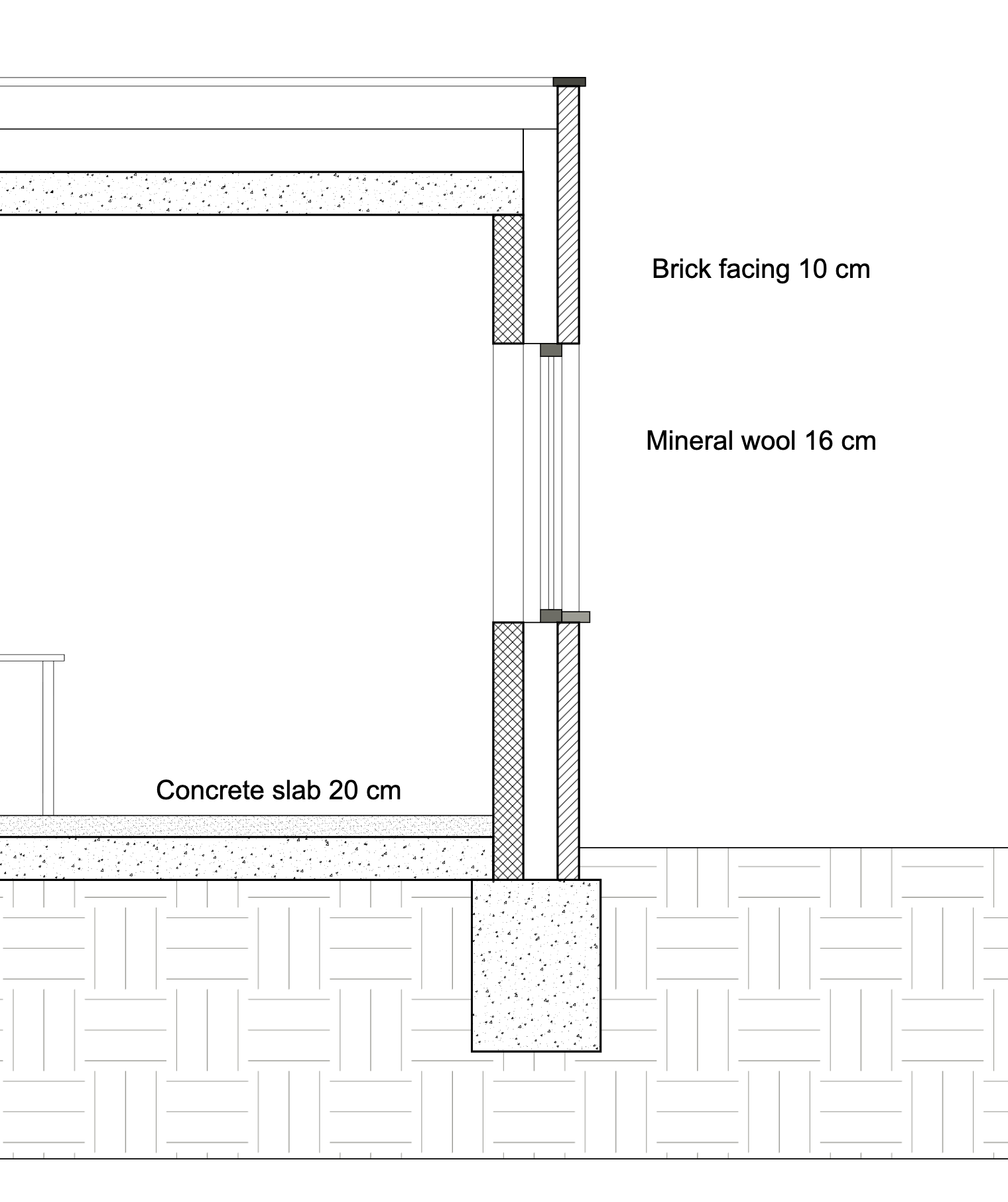
2 · Remplissages
3 · Symbole
Export as Block
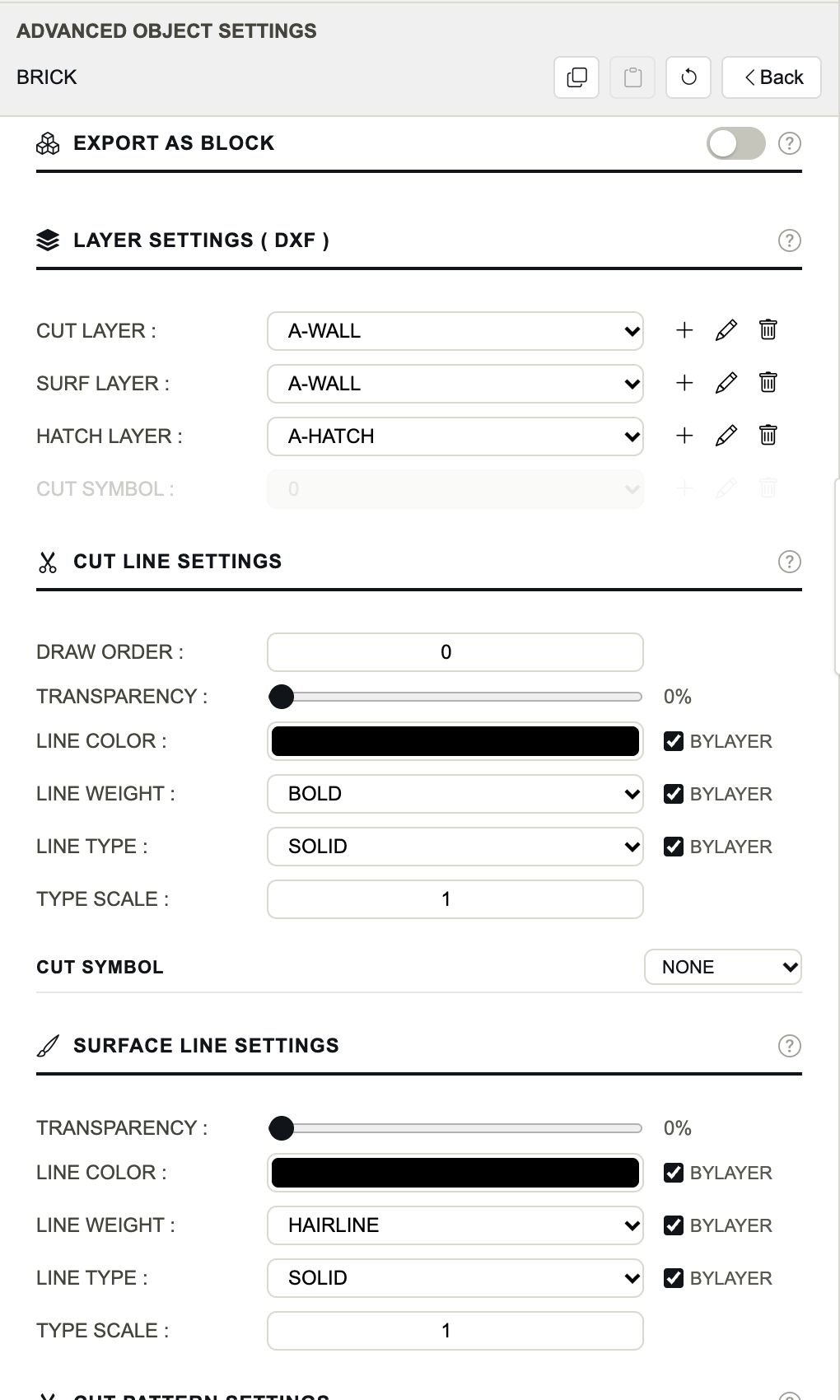
Exporte l’objet et tout ce qu’il contient comme une seule entité : un bloc dans le DXF, un groupe dans le SVG. Une fenêtre, un meuble ou un détail se déplace et se sélectionne alors d’un seul tenant dans votre logiciel de CAO. L’interrupteur fait apparaître deux réglages :
- Block Name
- Le nom du bloc DXF et du groupe SVG. Vide : le nom propre de l’objet.
- Block Layer
- Le calque de la référence de bloc. Ce qui, à l’intérieur, reste sur le calque 0 prend ce calque, comme dans AutoCAD.
Export as Block n’appartient qu’à l’objet : contrairement à tous les autres réglages, il ne se transmet pas aux objets qu’il contient, et le copier-coller l’ignore.
Layer Settings (DXF)
Où vont les parties de l’objet dans le fichier DXF. Chaque champ choisit un calque du projet ; + crée un calque, le crayon modifie le calque sélectionné, la corbeille le supprime (ce qui l’utilisait revient au calque 0).
- Cut Layer
- Le calque des lignes de coupe.
- Surf Layer
- Le calque des lignes projetées.
- Hatch Layer
- Le calque des hachures de coupe et de surface. Grisé tant que l’objet n’a aucun remplissage.
- Cut Symbol
- Le calque du symbole de coupe. Grisé tant que l’objet n’a pas de symbole.
Les calques ne comptent que dans le DXF ; le SVG et le PDF dessinent chaque objet avec ses propres couleurs et épaisseurs. Voir Calques.
Cut Line Settings
Le contour de ce que traverse le plan de coupe de la vue.
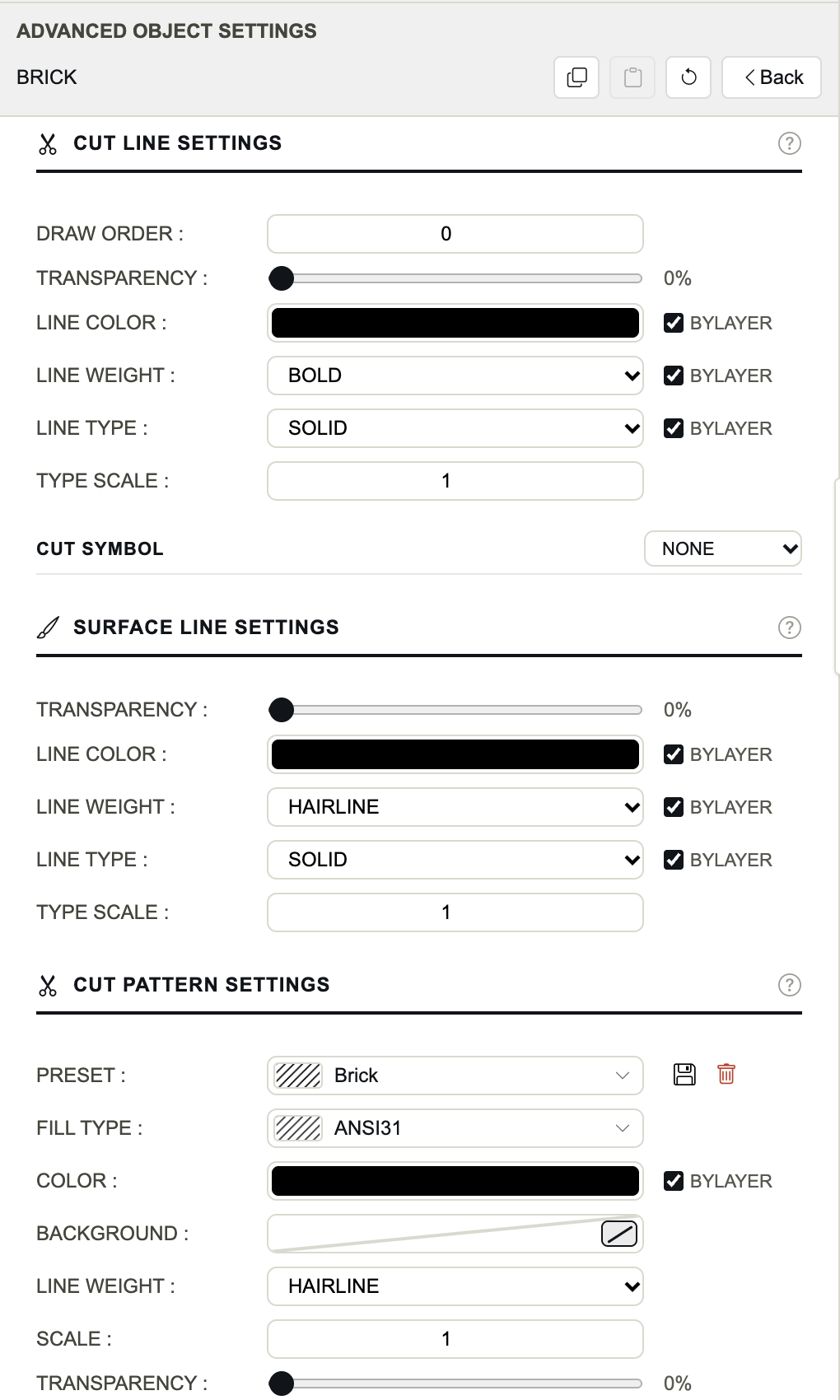
- Draw Order
- Détermine quels objets sont dessinés au-dessus des autres là où ils se chevauchent : un nombre plus élevé est dessiné plus tard, par-dessus. 0 par défaut.
- Transparency
- De 0 % (opaque) à 100 % (invisible).
- Line Color
- La couleur des lignes de coupe. Avec ByLayer coché, le DXF utilise plutôt la couleur du calque.
- Line Weight
- HAIRLINE, THIN (par défaut), MEDIUM, BOLD, HEAVY, ULTRA, ou l’une des épaisseurs propres au projet. ByLayer : l’épaisseur du calque dans le DXF.
- Line Type
- NONE, SOLID (par défaut), DASHED, DOTTED, DASH-DOT, LONG DASH, ou l’un des types propres au projet. NONE ne dessine aucune ligne de coupe. ByLayer : le type du calque dans le DXF.
- Type Scale
- Allonge ou resserre les tirets, les espaces et les points du type de ligne, de 0.01 à 100. 1 par défaut.
Voir Lignes pour les épaisseurs, les types et vos propres styles de ligne.
Cut Symbol
Un symbole dessiné dans chaque face coupée de l’objet : INSULATION dessine le motif d’isolant souple, CROSS la croix d’une pièce de structure. En choisir un fait apparaître les lignes propres du symbole : Transparency, Line Color, Line Weight et Line Type, chacun avec sa case ByLayer. Voir Symboles de coupe.
Surface Line Settings
Les arêtes visibles de l’objet au-delà du plan de coupe — ce qui est vu, et non coupé. Les mêmes réglages que pour les lignes de coupe, sans Draw Order : Transparency, Line Color, Line Weight (HAIRLINE par défaut), Line Type et Type Scale, avec leurs cases ByLayer. NONE ne dessine aucune ligne projetée pour cet objet.
Cut Pattern Settings
Le remplissage de l’objet là où il est coupé.
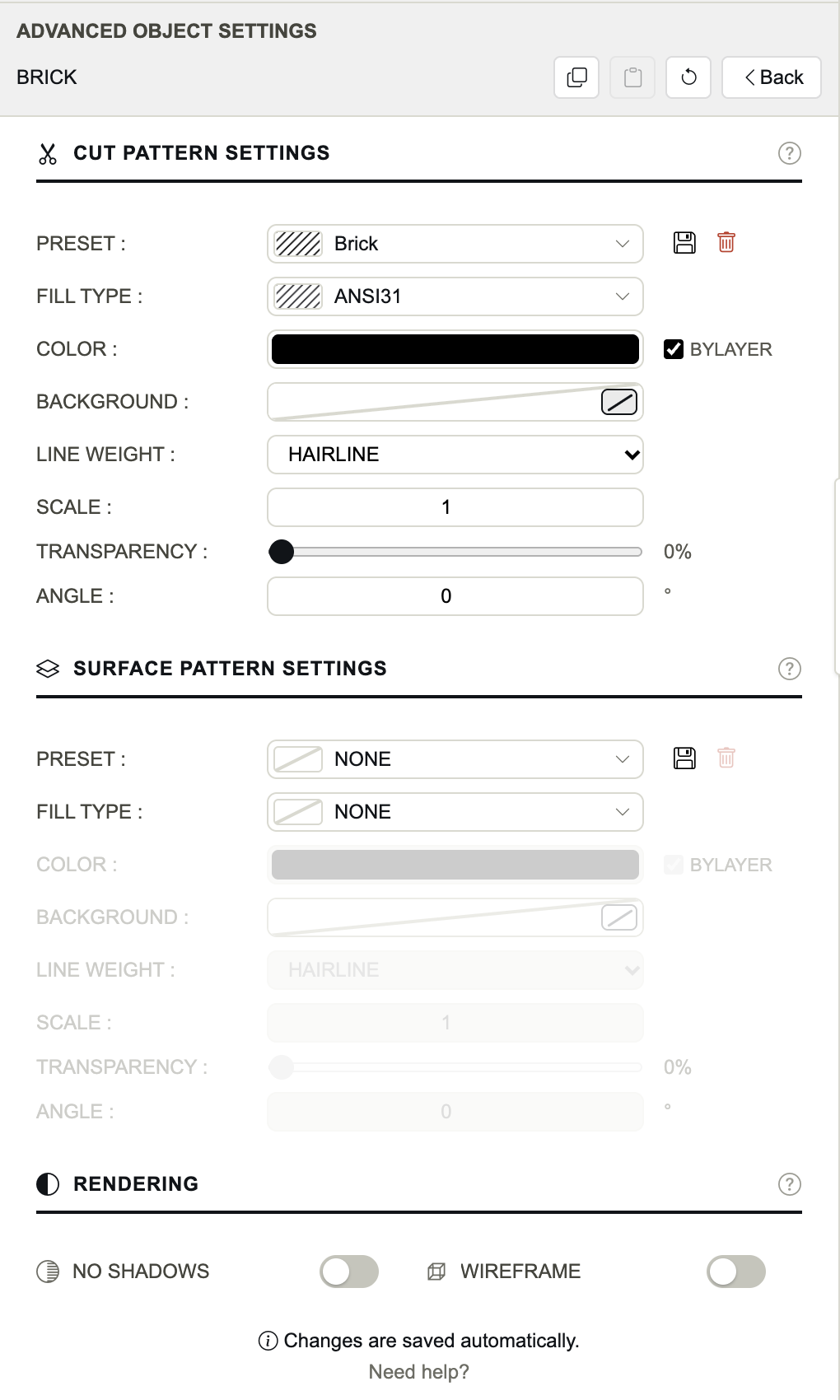
- Preset
- Une hachure enregistrée : en choisir une règle d’un coup tous les champs en dessous. NONE : aucun remplissage. ~ CUSTOM ~ : les champs ne correspondent à aucun préréglage. La disquette enregistre les champs comme préréglage, la corbeille supprime le préréglage.
- Fill Type
- NONE (par défaut), SOLID, ou l’un des 82 motifs de hachure.
- Color
- La couleur des lignes de la hachure, ou d’un remplissage SOLID. ByLayer : la couleur du calque dans le DXF.
- Background
- Une couleur unie derrière la hachure. La pastille dans la case de couleur la désactive (pas de fond, la valeur par défaut).
- Line Weight
- L’épaisseur des lignes de la hachure. HAIRLINE par défaut.
- Scale
- Multiplie la taille du motif : 2 le dessine deux fois plus grand, 0.5 deux fois plus petit. De 0.1 à 10.
- Transparency
- De 0 % (opaque) à 100 % (invisible).
- Angle
- Fait pivoter le motif dans le sens antihoraire, en degrés, de −180 à 180.
Les champs sans effet sont grisés : avec NONE, tous sauf Preset et Fill Type ; avec SOLID, Background, Line Weight, Scale et Angle. Leurs valeurs sont conservées pour le moment où vous choisirez de nouveau un motif. Voir Remplissages et hachures.
Surface Pattern Settings
Le remplissage des faces visibles de l’objet au-delà du plan de coupe : l’appareil de brique d’une façade en élévation, le carrelage d’un sol en plan, la couverture d’un toit. Les mêmes réglages que le motif de coupe, avec ses propres préréglages. Là où une face est partiellement cachée, seule sa partie visible est remplie.
Rendering
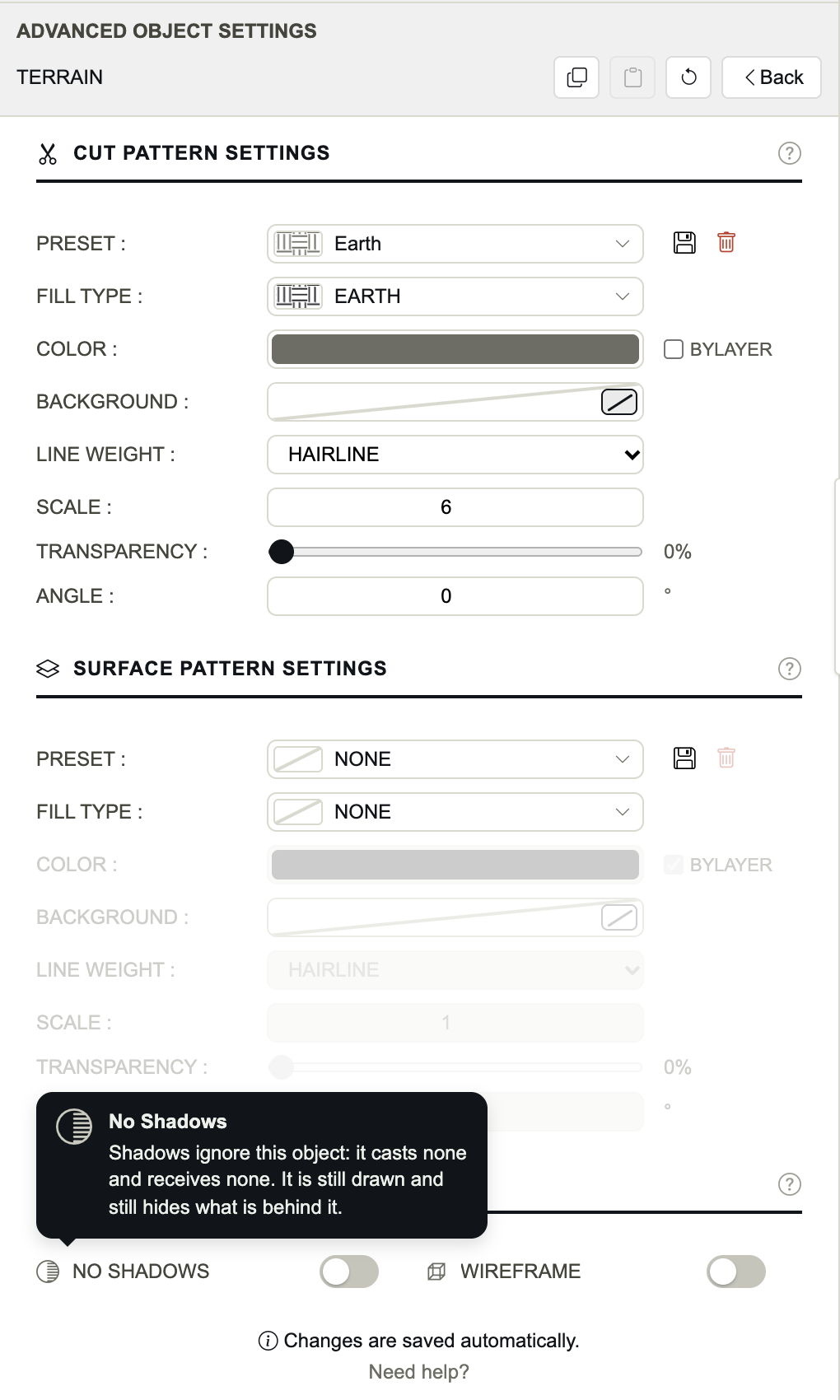
- No Shadows
- Les ombres ignorent l’objet : il n’en projette ni n’en reçoit aucune. Il reste dessiné et masque toujours ce qui se trouve derrière lui.
- Wireframe
- Seules les lignes de l’objet sont dessinées : ses faces n’affichent aucun remplissage, ne masquent rien et ne projettent aucune ombre. No Shadows apparaît alors activé, implicitement. Pour ne garder que la ligne de coupe d’un objet, réglez plutôt son type de ligne de surface sur NONE.
Survolez une option pour lire ce qu’elle fait. Tant que Wireframe est activé, les remplissages et le symbole de l’objet sont grisés : un objet en fil de fer n’en a pas.
Un objet sans réglages
Un objet que personne n’a mis en forme est dessiné avec : des lignes de coupe continues noires THIN, des lignes de surface continues noires HAIRLINE, aucun remplissage, aucun symbole, tout sur le calque 0, toutes les cases ByLayer cochées, Draw Order 0, et il projette et reçoit des ombres. Reset ramène un objet exactement à cet état.
Plusieurs objets à la fois
Sélectionnez des lignes par ⌘-clic (Ctrl-clic) ou Shift-clic, puis cliquez sur Edit Selected. Le panneau affiche les réglages que les objets partagent ; un réglage sur lequel ils diffèrent affiche — Mixed —. Modifiez-le, et chaque objet sélectionné prend la nouvelle valeur — les autres restent tels quels.
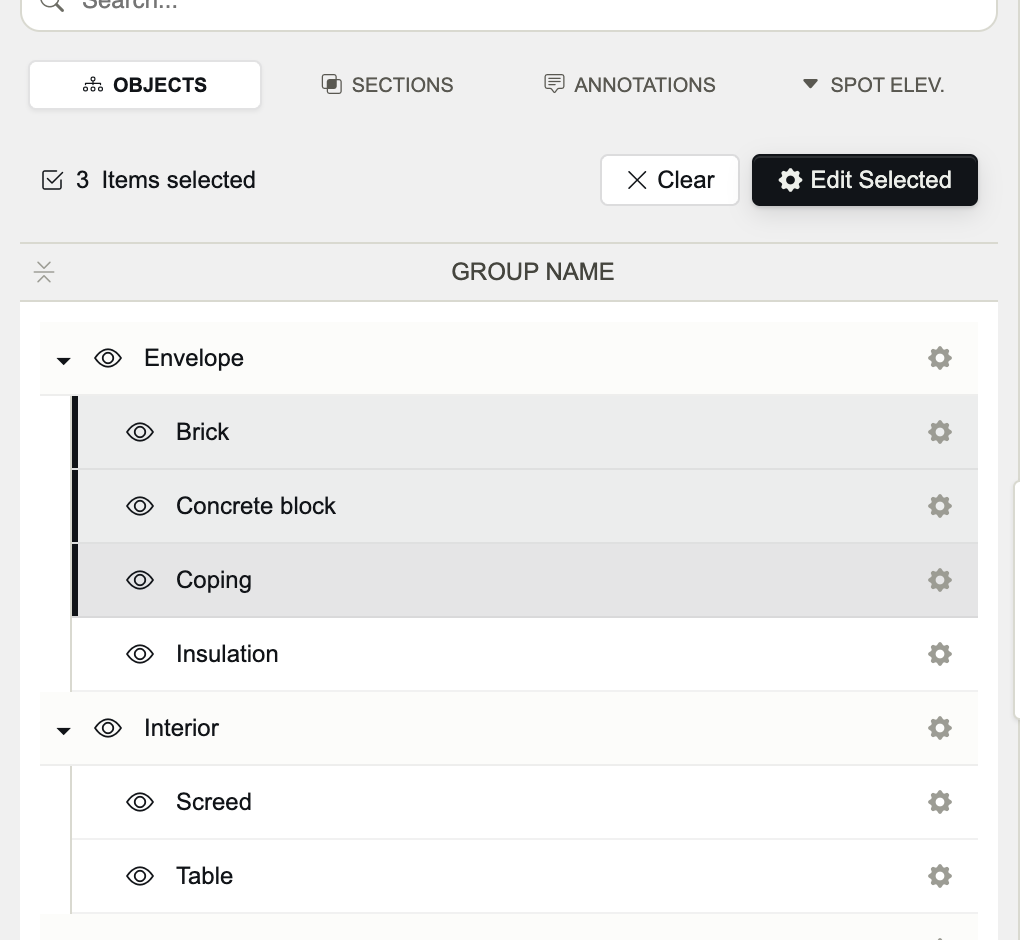
Sélection
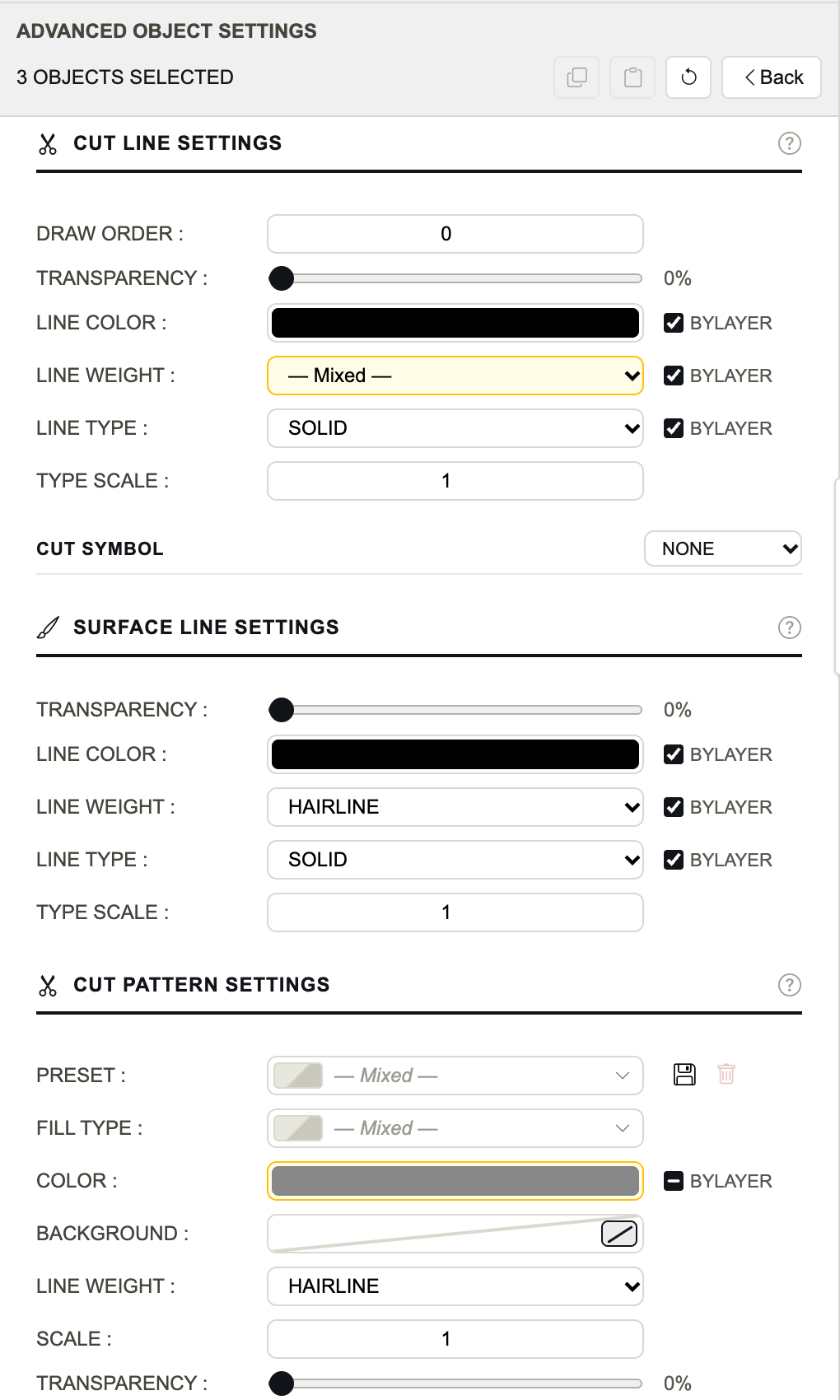
Edit Selected
- Clear vide la sélection ; Escape aussi.
- ⌘A (Ctrl+A) sélectionne toutes les lignes quand le pointeur survole l’arborescence.
- Un préréglage choisi pour une sélection s’applique aux seuls objets sélectionnés, pas à ce qu’ils contiennent.
Les groupes et leur contenu
Un réglage modifié sur un groupe est écrit sur le groupe et sur chaque objet qu’il contient, en remplaçant leur propre valeur pour ce réglage. Mettez en forme toute une famille depuis son groupe, puis revenez sur l’objet qui doit se distinguer. Export as Block fait exception : il ne se transmet jamais.
Copier, coller et réinitialiser
- Copy prend tout le style d’un objet : calques, lignes, symbole, les deux motifs et leurs préréglages, Draw Order, No Shadows et Wireframe. Ni Export as Block, ni la visibilité.
- Paste donne ce style à l’objet affiché — ou à chaque objet sélectionné — et à ce qu’ils contiennent. Les réglages que l’objet copié n’a jamais définis reprennent leur valeur par défaut sur les objets cibles.
- Le style est lu au moment du collage : modifiez l’objet copié entre-temps, et la modification est collée aussi. Ouvrir un autre projet oublie la copie.
- Reset ramène l’objet et ce qu’il contient aux valeurs par défaut, Export as Block compris. Il demande d’abord confirmation, en indiquant combien d’objets sont concernés. La visibilité reste inchangée.