Sorties
Lancez le rendu, puis exportez en SVG, DXF ou PDF
Lancez le rendu de la vue active pour la vérifier, puis exportez une vue ou un jeu : SVG pour le web et les logiciels graphiques, DXF pour la CAO, PDF sur papier à l’échelle de votre choix.
Lancez le rendu
Render (⌘↵ ou Ctrl+Enter, depuis n’importe où dans la page) dessine la vue active dans la zone de dessin. Il passe au noir tant que le dessin affiché n’est plus à jour — un réglage, un calque, un préréglage ou la vue active a changé depuis. Un modèle lié en direct se redessine de lui-même à chaque modification.
La boîte de dialogue d’export
Cliquez sur l’icône de téléchargement à côté de Render, ou choisissez Export › PDF dans le menu (Export › SVG et DXF exportent directement la vue active, sans la boîte de dialogue).
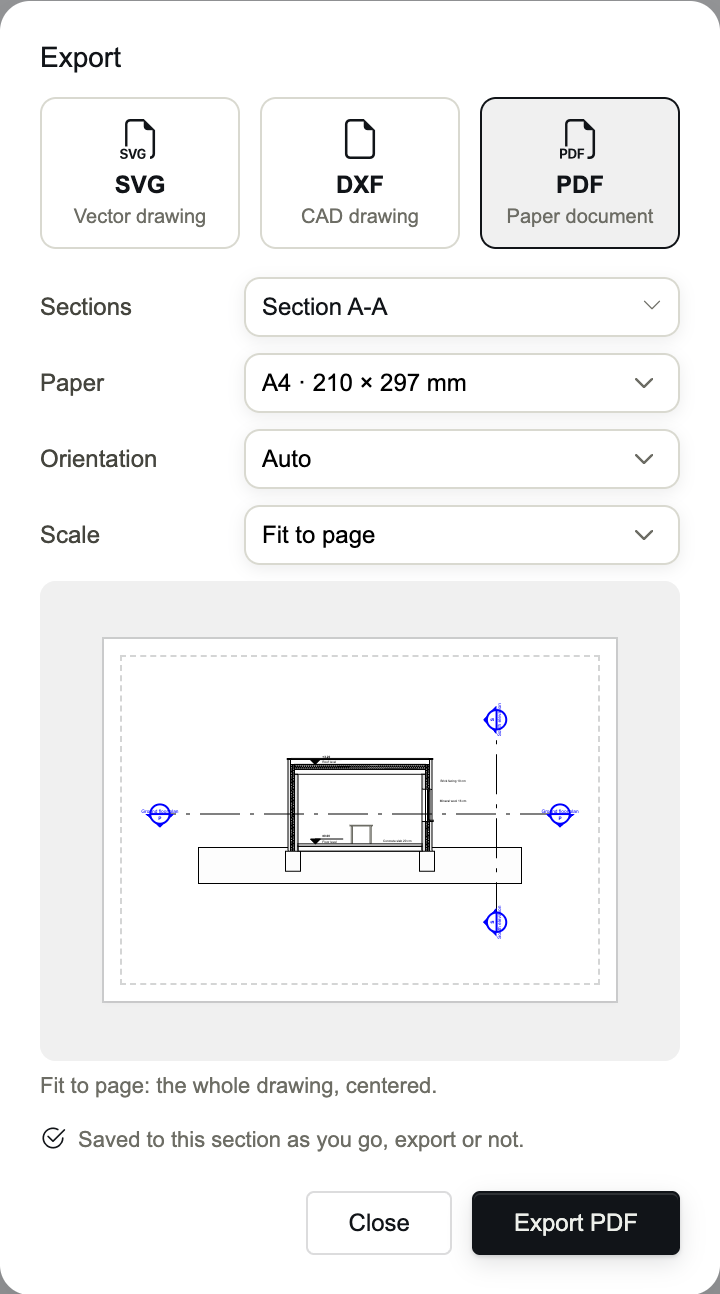
- SVG
- Un dessin vectoriel, créé dans votre navigateur : pour le web, Illustrator, Affinity, Inkscape.
- DXF
- Un dessin de CAO, avec calques, épaisseurs de ligne, types de ligne, véritables hachures AutoCAD, notes en texte et blocs.
- Un document papier, à l’échelle et au format de papier de votre choix.
- Sections
- Les vues à exporter : la vue active, plus celles sélectionnées dans l’onglet SECTIONS. All et None dans la liste.
Les fichiers DXF et PDF sont produits par le service de conversion d’Occlusia : le dessin est envoyé, converti et renvoyé, et rien n’est conservé. Ils nécessitent une connexion.
Mise en page PDF
- Paper
- 21 formats : ISO A5 à A0, ISO B4 à B1, ANSI Letter, Legal, Tabloid, C, D et E, ARCH A à E.
- Orientation
- Auto (paysage quand le dessin est plus large que haut), Portrait ou Landscape.
- Scale
- Fit to page, 1:20, 1:50, 1:100, 1:200, ou Custom : toute échelle 1:N jusqu’à 1:5000.
- Output
- Pour plusieurs vues : One PDF per section, ou A single multi-page PDF (jusqu’à 24 pages).
- À une échelle donnée, faites glisser le dessin sur la feuille pour le placer ; près du centre, il s’y recale. Les touches fléchées le déplacent de 1 mm de papier (Shift : 10 mm), un double-clic centre la feuille sur un point, Re-center le remet au centre.
- Dans un jeu, ‹ et › passent d’une vue à l’autre : chaque vue conserve son propre papier, son échelle et sa position. Apply to all donne aux autres ce papier, cette orientation et cette échelle.
- La mise en page est enregistrée dans la vue au fur et à mesure, que la vue soit exportée ou non.
Où vont les fichiers
- Dans Chrome et Edge, une boîte de dialogue d’enregistrement demande où écrire un fichier ; pour plusieurs, un dossier.
- Dans Safari et Firefox, les fichiers vont dans vos téléchargements : le nom d’un fichier unique est demandé d’abord, un jeu télécharge un fichier par vue.
- Les fichiers portent le nom de leurs vues.
Ce que contient le DXF
- Tous les calques du projet, avec leur couleur, leur type de ligne, leur épaisseur, leur transparence et leurs états.
- Les lignes avec leur épaisseur, leur type et leur échelle de type, ou ByLayer là où la case est cochée.
- Les hachures en hachures AutoCAD avec leurs vrais motifs, les aplats, et les types de ligne propres au projet sous leur nom.
- Les objets exportés en blocs, les notes et les cotes de niveau en texte, les repères de coupe en blocs.