Ausgabe
Rendern, dann als SVG, DXF oder PDF exportieren
Rendern Sie die aktive Darstellung, um sie zu prüfen, und exportieren Sie dann eine Darstellung oder einen Satz: SVG für das Web und Grafiksoftware, DXF für CAD, PDF für Papier im Maßstab Ihrer Wahl.
Rendern
Render (⌘↵ oder Ctrl+Enter, von überall auf der Seite) zeichnet die aktive Darstellung im Zeichenbereich. Die Schaltfläche wird schwarz, solange die angezeigte Zeichnung veraltet ist – weil sich seitdem eine Einstellung, ein Layer, eine Vorgabe oder die aktive Darstellung geändert hat. Ein live verbundenes Modell zeichnet sich bei jeder Änderung selbst neu.
Der Exportdialog
Klicken Sie auf das Download-Symbol neben Render oder wählen Sie im Menü Export › PDF (Export › SVG und DXF exportieren die aktive Darstellung sofort, ohne den Dialog).
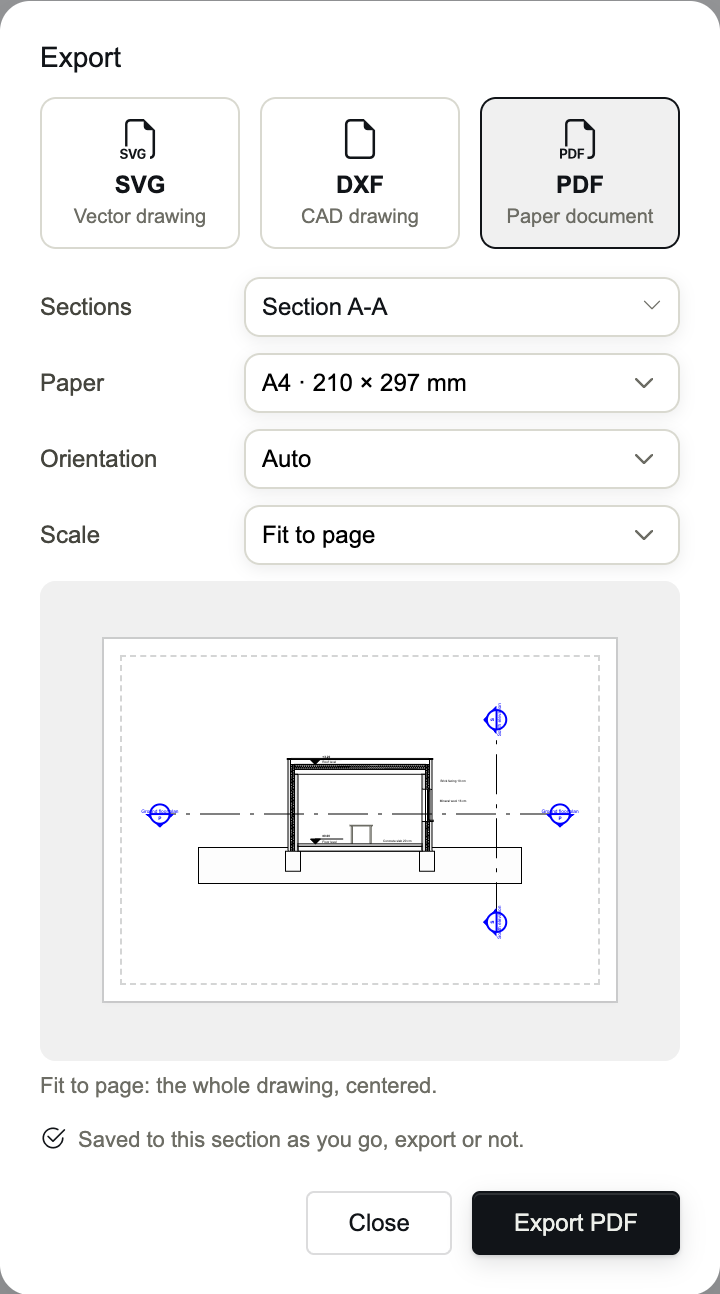
- SVG
- Eine Vektorzeichnung, in Ihrem Browser erstellt: für das Web, Illustrator, Affinity, Inkscape.
- DXF
- Eine CAD-Zeichnung mit Layern, Linienstärken, Linientypen, echten AutoCAD-Schraffuren, Beschriftungen als Text und Blöcken.
- Ein Papierdokument im Maßstab und auf dem Papierformat Ihrer Wahl.
- Sections
- Die zu exportierenden Darstellungen: die aktive Darstellung plus alle in der Registerkarte SECTIONS ausgewählten. All und None in der Liste.
DXF- und PDF-Dateien erzeugt der Konvertierungsdienst von Occlusia: Die Zeichnung wird gesendet, konvertiert und zurückgegeben, und nichts wird gespeichert. Dafür ist eine Internetverbindung nötig.
PDF-Seiteneinrichtung
- Paper
- 21 Formate: ISO A5 bis A0, ISO B4 bis B1, ANSI Letter, Legal, Tabloid, C, D und E, ARCH A bis E.
- Orientation
- Auto (Querformat, wenn die Zeichnung breiter als hoch ist), Portrait oder Landscape.
- Scale
- Fit to page, 1:20, 1:50, 1:100, 1:200 oder Custom: jeder Maßstab 1:N bis 1:5000.
- Output
- Bei mehreren Darstellungen: One PDF per section oder A single multi-page PDF (bis zu 24 Seiten).
- Bei einem festen Maßstab ziehen Sie die Zeichnung auf dem Blatt, um sie zu platzieren; in der Nähe der Mitte rastet sie wieder mittig ein. Die Pfeiltasten verschieben sie um 1 mm Papier (Shift: 10 mm), ein Doppelklick zentriert das Blatt auf einen Punkt, Re-center zentriert sie wieder.
- In einem Satz wechseln ‹ und › von Darstellung zu Darstellung: Jede Darstellung behält ihr eigenes Papierformat, ihren Maßstab und ihre Position. Apply to all überträgt dieses Papierformat, diese Ausrichtung und diesen Maßstab auf die anderen.
- Die Seiteneinrichtung wird laufend in der Darstellung gespeichert, ob exportiert wird oder nicht.
Wohin die Dateien gehen
- In Chrome und Edge fragt ein Speicherdialog, wohin eine einzelne Datei geschrieben wird, bei mehreren Dateien nach einem Ordner.
- In Safari und Firefox landen die Dateien in Ihren Downloads: Für eine einzelne Datei wird zuerst nach dem Namen gefragt, ein Satz lädt eine Datei pro Darstellung herunter.
- Dateien werden nach ihren Darstellungen benannt.
Was die DXF-Datei enthält
- Alle Layer des Projekts, mit Farbe, Linientyp, Linienstärke, Transparenz und Zuständen.
- Linien mit Linienstärke, Linientyp und Linientypfaktor oder ByLayer, wo das Kästchen aktiviert ist.
- Schraffuren als AutoCAD-Schraffuren mit ihren echten Mustern, Volltonfüllungen und die eigenen Linientypen des Projekts unter ihren Namen.
- Als Blöcke exportierte Objekte, Beschriftungen und Höhenkoten als Text, Schnittmarken als Blöcke.