Darstellungen und Markierungen
Darstellungen und die Schnittmarken, die sie verbinden
Die Darstellungen stammen aus dem Modell oder werden in Occlusia gezeichnet. Jede hat ihre eigenen Einstellungen, und ihre Schnittmarke wird in den anderen Darstellungen gezeichnet: am Gebäude platziert, auf dem Blatt bemessen, auf der Zeichnung von Hand verschoben.
Die Darstellungen eines Modells
Die Darstellungen sind die Schnittebenen des Modells (SketchUp), seine Occlusia-Schnitte (Blender), die für eine IFC- oder FBX-Datei erstellten Grundrisse und Ansichten sowie die Schnitte, die Sie in Occlusia zeichnen. Active section wählt die gezeichnete aus; die Registerkarte SECTIONS listet alle auf, die des Modells unter In the model und Ihre unter In Occlusia.
Eine Darstellung ist ein Grundriss, ein Schnitt oder eine Ansicht: eine Ebene durch das Modell oder vor ihm und die Seite, auf die sie blickt. Die Oberfläche nennt die gerade gezeichnete Darstellung die Active section, gleich welcher Art: Wählen Sie dort einen Grundriss, wird der Grundriss gezeichnet. Diese Anleitungen nennen sie alle Darstellungen.
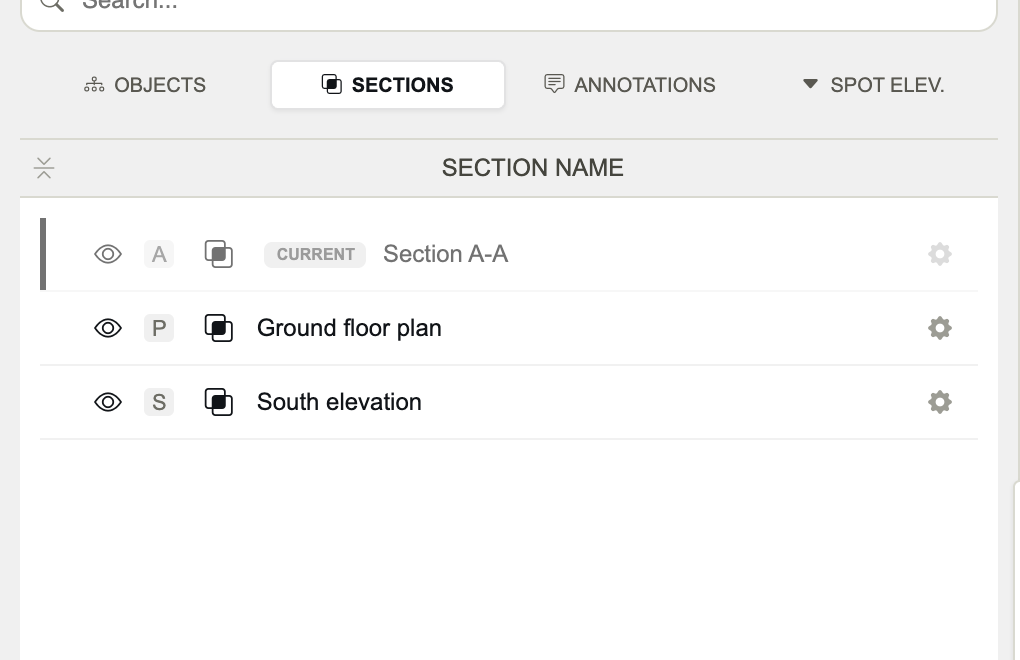
- Der Buchstabe oder die Nummer neben einem Namen ist das Kennzeichen der Darstellung: im Modell festgelegt oder, bei einem in Occlusia gezeichneten Schnitt, in Occlusia.
- Die aktuelle Darstellung ist markiert: Ihr Zahnrad öffnet ihre Einstellungen wie bei jeder anderen, und sie kann in dieser Liste nicht ausgeblendet werden.
- Jede Darstellung behält ihre eigenen Sichtbarkeitseinstellungen, Schatten und PDF-Seiteneinrichtung. Darstellungen mit gleichem Namen teilen sie: Geben Sie jeder Darstellung einen eigenen Namen.
Einen Schnitt in Occlusia zeichnen
Das Werkzeug Section zeichnet eine neue Darstellung in der aktiven: einen vertikalen Schnitt in einem Grundriss, einen Grundriss in einem Schnitt oder einer Ansicht. Es befindet sich bei den Werkzeugen des Zeichenbereichs, unter dem Werkzeug Text; seine Taste ist S.
- 01
Startpunkt anklicken
Die Hilfen der Bemaßung unterstützen Sie: Ecken, Mitten und Linien der Zeichnung, waagerecht, lotrecht und 45°, die Punkte, auf denen der Zeiger verweilt. ⌥ setzt einen Punkt genau dort, wo er ist. Ein Teilstück, das höchstens 1° von der Waagerechten, der Lotrechten oder von 45° abweicht, wird begradigt.
- 02
Endpunkt oder Knickpunkt anklicken
Jeder weitere Klick fügt ein Teilstück hinzu: einen Abschnitt quer durch das Gebäude, einen seitlichen Versprung, einen weiteren Abschnitt und so weiter. ⌫ nimmt den letzten Punkt zurück.
- 03
↵ drücken
An jedem Ende erscheint ein Schnittkopf mit einem Pfeil: Sie zeigen die Seite, auf die die Darstellung blicken wird – die Seite, auf der der Zeiger steht.
- 04
Auf die Seite der Blickrichtung klicken
Der Schnitt ist erstellt: Er erscheint in der Registerkarte SECTIONS unter In Occlusia, und seine Schnittmarke wird in der Darstellung gezeichnet. Esc bricht bei jedem Schritt ab.
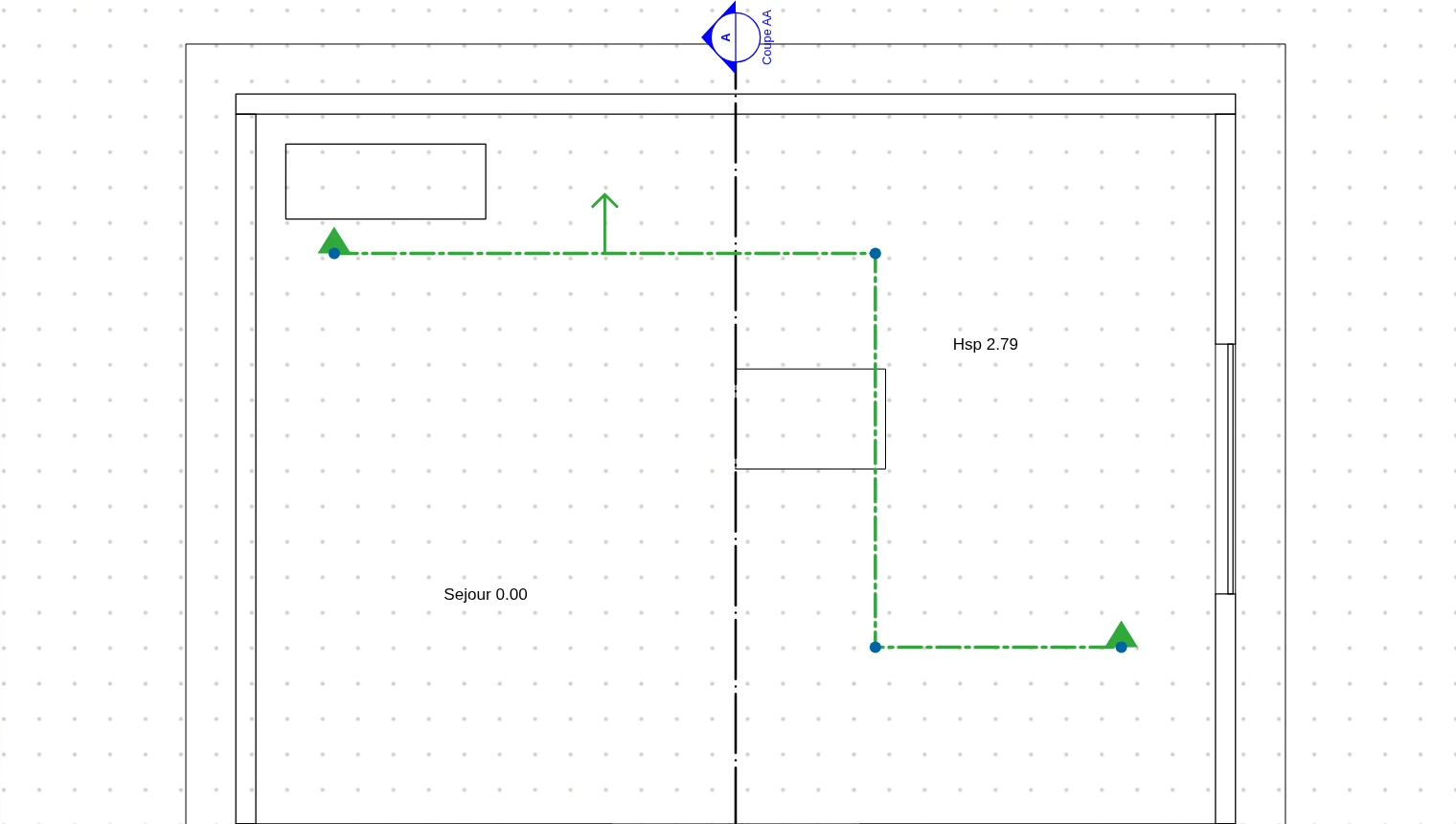
Ein Schnitt in mehreren Abschnitten schneidet jeden Abschnitt in seiner eigenen Tiefe und zeichnet jeden über seinen eigenen Streifen der Darstellung; zwei Streifen treffen sich auf halber Länge des Versprungs zwischen ihnen. Ein Objekt, das von zwei Abschnitten geschnitten wird, etwa eine Decke unter dem Versprung, bleibt ein einziger Schnitt. Ein vor dem Gebäude gezeichneter Abschnitt ergibt auf seinem Streifen die Fassade: Schnitt und Ansicht in einer einzigen Darstellung. Die Abschnitte verlaufen parallel zum ersten; weder ein Abschnitt noch ein Versprung darf zurücklaufen, und die Linie endet mit einem Abschnitt.
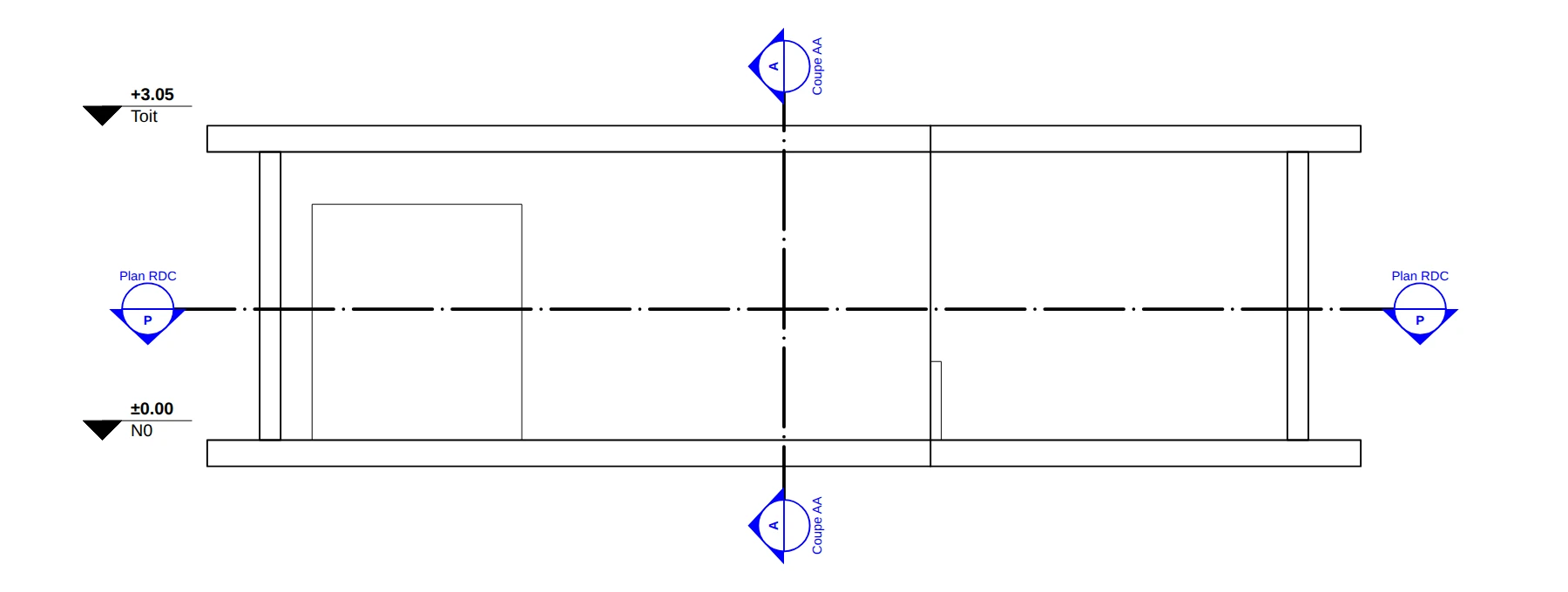
Wo zwei Abschnitte aufeinandertreffen, wird eine dünne Linie gezeichnet, so hoch wie das, was dort gezeichnet ist, auch quer durch das Geschnittene. Jog line, unter View depth in den Einstellungen des Schnitts, entfernt sie: NONE, wie ISO 128 es zeichnet.
- Einen Abschnitt oder Versprung verschieben: Klicken Sie in einer anderen Darstellung auf die Schnittmarke des Schnitts. Eine Raute in der Mitte jedes Teilstücks verschiebt es: einen Abschnitt quer, also seine Tiefe; einen Versprung entlang der Linie, mitsamt seinen beiden Ecken. Ein gerader Schnitt hat eine einzige Raute, um ihn quer zu verschieben.
- Umbenennen: Seine Einstellungen beginnen mit einer Gruppe Section, Name und Number, dem Buchstaben oder der Nummer, die seine Schnittmarken schreiben (A, B2, 7…). ↵ übernimmt die Eingabe, Esc stellt den alten Wert wieder her. Seine Einstellungen, seine von Hand verschobenen Schnittmarken und seine Darstellungen auf Blättern folgen dem neuen Namen. Ein Name oder eine Nummer, die eine andere Darstellung bereits trägt, wird abgelehnt.
- Löschen: das Papierkorbsymbol in seiner Zeile der Registerkarte SECTIONS, Delete section am Ende des Menüs seiner Schnittmarke oder ⌫, während seine Schnittmarke ausgewählt ist. Undo holt ihn zurück.
Ein in Occlusia gezeichneter Schnitt gehört zum Projekt: Er wird mit ihm gespeichert, nie im Modell, und wie die Darstellungen des Modells eingestellt, gerendert, auf Blätter gelegt und exportiert. Eine Darstellung des Modells wird im Modell geändert.
Schnittmarken
Die Schnittmarke einer Darstellung – ihre Schnittlinie und die Schnittköpfe an ihren Enden – wird in den anderen Darstellungen gezeichnet, nie in ihr selbst: die Linie von Schnitt A-A im Grundriss, die Linie des Grundrisses im Schnitt.
Eine Schnittmarke platziert und bemisst sich selbst. Ihre Linie überspannt das Gebäude, das die Darstellung zeichnet – ohne Gelände, Nachbarbebauung und Kontext der Zeichnung –, sodass die Schnittmarken einer Richtung auf denselben zwei Linien enden, jeder Schnittkopf einige Millimeter vom Gebäude abgerückt. Ihre Schnittköpfe werden auf dem Blatt bemessen, im Maßstab, für den die Darstellung gezeichnet ist, wie die Bemaßung und die Texte. Schnittmarken werden über allem anderen gezeichnet, auch über Texten mit Hintergrund.
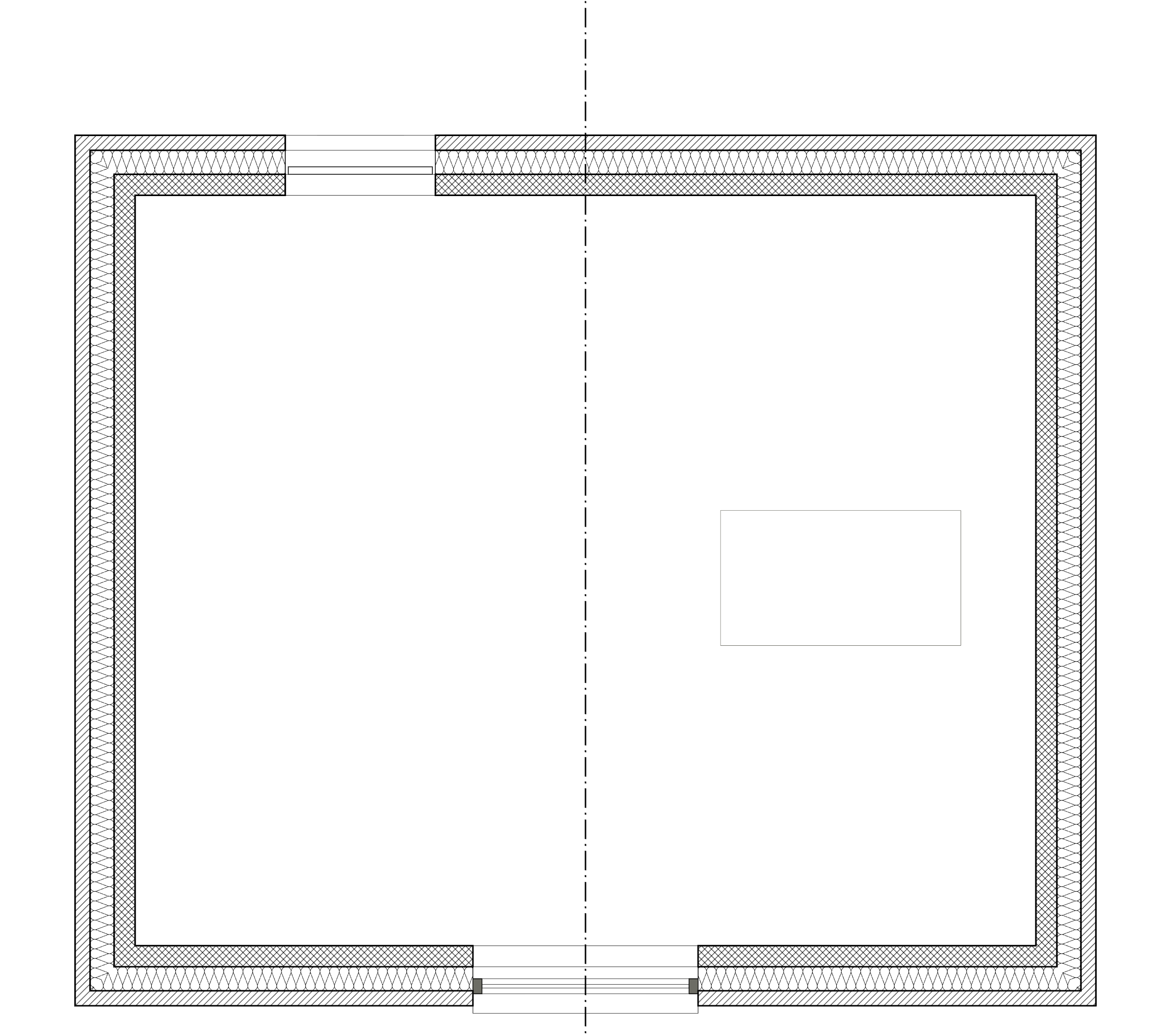
Klicken Sie in der Registerkarte SECTIONS auf das Zahnrad einer Darstellung, um ihre Schnittmarke zu gestalten:
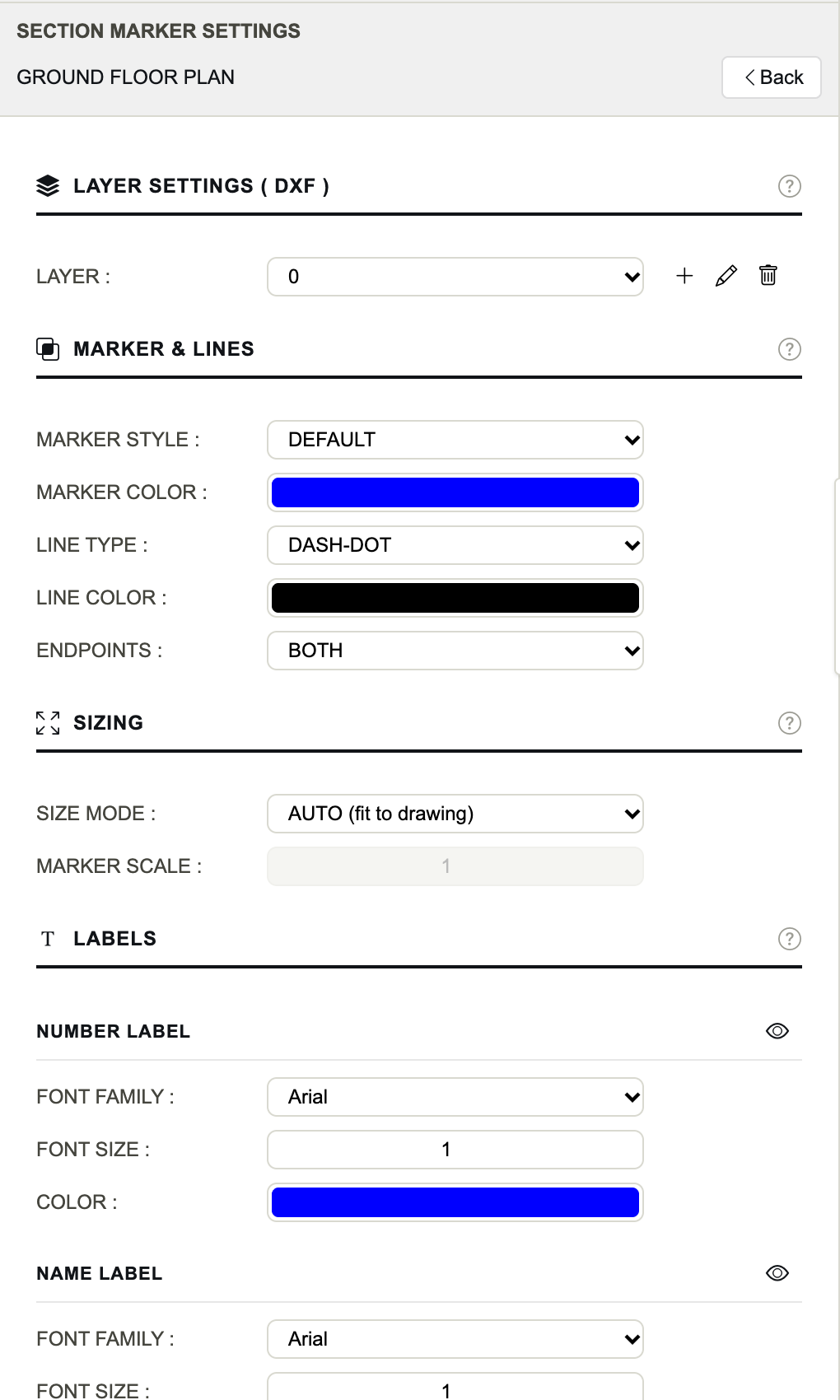
- Name / Number
- Nur bei einem in Occlusia gezeichneten Schnitt, in seiner Gruppe Section: sein Name und der Buchstabe oder die Nummer, die seine Schnittmarken schreiben.
- Extent
- Wie weit die Linie reicht: AUTO (Standard), das Gebäude; CROSSING ONLY, der Teil des Gebäudes, den sie kreuzt; oder WHOLE DRAWING.
- Clearance
- Der Abstand zwischen dem Gebäude und jedem Schnittkopf, in Millimetern auf dem Blatt: standardmäßig 4.
- Start / End (this view)
- Ein Ende, nur in der angezeigten Darstellung verschoben, in Millimetern auf dem Blatt: der Wert, den das Ziehen eines Schnittkopfs auf der Zeichnung setzt.
- Start / End (all views)
- Ein Ende, in jeder Darstellung verschoben: Mehr schiebt es nach außen, weniger zieht es nach innen.
- Style
- DEFAULT, REFERENCE (SHEET), BUBBLE, HALF DISC, ISO 128 ARROW, FLAG, CLOSED ARROW oder OPEN ARROW: In der Liste ist jeder abgebildet.
- Reference
- Was ein Schnittkopf Reference oder Half disc neben seine Nummer schreibt: AUTO, die Nummer des Blatts, auf dem die Darstellung platziert ist; CUSTOM, den Reference text; oder NONE.
- Color
- Die Farbe der Schnittköpfe. Standardmäßig Blau.
- Endpoints
- Welche Enden einen Schnittkopf tragen: BOTH, START ONLY, END ONLY oder NONE.
- Outline / Background
- Der Stift des Umrisses des Schnittkopfs und sein Hintergrund: WHITE deckt ab, worauf der Schnittkopf steht, NONE lässt es durchscheinen.
- Size
- AUTO bemisst die Schnittköpfe auf dem Blatt: Diameter, der Durchmesser des Kreises in Millimetern (10), im Maßstab, für den die Darstellung gezeichnet ist. FIT TO DRAWING lässt sie mit der Zeichnung wachsen; MANUAL behält eine feste Größe im Modell, festgelegt durch Scale (0.25 bis 4).
- Line type / Type scale / Color / Weight
- Die Schnittlinie: ihr Linientyp (standardmäßig DASH-DOT), wie stark ihre Striche gedehnt werden, ihre Farbe und ihr Stift (BOLD).
- Display
- FULL zeichnet die ganze Linie; ENDS ONLY nur einen Strich an jedem Ende; THICK ENDS die Linie mit einem kräftigeren Strich an jedem Ende, End length lang ab dem Schnittkopf, in der Stärke End weight.
- Number label / Name label
- Kennzeichen und Name: jeweils mit eigenem Auge, Font, Size (ein Faktor von 0.5 bis 2), Style (normal, fett, kursiv) und Color.
- Anchor
- Wo der Name steht: AUTO, IN THE HEAD (nur beim Standard-Schnittkopf und bei den Pfeilen), BEHIND, IN FRONT OF oder BEYOND THE HEAD. Heads legt fest, welche Schnittköpfe ihn schreiben; Offset rückt ihn weiter ab, in Millimetern auf dem Blatt.
- Range
- Nur für einen Grundriss, unter Overhead Lines: wie weit oberhalb seines Schnitts der Grundriss die Overhead-Linien der Objekte zeichnet. UP TO THE NEXT PLAN, die Voreinstellung, endet am Schnitt des nächsten Grundrisses darüber, den das Panel beim Namen nennt; es folgen die Grundrisse darüber, jeder mit seinem Namen, um an diesem zu enden; NO LIMIT zeichnet alles oberhalb des Schnitts.
- Layer
- Der DXF-Layer der Schnittmarke.
Copy, Paste und Reset in der Kopfzeile funktionieren wie im Objekt-Panel: Copy übernimmt die Einstellungen dieser Markierung, Paste überträgt sie auf die angezeigte oder auf jede ausgewählte Markierung, Reset setzt sie nach einer Rückfrage auf die Standardwerte zurück. Sichtbarkeit, Seiteneinrichtung, Schatten und Bemaßungen der Ansicht bleiben unverändert. Use as default macht diese Markierung zur Vorlage, von der jede Darstellung ausgeht; die eigenen Einstellungen einer Darstellung haben weiterhin Vorrang.
Schnittmarken auf der Zeichnung
Klicken Sie in der Zeichnung auf eine Schnittmarke, um sie auszuwählen: Sie wird grün umrandet, mit einem quadratischen Griff an jedem Ende.
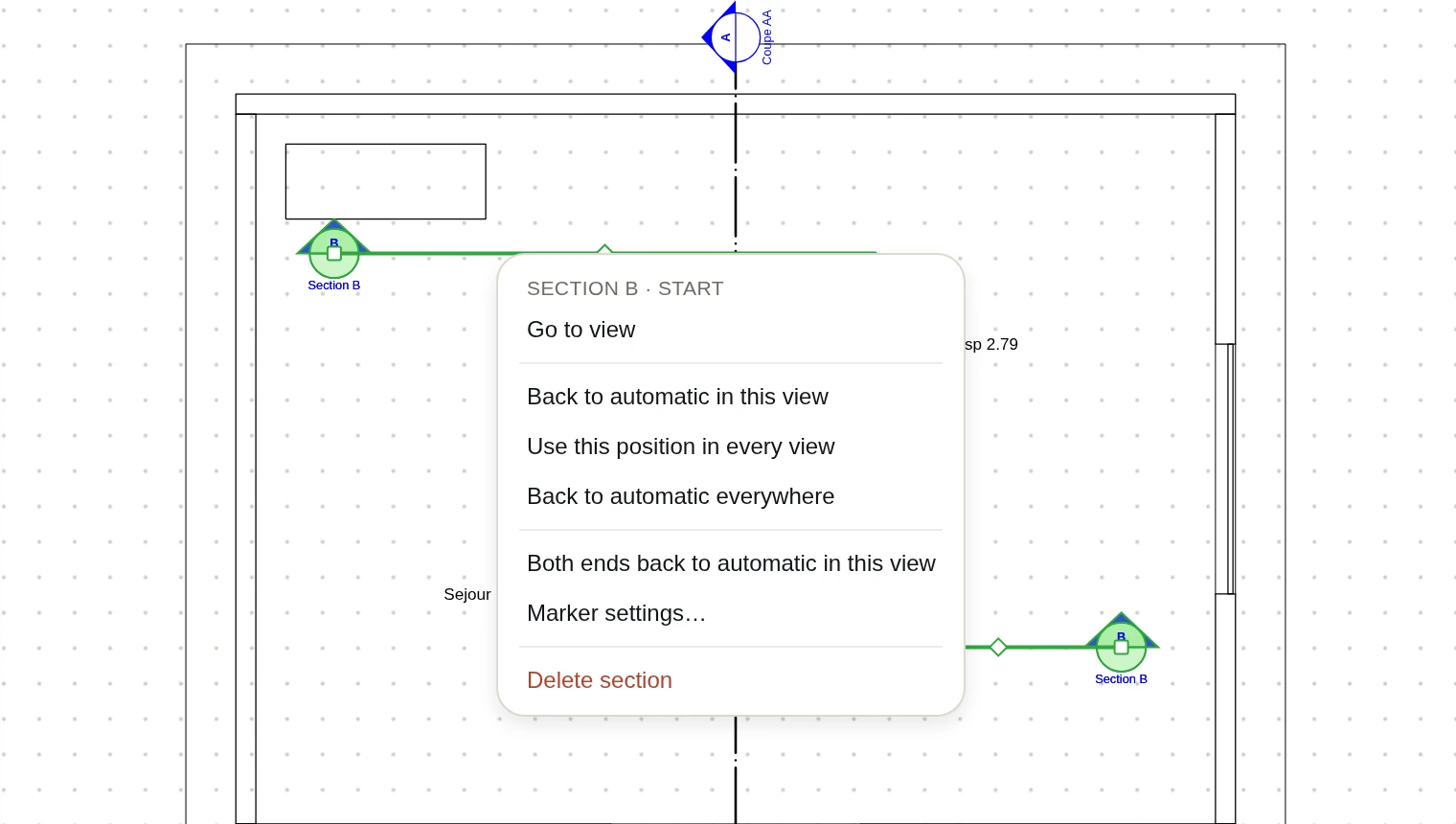
- Ziehen Sie einen Schnittkopf entlang seiner Linie, um dieses Ende zu verschieben, nur in dieser Darstellung. Die Hilfen richten ihn an den Schnittköpfen der anderen Schnittmarken aus, am Kreuzungspunkt mit der Linie einer anderen Schnittmarke und an der Stelle, an der er anfangs stand.
- Die Pfeiltasten verschieben das ausgewählte Ende um 1 mm Papier (⇧ 10 mm, ⌥ 0.1 mm); ein Doppelklick auf einen Schnittkopf setzt ihn an die Stelle zurück, die er von selbst einnimmt. Start (this view) und End (this view) im Panel zeigen, was verschoben wurde.
- Ein Rechtsklick auf eine Schnittmarke öffnet ihr Menü. Go to view öffnet die Darstellung, die sie kennzeichnet, und rendert sie: vom Grundriss zu seinem Schnitt mit zwei Klicks. Danach folgen die Wege zurück an die automatische Position, in dieser Darstellung oder in jeder Darstellung, Marker settings… und, bei einem in Occlusia gezeichneten Schnitt, Delete section.
Darstellungstiefe
Eine Darstellung zeichnet so tief, wie das Modell reicht. View depth in den Einstellungen des Schnitts kann sie auf eine Scheibe begrenzen: LIMITED zeichnet nur, was innerhalb von Distance hinter ihrem Schnitt liegt, in Millimetern im Modell (standardmäßig 3000). Ein Schnitt durch einen einzigen Raum, ohne die Räume dahinter; ein Grundriss ohne das Geschoss, das durch seine Treppenöffnung sichtbar ist.
Das Modell bleibt unberührt: Die Sonne berücksichtigt weiterhin das ganze Modell, ein Objekt mit Always visible wird vollständig gezeichnet, und Höhenkoten bleiben erhalten. INFINITE, die Voreinstellung, zeichnet wieder alles und behält die Distanz für das nächste Mal.