Darstellungen und Markierungen
Beschriftungen im Modell, Texte auf der Zeichnung
Occlusia schreibt zwei Arten von Beschriftungen: Beschriftungen, die im 3D-Modell platziert und in jeder ihnen zugewandten Darstellung gezeichnet werden, und Texte, die in Occlusia Studio auf die Zeichnung einer Darstellung geschrieben werden – mit ihren Stilen, ihren Hinweislinien und aus dem Modell gelesenen Werten.
Zwei Arten von Beschriftungen
- Beschriftungen im Modell werden dort geschrieben, wo das Modell entsteht – in SketchUp, in Blender, in einer IFC- oder FBX-Datei –, und in jeder Darstellung gezeichnet, die ihnen zugewandt ist. Sie eignen sich für das, was zum Gebäude gehört: den Aufbau einer Wand, den Namen eines Raums, einmal geschrieben für alle Grundrisse und Schnitte.
- Texte in einer Darstellung werden in Occlusia Studio auf die Zeichnung einer einzigen Darstellung geschrieben und nur in dieser Darstellung gezeichnet. Sie eignen sich für das, was zur Zeichnung gehört: eine Bezeichnung mit ihrer Hinweislinie, eine Höhe, gelesen dort, wohin sie zeigt, eine Notiz neben einem Detail. Sie haben Stile, neun Ankerpunkte, Hinweislinien in jeder Form und Werte, die das Modell für sie schreibt.
Beide werden in jeder Ausgabe gezeichnet – in der Vorschau, im SVG, im PDF, in den Bildern und im DXF – und beide stehen in der Registerkarte ANNOTATIONS des Modellbrowsers, die Texte der Darstellung zuerst.
Woher die Beschriftungen des Modells stammen
- SketchUp: eine Komponente namens
OCCTAG#und der Name der Beschriftung, ihr Instanzname als Text; mit Occlusia Link auch die Texte von SketchUp. - Blender: eine mit Add Tag hinzugefügte Beschriftung oder ein beliebiges als Beschriftung markiertes Objekt, benannt nach seinem Objekt.
- IFC und FBX: ein Objekt namens
OCCTAG, gefolgt vom Namen der Beschriftung, oder mit der Eigenschaftocclusia_kind=tag; es schreibt seine Eigenschaftocclusia_text, sonst seinen Namen.
#level in einer Beschriftung wird zur Höhe ihres Ankerpunkts, #height zur lichten Höhe darüber, in Metern, gelesen beim Erfassen des Modells. Eine Beschriftung, die in einer Ebene liegt, wird in den Darstellungen gezeichnet, die ihr zugewandt sind, und dort weggelassen, wo sie nur von der Kante zu sehen ist.
Ein Name, ein Stil
Der Name einer Beschriftung ist ihre Art, unabhängig von dem, was sie schreibt. Alle Beschriftungen eines Namens bilden eine Zeile in der Registerkarte ANNOTATIONS, deren Tooltip ihre Texte auflistet, und teilen ihre Einstellungen: Gestalten Sie den Namen einmal, und eine Konfiguration trägt seinen Stil in andere Modelle.
Eine SketchUp-Beschriftung namens OCCTAG allein, wie Beschriftungen vor den Namen waren, wird nach ihrem Text benannt, ein SketchUp-Text nach seiner ersten Zeile.
Annotation settings
Klicken Sie in der Registerkarte ANNOTATIONS auf das Zahnrad einer Zeile: Ihre Einstellungen gelten für alle Beschriftungen ihres Namens.
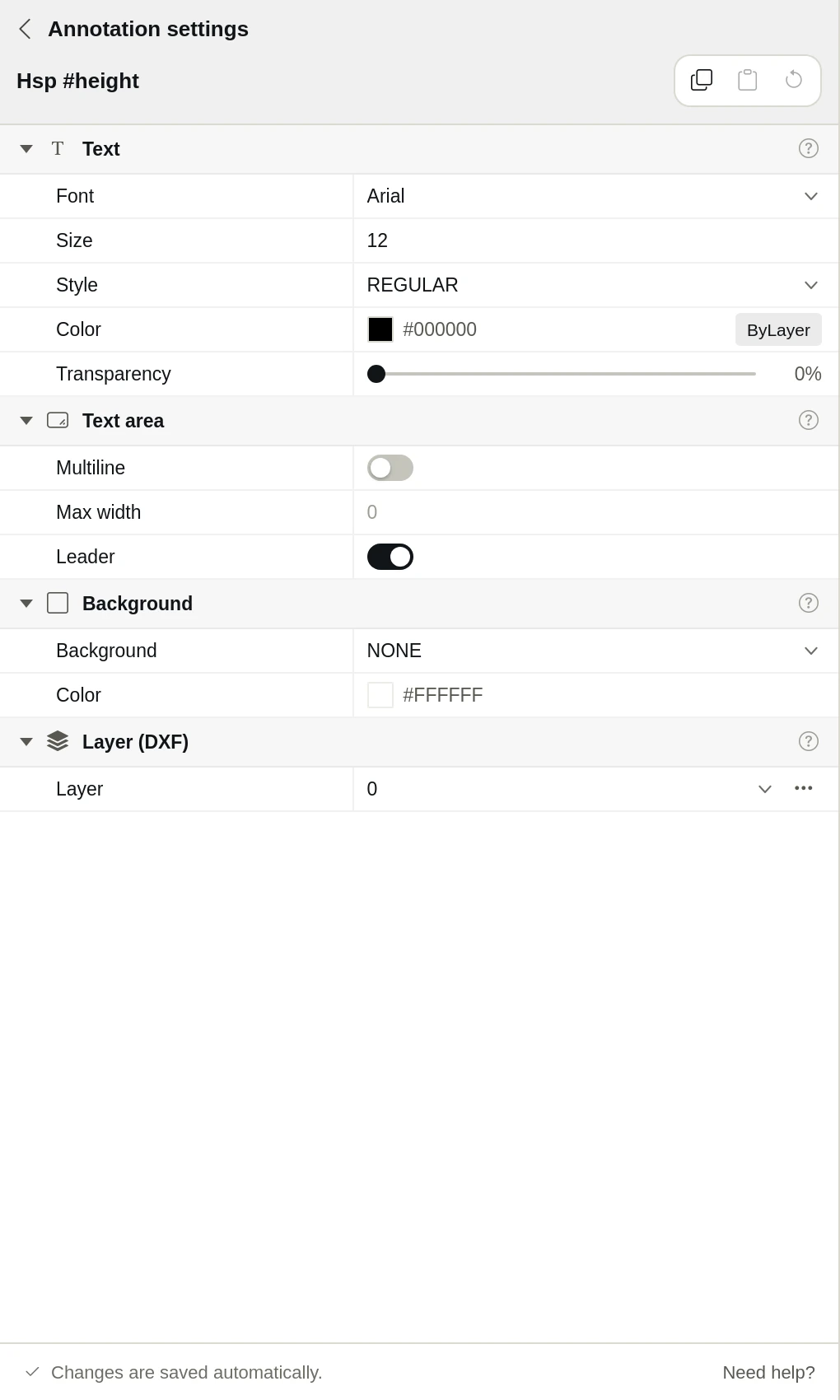
- Layer
- Der DXF-Layer der Beschriftung.
- Font
- Arial, Helvetica, Times New Roman, Courier New, Verdana oder Tahoma.
- Size
- Die Höhe eines Großbuchstabens in Zeichnungseinheiten – genau die Texthöhe, die in die DXF-Datei geschrieben wird. Standardmäßig 12.
- Style
- REGULAR, BOLD, ITALIC oder BOLD ITALIC.
- Color
- Die Farbe des Texts. ByLayer: die Farbe des Layers in der DXF-Datei.
- Transparency
- 0 % deckend, 100 % unsichtbar.
- Multiline / Max width
- Lässt den Text bei der in Modelleinheiten angegebenen Breite umbrechen (0: kein Umbruch).
- Leader
- Zeichnet die Hinweislinie zwischen dem Text und seinem Ankerpunkt, sofern die Beschriftung eine hat.
- Background
- NONE; SOLID, eine Fläche in Color hinter dem Text; oder MASK BG, das die Zeichnung hinter dem Text mit der Papierfarbe abdeckt.
Copy, Paste und Reset in der Kopfzeile funktionieren wie im Objekt-Panel: Copy übernimmt die Einstellungen dieser Notiz, Paste überträgt sie auf die angezeigte oder auf jede ausgewählte Notiz, Reset setzt sie nach einer Rückfrage auf die Standardwerte zurück. Die Sichtbarkeit bleibt unverändert.
Fett und kursiv
Sternchen im Text einer Beschriftung heben Wörter hervor, gleich, woher die Beschriftung stammt: SketchUp, Blender, eine IFC- oder FBX-Datei.
**Living room**: fett.*Living room*: kursiv.***Living room***: fett und kursiv.
Fett und kursiv kommen zum Style der Beschriftung hinzu: In einer BOLD-Beschriftung ist *word* fett und kursiv. Ein Abschnitt darf über einen Zeilenumbruch | reichen. Ein Sternchen, das kein Wort berührt, wie in 5 * 3, oder in einem Wort steht, wie in 2*3, wird so geschrieben, wie es eingegeben wurde. SVG, PDF und DXF zeichnen sie gleich. Die Bezeichnung einer Höhenkote wird so geschrieben, wie sie eingegeben wurde.
Texte in einer Darstellung
Das Werkzeug Text, ganz oben in der Symbolleiste am linken Rand der Zeichnung (T), schreibt einen Text dort, wo Sie klicken: Der Textcursor steht sofort darin, tippen Sie einfach los. Drücken Sie Esc oder klicken Sie woanders hin, um ihn abzulegen; ein leer gelassener Text wird gelöscht.
- Ein Text gehört zu der Darstellung, in die er geschrieben wurde: Er wird dort gezeichnet, wo er abgelegt wurde, und nirgendwo sonst.
- Seine Größe ist die Höhe seiner Großbuchstaben auf dem Papier, in Millimetern, im Maßstab, in dem die Maße der Darstellung gezeichnet werden: Ein Text von 2.5 mm ist auf dem gedruckten Blatt 2.5 mm hoch, unabhängig vom Zoom.
- Ein Klick wählt einen Text aus; ein Doppelklick oder Enter startet die Eingabe darin, mit der Formatleiste darüber. Drücken auf einen nicht ausgewählten Text verschiebt die Darstellung, wie überall auf der Zeichnung.
- Jede Änderung ist ein Schritt im Verlauf: Undo nimmt sie zurück.
Die Formatleiste
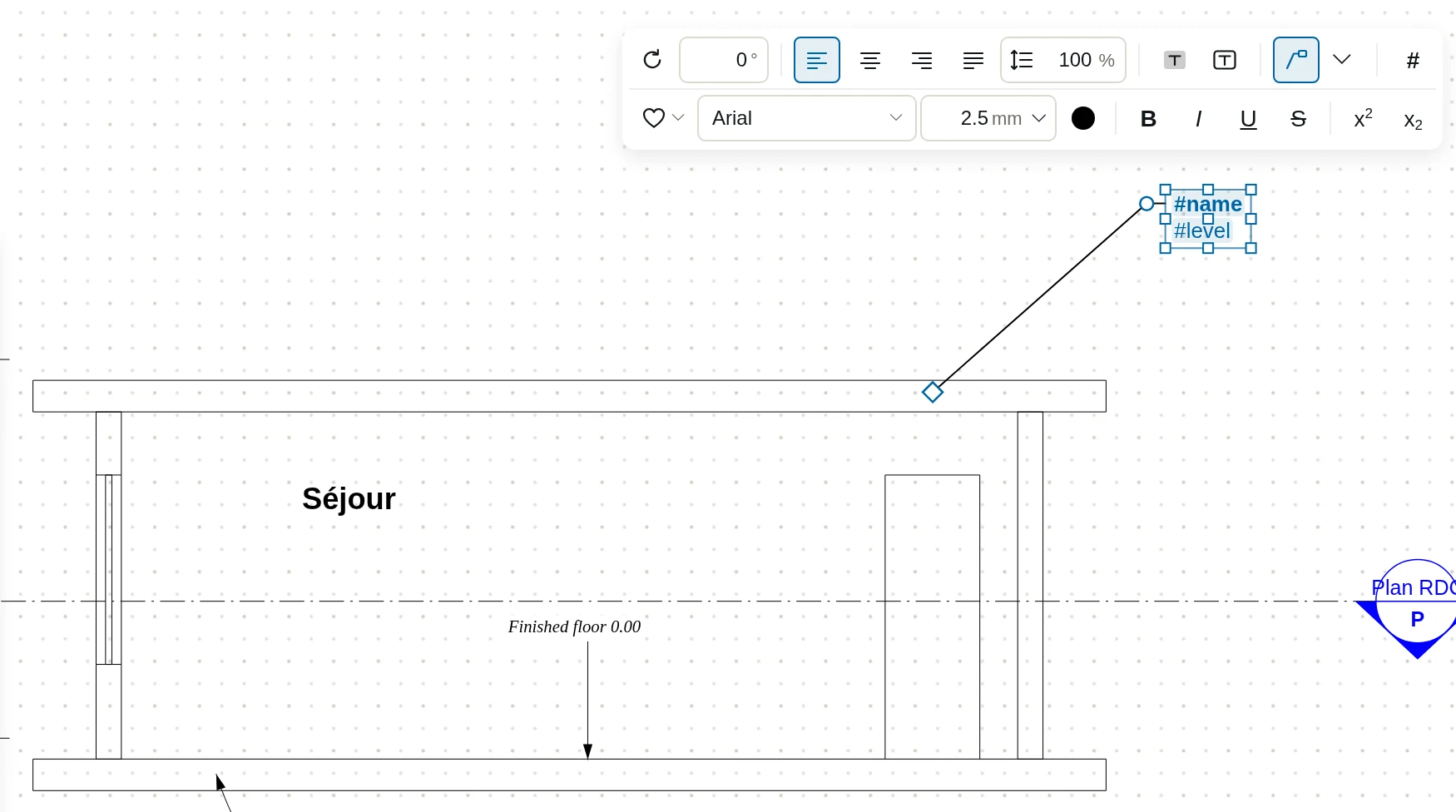
Während Sie tippen, schwebt eine zweizeilige Leiste über dem Text und folgt ihm beim Zoomen und Verschieben. Sie stellt dasselbe ein wie das Panel Text settings: Eine Änderung im einen erscheint im anderen.
- Text style
- Die Herz-Schaltfläche öffnet die Textstile des Projekts als Karten, jede in ihrer eigenen Schrift geschrieben: Klicken Sie auf eine, um dem Text diesen Stil zu geben. Darunter, was der Text abweichend festlegt, mit Reset, Update style und New…; Manage… öffnet Text Styles. Ein Punkt auf dem Herz: Der Text weicht von seinem Stil ab.
- Font · Size
- Die Schrift und die Höhe der Großbuchstaben auf dem Papier, in Millimetern.
- B · I · U · S
- Fett, kursiv, unterstrichen und durchgestrichen: für die ausgewählten Wörter, sonst für den ganzen Text.
- x² · x₂
- Hochgestellt und tiefgestellt: für die ausgewählten Zeichen oder für das, was Sie als Nächstes tippen, bis Sie erneut drücken – m², H₂O.
- Colour
- Die Farbe des Texts oder ByLayer.
- Alignment
- Linksbündig, zentriert, rechtsbündig oder Blocksatz.
- Line spacing
- Der Abstand zwischen den Zeilen, in Prozent.
- Mask · Frame
- Die Maske deckt mit dem Weiß des Papiers ab, was unter dem Text liegt; der Rahmen zeichnet einen Kasten um ihn.
- Leader
- Zeigt die Hinweislinie oder blendet sie aus und merkt sich, wohin sie zeigte. Der Pfeil daneben öffnet ihre Form, die Zeile, von der sie ausgeht, und ihr Ende.
- Turn 90° · Angle
- Eine Vierteldrehung oder der eingegebene Winkel, in Grad gegen den Uhrzeigersinn.
- #
- Schreibt an der Position des Textcursors einen Wert aus dem Modell – eine Höhe, eine lichte Höhe, den Namen eines Objekts, seine Gruppe –, jeweils mit dem angezeigt, was er hier schreiben würde.
⌘B, ⌘I und ⌘U setzen fett, kursiv und unterstrichen, ⌘⇧X durchgestrichen (Ctrl unter Windows und Linux); ⌘↵ beendet die Eingabe. Ein Rechtsklick auf den ausgewählten Text öffnet alle Aktionen: kopieren, einfügen, duplizieren, seine Einstellungen, ein neuer Stil aus ihm, wieder aufrichten, in dieser Darstellung ausblenden, löschen.
Werte aus dem Modell
Einige Wörter, die mit # beginnen, schreibt das Modell, und zwar dort, wohin der Text zeigt – am Ende seiner Hinweislinie, wenn eine angezeigt wird, sonst dort, wo der Text steht. Sie werden bei jedem Zeichnen neu gelesen: Heben Sie einen Boden an, und seine Höhe folgt.
- #level
- Die Höhe: in einem Grundriss die der Fläche, die die Darstellung unter dem Punkt sieht; in einem Schnitt oder einer Ansicht die des Punkts selbst. Geschrieben als einfacher Wert (3.20), relativ (±0.00, +3.20) oder absolut, bezogen auf den Höhenbezug des Projekts (39.10 NGF), mit den Nachkommastellen Ihrer Wahl.
- #height
- Die lichte Höhe über diesem Punkt bis zur ersten Fläche: die Höhe eines Raums, gelesen auf seinem Boden.
- #name
- Der Name des Objekts an diesem Punkt: des dort geschnittenen, sonst des dahinter gesehenen;
/, wo es keines gibt. - #parent · #parent2 …
- Die Gruppe, zu der dieses Objekt gehört, dann die Gruppe darüber und so weiter nach oben: Auf der Scheibe eines Fensters schreibt
#nameglass und#parentwindow.
Schreiben Sie **#name** in eine Zeile und #level in die nächste, richten Sie die Hinweislinie des Texts auf ein Objekt, und der Text beschriftet, worauf er zeigt – auch dann noch, wenn sich das Modell ändert. Während Sie tippen, erscheint ein Wert als Chip; das # der Formatleiste listet sie mit dem auf, was jeder schreiben würde.
Hinweislinien
Eine Hinweislinie verläuft vom Text zu dem Punkt, den sie bezeichnet: Ziehen Sie ihr Ende auf die Zeichnung. Sie nutzt die Hilfen der Bemaßung – Ecken, Mitten und Linien der Zeichnung, waagerecht, lotrecht oder unter 45° gehalten, ausgerichtet an dem, worüber Sie gefahren sind, jeweils mit ihrer gestrichelten Hilfslinie. Shift hält 45°-Schritte ein; Alt setzt sie frei.
- Shape
- Straight; Elbow, erst eine waagerechte Anschlusslinie, dann zum Punkt; oder Curved, eine einzige Kurve vom Text zum Punkt, geformt durch den runden Griff, der auf ihr sitzt.
- From
- Die Zeile, von der sie ausgeht: die erste, die mittlere oder die letzte.
- Landing
- Das waagerechte Stück einer Hinweislinie mit Knick, in Millimetern auf dem Papier.
- End · End size
- Pfeil, offener Pfeil, geschlossener Pfeil, Punkt, offener Punkt, Schrägstrich, Kasten, Kreuz oder keines, und seine Größe auf dem Papier.
- Line weight · Line type
- Der eigene Stift und Linientyp der Hinweislinie, unabhängig von denen des Rahmens.
Einen Text verschieben, drehen und in der Breite ändern
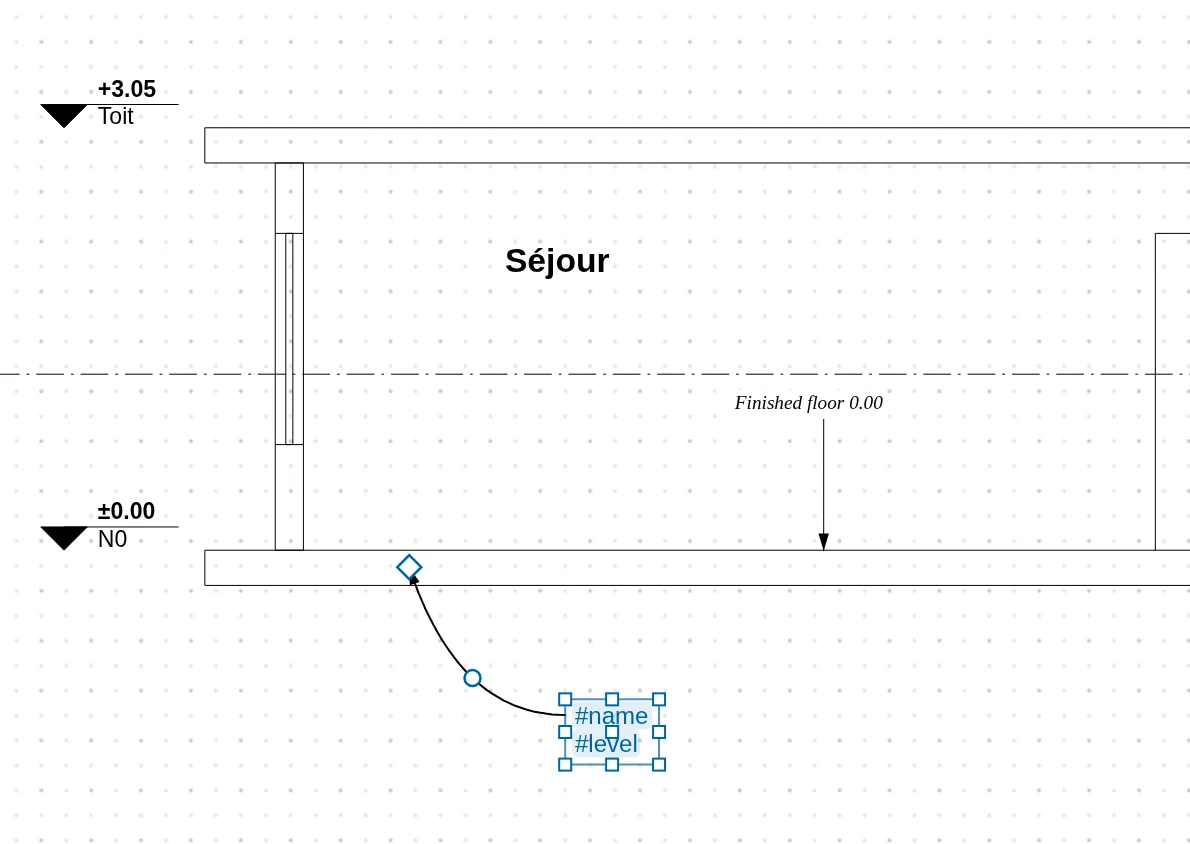
- Ein ausgewählter Text zeigt seine neun Punkte: seine Ecken, die Mitten seiner Seiten und seine Mitte. Ziehen Sie den Text: Der nächstgelegene seiner Punkte rastet auf einer Ecke oder einer Mitte der Zeichnung ein, auf den Punkten eines anderen Texts, sonst auf einer Linie. Ziehen Sie einen seiner Punkte: Dieser Punkt folgt dem Zeiger, mit den Hilfslinien der Bemaßung.
- Knapp außerhalb einer Ecke wird der Zeiger zum Drehzeiger: Ziehen Sie, um den Text zu drehen. Er wird von 15°-Schritten angezogen; Shift hält sie ein, Alt dreht ihn frei.
- Die Seite, zu der seine Zeilen wachsen, legt die Breite fest, bei der sie umbrechen: Ziehen Sie sie, in ganzen Millimetern Papier (Alt: frei). Doppelklicken Sie darauf: Der Text ist wieder so breit wie seine Zeilen.
- Die Pfeiltasten verschieben den ausgewählten Text um 1 mm Papier (Shift 10 mm, Alt 0.1 mm); die Delete-Taste löscht ihn.
- ⌘C kopiert ihn, ⌘V fügt ihn unter dem Zeiger ein – in dieser Darstellung oder einer anderen –, ⌘D dupliziert ihn daneben. Die Kopie behält ihren Stil und alle Einstellungen.
Text settings
Doppelklicken Sie in der Registerkarte ANNOTATIONS auf die Zeile eines Texts oder klicken Sie auf ihr Zahnrad: Seine Text settings öffnen sich. Ein Klick auf eine Zeile wählt ihren Text aus; ein geöffnetes Panel folgt dem ausgewählten Text.
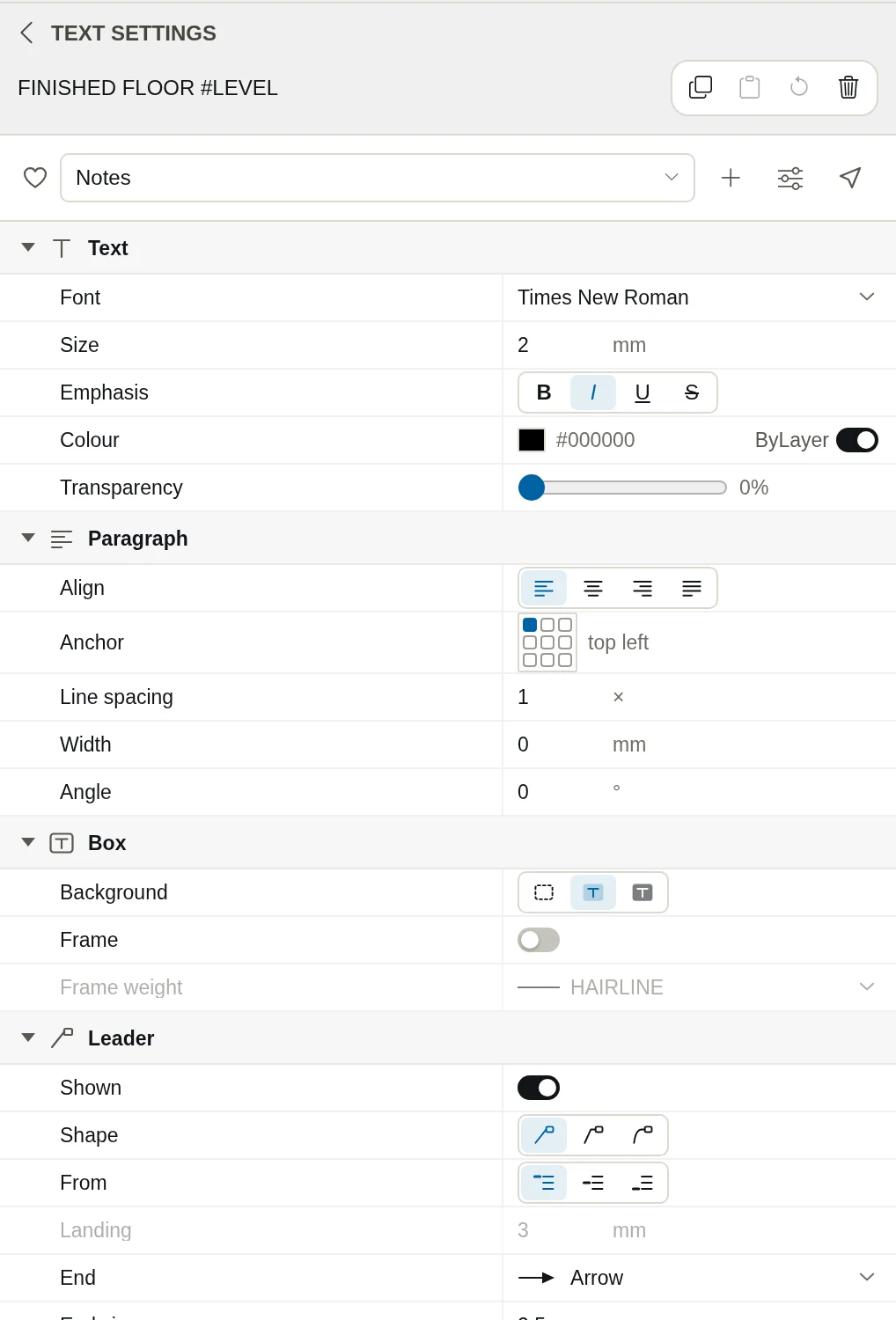
- Text style
- Der Stil, mit dem der Text gezeichnet wird; ein Punkt, wenn der Text von ihm abweicht. Daneben: ein neuer Stil aus dem Text, Text Styles und das Auffinden des Texts auf der Zeichnung.
- Text
- Schrift, Größe auf dem Papier, Hervorhebungen, Farbe oder ByLayer, Transparenz und Zeilenabstand.
- Paragraph
- Die Ausrichtung, der Ankerpunkt – welcher seiner neun Punkte dort steht, wo der Text abgelegt wurde –, die Breite, bei der seine Zeilen umbrechen, und der Winkel.
- Box
- Der Hintergrund – keiner, die Maske oder eine Farbe – und der Rahmen mit seiner Linienstärke.
- Leader
- Angezeigt oder nicht, ihre Form, die Zeile, von der sie ausgeht, ihre Anschlusslinie, ihr Ende und dessen Größe, ihre Linienstärke und ihr Linientyp.
- Values
- Was
#levelund#heightdort lesen, wohin der Text zeigt, und wie eine Höhe geschrieben wird: einfach, relativ oder absolut, und ihre Nachkommastellen. - Output
- Der DXF-Layer des Texts.
Eine Zeile, die der Text abweichend von seinem Stil selbst festlegt, ist farbig hinterlegt; eine Einstellung, die noch keine Wirkung hat, etwa eine Anschlusslinie bei einer geraden Hinweislinie, ist ausgegraut. Copy, Paste, Reset und Delete in der Kopfzeile: Copy übernimmt die Einstellungen dieses Texts, Paste überträgt sie auf den angezeigten Text, Reset setzt ihn auf seinen Stil zurück, Delete löscht ihn.
Textstile
Ein Textstil ist ein benanntes Erscheinungsbild – Schrift, Größe, Hervorhebungen, Farbe, Hintergrund, Rahmen, Hinweislinie, Schreibweise der Werte, DXF-Layer –, das die Texte eines Projekts einheitlich hält. Ändern Sie einen Stil, und jeder Text mit diesem Stil folgt, außer in dem, was ein Text abweichend festlegt. Der Absatz eines Texts – seine Ausrichtung, sein Ankerpunkt und seine Breite – bleibt sein eigener.
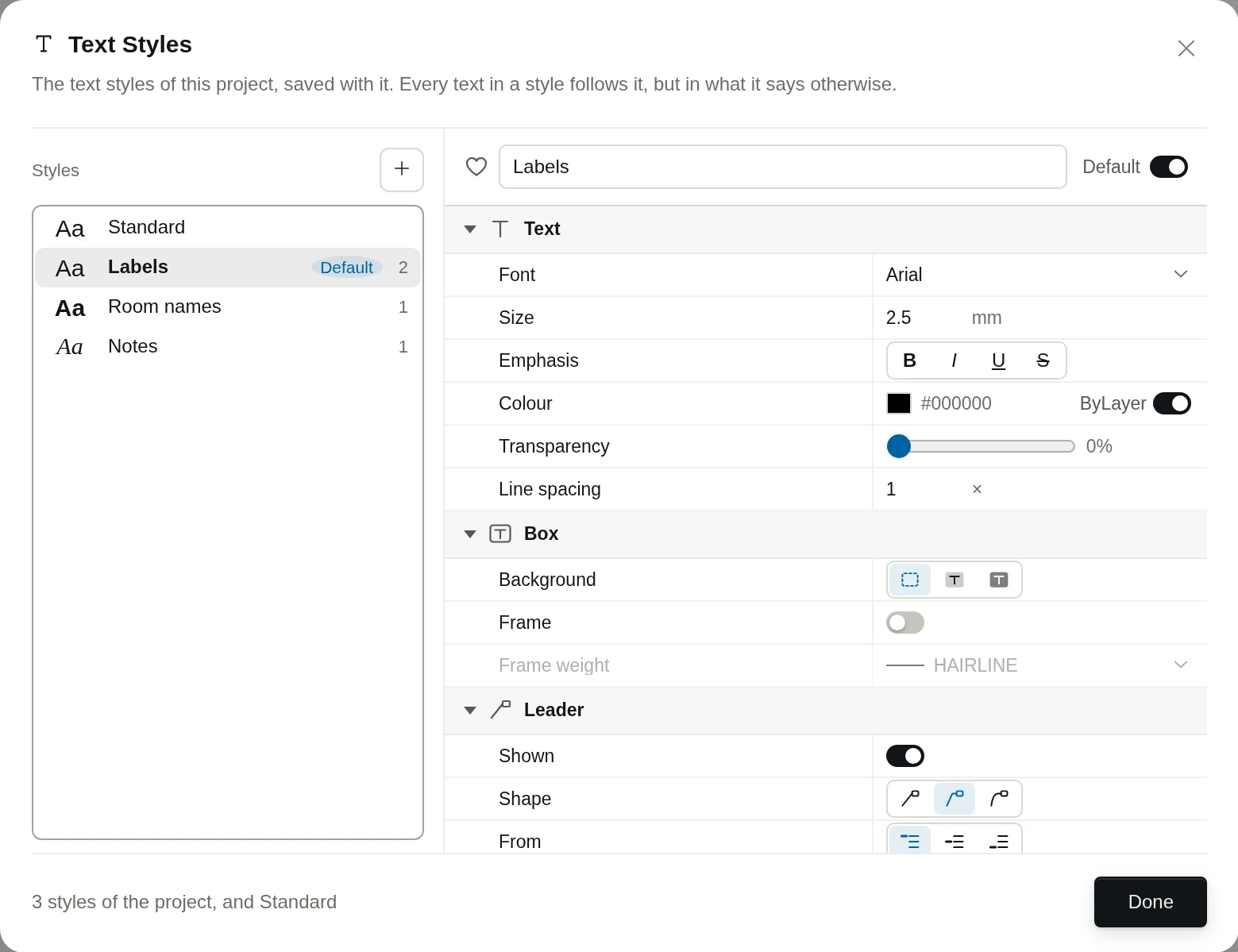
- Der integrierte Stil Standard ist schreibgeschützt: New oder Duplicate erstellt einen bearbeitbaren Stil des Projekts, Delete löscht einen – seine Texte behalten ihr Aussehen, als eigene Einstellungen auf Standard.
- Default: der Stil, den ein neuer Text erhält. Das Werkzeug Text schreibt im zuletzt gewählten Stil, sonst im Standardstil.
- Über die Herz-Schaltfläche der Formatleiste: einem Text einen anderen Stil geben, ihn mit Reset auf seinen Stil zurücksetzen, den Stil mit Update style aus dem Text aktualisieren oder mit New… einen neuen Stil aus ihm erstellen.
- Die Stile werden mit dem Projekt und seiner Konfiguration gespeichert: Eine Vorlage
.occcbringt sie in Ihre nächsten Projekte.
Mit dem Projekt gespeichert, überall gezeichnet
Die Texte einer Darstellung und die Textstile des Projekts werden im Projekt (.occp) und in seiner Konfiguration (.occc) gespeichert. Jede Ausgabe zeichnet sie so, wie das Studio sie zeigt: SVG und PDF mit ihren Hervorhebungen, Masken, Rahmen und Hinweislinien; DXF mit jedem Text als ein MTEXT auf seinem Layer – Unterstreichungen, Durchstreichungen sowie hoch- und tiefgestellte Zeichen inbegriffen – und jeder Hinweislinie als Linie in ihrer eigenen Linienstärke und ihrem eigenen Linientyp.
Über die API und MCP ist jede Aktion ein Befehl: texts.add, texts.update, texts.remove, texts.duplicate und die Befehle text_styles.*. Bitten Sie ein KI-Werkzeug in Ihren eigenen Worten darum: „Beschrifte die in Schnitt A-A geschnittenen Materialien, jedes mit einer Hinweislinie“.