व्यू और मार्क
मॉडल में नोट, ड्रॉइंग पर टेक्स्ट
Occlusia दो तरह के एनोटेशन लिखता है: 3D मॉडल में रखे गए नोट, जो हर उस व्यू में बनते हैं जो उनकी ओर देखता है, और Occlusia Studio में किसी व्यू की ड्रॉइंग पर लिखे गए टेक्स्ट — अपनी स्टाइल, अपनी लीडर लाइनों और मॉडल से पढ़े गए मानों के साथ।
दो तरह के एनोटेशन
- मॉडल में नोट वहीं लिखे जाते हैं जहाँ मॉडल बनता है — SketchUp में, Blender में, IFC या FBX फ़ाइल में — और हर उस व्यू में बनते हैं जो उनकी ओर देखता है। वे उन चीज़ों के लिए हैं जो इमारत से जुड़ी हैं: किसी दीवार की परतें, किसी कमरे का नाम, जो हर प्लान और सेक्शन के लिए एक ही बार लिखा जाता है।
- व्यू पर टेक्स्ट Occlusia Studio में, किसी एक व्यू की ड्रॉइंग पर लिखे जाते हैं, और केवल उसी व्यू में बनते हैं। वे उन चीज़ों के लिए हैं जो ड्रॉइंग से जुड़ी हैं: एक लेबल और उसकी लीडर लाइन, वह लेवल जो वहाँ पढ़ा जाता है जहाँ लीडर लाइन इशारा करती है, किसी डिटेल के पास एक नोट। उनकी स्टाइल होती हैं, नौ एंकर पॉइंट, हर आकार की लीडर लाइनें और ऐसे मान जो मॉडल उनके लिए लिखता है।
दोनों हर आउटपुट में बनते हैं — प्रीव्यू, SVG, PDF, इमेज और DXF — और दोनों मॉडल ब्राउज़र के ANNOTATIONS टैब में सूचीबद्ध होते हैं, व्यू के टेक्स्ट सबसे पहले।
मॉडल के नोट कहाँ से आते हैं
- SketchUp:
OCCTAG#और उसके बाद नोट के नाम वाला कंपोनेंट, जिसका इंस्टेंस नाम ही टेक्स्ट है; Occlusia Link के साथ, SketchUp के टेक्स्ट भी। - Blender: Add Tag से जोड़ा गया टैग, या टैग के रूप में मार्क किया गया कोई भी ऑब्जेक्ट, जिसे उसके ऑब्जेक्ट से नाम मिलता है।
- IFC और FBX: ऐसा ऑब्जेक्ट जिसका नाम
OCCTAGऔर उसके बाद नोट का नाम हो, या जिसमें प्रॉपर्टीocclusia_kind=tagहो; वह अपनीocclusia_textप्रॉपर्टी लिखता है, वरना अपना नाम।
नोट में #level उसके एंकर का लेवल बन जाता है, और #height उसके ऊपर की क्लियर ऊँचाई, मीटर में; ये मान मॉडल कैप्चर होते समय पढ़े जाते हैं। किसी प्लेन में स्थित नोट उन व्यू में बनता है जो उसकी ओर देखते हैं, और जहाँ वह किनारे से दिखता है, वहाँ छोड़ दिया जाता है।
एक नाम, एक स्टाइल
किसी नोट का नाम उसका प्रकार है, जो उसके लिखे टेक्स्ट से अलग है। एक ही नाम वाले सभी नोट ANNOTATIONS टैब में एक पंक्ति बनाते हैं, जिसका टूलटिप उनके टेक्स्ट दिखाता है, और अपनी सेटिंग्स साझा करते हैं: नाम को एक बार स्टाइल करें, और कॉन्फ़िगरेशन उसकी स्टाइल दूसरे मॉडलों तक ले जाता है।
SketchUp का केवल OCCTAG नाम वाला टैग, जैसे नामों से पहले टैग होते थे, अपने टेक्स्ट से नाम पाता है, और SketchUp का टेक्स्ट अपनी पहली पंक्ति से।
Annotation settings
ANNOTATIONS टैब में किसी पंक्ति का गियर खोलें: उसकी सेटिंग्स उसके नाम वाले सभी नोट पर लागू होती हैं।
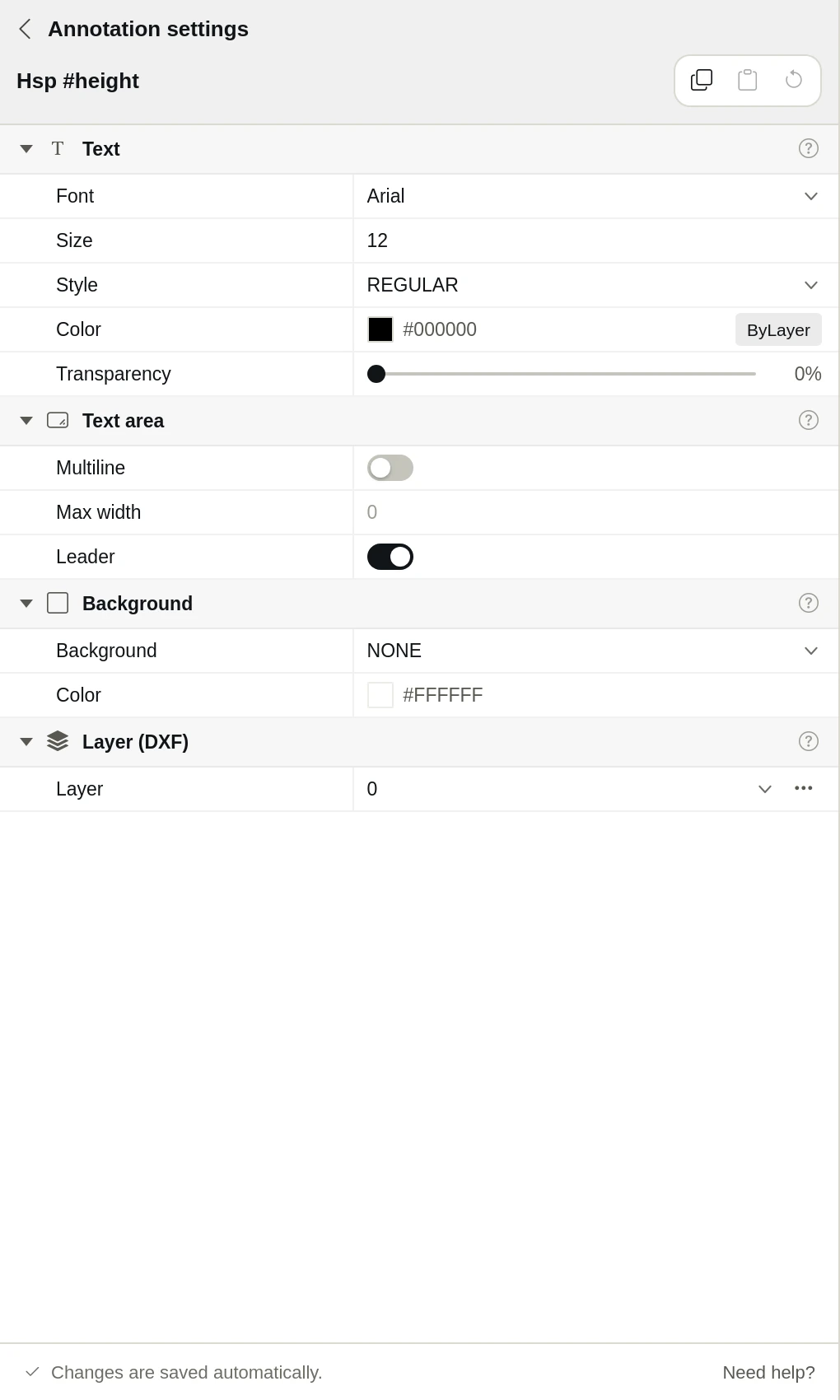
- Layer
- नोट की DXF लेयर।
- Font
- Arial, Helvetica, Times New Roman, Courier New, Verdana या Tahoma।
- Size
- कैपिटल अक्षर की ऊँचाई, ड्रॉइंग इकाइयों में — ठीक वही टेक्स्ट ऊँचाई जो DXF में लिखी जाती है। डिफ़ॉल्ट रूप से 12।
- Style
- REGULAR, BOLD, ITALIC या BOLD ITALIC।
- Color
- टेक्स्ट का रंग। ByLayer: DXF में लेयर का रंग।
- Transparency
- 0 % अपारदर्शी, 100 % अदृश्य।
- Multiline / Max width
- टेक्स्ट को मॉडल इकाइयों में दी गई चौड़ाई पर अगली पंक्ति में जाने देता है (0: कोई रैपिंग नहीं)।
- Leader
- टेक्स्ट और उसके एंकर के बीच लीडर लाइन बनाता है, जब नोट में लीडर लाइन हो।
- Background
- NONE; SOLID, यानी टेक्स्ट के पीछे Color का एक पैनल; या MASK BG, जो टेक्स्ट के पीछे की ड्रॉइंग को कागज़ के रंग से ढक देता है।
हेडर के Copy, Paste और Reset ऑब्जेक्ट पैनल की तरह काम करते हैं: Copy इस नोट की सेटिंग्स लेता है, Paste उन्हें दिखाए गए नोट या हर चुने गए नोट को देता है, Reset पूछने के बाद उन्हें डिफ़ॉल्ट पर लौटाता है। दृश्यता जैसी है वैसी ही रहती है।
बोल्ड और इटैलिक
नोट के टेक्स्ट में तारांकन शब्दों को अलग दिखाते हैं, नोट चाहे कहीं से भी आया हो: SketchUp, Blender, IFC या FBX फ़ाइल।
**Living room**: बोल्ड।*Living room*: इटैलिक।***Living room***: बोल्ड इटैलिक।
बोल्ड और इटैलिक नोट की Style में जुड़ जाते हैं: BOLD नोट में *word* बोल्ड इटैलिक होता है। कोई हिस्सा | लाइन ब्रेक के पार जा सकता है। जो तारांकन किसी शब्द को नहीं छूता, जैसे 5 * 3 में, या किसी शब्द के अंदर है, जैसे 2*3 में, वह वैसे ही लिखा जाता है जैसे टाइप किया गया था। SVG, PDF और DXF इन्हें एक ही तरह बनाते हैं। स्पॉट एलिवेशन का लेबल वैसे ही लिखा जाता है जैसे टाइप किया गया था।
व्यू पर टेक्स्ट
Text टूल, ड्रॉइंग के बाएँ किनारे वाले टूलबार में सबसे ऊपर (T), वहाँ टेक्स्ट लिखता है जहाँ आप क्लिक करते हैं: कर्सर तुरंत उसमें होता है, बस टाइप करें। उससे बाहर आने के लिए Esc दबाएँ या कहीं और क्लिक करें; खाली छोड़ा गया टेक्स्ट हटा दिया जाता है।
- टेक्स्ट उसी व्यू का होता है जिस पर वह लिखा गया है: वह वहीं बनता है, जहाँ उसे रखा गया था, और कहीं नहीं।
- उसका आकार कागज़ पर उसके कैपिटल अक्षरों की ऊँचाई है, मिलीमीटर में, उस स्केल पर जिस पर व्यू के डाइमेंशन बनते हैं: 2.5 mm का टेक्स्ट छपी हुई शीट पर 2.5 mm ऊँचा होता है, ज़ूम चाहे जो हो।
- एक क्लिक टेक्स्ट को चुनता है; डबल-क्लिक, या Enter, उसमें टाइप करने देता है, ऊपर फ़ॉर्मेट बार के साथ। जो टेक्स्ट चुना नहीं गया है, उस पर दबाकर खींचने से व्यू खिसकता है, जैसे ड्रॉइंग पर कहीं भी।
- हर बदलाव इतिहास का एक चरण है: Undo उसे वापस ले लेता है।
फ़ॉर्मेट बार
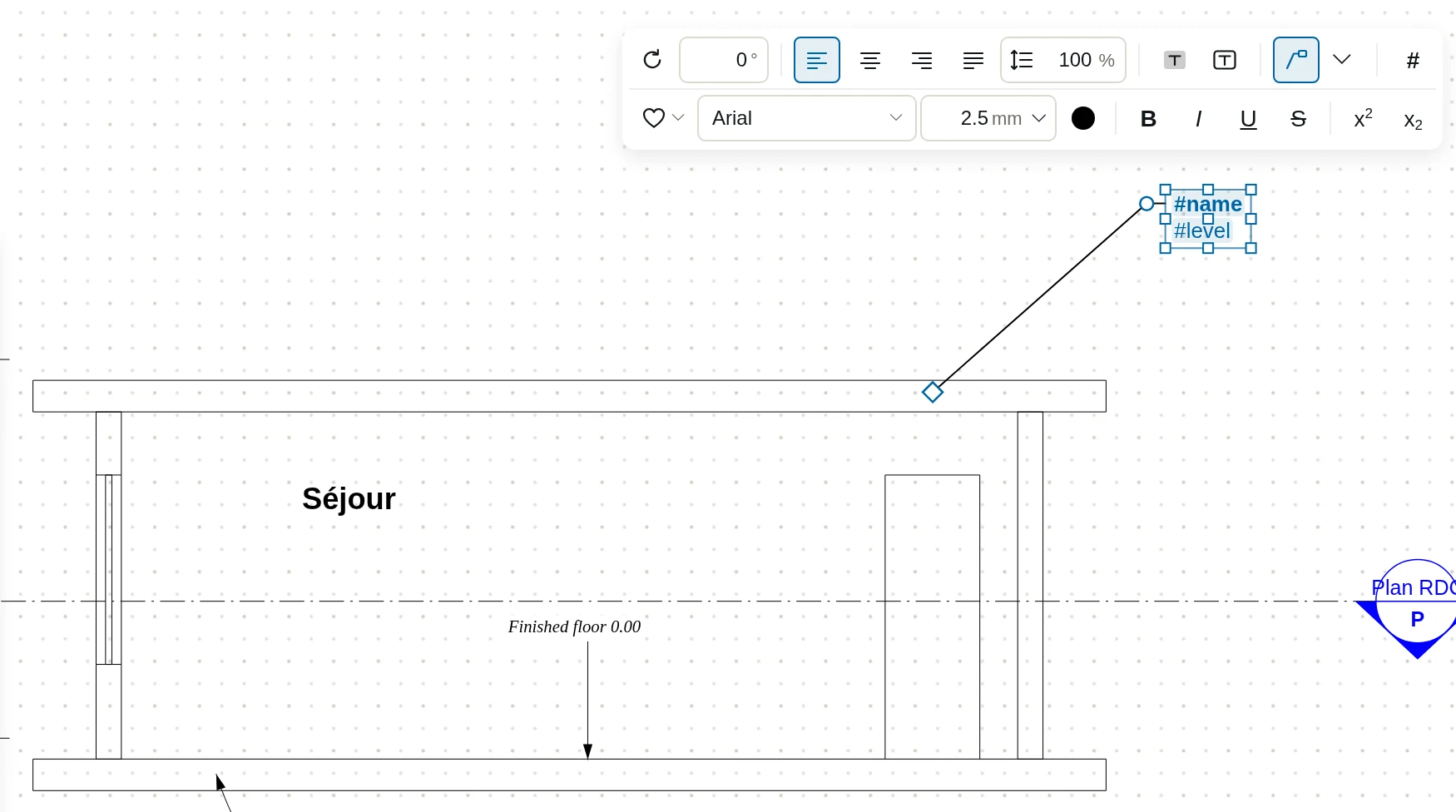
टाइप करते समय दो पंक्तियों वाला एक बार टेक्स्ट के ऊपर तैरता है और ज़ूम या पैन करने पर उसके साथ चलता है। यह वही तय करता है जो Text settings पैनल तय करता है: एक में किया गया बदलाव दूसरे में दिखता है।
- Text style
- दिल वाला बटन प्रोजेक्ट की टेक्स्ट स्टाइल को कार्ड के रूप में खोलता है, हर कार्ड अपने ही फ़ॉन्ट में लिखा होता है: टेक्स्ट को कोई स्टाइल देने के लिए उस पर क्लिक करें। उनके नीचे वह, जो टेक्स्ट अपनी स्टाइल से अलग तय करता है, Reset, Update style और New… के साथ; Manage… Text Styles खोलता है। दिल पर एक बिंदु: टेक्स्ट अपनी स्टाइल से अलग है।
- Font · Size
- फ़ॉन्ट, और कागज़ पर कैपिटल अक्षरों की ऊँचाई, मिलीमीटर में।
- B · I · U · S
- बोल्ड, इटैलिक, अंडरलाइन और स्ट्राइकथ्रू: चुने हुए शब्दों पर, वरना पूरे टेक्स्ट पर।
- x² · x₂
- सुपरस्क्रिप्ट और सबस्क्रिप्ट: चुने हुए अक्षरों पर, या उस पर जो आप आगे टाइप करते हैं, जब तक बटन दोबारा न दबाया जाए — m², H₂O।
- Colour
- टेक्स्ट का रंग, या ByLayer।
- Alignment
- बाएँ, बीच में, दाएँ या जस्टिफ़ाइड।
- Line spacing
- पंक्तियों के बीच की दूरी, प्रतिशत में।
- Mask · Frame
- मास्क टेक्स्ट के नीचे की चीज़ों को कागज़ के सफ़ेद रंग से ढक देता है; फ़्रेम उसके चारों ओर एक बॉक्स बनाता है।
- Leader
- लीडर लाइन दिखाता है, या उसे छिपाता है और वह जगह याद रखता है जहाँ वह इशारा कर रही थी। उसके पास वाला तीर उसका आकार, वह पंक्ति जिससे वह निकलती है, और उसका सिरा खोलता है।
- Turn 90° · Angle
- चौथाई घुमाव, या टाइप किया गया कोण, डिग्री में, घड़ी की उलटी दिशा में।
- #
- कर्सर पर मॉडल का एक मान लिखता है — लेवल, ऊँचाई, किसी ऑब्जेक्ट का नाम, उसका ग्रुप —, हर एक के साथ दिखाया जाता है कि वह यहाँ क्या लिखेगा।
⌘B, ⌘I और ⌘U बोल्ड, इटैलिक और अंडरलाइन लगाते हैं, ⌘⇧X स्ट्राइकथ्रू (Windows और Linux पर Ctrl); ⌘↵ टाइपिंग समाप्त करता है। चुने हुए टेक्स्ट पर राइट-क्लिक हर कार्रवाई खोलता है: कॉपी, पेस्ट, डुप्लिकेट, उसकी सेटिंग्स, उससे नई स्टाइल, फिर से सीधा करना, इस व्यू में छिपाना, हटाना।
मॉडल से मान
# से शुरू होने वाले कुछ शब्द मॉडल लिखता है, वहाँ जहाँ टेक्स्ट इशारा करता है — लीडर लाइन दिखाई गई हो तो उसके सिरे पर, वरना वहाँ जहाँ टेक्स्ट है। हर ड्रॉइंग पर वे फिर से पढ़े जाते हैं: किसी फ़र्श को ऊपर उठाएँ, और उसका लेवल साथ चलता है।
- #level
- ऊँचाई का लेवल: प्लान में, उस सतह का जिसे व्यू बिंदु के नीचे देखता है; सेक्शन या एलिवेशन में, स्वयं उस बिंदु का। सादा (3.20), सापेक्ष (±0.00, +3.20) या प्रोजेक्ट के डेटम से निरपेक्ष (39.10 NGF) लिखा जाता है, आपके चुने हुए दशमलव के साथ।
- #height
- उस बिंदु के ऊपर की क्लियर ऊँचाई, पहली सतह तक: किसी कमरे की ऊँचाई, उसके फ़र्श पर पढ़ी गई।
- #name
- उस बिंदु पर स्थित ऑब्जेक्ट का नाम: वहाँ कटा हुआ ऑब्जेक्ट, वरना उसके पीछे दिखने वाला; जहाँ कोई न हो वहाँ
/। - #parent · #parent2 …
- वह ग्रुप जिसका वह ऑब्जेक्ट हिस्सा है, फिर उसके ऊपर का ग्रुप, और इसी तरह ऊपर तक: खिड़की के शीशे पर
#nameglass लिखता है और#parentwindow।
एक पंक्ति में **#name** और अगली में #level लिखें, टेक्स्ट की लीडर लाइन को किसी ऑब्जेक्ट की ओर करें, और वह जिस चीज़ की ओर इशारा करता है उसे लेबल करता है — मॉडल बदलने पर भी। टाइप करते समय मान एक पिल (छोटे लेबल) के रूप में दिखता है; फ़ॉर्मेट बार का # उन्हें सूचीबद्ध करता है, साथ में यह कि हर एक क्या लिखेगा।
लीडर लाइनें
लीडर लाइन टेक्स्ट से उस बिंदु तक जाती है जिसे वह दर्शाती है: उसके सिरे को ड्रॉइंग पर ड्रैग करें। उसे डाइमेंशन वाली सहायताएँ मिलती हैं — ड्रॉइंग के कोने, मध्य बिंदु और लाइनें, क्षैतिज, ऊर्ध्वाधर या 45° पर स्थिर रखना, जिन चीज़ों के ऊपर से आप गुज़रे उनके साथ संरेखण, हर एक अपनी डैश वाली गाइड लाइन के साथ। Shift 45° के चरण बनाए रखता है; Alt उसे स्वतंत्र रूप से रखता है।
- Shape
- Straight; Elbow, पहले एक क्षैतिज लैंडिंग, फिर बिंदु तक; या Curved, टेक्स्ट से बिंदु तक एक ही वक्र, जिसका आकार उस पर बैठा गोल ग्रिप तय करता है।
- From
- वह पंक्ति जिससे वह निकलती है: पहली, बीच वाली या आखिरी।
- Landing
- Elbow लीडर लाइन का क्षैतिज हिस्सा, कागज़ पर मिलीमीटर में।
- End · End size
- ऐरो, खुला ऐरो, बंद ऐरो, बिंदु, खुला बिंदु, टिक, बॉक्स, क्रॉस या कुछ नहीं, और कागज़ पर उसका आकार।
- Line weight · Line type
- लीडर लाइन का अपना पेन और लाइन टाइप, फ़्रेम से अलग।
टेक्स्ट को खिसकाना, घुमाना और उसका आकार बदलना
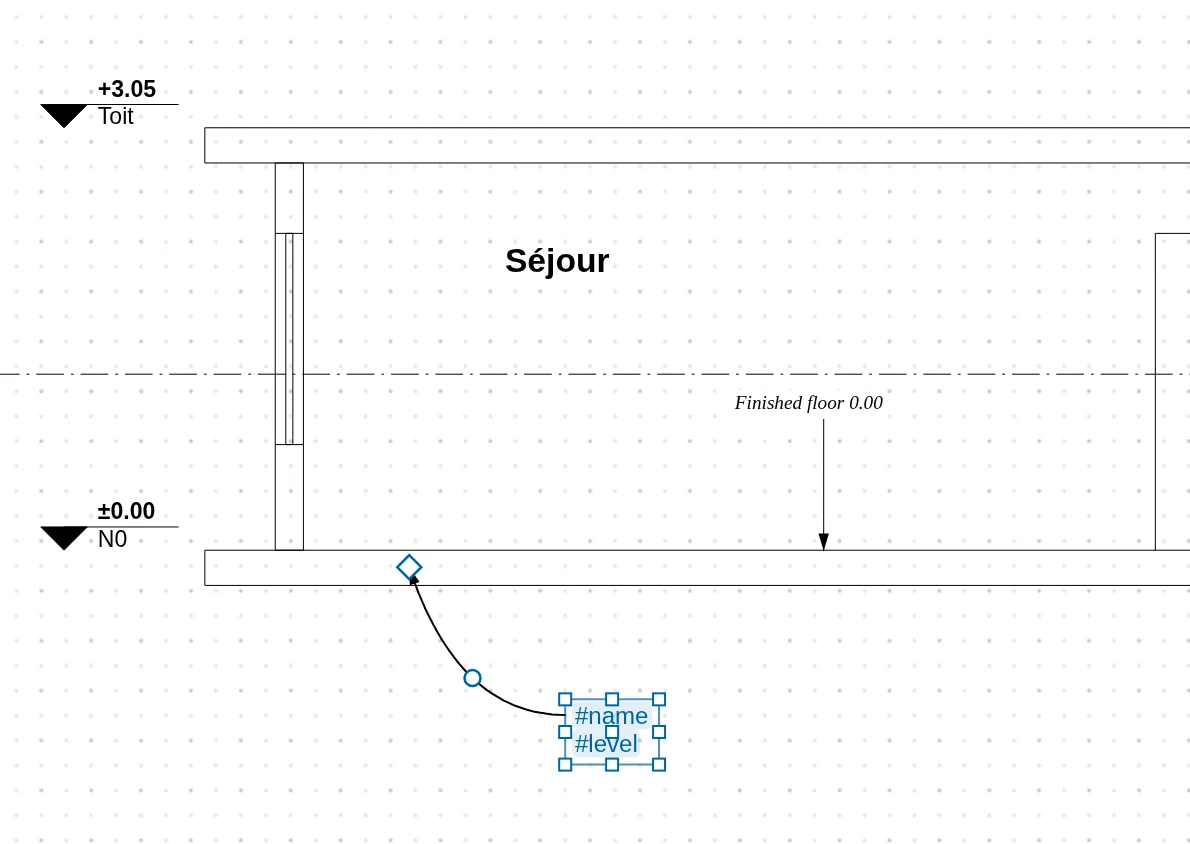
- चुना हुआ टेक्स्ट अपने नौ बिंदु दिखाता है: उसके कोने, उसकी भुजाओं के मध्य बिंदु और उसका केंद्र। टेक्स्ट को ड्रैग करें: उसके बिंदुओं में से सबसे नज़दीकी बिंदु ड्रॉइंग के किसी कोने या मध्य बिंदु पर, किसी दूसरे टेक्स्ट के बिंदुओं पर, वरना किसी लाइन पर टिकता है। उसके किसी बिंदु को ड्रैग करें: वह बिंदु डाइमेंशन वाली गाइड लाइनों के साथ पॉइंटर के पीछे चलता है।
- किसी कोने के ठीक बाहर पॉइंटर घुमाने वाला पॉइंटर बन जाता है: टेक्स्ट को घुमाने के लिए ड्रैग करें। वह 15° के चरणों की ओर खिंचता है; Shift उन्हें बनाए रखता है, Alt उसे स्वतंत्र रूप से घुमाता है।
- जिस ओर उसकी पंक्तियाँ बढ़ती हैं, वह भुजा तय करती है कि पंक्तियाँ किस चौड़ाई पर रैप हों: उसे ड्रैग करें, कागज़ के पूरे मिलीमीटर में (Alt: स्वतंत्र रूप से)। उस पर डबल-क्लिक करें: टेक्स्ट फिर से अपनी पंक्तियों जितना चौड़ा हो जाता है।
- ऐरो कुंजियाँ चुने हुए टेक्स्ट को कागज़ पर 1 mm खिसकाती हैं (Shift 10 mm, Alt 0.1 mm); Delete उसे हटाती है।
- ⌘C उसे कॉपी करता है, ⌘V उसे पॉइंटर के नीचे पेस्ट करता है — इसी व्यू में या किसी दूसरे में —, ⌘D उसके ठीक पास उसकी डुप्लिकेट बनाता है। कॉपी अपनी स्टाइल और हर सेटिंग बनाए रखती है।
Text settings
ANNOTATIONS टैब में किसी टेक्स्ट की पंक्ति पर डबल-क्लिक करें, या उसका गियर खोलें: उसकी Text settings खुलती हैं। किसी पंक्ति पर क्लिक उसके टेक्स्ट को चुनता है; खुला पैनल चुने हुए टेक्स्ट के साथ बदलता है।
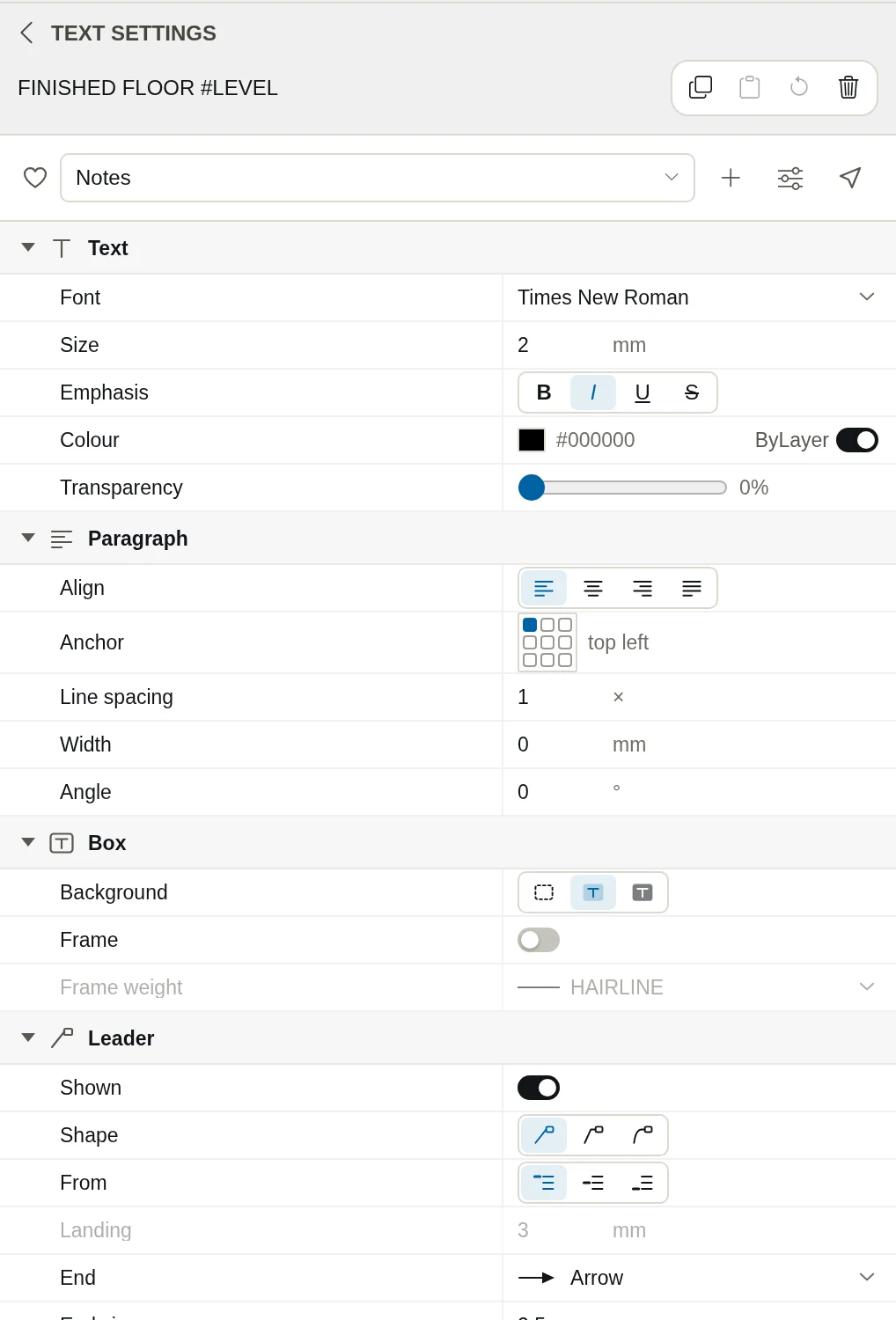
- Text style
- वह स्टाइल जिससे टेक्स्ट बनता है; टेक्स्ट उससे अलग हो तो एक बिंदु। उसके पास: टेक्स्ट से नई स्टाइल, Text Styles, और ड्रॉइंग पर टेक्स्ट ढूँढना।
- Text
- फ़ॉन्ट, कागज़ पर आकार, शैली (बोल्ड, इटैलिक, अंडरलाइन…), रंग या ByLayer, पारदर्शिता और पंक्ति अंतराल।
- Paragraph
- संरेखण, एंकर — उसके नौ बिंदुओं में से कौन-सा वहाँ है जहाँ टेक्स्ट रखा गया था —, वह चौड़ाई जिस पर उसकी पंक्तियाँ रैप होती हैं, और कोण।
- Box
- बैकग्राउंड — कुछ नहीं, मास्क या कोई रंग — और फ़्रेम, अपने लाइन वेट के साथ।
- Leader
- दिखे या नहीं, उसका आकार, वह पंक्ति जिससे वह निकलती है, उसकी लैंडिंग, उसका सिरा और सिरे का आकार, उसका लाइन वेट और लाइन टाइप।
- Values
- टेक्स्ट जहाँ इशारा करता है वहाँ
#levelऔर#heightक्या पढ़ते हैं, और लेवल कैसे लिखा जाता है: सादा, सापेक्ष या निरपेक्ष, और उसके दशमलव। - Output
- टेक्स्ट की DXF लेयर।
जो पंक्ति टेक्स्ट अपनी स्टाइल से अलग खुद तय करता है, वह हल्के रंग से रंगी होती है; जिस सेटिंग का अभी कोई असर नहीं, जैसे Straight लीडर लाइन पर लैंडिंग, वह ग्रे होती है। हेडर में Copy, Paste, Reset और Delete: Copy इस टेक्स्ट की सेटिंग्स लेता है, Paste उन्हें दिखाए गए टेक्स्ट को देता है, Reset उसे उसकी स्टाइल पर वापस लाता है, Delete उसे हटाता है।
टेक्स्ट स्टाइल
टेक्स्ट स्टाइल एक नाम वाला रूप है — फ़ॉन्ट, आकार, शैली, रंग, बॉक्स, फ़्रेम, लीडर लाइन, मान कैसे लिखे जाएँ, DXF लेयर — जो प्रोजेक्ट के टेक्स्ट को एक जैसा रखता है। कोई स्टाइल संपादित करें और उसका हर टेक्स्ट उसके साथ बदलता है, सिवाय उन चीज़ों के जो टेक्स्ट अलग से तय करता है। टेक्स्ट का पैराग्राफ़ — उसका संरेखण, उसका एंकर और उसकी चौड़ाई — उसका अपना रहता है।
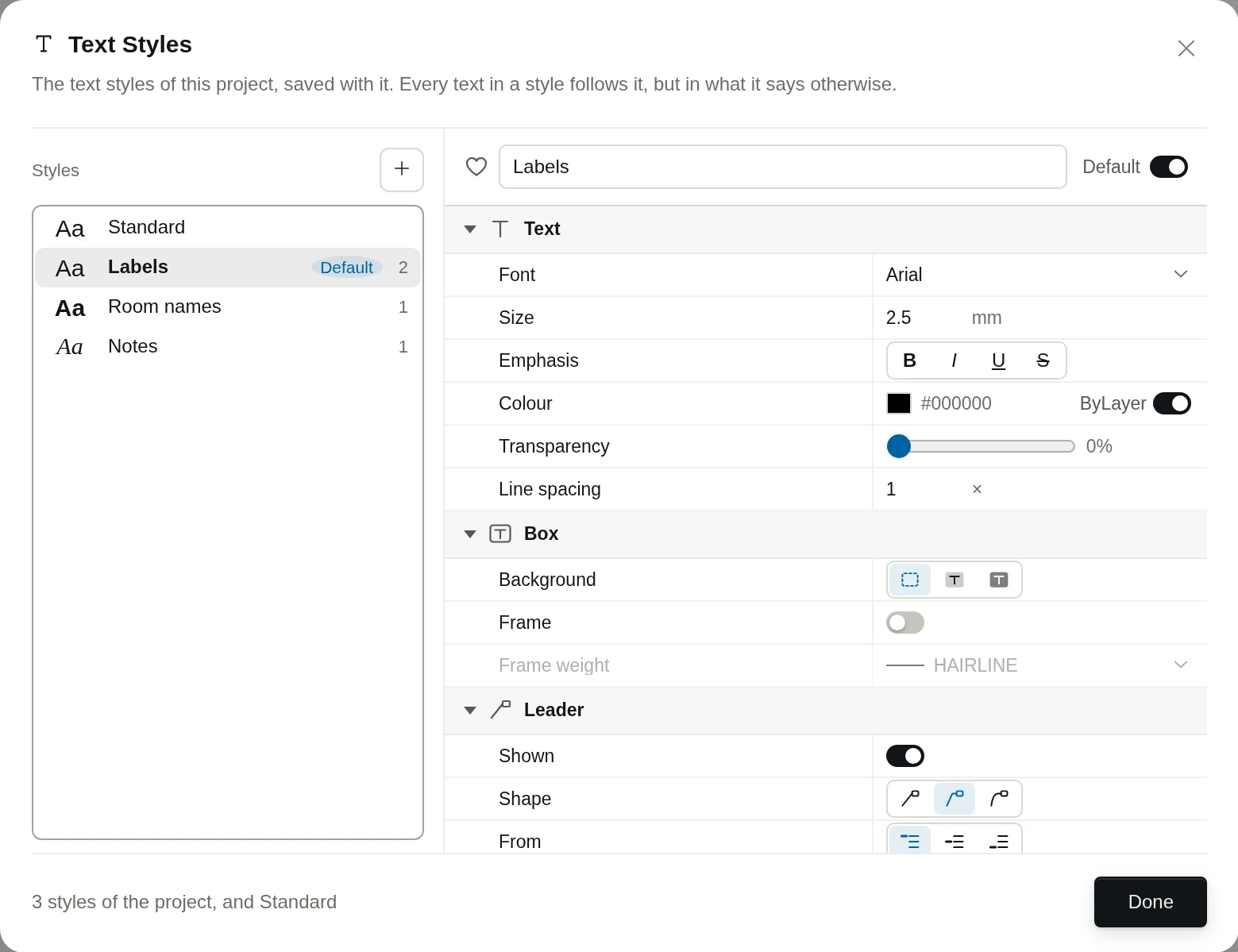
- बिल्ट-इन Standard केवल पढ़ने के लिए है: New या Duplicate प्रोजेक्ट की एक स्टाइल बनाता है जिसे आप संपादित कर सकते हैं, Delete किसी स्टाइल को हटाता है — उसके टेक्स्ट अपना रूप बनाए रखते हैं, Standard पर अपनी सेटिंग्स के रूप में।
- Default: वह स्टाइल जो नया टेक्स्ट लेता है। Text टूल आपकी आखिरी चुनी हुई स्टाइल में लिखता है, वरना डिफ़ॉल्ट में।
- फ़ॉर्मेट बार के दिल वाले बटन से: टेक्स्ट को दूसरी स्टाइल दें, Reset से उसे उसकी स्टाइल पर वापस लाएँ, Update style से टेक्स्ट के अनुसार स्टाइल अपडेट करें, या New… से उससे नई स्टाइल बनाएँ।
- स्टाइल प्रोजेक्ट और उसके कॉन्फ़िगरेशन के साथ सहेजी जाती हैं: एक टेम्पलेट
.occcउन्हें आपके अगले प्रोजेक्टों तक ले जाता है।
प्रोजेक्ट के साथ सहेजे गए, हर जगह बने हुए
किसी व्यू के टेक्स्ट और प्रोजेक्ट की टेक्स्ट स्टाइल प्रोजेक्ट (.occp) और उसके कॉन्फ़िगरेशन (.occc) में सहेजी जाती हैं। हर आउटपुट उन्हें वैसे ही बनाता है जैसे स्टूडियो दिखाता है: SVG और PDF उनकी शैली, मास्क, फ़्रेम और लीडर लाइनों के साथ; DXF हर टेक्स्ट को उसकी लेयर पर एक MTEXT के रूप में — अंडरलाइन, स्ट्राइकथ्रू और ऊपर या नीचे उठे अक्षरों सहित — और हर लीडर लाइन को उसके अपने लाइन वेट और लाइन टाइप वाली एक लाइन के रूप में।
API और MCP के ज़रिए हर कार्रवाई एक कमांड है: texts.add, texts.update, texts.remove, texts.duplicate और text_styles.* कमांड। किसी AI टूल से अपने शब्दों में कहिए: “Section A-A में कटी हर सामग्री को लेबल करो, हर एक के साथ लीडर लाइन”।