المناظر والعلامات
ملاحظات في النموذج، ونصوص على الرسم
يكتب Occlusia نوعين من التعليقات التوضيحية: ملاحظات توضع في النموذج ثلاثي الأبعاد وتُرسم في كل منظر يواجهها، ونصوص تُكتب على رسم منظر في Occlusia Studio — بأنماطها وخطوط إشارتها وقيم تُقرأ من النموذج.
نوعان من التعليقات التوضيحية
- الملاحظات في النموذج تُكتب حيث يُصنع النموذج — في SketchUp أو Blender أو في ملف IFC أو FBX — وتُرسم في كل منظر يواجهها. وهي تناسب ما يخص المبنى: طبقات تكوين جدار، أو اسم غرفة يُكتب مرة واحدة لكل المساقط والمقاطع.
- النصوص على منظر تُكتب في Occlusia Studio، على رسم منظر واحد، وتُرسم في ذلك المنظر وحده. وهي تناسب ما يخص الرسم: تسمية وخط إشارتها، أو منسوب يُقرأ حيث تشير، أو ملاحظة بجانب تفصيلة. ولها أنماط، وتسع نقاط ارتكاز، وخطوط إشارة بكل الأشكال، وقيم يكتبها النموذج لها.
يُرسم كلاهما في كل المخرجات — المعاينة، وSVG، وPDF، والصور، وDXF — ويُسرد كلاهما في علامة التبويب ANNOTATIONS في مستعرض النموذج، ونصوص المنظر أولًا.
من أين تأتي ملاحظات النموذج
- SketchUp: مكوّن باسم
OCCTAG#متبوعًا باسم الملاحظة، يكون اسم مثيله هو النص؛ ومع Occlusia Link، نصوص SketchUp أيضًا. - Blender: وسم مضاف بـ Add Tag، أو أي كائن مُعيَّن كوسم، يُسمّى باسم كائنه.
- IFC وFBX: كائن اسمه
OCCTAGمتبوعًا باسم الملاحظة، أو كائن يحمل الخاصيةocclusia_kind=tag؛ ويكتب خاصيتهocclusia_text، وإلا فاسمه.
يصبح #level في الملاحظة منسوبَ نقطة ارتكازها، و#height الارتفاعَ الحر فوقها، بالأمتار، ويُقرآن عند التقاط النموذج. والملاحظة الواقعة في مستوًى تُرسم في المناظر التي تواجهها، وتُستبعد حيث تُرى من حافتها.
اسم واحد، تنسيق واحد
اسم الملاحظة هو نوعها، وهو مستقل عمّا تكتبه. كل الملاحظات التي تحمل الاسم نفسه تشكّل صفًا واحدًا في علامة التبويب ANNOTATIONS، يسرد تلميحه نصوصها، وتتشارك إعداداتها: نسّق الاسم مرة واحدة، وسينقل التكوين تنسيقه إلى نماذج أخرى.
الوسم في SketchUp المسمّى OCCTAG وحده، كما كانت الوسوم قبل الأسماء، يُسمّى بنصه، ونص SketchUp بسطره الأول.
Annotation settings
في علامة التبويب ANNOTATIONS، افتح ترس الصف: تنطبق إعداداته على كل ملاحظات اسمه.
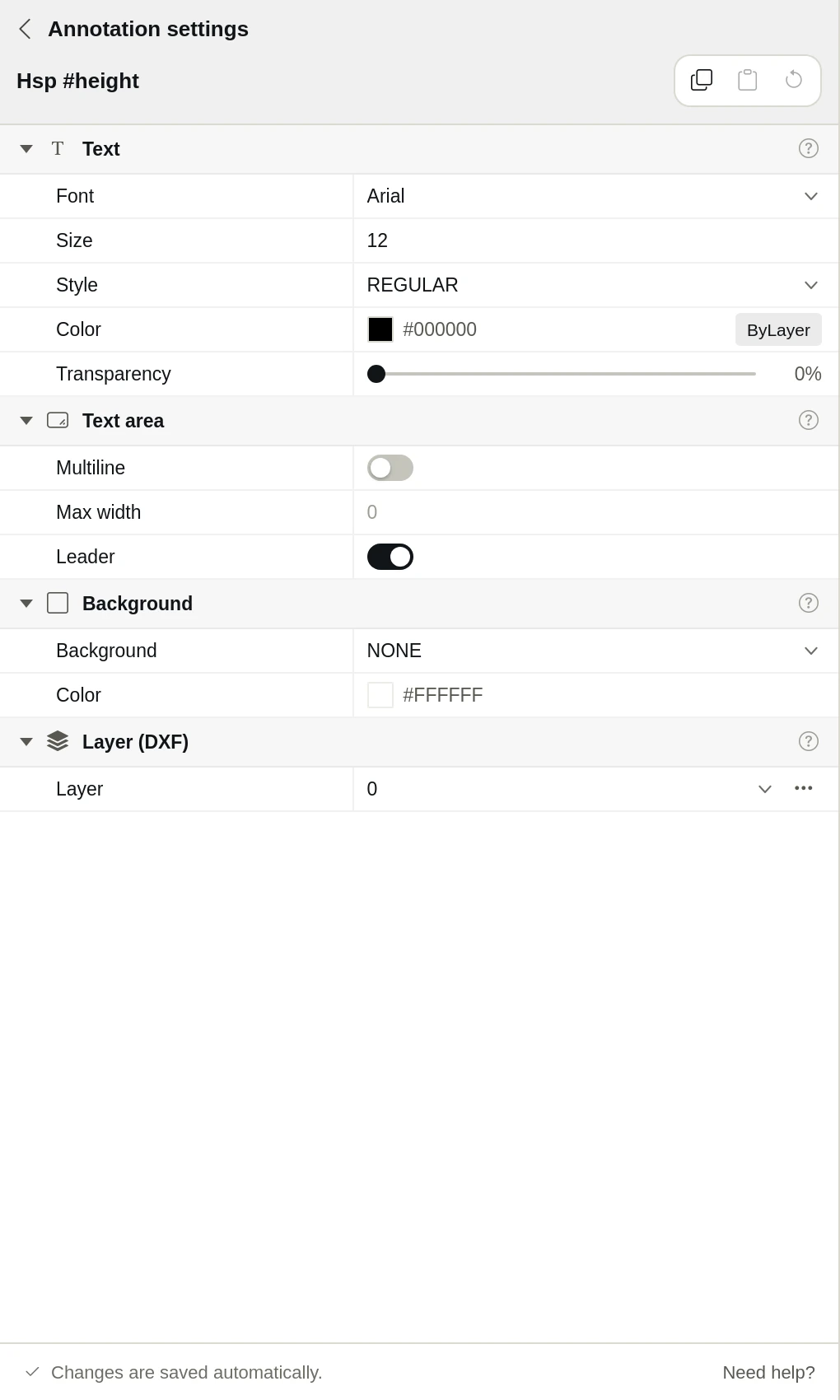
- Layer
- طبقة DXF الخاصة بالملاحظة.
- Font
- Arial أو Helvetica أو Times New Roman أو Courier New أو Verdana أو Tahoma.
- Size
- ارتفاع الحرف الكبير، بوحدات الرسم — وهو بالضبط ارتفاع النص المكتوب في ملف DXF. القيمة الافتراضية 12.
- Style
- REGULAR أو BOLD أو ITALIC أو BOLD ITALIC.
- Color
- لون النص. ByLayer: لون الطبقة في ملف DXF.
- Transparency
- 0 % معتم، و100 % غير مرئي.
- Multiline / Max width
- يسمح بالتفاف النص عند العرض المحدد بوحدات النموذج (0: بلا التفاف).
- Leader
- يرسم خط الإشارة بين النص ونقطة ارتكازه، عندما يكون للملاحظة خط إشارة.
- Background
- NONE؛ أو SOLID، وهو لوح بلون Color خلف النص؛ أو MASK BG، الذي يحجب الرسم خلف النص بلون الورق.
تعمل الأزرار Copy وPaste وReset في الترويسة كما في لوحة الكائن: يأخذ Copy إعدادات هذه الملاحظة، ويمنحها Paste للملاحظة المعروضة أو لكل ملاحظة محددة، ويعيدها Reset إلى القيم الافتراضية بعد السؤال. تبقى الرؤية كما هي.
الخط الغامق والمائل
تُبرز النجوم في نص الملاحظة كلماتٍ منه، أيًّا كان مصدر الملاحظة: SketchUp أو Blender أو ملف IFC أو FBX.
**Living room**: غامق.*Living room*: مائل.***Living room***: غامق ومائل.
يُضاف الغامق والمائل إلى Style الملاحظة: ففي ملاحظة BOLD، يكون *word* غامقًا ومائلًا. ويمكن أن يمتد المقطع عبر فاصل السطر |. أما النجمة التي لا تلامس أي كلمة، كما في 5 * 3، أو التي تقع داخل كلمة، كما في 2*3، فتُكتب كما أُدخلت. ويرسمها SVG وPDF وDXF بالطريقة نفسها. أما تسمية المنسوب فتُكتب كما أُدخلت.
النصوص على منظر
تكتب أداة Text، في أعلى شريط الأدوات عند الحافة اليسرى للرسم (T)، نصًا حيث تنقر: يكون مؤشر الكتابة فيه فورًا، فاكتب. اضغط Esc أو انقر في مكان آخر لتركه؛ ويُحذف النص الذي يُترك فارغًا.
- ينتمي النص إلى المنظر الذي كُتب عليه: يُرسم هناك، حيث وُضع، ولا يُرسم في أي مكان آخر.
- حجمه هو ارتفاع حروفه الكبيرة على الورق، بالمليمترات، بالمقياس الذي تُرسم به أبعاد المنظر: يبلغ ارتفاع نص بحجم 2.5 مم على اللوحة المطبوعة 2.5 مم، أيًّا كان التكبير.
- تحدد النقرة نصًا؛ ويتيح النقر المزدوج، أو Enter، الكتابة فيه، مع شريط التنسيق فوقه. والضغط على نص غير محدد يحرّك المنظر، كما في أي مكان آخر على الرسم.
- كل تغيير خطوة واحدة في السجل: يتراجع Undo عنه.
شريط التنسيق
أثناء الكتابة، يطفو فوق النص شريط من صفّين ويتبعه عند التكبير والتحريك. وهو يضبط ما تضبطه لوحة Text settings: يظهر التغيير في أحدهما في الآخر.
- Text style
- يفتح زر القلب أنماط النصوص في المشروع على شكل بطاقات، كلٌّ منها مكتوب بخطه: انقر على إحداها لإعطاء النص ذلك النمط. وتحتها ما يخالف فيه النصُّ نمطَه، مع Reset وUpdate style وNew…؛ ويفتح Manage… نافذة Text Styles. ونقطة على زر القلب تعني أن النص يختلف عن نمطه.
- Font · Size
- الخط، وارتفاع الحروف الكبيرة على الورق، بالمليمترات.
- B · I · U · S
- غامق، ومائل، وتسطير، وخط يتوسط النص: على الكلمات المحددة، وإلا فعلى النص كله.
- x² · x₂
- نص علوي ونص سفلي: على الأحرف المحددة، أو على ما تكتبه بعد ذلك حتى تضغط عليه مجددًا — m²، H₂O.
- Colour
- لون النص، أو ByLayer.
- Alignment
- إلى اليسار، أو في الوسط، أو إلى اليمين، أو بضبط على الجانبين.
- Line spacing
- المسافة بين الأسطر، بالنسبة المئوية.
- Mask · Frame
- يحجب القناع ما تحت النص ببياض الورق؛ ويرسم الإطار مربعًا حوله.
- Leader
- يُظهر خط الإشارة، أو يخفيه ويحتفظ بالموضع الذي كان يشير إليه. ويفتح السهم المجاور له شكله، والسطر الذي ينطلق منه، ونهايته.
- Turn 90° · Angle
- ربع دورة، أو الزاوية المُدخلة، بالدرجات عكس اتجاه عقارب الساعة.
- #
- يكتب قيمة من النموذج عند مؤشر الكتابة — منسوبًا، أو ارتفاعًا، أو اسم كائن، أو مجموعته —، وتُعرض كلٌّ منها مع ما ستكتبه هنا.
يضبط ⌘B و⌘I و⌘U الغامق والمائل والتسطير، و⌘⇧X الخط الذي يتوسط النص (Ctrl على Windows وLinux)؛ وينهي ⌘↵ الكتابة. وتفتح النقرة بزر الفأرة الأيمن على النص المحدد كل الإجراءات: النسخ، واللصق، والتكرار، وإعداداته، ونمط جديد منه، وإعادته مستقيمًا، والإخفاء في هذا المنظر، والحذف.
قيم من النموذج
بضع كلمات تبدأ بـ # يكتبها النموذج حيث يشير النص — عند نهاية خط إشارته حين يكون ظاهرًا، وإلا فحيث يقف النص. وتُقرأ من جديد عند كل رسم: ارفع أرضية، فيتبعها منسوبها.
- #level
- المنسوب: في المسقط، منسوب السطح الذي يراه المنظر تحت النقطة؛ وفي المقطع أو الواجهة، منسوب النقطة نفسها. ويُكتب مجردًا (3.20)، أو نسبيًا (±0.00، +3.20)، أو مطلقًا انطلاقًا من مرجع المشروع (39.10 NGF)، بعدد المنازل العشرية الذي تختاره.
- #height
- الارتفاع الحر فوق تلك النقطة، حتى أول وجه: ارتفاع غرفة، يُقرأ على أرضيتها.
- #name
- اسم الكائن عند تلك النقطة: الكائن المقطوع هناك، وإلا فالكائن المرئي خلفها؛ و
/حيث لا يوجد كائن. - #parent · #parent2 …
- المجموعة التي ينتمي إليها ذلك الكائن، ثم المجموعة الأعلى، وهكذا صعودًا: على لوح زجاج نافذة، يكتب
#nameالقيمة glass و#parentالقيمة window.
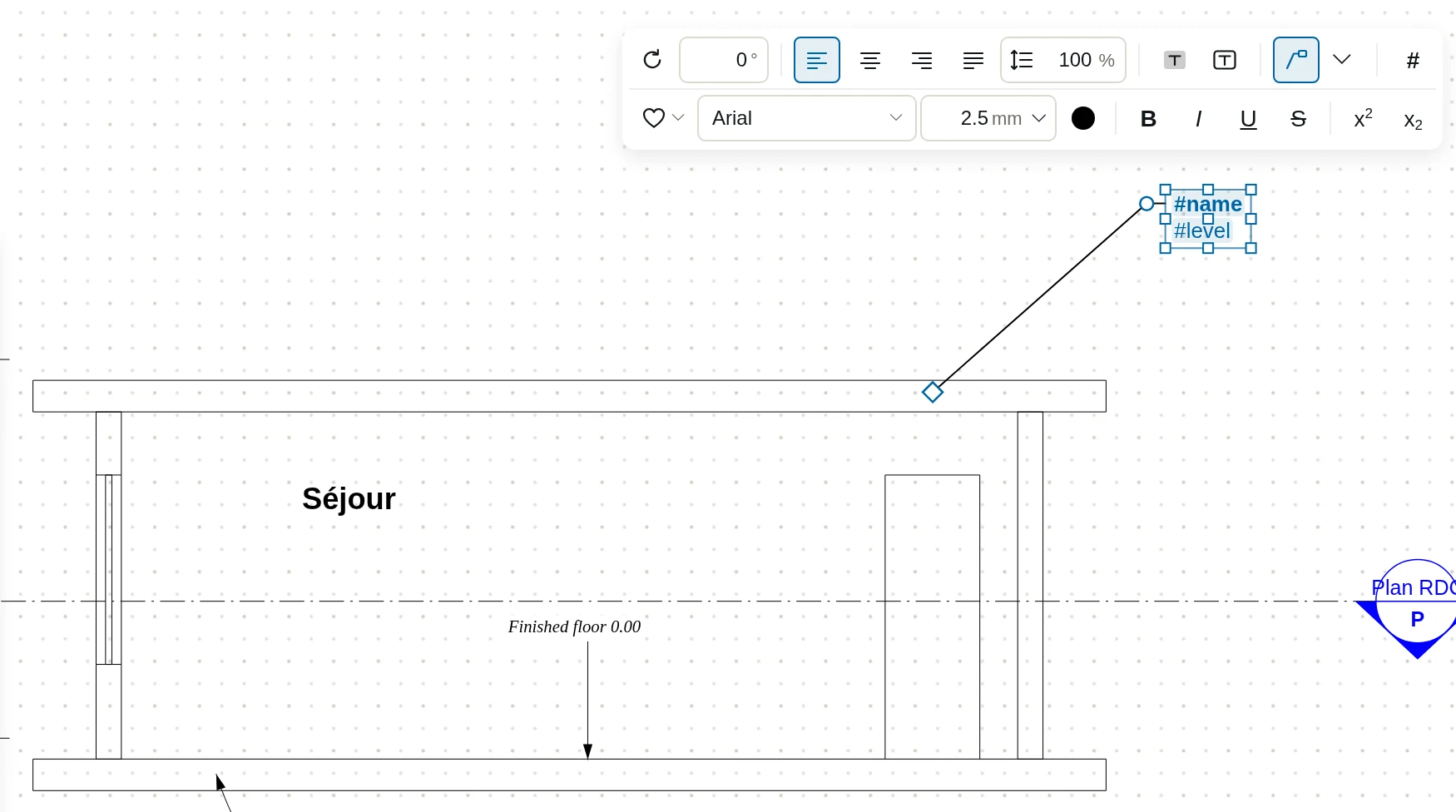
اكتب **#name** في سطر و#level في السطر التالي، ووجّه خط إشارة النص إلى كائن، فيُسمّي النص كل ما يشير إليه — ويبقى كذلك حين يتغير النموذج. وأثناء الكتابة، تُعرض القيمة على شكل شارة؛ ويسرد # في شريط التنسيق القيم مع ما ستكتبه كلٌّ منها.
خطوط الإشارة
يمتد خط الإشارة من النص إلى النقطة التي يدل عليها: اسحب نهايته إلى الرسم. ويستفيد من أدوات المساعدة الخاصة بالأبعاد — زوايا الرسم ومنتصفاته وخطوطه، وإبقاؤه أفقيًا أو رأسيًا أو بزاوية 45°، ومحاذاته مع ما مررت فوقه، ولكلٍّ منها خط إرشاد متقطع. يثبّت Shift خطوات 45°؛ ويضعه Alt بحرية.
- Shape
- Straight؛ أو Elbow: جزء أفقي، ثم إلى النقطة؛ أو Curved: منحنى واحد من النص إلى النقطة، يُشكَّل بالمقبض الدائري الواقع عليه.
- From
- السطر الذي ينطلق منه: الأول، أو الأوسط، أو الأخير.
- Landing
- طول الجزء الأفقي لخط الإشارة المكسور، بالمليمترات على الورق.
- End · End size
- سهم، أو سهم مفتوح، أو سهم مغلق، أو نقطة، أو نقطة مفرغة، أو شرطة مائلة، أو مربع، أو علامة تقاطع، أو بلا نهاية، وحجمها على الورق.
- Line weight · Line type
- قلم خط الإشارة ونوع خطه الخاصّان به، بمعزل عن قلم الإطار ونوع خطه.
تحريك نص وتدويره وتغيير حجمه
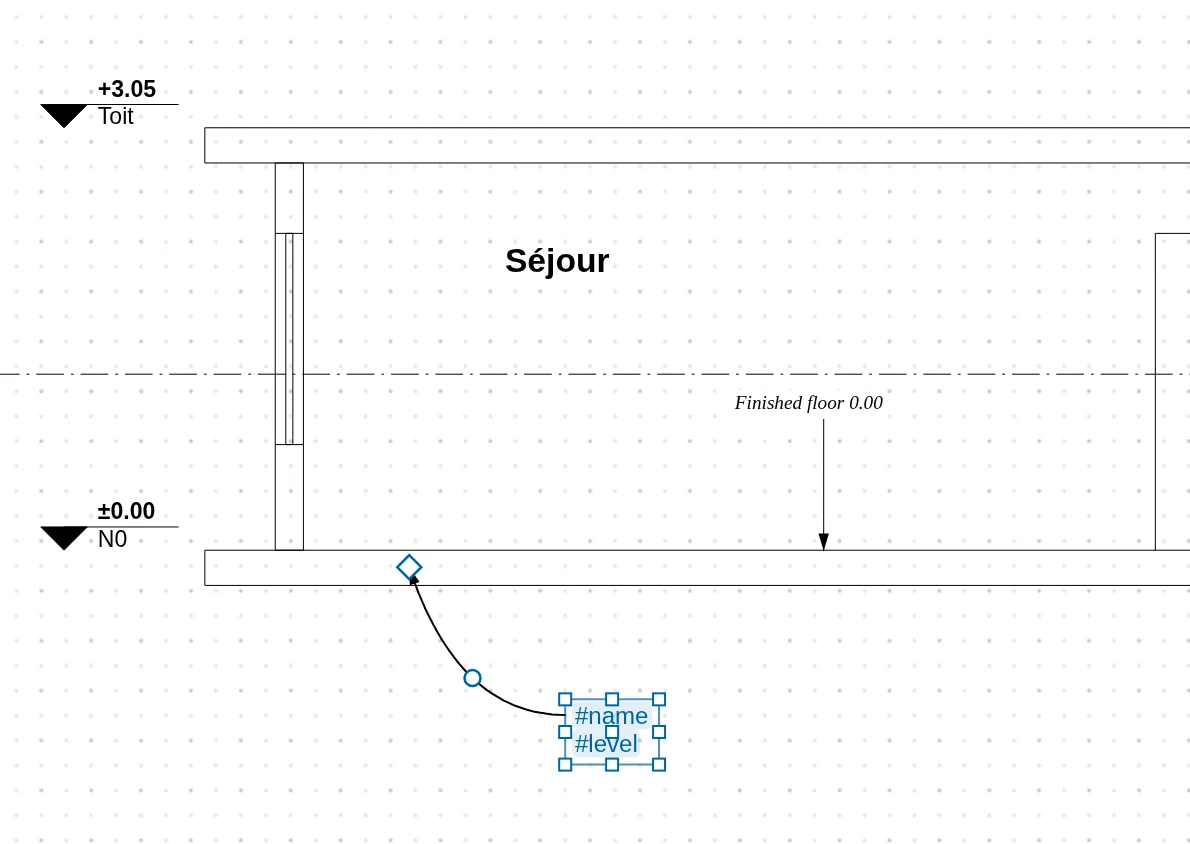
- يُظهر النص المحدد نقاطه التسع: زواياه، ومنتصفات أضلاعه، ومركزه. اسحب النص: تستقر أقرب نقاطه على زاوية أو منتصف في الرسم، أو على نقاط نص آخر، وإلا فعلى خط. واسحب إحدى نقاطه: تتبع تلك النقطة المؤشر، مع خطوط إرشاد الأبعاد.
- خارج الزاوية مباشرةً، يصبح المؤشر مؤشر تدوير: اسحب لتدوير النص. ويُجذب الدوران إلى خطوات من 15°؛ يثبّتها Shift، ويديره Alt بحرية.
- يحدد الضلع الذي تمتد نحوه أسطره العرضَ الذي تلتف عنده: اسحبه، بمليمترات كاملة من الورق (Alt: بحرية). واضغط عليه مرتين: يعود عرض النص مساويًا لعرض أسطره.
- تحرّك مفاتيح الأسهم النص المحدد 1 مم من الورق (Shift: 10 مم، Alt: 0.1 مم)؛ ويحذفه Delete.
- ⌘C ينسخه، و⌘V يلصقه تحت المؤشر — في هذا المنظر أو في غيره —، و⌘D يكرره بجانبه. وتحتفظ النسخة بنمطه وبكل إعداداته.
Text settings
في علامة التبويب ANNOTATIONS، انقر نقرًا مزدوجًا على صف نص، أو افتح ترسه: تُفتح Text settings الخاصة به. وتحدد النقرة على صف نصَّه؛ وتتبع اللوحةُ المفتوحة النصَّ المحدد.
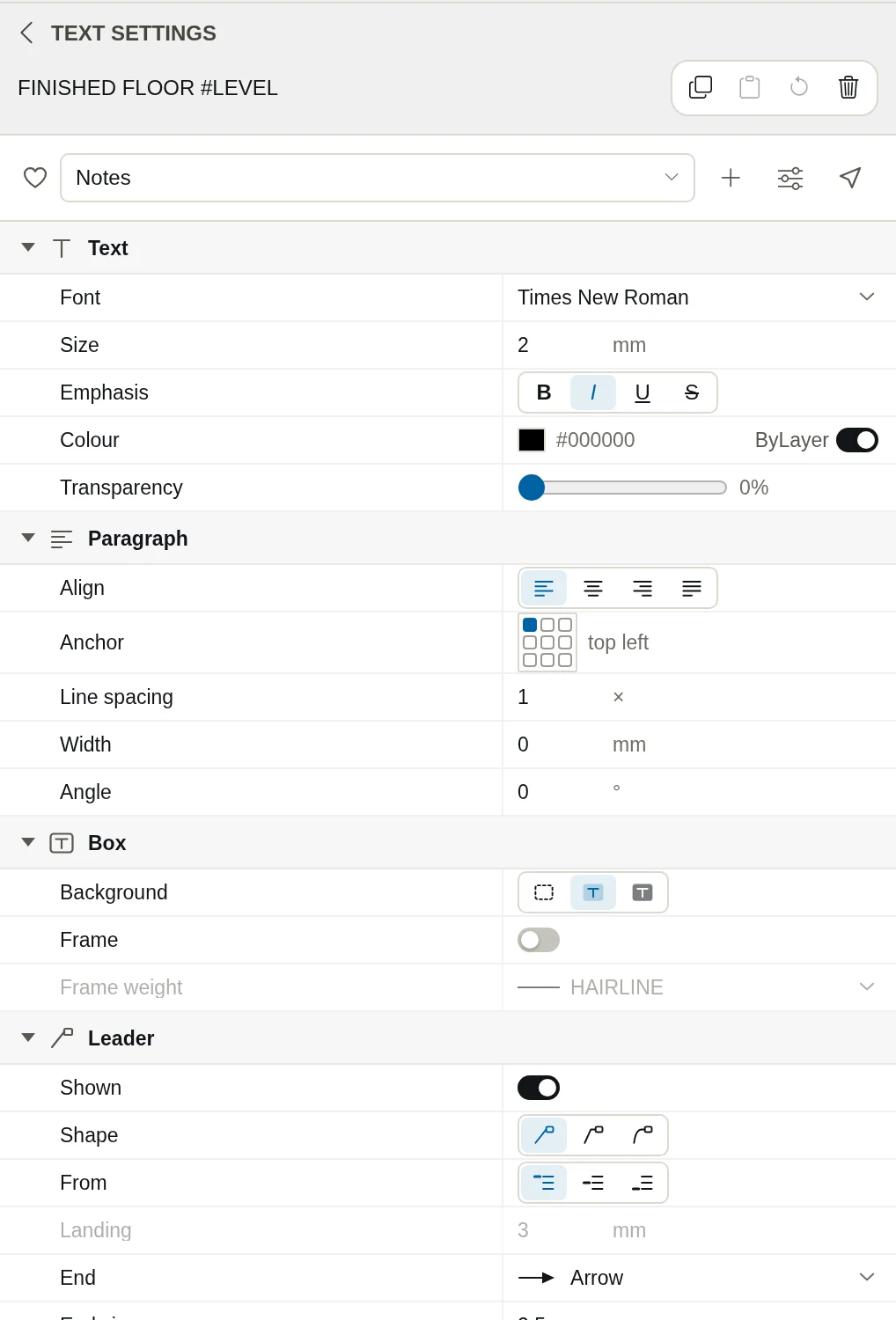
- Text style
- النمط الذي يُرسم به النص؛ وتظهر نقطة حين يختلف النص عنه. وبجانبه: نمط جديد من النص، وText Styles، وتحديد موضع النص على الرسم.
- Text
- الخط، والحجم على الورق، والإبراز، واللون أو ByLayer، والشفافية، وتباعد الأسطر.
- Paragraph
- المحاذاة، ونقطة الارتكاز — أيّ نقاطه التسع تقع حيث وُضع النص —، والعرض الذي تلتف عنده أسطره، والزاوية.
- Box
- الخلفية — بلا خلفية، أو القناع، أو لون — والإطار بسماكة خطه.
- Leader
- إظهاره أو عدمه، وشكله، والسطر الذي ينطلق منه، وجزؤه الأفقي، ونهايته وحجمها، وسماكة خطه ونوعه.
- Values
- ما يقرؤه
#levelو#heightحيث يشير النص، وكيف يُكتب المنسوب: مجردًا أو نسبيًا أو مطلقًا، ومنازله العشرية. - Output
- طبقة DXF الخاصة بالنص.
يُلوَّن الصف الذي يضبطه النص لنفسه، بمعزل عن نمطه؛ ويظهر باهتًا الإعداد الذي لا أثر له بعد، مثل الجزء الأفقي على خط إشارة مستقيم. وفي الترويسة Copy وPaste وReset وDelete: يأخذ Copy إعدادات هذا النص، ويمنحها Paste للنص المعروض، ويعيده Reset إلى نمطه، ويحذفه Delete.
أنماط النصوص
نمط النص مظهر مُسمّى — الخط، والحجم، والإبراز، واللون، والخلفية، والإطار، وخط الإشارة، وطريقة كتابة القيم، وطبقة DXF — يُبقي نصوص المشروع متجانسة. عدّل نمطًا فيتبعه كل نص يستخدمه، إلا فيما يخالف فيه النصُّ نمطَه. أما فقرة النص — محاذاته ونقطة ارتكازه وعرضه — فتبقى خاصة به.
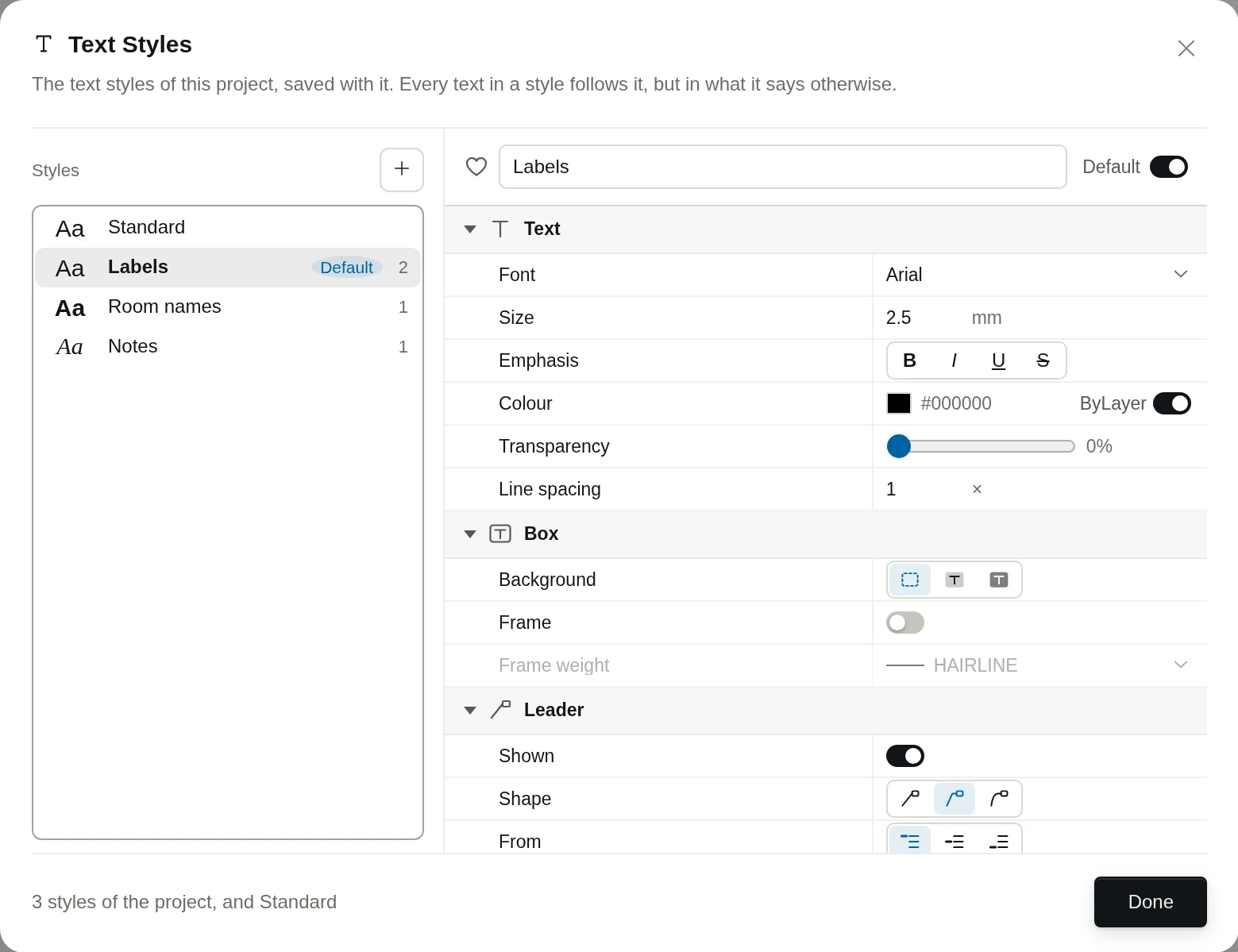
- النمط المدمج Standard للقراءة فقط: ينشئ New أو Duplicate نمطًا للمشروع قابلًا للتعديل، ويحذف Delete نمطًا — وتحتفظ نصوصه بمظهرها، كإعدادات خاصة بها فوق Standard.
- Default: النمط الذي يأخذه النص الجديد. وتكتب أداة Text بآخر نمط اخترته، وإلا فبالنمط الافتراضي.
- من زر القلب في شريط التنسيق: أعطِ النص نمطًا آخر، أو أعده إلى نمطه بـ Reset، أو حدّث النمط من النص بـ Update style، أو أنشئ منه نمطًا بـ New….
- تُحفظ الأنماط مع المشروع وتكوينه: فقالب
.occcينقلها إلى مشاريعك التالية.
تُحفظ مع المشروع، وتُرسم في كل مكان
تُحفظ نصوص المنظر وأنماط نصوص المشروع في المشروع (.occp) وتكوينه (.occc). ويرسمها كل مخرج كما يعرضها Occlusia Studio: SVG وPDF بإبرازها وأقنعتها وإطاراتها وخطوط إشارتها؛ وDXF بكل نص على شكل MTEXT واحد على طبقته — بما في ذلك التسطير والخط الذي يتوسط النص والأحرف المرفوعة أو المنخفضة — وبكل خط إشارة على شكل خط بسماكة خطه ونوعه الخاصّين.
عبر الـ API وMCP، كل إجراء أمر: texts.add وtexts.update وtexts.remove وtexts.duplicate وأوامر text_styles.*. اطلب من أداة ذكاء اصطناعي، بكلماتك: «سمِّ المواد المقطوعة في المقطع A-A، لكلٍّ منها خط إشارة».