نموذجك
سمِّ كائناتك من أجل الرسم
ينسّق Occlusia الكائنات حسب أسمائها. وبضع عادات في التسمية في SketchUp أو Blender تجعل تنسيق نموذج كامل سريعًا، وتحافظ على تنسيقه مع تغيّر النموذج.
لماذا تهمّ الأسماء
يُخزَّن كل إعداد تمنحه لكائن تحت اسمه، لا تحت الكائن نفسه. وتترتب على ذلك ثلاث نتائج، يجعلها نظام التسمية الجيد كلها في صالحك:
- الكائنات التي تحمل الاسم نفسه تتشارك تنسيقًا واحدًا. نسّق أحدها فيتبعه كل كائن بهذا الاسم، في كل المناظر.
- يحتفظ الكائن بتنسيقه عبر كل تحديثات النموذج، ما دام اسمه لم يتغير.
- إذا أعدت تسمية كائن، فلن تصل إليه إعداداته: تبقى في المشروع دون استخدام، إلى أن يحمل كائنٌ ذلك الاسم مجددًا.
اسم واحد لكل معالجة رسومية
سمِّ الكائنات بحسب ما يحدد طريقة رسمها — مادتها ودورها — لا بحسب مكانها. عندئذ يتشارك كل ما يُرسم بالطريقة نفسها اسمًا واحدًا، ويُنسَّق مرة واحدة.
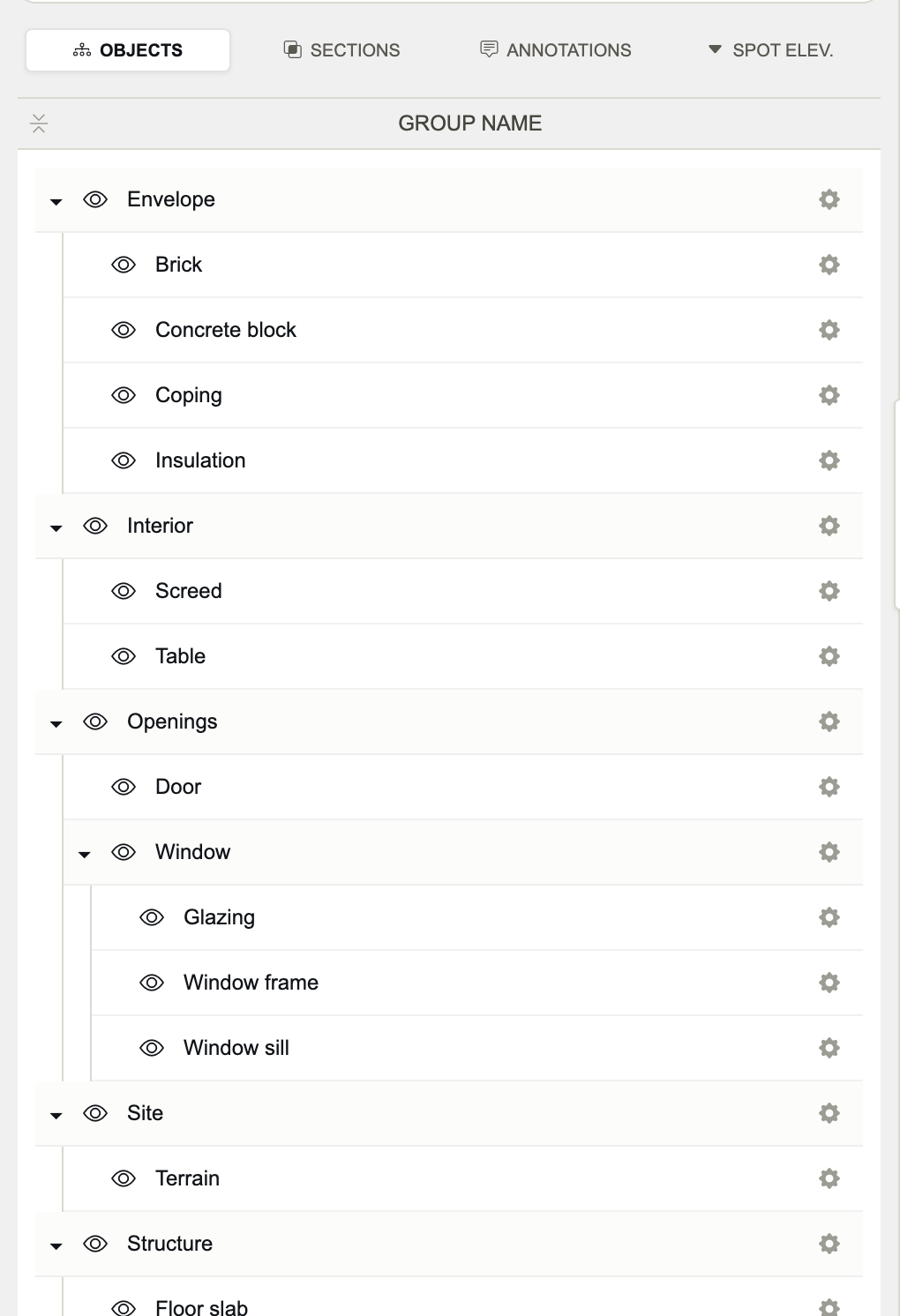
- أسماء جيدة:
Brick،Concrete block،Insulation،Concrete slab،Glazing،Terrain. - أسماء أقل فائدة:
Wall 1،Wall 2،North wall left: يجب تنسيق كل منها على حدة، ويحتاج كل جدار جديد إلى تنسيق من جديد. - ميّز ما يجب رسمه بشكل مختلف:
Concrete slabوConcrete wallإذا كان للجدران تهشير غير تهشير البلاطات.
استخدم المجموعات للعائلات
الإعداد الذي يُغيَّر على مجموعة يُطبَّق دفعة واحدة على المجموعة وعلى كل ما بداخلها، ويحل محل قيمها الخاصة لهذا الإعداد. اجمع في مجموعة واحدة ما يُنسَّق بالطريقة نفسها — Envelope، Structure، Furniture — فيصل تغيير واحد إلى العائلة كلها؛ ثم عدّل كائنًا بمفرده إذا وجب أن يختلف.
دع Auto config يضبطها
تُضبط الكائنات المسمّاة جيدًا بنقرة واحدة. يقرأ Auto config (أيقونة النجوم اللامعة في الطرف الأيمن من الشريط فوق شجرة OBJECTS) كل اسم، ويتعرّف على ماهية كل كائن — Mur béton، Concrete wall، Isolant PIR 120 mm، Gevelsteen — ويمنحه التهشير وسماكات الخطوط ورمز القطع وترتيب الرسم التي تمنحها الرسوم لهذه المادة.
ما يقوله الاسم إلى جانب المادة يُرسم أيضًا: لون (Panneau Equitone noir، RAL 7016)، ومقاس (Carrelage 60x60)، واتجاه (Bardage horizontal). يُرسم Terrain naturel كأرض قائمة، بخط أحمر متقطع وحده، والكائن الذي يحمل اسمه أو اسم مجموعته «à démolir» تصبح خطوطه حمراء متقطعة وتهشير قطعه أحمر.
- Fill what isn’t configured
- يضبط فقط الكائنات التي ليس لها إعداد خاص بها: لا يُمسّ أبدًا كائن ضبطته أنت.
- Replace all settings
- كل كائن يُتعرّف على اسمه يأخذ المرجع، سواء كان مضبوطًا أم لا. وما لا يستطيع Auto config قراءته يبقى كما ضبطته.
- Reference layers
- مفتاح تشغيل: توضع الكائنات أيضًا على طبقات مرجعية، طبقة لكل سماكة خط، من أجل ملف DXF.
- يقرأ Auto config الأسماء بالفرنسية والهولندية والإنجليزية والألمانية، مع الاختصارات والأبعاد والعلامات التجارية والأخطاء المطبعية. والاسم الذي لا يكون متأكدًا منه يُترك كما هو.
- الجزء ذو الاسم العام داخل كائن مُتعرَّف عليه يأخذ نمط ذلك الكائن، كما يصل الإعداد الذي يُغيَّر على مجموعة إلى محتوياتها.
- التشغيل الواحد خطوة واحدة: يتراجع Undo عنه بالكامل.
- يكلّف التشغيل نقطة واحدة، ونقطتين عندما يتعرّف على أكثر من 60 كائنًا، ولا شيء عندما لا يتعرّف على أي كائن. أشر إلى أيقونة النجوم اللامعة لترى كم سيكلّف التشغيل الآن.
- لا تُرسل إلى Occlusia إلا أسماء الكائنات وأسماء مجموعاتها، ولا يُرسل النموذج أبدًا. تُقرأ الأسماء ثم تُحذف، ولا تُحفظ أبدًا.
من أين يأتي كل اسم
- SketchUp group
- اسمها في Entity Info؛ والمجموعة التي لا اسم لها تأخذ اسم تعريفها.
- SketchUp component
- اسم المثيل في Entity Info؛ وفي غيابه، اسم تعريف المكوّن — ولذلك تتشاركه كل نسخ المكوّن.
- Blender
- اسم الكائن أو المجموعة (collection)، دون اللاحقة الرقمية:
WallوWall.001وWall.002اسم واحد هوWall. - IFC
- اسم العنصر؛ وتُجمَّع العناصر حسب فئة IFC تحت كل طابق.
- FBX
- اسم العقدة (node)، مع حذف اللواحق الرقمية مثل
.001.
سمِّ المناظر والعلامات أيضًا
- امنح كل مستوى قطع اسمًا مميزًا: المناظر التي تحمل الاسم نفسه تتشارك إعداداتها — الظهور والظلال وإعداد الصفحة. ويظهر الاسم أيضًا في علامات المقاطع، ويصبح اسم الملف عند التصدير.
- للتعليقات التوضيحية والمناسيب اسم مستقل عمّا تكتبه. كل العلامات التي تحمل الاسم نفسه تشكّل صفًا واحدًا وتتشارك إعداداته: سمِّها حسب نوعها،
RoomأوFloor، ودع كلًّا منها يكتب نصه الخاص.
أسماء يجب تجنبها
- الاسمان
OCCTAGوOCCLEVELمحجوزان، وحدهما أو متبوعين بـ#واسم: فهما يُنشئان التعليقات التوضيحية والمناسيب. - اسم العلامة الذي ينتهي بـ
#وأرقام يفقدها: فهكذا يرقّم SketchUp نسخه، ولذلك يُقرأOCCTAG#Room#1على أنه Room. - في SketchUp، المكوّن الذي يحتوي اسم تعريفه على «TAG»، بأحرف كبيرة أو صغيرة — مثل «Étagère» و«Montage» و«Etage 1» — يُقرأ كوسم تعليق توضيحي: فلا تُرسم خطوطه ولا تهشيراته. أعد تسمية تعريف المكوّن.
- الكائن الذي لا اسم له إطلاقًا ولا اسم تعريف له لا يُقرأ، ولا يُقرأ أي شيء بداخله.
إعادة التسمية دون فقدان التنسيق
- 01
انسخ الإعدادات القديمة
قبل إعادة التسمية، افتح إعدادات الكائن وانقر على أيقونة النسخ في رأس اللوحة.
- 02
أعد التسمية في النموذج
أعد تسمية الكائن في SketchUp أو Blender، ثم حدّث Occlusia (بالربط المباشر أو بإعادة الاستيراد).
- 03
الصقها على الاسم الجديد
افتح إعدادات الكائن الذي أعدت تسميته وانقر على أيقونة اللصق.