Uw model
Benoem uw objecten met het oog op de tekening
Occlusia maakt objecten op per naam. Met een paar naamgewoonten in SketchUp of Blender is een heel model snel opgemaakt, en behoudt het zijn stijl wanneer het model verandert.
Waarom namen belangrijk zijn
Elke instelling die u een object geeft, wordt onder zijn naam bewaard, niet onder het object zelf. Dat heeft drie gevolgen, en met een goed naamgevingsschema werken ze alle drie in uw voordeel:
- Objecten met dezelfde naam delen één stijl. Maak er één op en elk object met die naam volgt, in elke weergave.
- Een object behoudt zijn stijl bij elke update van het model, zolang zijn naam dezelfde blijft.
- Hernoem een object, en zijn instellingen bereiken het niet meer: ze blijven ongebruikt in het project tot een object die naam weer krijgt.
Eén naam per grafische behandeling
Benoem objecten naar wat bepaalt hoe ze getekend worden — hun materiaal, hun rol — en niet naar waar ze zich bevinden. Alles wat op dezelfde manier getekend wordt, deelt dan een naam en wordt één keer opgemaakt.
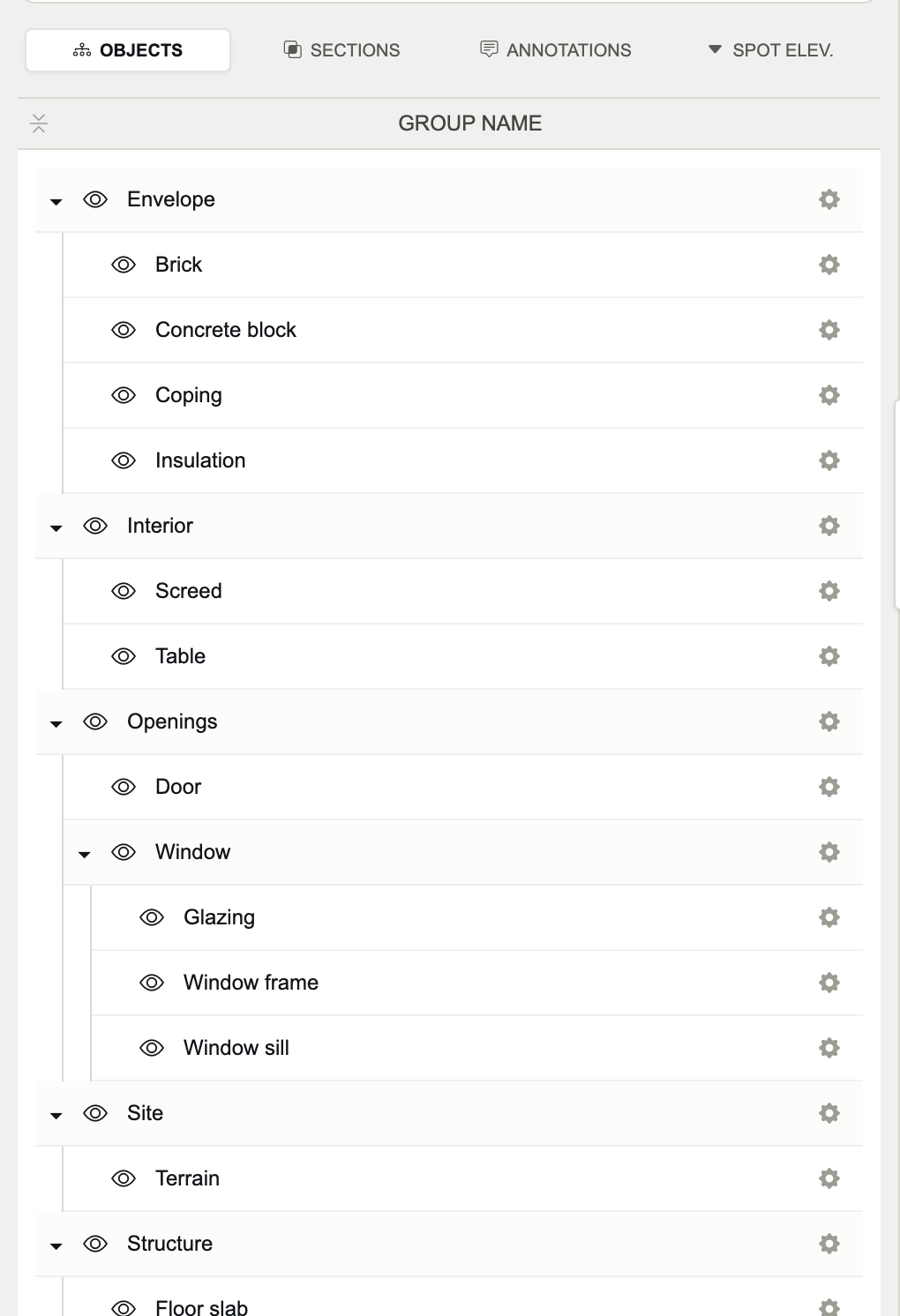
- Goed:
Brick,Concrete block,Insulation,Concrete slab,Glazing,Terrain. - Minder handig:
Wall 1,Wall 2,North wall left: elk moet apart worden opgemaakt, en een nieuwe muur moet opnieuw worden opgemaakt. - Onderscheid wat anders getekend moet worden:
Concrete slabenConcrete wallals de muren een andere arcering krijgen dan de vloerplaten.
Gebruik groepen voor families
Een instelling die u op een groep wijzigt, wordt meteen toegepast op de groep en op alles erin, en vervangt hun eigen waarden voor die instelling. Groepeer wat op dezelfde manier wordt opgemaakt — Envelope, Structure, Furniture — en één wijziging bereikt de hele familie; verfijn daarna één object als het moet afwijken.
Waar elke naam vandaan komt
- SketchUp group
- Haar naam in Entity Info; een groep zonder naam krijgt de naam van haar definitie.
- SketchUp component
- De instantienaam in Entity Info; zonder instantienaam de definitienaam van de component — zodat elke kopie van een component die naam deelt.
- Blender
- De naam van het object of van de collectie, zonder numeriek achtervoegsel:
Wall,Wall.001enWall.002zijn één naam,Wall. - IFC
- De naam van het element; elementen worden onder elke bouwlaag per IFC-klasse gegroepeerd.
- FBX
- De naam van de node, zonder numerieke achtervoegsels zoals
.001.
Benoem ook weergaven en markeringen
- Geef elk snedevlak een eigen naam: weergaven met dezelfde naam delen hun instellingen — zichtbaarheid, schaduwen, pagina-instelling. De naam verschijnt ook in de doorsnedemarkeringen en wordt bij export de bestandsnaam.
- De naam van een peilmaat is haar label in de tekening; de tekst van een annotatie is haar naam.
Te vermijden namen
OCCTAGenOCCLEVELzijn gereserveerd: ze maken annotaties en peilmaten.- In SketchUp wordt een component waarvan de definitienaam “TAG” bevat, in hoofd- of kleine letters — “Étagère”, “Montage”, “Etage 1” — gelezen als annotatietag: zijn eigen lijnen en arceringen worden niet getekend. Geef de componentdefinitie een andere naam.
- Een object zonder enige naam en zonder definitienaam wordt niet gelezen, en ook niets wat erin zit.
Hernoemen zonder een stijl te verliezen
- 01
Kopieer de oude instellingen
Open vóór het hernoemen de instellingen van het object en klik op het kopieerpictogram in de kop van het paneel.
- 02
Hernoem in het model
Hernoem het object in SketchUp of Blender en werk daarna Occlusia bij (live koppeling of opnieuw importeren).
- 03
Plak ze op de nieuwe naam
Open de instellingen van het hernoemde object en klik op het plakpictogram.