Weergaven en markeringen
Weergaven, en de markeringen die ze verbinden
De weergaven komen uit het model of worden in Occlusia getekend. Elke weergave heeft haar eigen instellingen, en haar markering wordt in de andere weergaven getekend: afgestemd op het gebouw, op maat van het blad, met de hand verplaatst op de tekening.
De weergaven van een model
De weergaven zijn de snedevlakken van het model (SketchUp), zijn Occlusia-doorsneden (Blender), de plattegronden en aanzichten die voor een IFC- of FBX-bestand worden aangemaakt, en de doorsneden die u in Occlusia tekent. Active section kiest welke getekend wordt; het tabblad SECTIONS toont ze allemaal, die van het model onder In the model en de uwe onder In Occlusia.
Een weergave is een plattegrond, een doorsnede of een aanzicht: een vlak door het model of ervoor, en de zijde waarnaar het kijkt. De interface noemt de weergave die wordt getekend de Active section, van welk soort ze ook is: een plattegrond kiezen tekent de plattegrond. Deze handleidingen noemen ze allemaal weergaven.
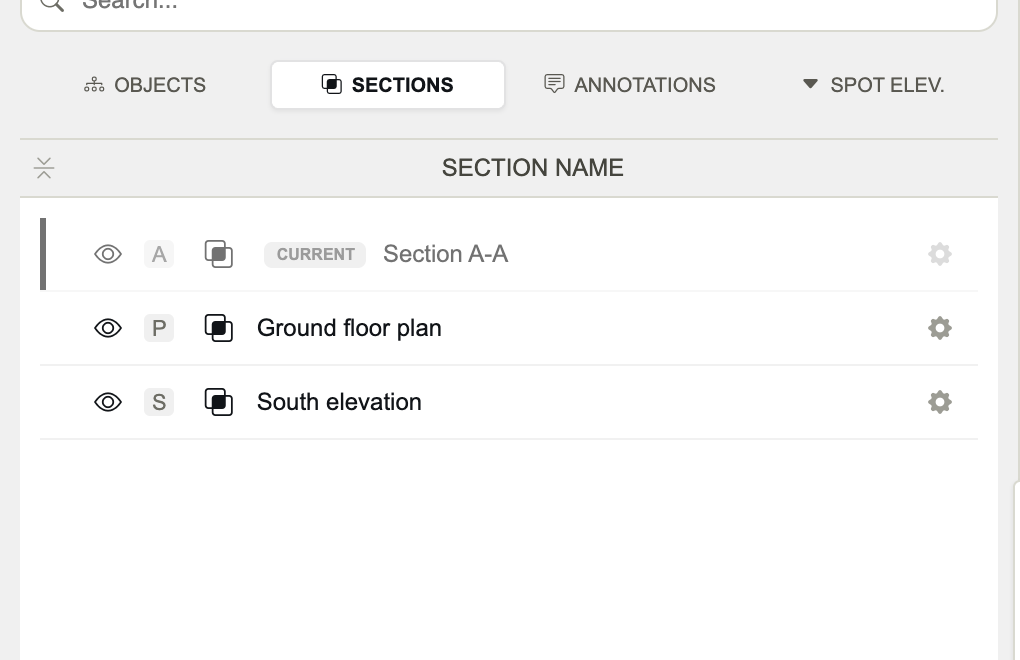
- De letter of het nummer naast een naam is het symbool van de weergave: ingesteld in het model, of in Occlusia voor een doorsnede die daar getekend is.
- De huidige weergave is gemarkeerd: haar tandwiel opent haar instellingen zoals bij elke andere, en ze kan vanuit deze lijst niet worden verborgen.
- Elke weergave bewaart haar eigen zichtbaarheidskeuzes, schaduwen en pagina-instelling voor de PDF. Weergaven met dezelfde naam delen die: geef elke weergave een eigen naam.
Een doorsnede tekenen in Occlusia
De tool Section tekent een nieuwe weergave op de actieve weergave: een verticale doorsnede op een plattegrond, een plattegrond op een doorsnede of een aanzicht. Hij staat bij de tools van het tekengebied, onder de tool Text; zijn toets is S.
- 01
Klik waar ze begint
De hulpmiddelen van de maatvoering helpen: de hoeken, middens en lijnen van de tekening, horizontaal, verticaal en 45°, de punten waarop de aanwijzer rust. ⌥ plaatst een punt zoals het is. Een stuk dat minder dan 1° van horizontaal, verticaal of 45° afwijkt, wordt rechtgezet.
- 02
Klik waar ze eindigt, of waar ze afbuigt
Elke volgende klik voegt een stuk toe: een deel dwars door het gebouw, een verspringing opzij, weer een deel, enzovoort. ⌫ neemt het laatste punt terug.
- 03
Druk op ↵
Aan elk uiteinde verschijnt een eindsymbool met een pijl: ze tonen de kant waarnaar de weergave zal kijken, de kant waar de aanwijzer staat.
- 04
Klik aan de kant waarnaar ze moet kijken
De doorsnede is gemaakt: ze staat in het tabblad SECTIONS onder In Occlusia, en haar markering wordt in de weergave getekend. Met Esc stopt u bij elke stap.
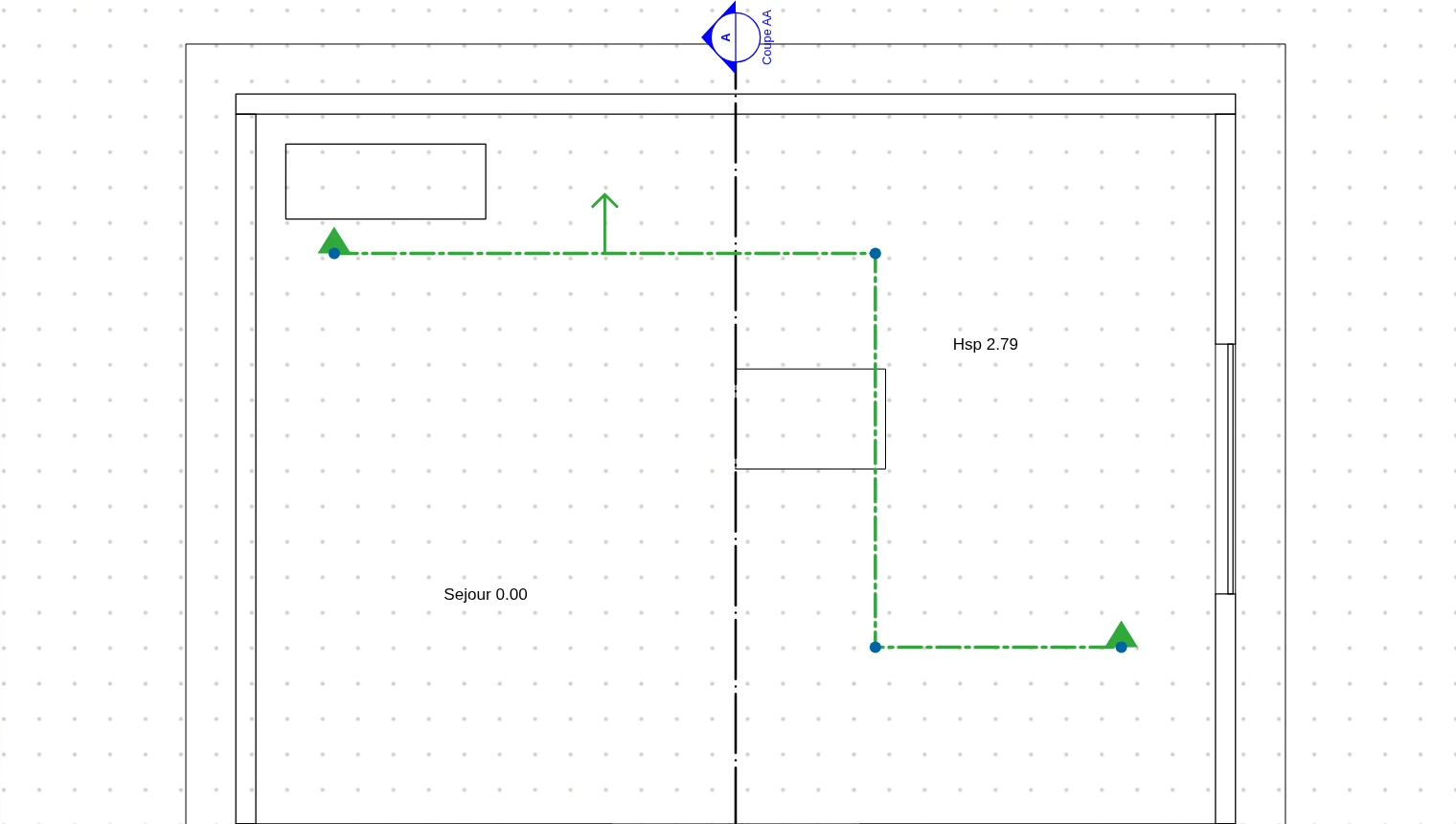
Een doorsnede in meerdere delen snijdt elk deel op zijn eigen diepte en tekent elk deel over zijn eigen strook van de weergave; twee stroken komen halverwege de verspringing ertussen samen. Een object dat door twee delen wordt gesneden, een vloerplaat onder de verspringing, blijft één snede. Een deel dat vóór het gebouw is getekend, geeft de gevel op zijn strook: een doorsnede en een aanzicht in één weergave. De delen lopen evenwijdig aan het eerste; geen deel en geen verspringing mag teruglopen, en de lijn eindigt met een deel.
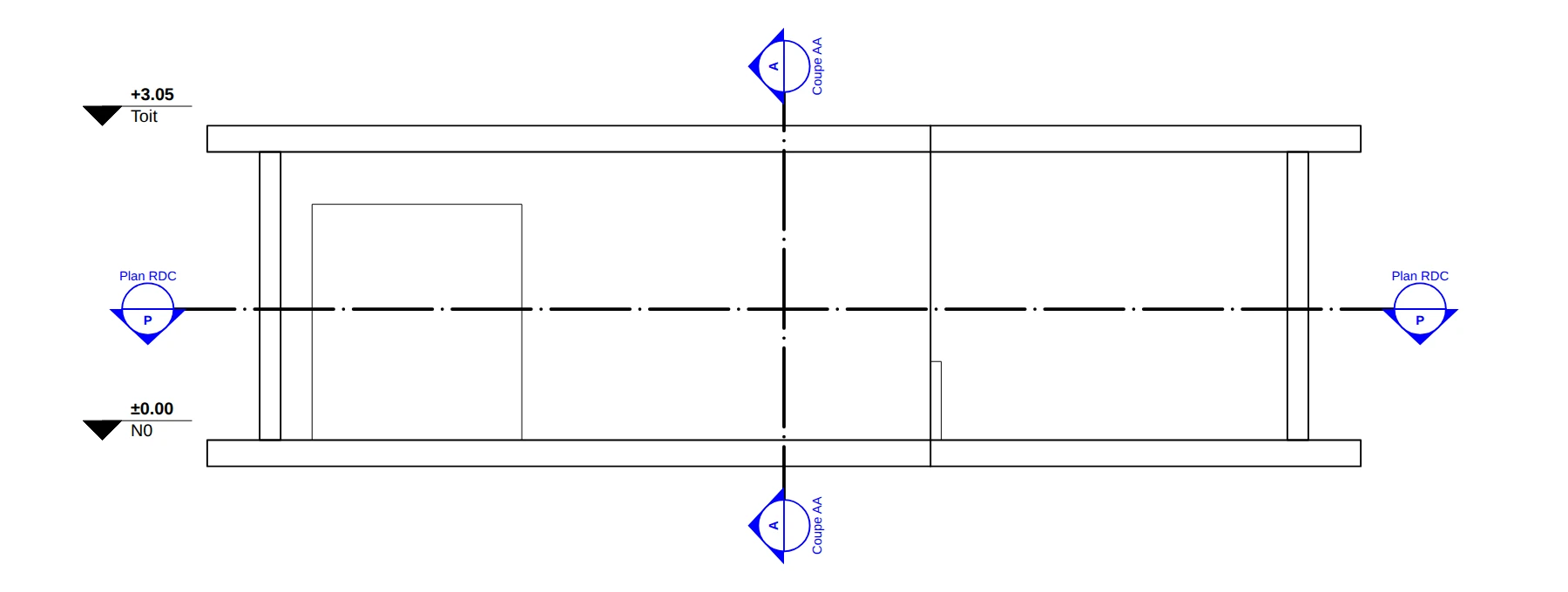
Waar twee delen samenkomen, wordt een dunne lijn getekend, zo hoog als wat daar getekend is, ook dwars door wat gesneden is. Jog line, onder View depth in de instellingen van de doorsnede, haalt haar weg: NONE, zoals ISO 128 het tekent.
- Een deel of een verspringing verplaatsen: klik op de markering van de doorsnede in een andere weergave. Een ruitje in het midden van elk stuk verplaatst het: een deel dwars, en dus zijn diepte; een verspringing langs de lijn, met haar twee hoeken. Een rechte doorsnede heeft één ruitje, om haar dwars te verplaatsen.
- Hernoemen: haar instellingen beginnen met een groep Section, Name en Number, de letter of het nummer dat haar markeringen schrijven (A, B2, 7…). ↵ bevestigt, Esc zet de vorige waarde terug. Haar instellingen, haar met de hand verplaatste markeringen en haar weergaven op bladen volgen de nieuwe naam. Een naam of een nummer dat een andere weergave al heeft, wordt geweigerd.
- Verwijderen: de prullenbak op haar rij in het tabblad SECTIONS, Delete section onderaan het menu van haar markering, of ⌫ zolang haar markering geselecteerd is. Ongedaan maken brengt haar terug.
Een doorsnede die in Occlusia getekend is, hoort bij het project: ze wordt ermee opgeslagen, nooit in het model, en wordt ingesteld, gerenderd, op bladen geschikt en geëxporteerd zoals de weergaven van het model. Een weergave van het model wordt in het model gewijzigd.
Doorsnedemarkeringen
De markering van een weergave — haar snijlijn en de eindsymbolen aan de uiteinden — wordt in de andere weergaven getekend, nooit in de eigen weergave: de lijn van doorsnede A-A in de plattegrond, de lijn van de plattegrond in de doorsnede.
Een markering plaatst zichzelf en bepaalt zelf haar grootte. Haar lijn overspant het gebouw dat de weergave tekent, zonder het terrein, de buurgebouwen en de context van de tekening, zodat de markeringen van eenzelfde richting op dezelfde twee lijnen eindigen, elk eindsymbool enkele millimeter vrij van het gebouw. Haar eindsymbolen krijgen hun grootte op het blad, op de schaal waarvoor de weergave getekend is, zoals de maatvoering en de teksten. Markeringen worden over al het andere heen getekend, ook over teksten met een achtergrond.
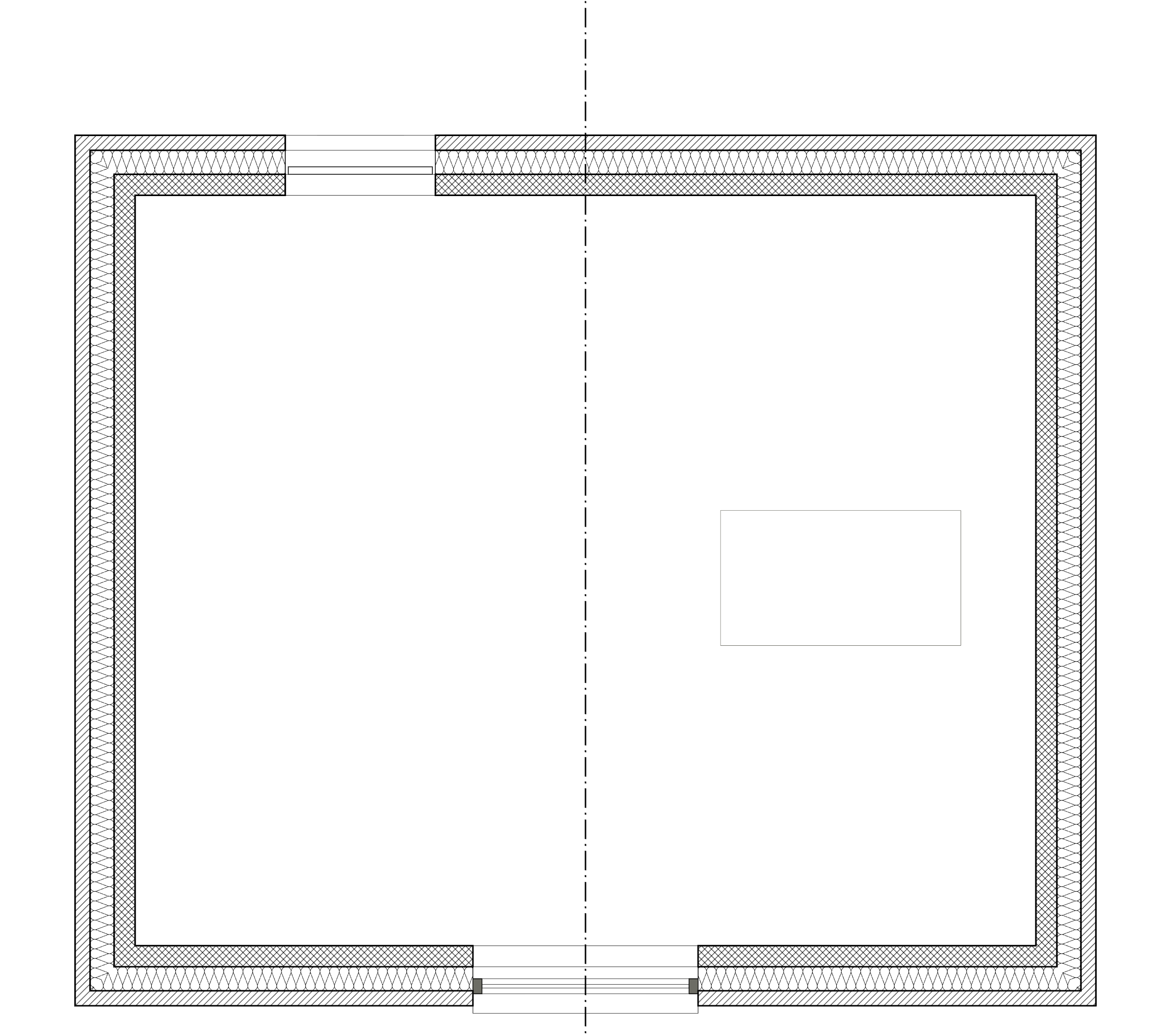
Open het tandwiel van een weergave in het tabblad SECTIONS om haar markering op te maken:
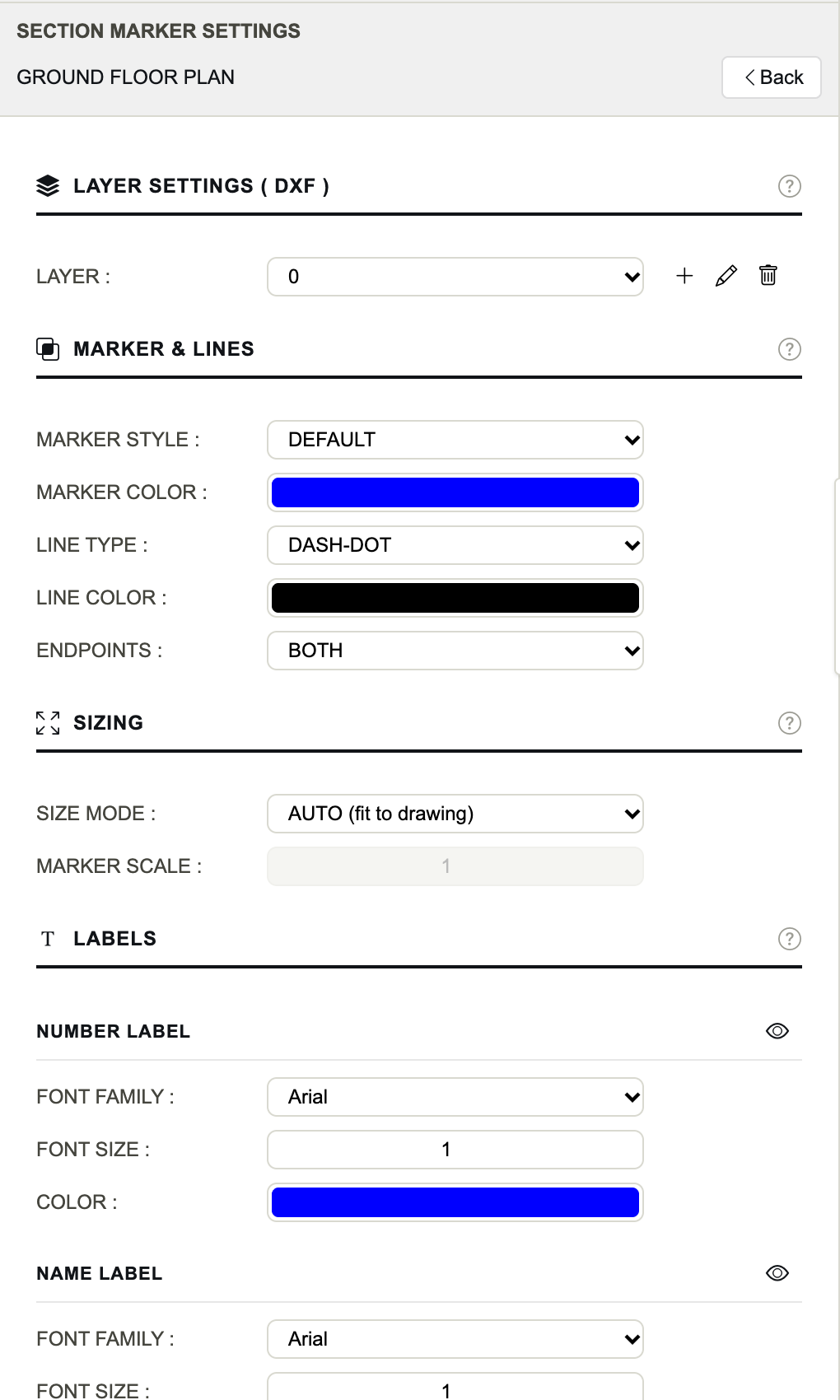
- Name / Number
- Alleen voor een doorsnede die in Occlusia getekend is, in haar groep Section: haar naam, en de letter of het nummer dat haar markeringen schrijven.
- Extent
- Hoe ver de lijn loopt: AUTO, het gebouw, standaard; CROSSING ONLY, het deel van het gebouw dat ze doorkruist; of WHOLE DRAWING.
- Clearance
- De afstand tussen het gebouw en elk eindsymbool, in millimeter op het blad: standaard 4.
- Start / End (this view)
- Een uiteinde dat alleen in de getoonde weergave verplaatst is, in millimeter op het blad: wat een eindsymbool instelt dat op de tekening wordt gesleept.
- Start / End (all views)
- Een uiteinde dat in alle weergaven verplaatst is: een grotere waarde duwt het naar buiten, een kleinere trekt het naar binnen.
- Style
- DEFAULT, REFERENCE (SHEET), BUBBLE, HALF DISC, ISO 128 ARROW, FLAG, CLOSED ARROW of OPEN ARROW: de lijst tekent elk ervan.
- Reference
- Wat een eindsymbool Reference of Half disc naast zijn nummer schrijft: AUTO, het nummer van het blad waarop de weergave geplaatst is; CUSTOM, de Reference text; of NONE.
- Color
- De kleur van de eindsymbolen. Standaard blauw.
- Endpoints
- Welke uiteinden een eindsymbool dragen: BOTH, START ONLY, END ONLY of NONE.
- Outline / Background
- De pen van de omtrek van het eindsymbool, en zijn achtergrond: WHITE maskeert waar het eindsymbool op staat, NONE laat het doorschijnen.
- Size
- AUTO bepaalt de grootte van de eindsymbolen op het blad: Diameter, de diameter van de cirkel in millimeter (10), op de schaal waarvoor de weergave getekend is. FIT TO DRAWING laat ze meegroeien met de tekening; MANUAL houdt een vaste grootte in het model aan, ingesteld met Scale (0.25 tot 4).
- Line type / Type scale / Color / Weight
- De snijlijn: haar type (standaard DASH-DOT), hoeveel haar streepjes worden uitgerekt, haar kleur en haar pen (BOLD).
- Display
- FULL tekent de hele lijn; ENDS ONLY een streep aan elk uiteinde; THICK ENDS de lijn met een zwaardere streep aan elk uiteinde, End length lang voorbij het eindsymbool en in de lijndikte End weight.
- Number label / Name label
- Het symbool en de naam: elk met een oog, Font, Size (een factor van 0.5 tot 2), Style (normaal, vet, cursief) en Color.
- Anchor
- Waar de naam staat: AUTO, IN THE HEAD (alleen het standaardeindsymbool en de pijlen), BEHIND, IN FRONT OF of BEYOND THE HEAD. Heads zegt welke eindsymbolen hem schrijven; Offset zet hem verder weg, in millimeter op het blad.
- Range
- Alleen voor een plattegrond, onder Overhead Lines: tot hoe ver boven zijn snede de plattegrond de overhead-lijnen van de objecten tekent. UP TO THE NEXT PLAN, de standaard, stopt bij de snede van de volgende plattegrond erboven, die het paneel bij naam noemt; daarna volgen de plattegronden erboven, elk met zijn naam, om bij die ene te stoppen; NO LIMIT tekent alles boven de snede.
- Layer
- De DXF-laag van de markering.
Copy, Paste en Reset in de kop werken zoals in het objectpaneel: Copy neemt de instellingen van deze markering, Paste geeft ze aan de getoonde markering of aan elke geselecteerde, Reset zet ze na bevestiging terug naar de standaardwaarden. Zichtbaarheid, pagina-instelling, schaduwen en maatvoering van de weergave blijven ongewijzigd. Use as default maakt van deze markering die waarmee elke weergave begint; de eigen instellingen van een weergave gaan nog altijd voor.
Markeringen op de tekening
Klik op een markering in de tekening om haar te selecteren: ze wordt groen omlijnd, met een vierkante greep aan elk uiteinde.
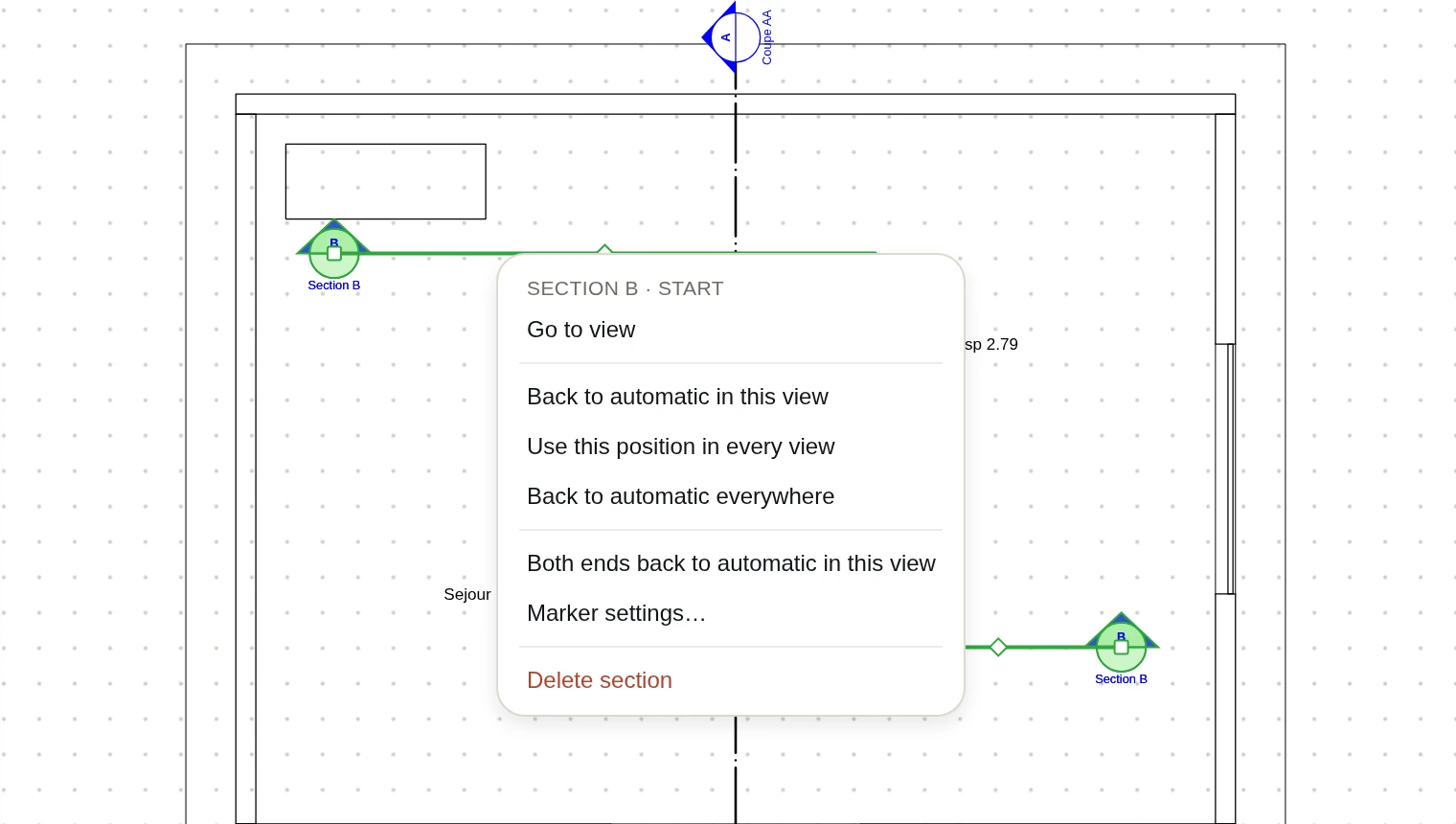
- Sleep een eindsymbool langs zijn lijn om dat uiteinde te verplaatsen, alleen in deze weergave. De hulpmiddelen lijnen het uit op de eindsymbolen van de andere markeringen, op het snijpunt met de lijn van een andere markering en op de plek waar het begon.
- De pijltoetsen verplaatsen het geselecteerde uiteinde 1 mm papier (⇧ 10 mm, ⌥ 0.1 mm); een dubbelklik op een eindsymbool zet het terug op de plek die het vanzelf inneemt. Start (this view) en End (this view) in het paneel tonen wat verplaatst is.
- Klik met de rechtermuisknop op een markering voor haar menu. Go to view opent de weergave die ze aangeeft en rendert die: van de plattegrond naar de doorsnede in twee klikken. Daarna volgen de manieren om terug te keren naar de automatische plaats, in deze weergave of in alle weergaven, Marker settings… en, voor een doorsnede die in Occlusia getekend is, Delete section.
Weergavediepte
Een weergave tekent zo diep als het model reikt. View depth, in de instellingen van de doorsnede, kan er een plak van maken: LIMITED tekent alleen wat binnen Distance voorbij haar snede ligt, in millimeter van het model (standaard 3000). Een doorsnede door één ruimte, zonder de ruimtes erachter; een plattegrond zonder de bouwlaag die door het trapgat te zien is.
Het model blijft onaangeroerd: de zon leest het nog volledig, een object met Always visible wordt in zijn geheel getekend, en de peilmaten blijven. INFINITE, de standaard, tekent weer alles en bewaart de afstand voor de volgende keer.