Weergaven en markeringen
Notities in het model, teksten op de tekening
Occlusia schrijft twee soorten annotaties: notities die in het 3D-model zijn geplaatst en getekend worden in elke weergave die ernaar kijkt, en teksten die in Occlusia Studio op de tekening van een weergave worden geschreven — met hun stijlen, hun aanhaallijnen en waarden die uit het model worden gelezen.
Twee soorten annotaties
- Notities in het model worden geschreven waar het model wordt gemaakt — in SketchUp, in Blender, in een IFC- of FBX-bestand — en getekend in elke weergave die ernaar kijkt. Ze passen bij wat bij het gebouw hoort: de opbouw van een muur, de naam van een ruimte, één keer geschreven voor elke plattegrond en doorsnede.
- Teksten op een weergave worden in Occlusia Studio geschreven, op de tekening van één weergave, en alleen in die weergave getekend. Ze passen bij wat bij de tekening hoort: een label met zijn aanhaallijn, een peil gelezen waar het naar wijst, een notitie naast een detail. Ze hebben stijlen, negen ankerpunten, aanhaallijnen in elke vorm en waarden die het model voor ze schrijft.
Beide worden getekend in elke uitvoer — de voorvertoning, de SVG, de PDF, de afbeeldingen en de DXF — en beide staan in het tabblad ANNOTATIONS van de modelbrowser, de teksten van de weergave eerst.
Waar de notities van het model vandaan komen
- SketchUp: een component met de naam
OCCTAG#en de naam van de notitie, met de instantienaam als tekst; met Occlusia Link ook de teksten van SketchUp. - Blender: een tag die met Add Tag is toegevoegd, of elk object dat als tag gemarkeerd is, genoemd naar zijn object.
- IFC en FBX: een object met de naam
OCCTAGgevolgd door de naam van de notitie, of met de eigenschapocclusia_kind=tag; het schrijft zijn eigenschapocclusia_text, anders zijn naam.
#level in een notitie wordt het peil van het ankerpunt, #height de vrije hoogte erboven, in meter, gelezen wanneer het model wordt vastgelegd. Een notitie die in een vlak ligt, wordt getekend in de weergaven die ernaar kijken, en weggelaten waar ze op de kant gezien wordt.
Eén naam, één stijl
De naam van een notitie is haar soort, los van wat ze schrijft. Alle notities met dezelfde naam vormen één rij in het tabblad ANNOTATIONS, waarvan de tooltip hun teksten opsomt, en delen hun instellingen: maak de naam één keer op, en een configuratie neemt de stijl mee naar andere modellen.
Een SketchUp-tag met alleen de naam OCCTAG, zoals tags waren vóór de namen, krijgt de naam van zijn tekst, en een SketchUp-tekst die van zijn eerste regel.
Annotation settings
Open in het tabblad ANNOTATIONS het tandwiel van een rij: de instellingen gelden voor alle notities met die naam.
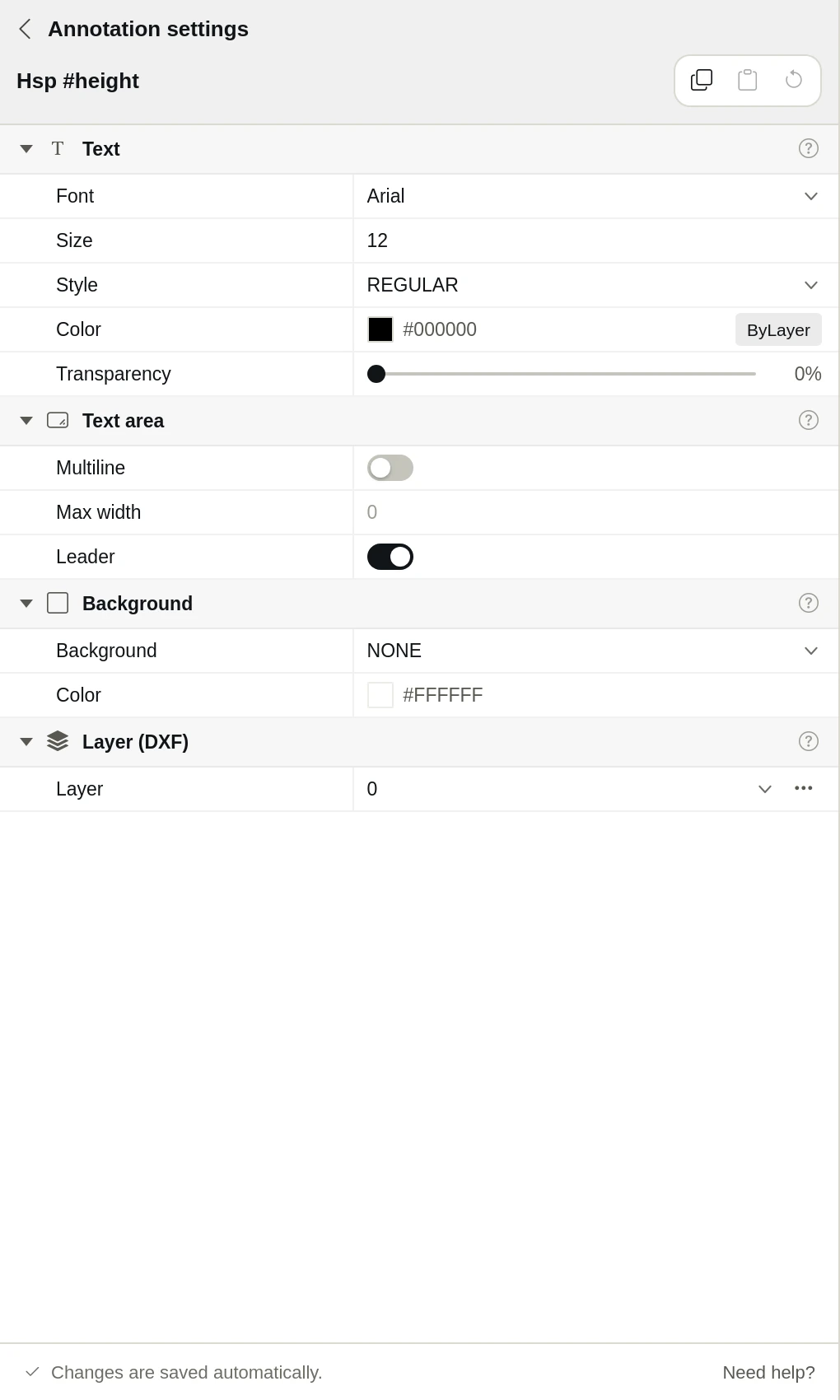
- Layer
- De DXF-laag van de notitie.
- Font
- Arial, Helvetica, Times New Roman, Courier New, Verdana of Tahoma.
- Size
- De hoogte van een hoofdletter, in tekeneenheden — precies de teksthoogte die naar de DXF wordt geschreven. Standaard 12.
- Style
- REGULAR, BOLD, ITALIC of BOLD ITALIC.
- Color
- De kleur van de tekst. ByLayer: de kleur van de laag in de DXF.
- Transparency
- 0% dekkend, 100% onzichtbaar.
- Multiline / Max width
- Laat de tekst teruglopen op de breedte die in modeleenheden is opgegeven (0: geen terugloop).
- Leader
- Tekent de aanhaallijn tussen de tekst en het ankerpunt, als de notitie er een heeft.
- Background
- NONE; SOLID, een vlak in Color achter de tekst; of MASK BG, dat de tekening achter de tekst maskeert met de kleur van het papier.
Copy, Paste en Reset in de kop werken zoals in het objectpaneel: Copy neemt de instellingen van deze notitie, Paste geeft ze aan de getoonde notitie of aan elke geselecteerde, Reset zet ze na bevestiging terug naar de standaardwaarden. De zichtbaarheid blijft ongewijzigd.
Vet en cursief
Sterretjes in de tekst van een notitie laten woorden opvallen, waar de notitie ook vandaan komt: SketchUp, Blender, een IFC- of FBX-bestand.
**Living room**: vet.*Living room*: cursief.***Living room***: vet cursief.
Vet en cursief komen bij de Style van de notitie: in een BOLD-notitie is *word* vet en cursief. Een gedeelte mag over een regeleinde | heen lopen. Een sterretje dat geen woord raakt, zoals in 5 * 3, of binnen een woord staat, zoals in 2*3, wordt geschreven zoals het getypt is. De SVG, de PDF en de DXF tekenen ze op dezelfde manier. Het label van een peilmaat wordt geschreven zoals het getypt is.
Teksten op een weergave
De tool Text, bovenaan de werkbalk aan de linkerrand van de tekening (T), schrijft een tekst waar u klikt: de tekstcursor staat er meteen in, typ maar. Druk op Esc of klik ergens anders om hem neer te zetten; een tekst die leeg blijft, wordt verwijderd.
- Een tekst hoort bij de weergave waarop hij geschreven is: hij wordt daar getekend, waar hij is neergezet, en nergens anders.
- Zijn grootte is de hoogte van zijn hoofdletters op papier, in millimeter, op de schaal waarop de maten van de weergave getekend worden: een tekst van 2.5 mm is 2.5 mm hoog op het afgedrukte blad, ongeacht de zoom.
- Een klik selecteert een tekst; dubbelklikken, of Enter, begint erin te typen, met de opmaakbalk erboven. Drukken op een tekst die niet geselecteerd is, verplaatst de weergave, zoals overal op de tekening.
- Elke wijziging is één stap in de geschiedenis: Undo maakt ze ongedaan.
De opmaakbalk
Terwijl u typt, zweeft een balk van twee rijen boven de tekst en volgt hem wanneer u zoomt en verschuift. Hij stelt in wat het paneel Text settings instelt: een wijziging in het ene verschijnt in het andere.
- Text style
- De hartknop opent de tekststijlen van het project als kaarten, elk in zijn eigen lettertype geschreven: klik op een ervan om de tekst die stijl te geven. Daaronder wat de tekst anders instelt, met Reset, Update style en New…; Manage… opent Text Styles. Een punt op het hart: de tekst wijkt af van zijn stijl.
- Font · Size
- Het lettertype, en de hoogte van de hoofdletters op papier, in millimeter.
- B · I · U · S
- Vet, cursief, onderstreept en doorgehaald: op de geselecteerde woorden, anders op de hele tekst.
- x² · x₂
- Superscript en subscript: op de geselecteerde tekens, of op wat u daarna typt tot u opnieuw drukt — m², H₂O.
- Colour
- De kleur van de tekst, of ByLayer.
- Alignment
- Links, gecentreerd, rechts of uitgevuld.
- Line spacing
- De afstand tussen de regels, in procent.
- Mask · Frame
- Het masker bedekt wat onder de tekst ligt met het wit van het papier; het kader tekent een rand om de tekst.
- Leader
- Toont de aanhaallijn, of verbergt haar en onthoudt waar ze naar wees. De pijl ernaast opent haar vorm, de regel waar ze vertrekt en haar uiteinde.
- Turn 90° · Angle
- Een kwartslag, of de getypte hoek, in graden tegen de klok in.
- #
- Schrijft een waarde uit het model bij de tekstcursor — een peil, een hoogte, de naam van een object, zijn groep —, elk getoond met wat ze hier zou schrijven.
⌘B, ⌘I en ⌘U zetten vet, cursief en onderstreept, ⌘⇧X doorgehaald (Ctrl op Windows en Linux); ⌘↵ beëindigt het typen. Een rechtsklik op de geselecteerde tekst opent alle acties: kopiëren, plakken, dupliceren, de instellingen, een nieuwe stijl op basis ervan, weer rechtop, verbergen in deze weergave, verwijderen.
Waarden uit het model
Een paar woorden die met # beginnen, worden door het model geschreven, op de plek waar de tekst naar wijst — aan het einde van zijn aanhaallijn als die getoond wordt, anders waar de tekst staat. Ze worden bij elke tekening opnieuw gelezen: verhoog een vloer, en zijn peil volgt.
- #level
- Het peil: in een plattegrond dat van het oppervlak dat de weergave onder het punt ziet; in een doorsnede of een aanzicht dat van het punt zelf. Geschreven als gewone waarde (3.20), relatief (±0.00, +3.20) of absoluut vanaf het referentiepeil van het project (39.10 NGF), met het aantal decimalen van uw keuze.
- #height
- De vrije hoogte boven dat punt, tot het eerste vlak: de hoogte van een ruimte, gelezen op haar vloer.
- #name
- De naam van het object op dat punt: het object dat daar doorgesneden wordt, anders het object dat erachter te zien is;
/als er geen is. - #parent · #parent2 …
- De groep waartoe dat object behoort, dan de groep daarboven, enzovoort naar boven: op de ruit van een raam schrijft
#nameglass en#parentwindow.
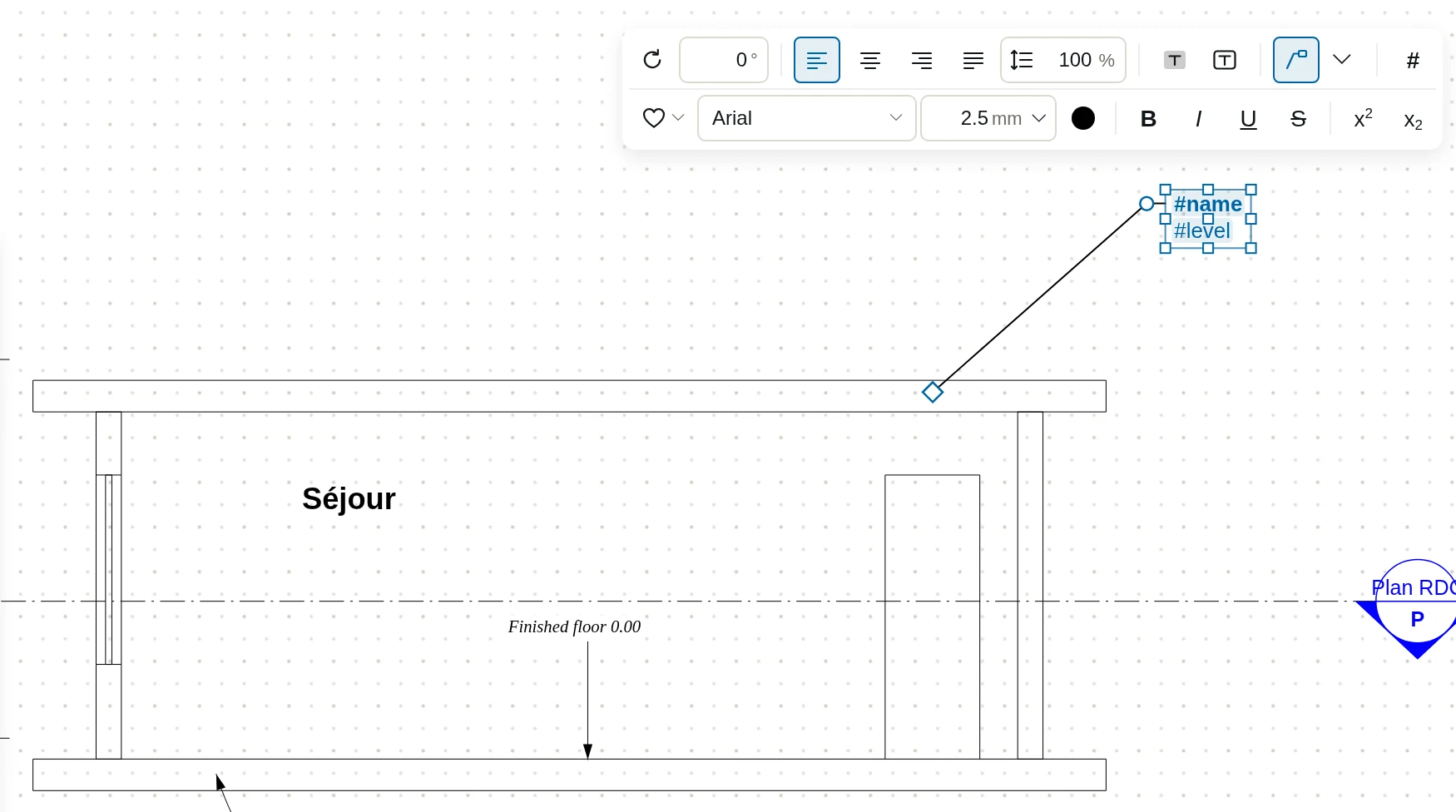
Schrijf **#name** op één regel en #level op de volgende, laat de aanhaallijn van de tekst naar een object wijzen, en de tekst benoemt alles waar hij naar wijst — ook nog wanneer het model verandert. Terwijl u typt, wordt een waarde als chip getoond; de # van de opmaakbalk somt ze op met wat elk zou schrijven.
Aanhaallijnen
Een aanhaallijn loopt van de tekst naar het punt dat ze aanwijst: sleep haar uiteinde op de tekening. Ze gebruikt de hulpmiddelen van de maatvoering — de hoeken, middens en lijnen van de tekening, waterpas, loodrecht of onder 45° gehouden, uitgelijnd op waar u overheen ging, elk met zijn gestreepte geleidelijn. Shift houdt stappen van 45° aan; Alt plaatst haar vrij.
- Shape
- Straight; Elbow, eerst een horizontaal stuk, dan naar het punt; of Curved, één boog van de tekst naar het punt, gevormd door de ronde greep die erop zit.
- From
- De regel waar ze vertrekt: de eerste, de middelste of de laatste.
- Landing
- Het horizontale stuk van een geknikte aanhaallijn, in millimeter op papier.
- End · End size
- Pijl, open pijl, gesloten pijl, punt, open punt, schuin streepje, vierkant, kruis of geen, en de grootte ervan op papier.
- Line weight · Line type
- De eigen pen en het eigen lijntype van de aanhaallijn, los van die van het kader.
Een tekst verplaatsen, draaien en de breedte aanpassen
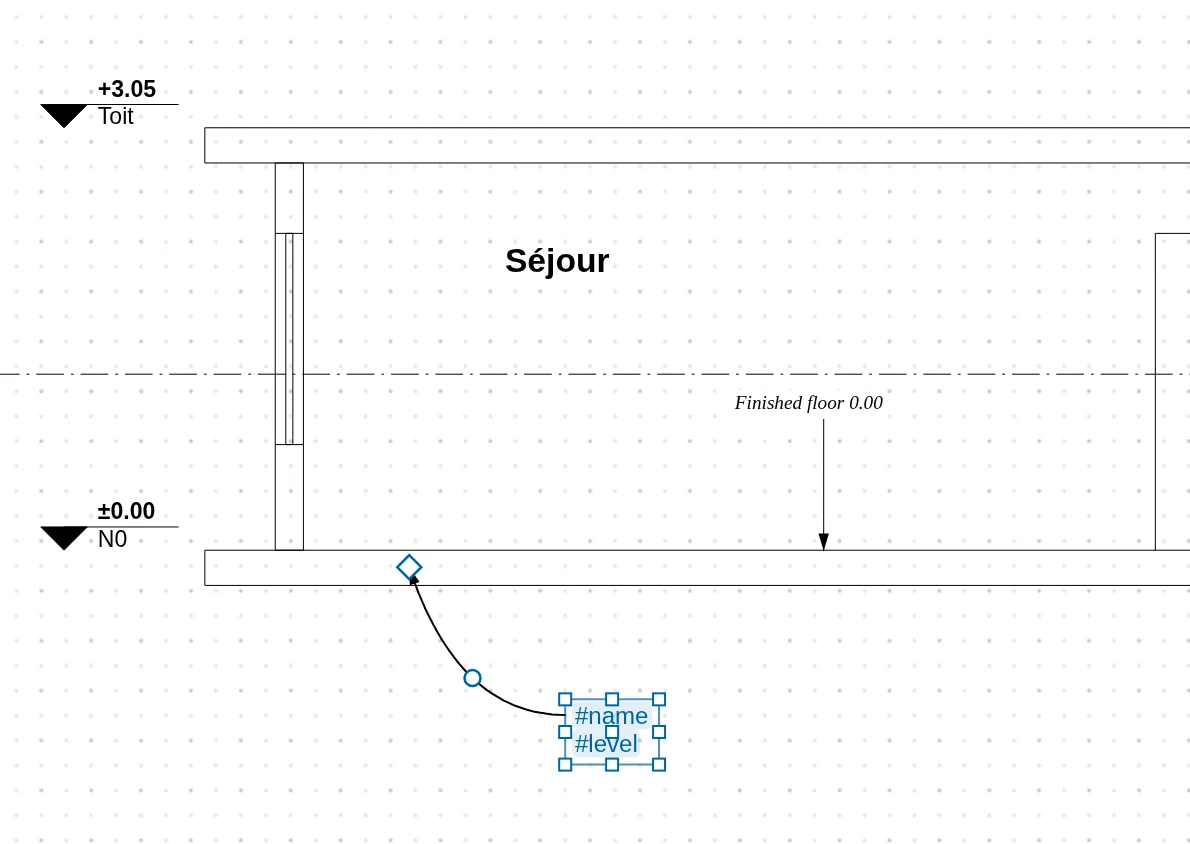
- Een geselecteerde tekst toont zijn negen punten: zijn hoeken, de middens van zijn zijden en zijn midden. Sleep de tekst: het dichtstbijzijnde van zijn punten komt terecht op een hoek of een midden van de tekening, op de punten van een andere tekst, anders op een lijn. Sleep een van zijn punten: dat punt volgt de aanwijzer, met de geleidelijnen van de maatvoering.
- Net buiten een hoek wordt de aanwijzer een draaiaanwijzer: sleep om de tekst te draaien. Hij wordt naar stappen van 15° getrokken; Shift houdt ze aan, Alt draait hem vrij.
- De zijde waarheen zijn regels groeien, bepaalt de breedte waarop ze teruglopen: sleep haar, in hele millimeters papier (Alt: vrij). Dubbelklik erop: de tekst is weer zo breed als zijn regels.
- De pijltoetsen verplaatsen de geselecteerde tekst 1 mm papier (Shift 10 mm, Alt 0.1 mm); Delete verwijdert hem.
- ⌘C kopieert hem, ⌘V plakt hem onder de aanwijzer — in deze weergave of een andere —, ⌘D dupliceert hem ernaast. De kopie behoudt zijn stijl en elke instelling.
Text settings
Dubbelklik in het tabblad ANNOTATIONS op de rij van een tekst, of open het tandwiel ervan: de Text settings van de tekst openen. Een klik op een rij selecteert de tekst ervan; een open paneel volgt de geselecteerde tekst.
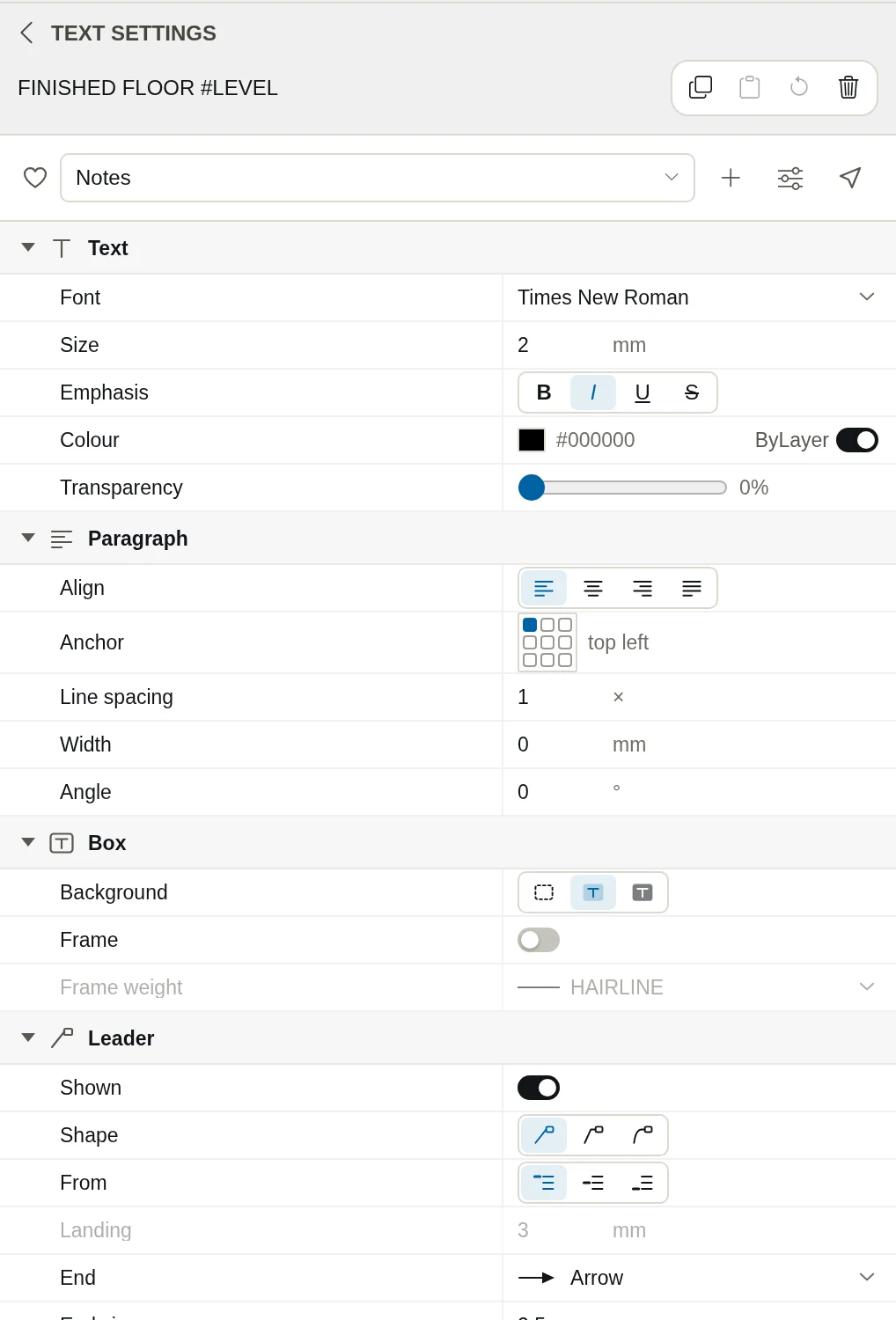
- Text style
- De stijl waarmee de tekst getekend wordt; een punt wanneer de tekst ervan afwijkt. Ernaast: een nieuwe stijl op basis van de tekst, Text Styles, en de tekst opzoeken op de tekening.
- Text
- Lettertype, grootte op papier, nadruk, kleur of ByLayer, transparantie en regelafstand.
- Paragraph
- De uitlijning, het ankerpunt — welk van zijn negen punten staat waar de tekst is neergezet —, de breedte waarop zijn regels teruglopen en de hoek.
- Box
- De achtergrond — geen, het masker of een kleur — en het kader met zijn lijndikte.
- Leader
- Getoond of niet, haar vorm, de regel waar ze vertrekt, haar horizontale stuk, haar uiteinde en de grootte ervan, haar lijndikte en lijntype.
- Values
- Wat
#levelen#heightlezen waar de tekst naar wijst, en hoe een peil geschreven wordt: gewoon, relatief of absoluut, en het aantal decimalen. - Output
- De DXF-laag van de tekst.
Een rij die de tekst zelf instelt, los van zijn stijl, is getint; een instelling die nog geen effect heeft, zoals een horizontaal stuk bij een rechte aanhaallijn, wordt grijs weergegeven. Copy, Paste, Reset en Delete in de kop: Copy neemt de instellingen van deze tekst, Paste geeft ze aan de getoonde tekst, Reset zet hem terug naar zijn stijl, Delete verwijdert hem.
Tekststijlen
Een tekststijl is een benoemde vormgeving — lettertype, grootte, nadruk, kleur, achtergrond, kader, aanhaallijn, de schrijfwijze van waarden, DXF-laag — die de teksten van een project op elkaar laat lijken. Wijzig een stijl en elke tekst in die stijl volgt, behalve in wat een tekst anders instelt. De alinea van een tekst — zijn uitlijning, zijn ankerpunt en zijn breedte — blijft van hemzelf.
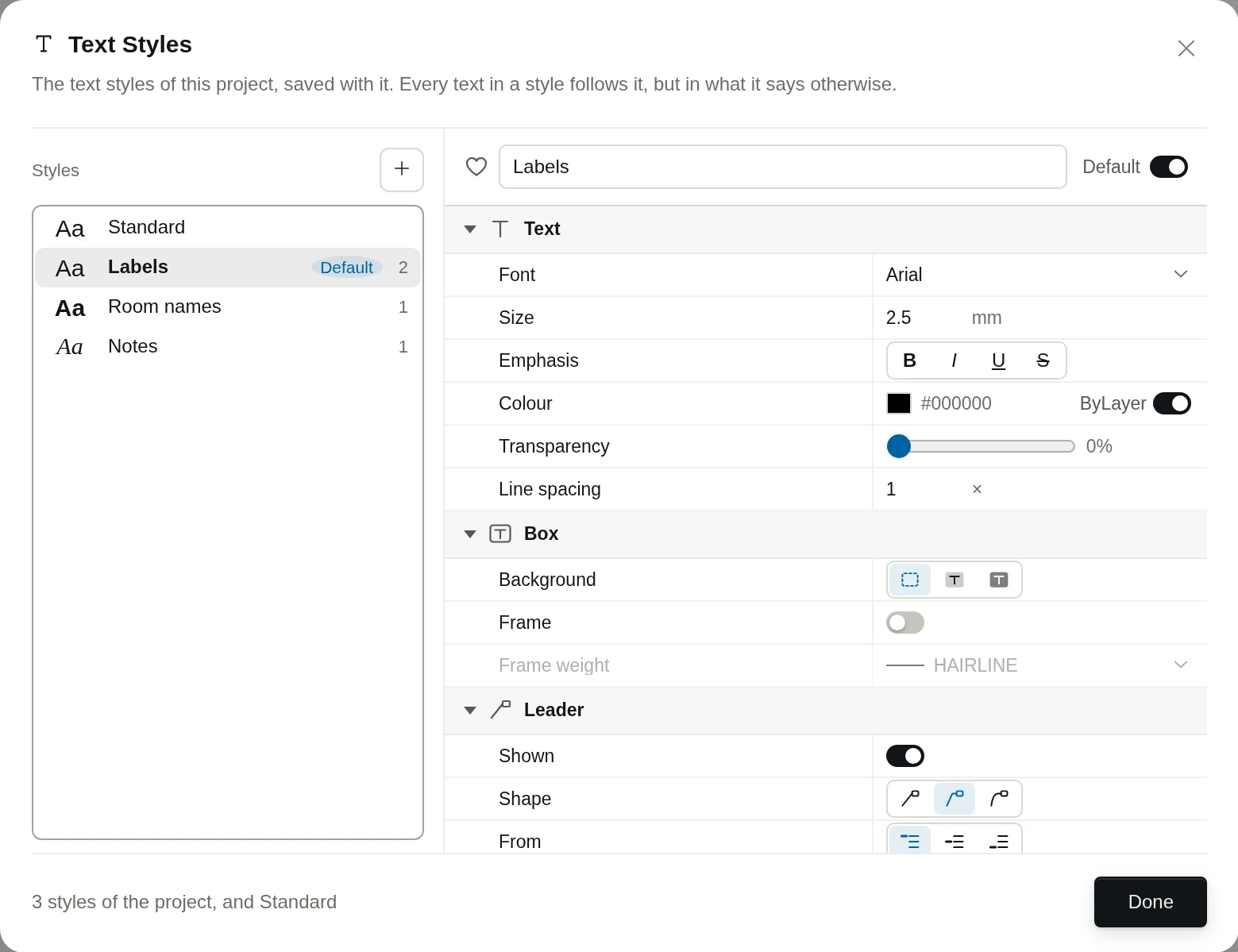
- De ingebouwde stijl Standard is alleen-lezen: New of Duplicate maakt een stijl van het project om te bewerken, Delete verwijdert er een — zijn teksten behouden hun vormgeving, als eigen instellingen op Standard.
- Default: de stijl die een nieuwe tekst krijgt. De tool Text schrijft in de laatst gekozen stijl, anders in de standaardstijl.
- Vanuit de hartknop van de opmaakbalk: geef een tekst een andere stijl, zet hem met Reset terug naar zijn stijl, werk met Update style de stijl bij vanuit de tekst, of maak er met New… een nieuwe stijl van.
- De stijlen worden met het project en zijn configuratie opgeslagen: een sjabloon
.occcneemt ze mee naar uw volgende projecten.
Opgeslagen met het project, overal getekend
De teksten van een weergave en de tekststijlen van het project worden opgeslagen in het project (.occp) en zijn configuratie (.occc). Elke uitvoer tekent ze zoals de studio ze toont: de SVG en de PDF met hun nadruk, maskers, kaders en aanhaallijnen; de DXF met elke tekst als één MTEXT op zijn laag — onderstrepingen, doorhalingen en verhoogde of verlaagde tekens inbegrepen — en elke aanhaallijn als een lijn in haar eigen lijndikte en lijntype.
Via de API en MCP is elke actie een opdracht: texts.add, texts.update, texts.remove, texts.duplicate en de opdrachten text_styles.*. Vraag een AI-tool, in uw eigen woorden: “benoem de materialen die in doorsnede A-A zijn doorgesneden, elk met een aanhaallijn”.