Eerste stappen
Uw eerste tekening, stap voor stap
Open een model, kies een weergave, render die, geef een object zijn stijl en exporteer de tekening — de hele workflow in enkele minuten.
Open Occlusia
Ga naar studio.occlusia.app en log in met uw Occlusia-account. In één browser volstaat één keer inloggen: bent u ingelogd op occlusia.app, dan is de applicatie dat ook, en inloggen bij de applicatie logt u ook in op occlusia.app. Uitloggen bij de ene logt u bij beide uit.
Haal een model binnen
Zolang er geen model geopend is, wacht het tekengebied op een model. Sleep een bestand naar het venster, of open het menu (☰, linksboven) en kies Import › Model (.occs, .skp, .fbx, .ifc).
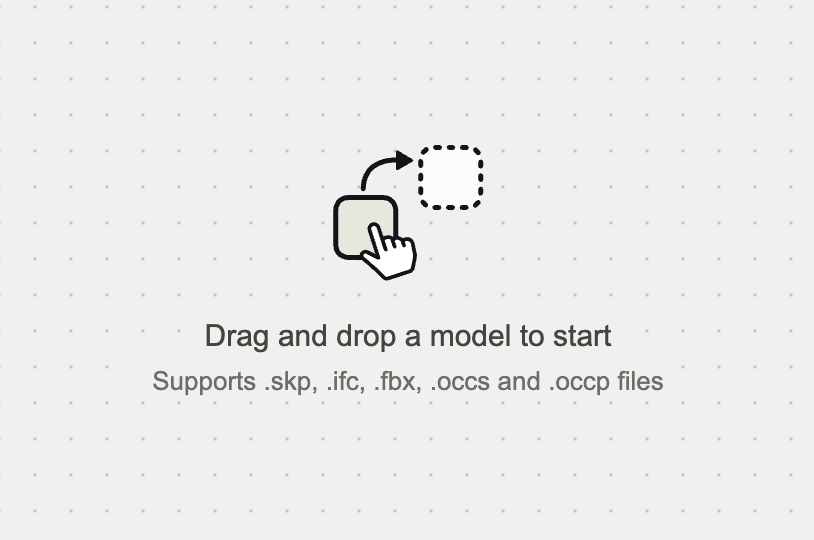
.skp— een SketchUp-model, opgeslagen met SketchUp 2021 of later..ifcen.fbx— modellen uit andere software; Occlusia voegt plattegronden en aanzichten toe als het bestand er geen heeft..occp— een Occlusia-project: het model met al zijn instellingen..occs— een model dat door Occlusia Link is vastgelegd of door Occlusia is geëxporteerd.
Wilt u in SketchUp of Blender blijven werken en elke wijziging in Occlusia zien, koppel het model dan in plaats daarvan: zie SketchUp en Blender in deze handleidingen.
Kies een weergave
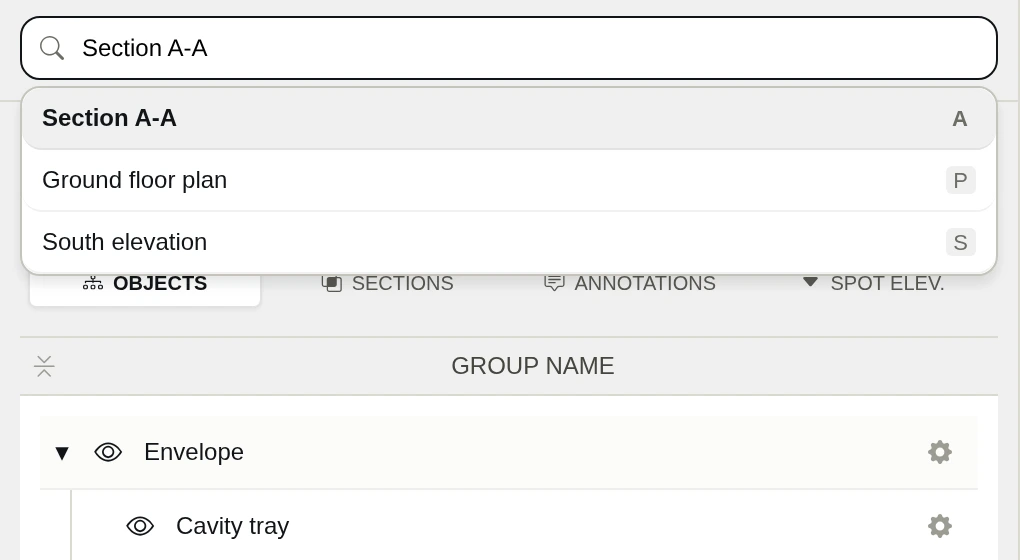
Elke tekening is één weergave van het model: een plattegrond, een doorsnede of een aanzicht. Klik op het veld onder Active section en kies er een. De letter naast elke weergave is haar symbool, dat in haar doorsnedemarkeringen wordt getekend.
Render de tekening
Klik rechtsboven op Render, of druk op ⌘↵ op een Mac (elders Ctrl+Enter). De tekening verschijnt in het tekengebied. Scrol om te zoomen, sleep om haar te verplaatsen en dubbelklik om haar weer helemaal in beeld te brengen.
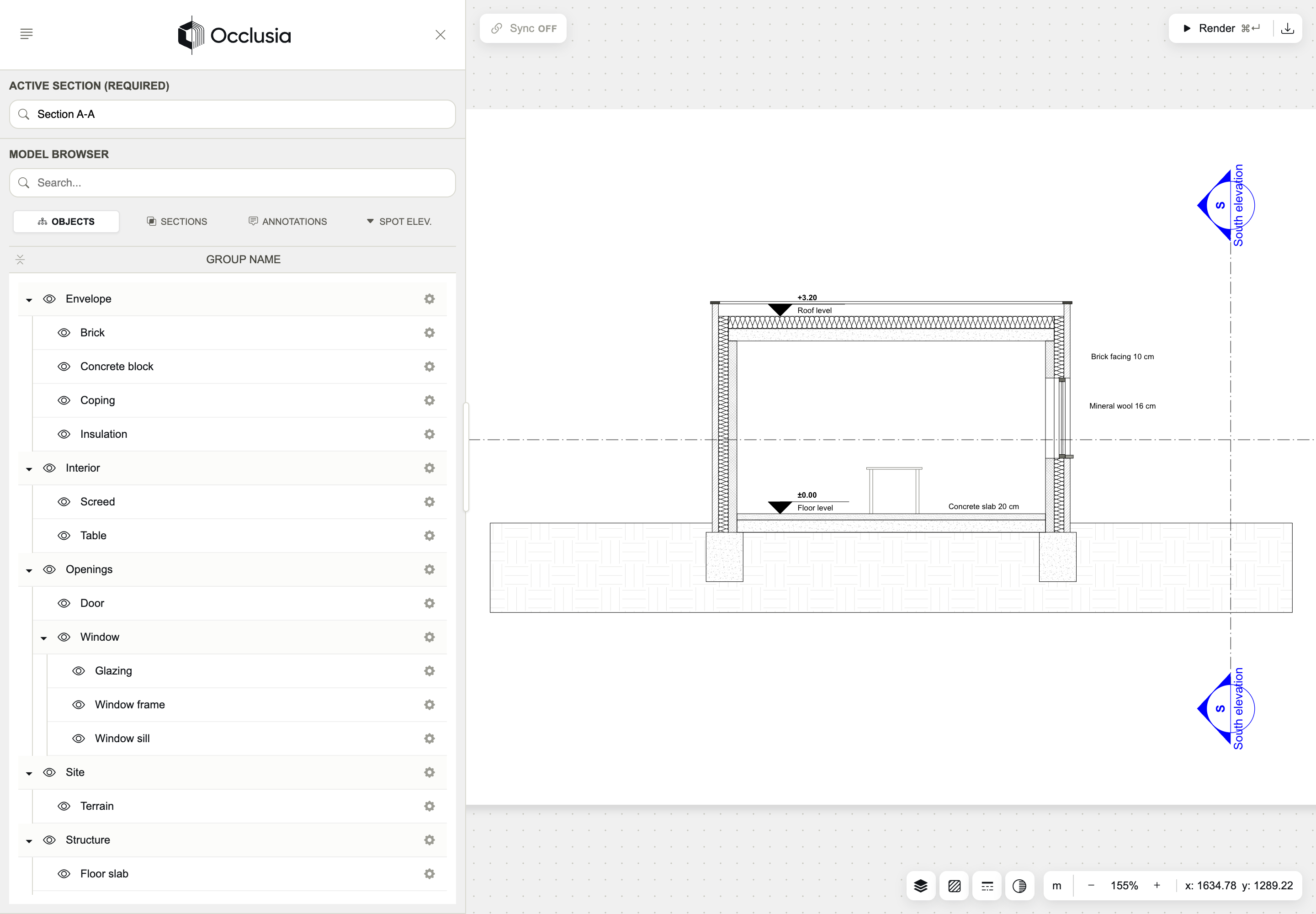
Render wordt zwart wanneer de tekening op het scherm uw laatste instellingen niet meer toont: render opnieuw om haar bij te werken.
Geef een object zijn stijl
- 01
Zoek het object
Open in het tabblad OBJECTS van de modelbrowser de groepen en zoek het object. Het zoekveld filtert de lijst.
- 02
Open de instellingen
Klik op het tandwiel aan het einde van de rij, of dubbelklik op de rij.
- 03
Wijzig een instelling
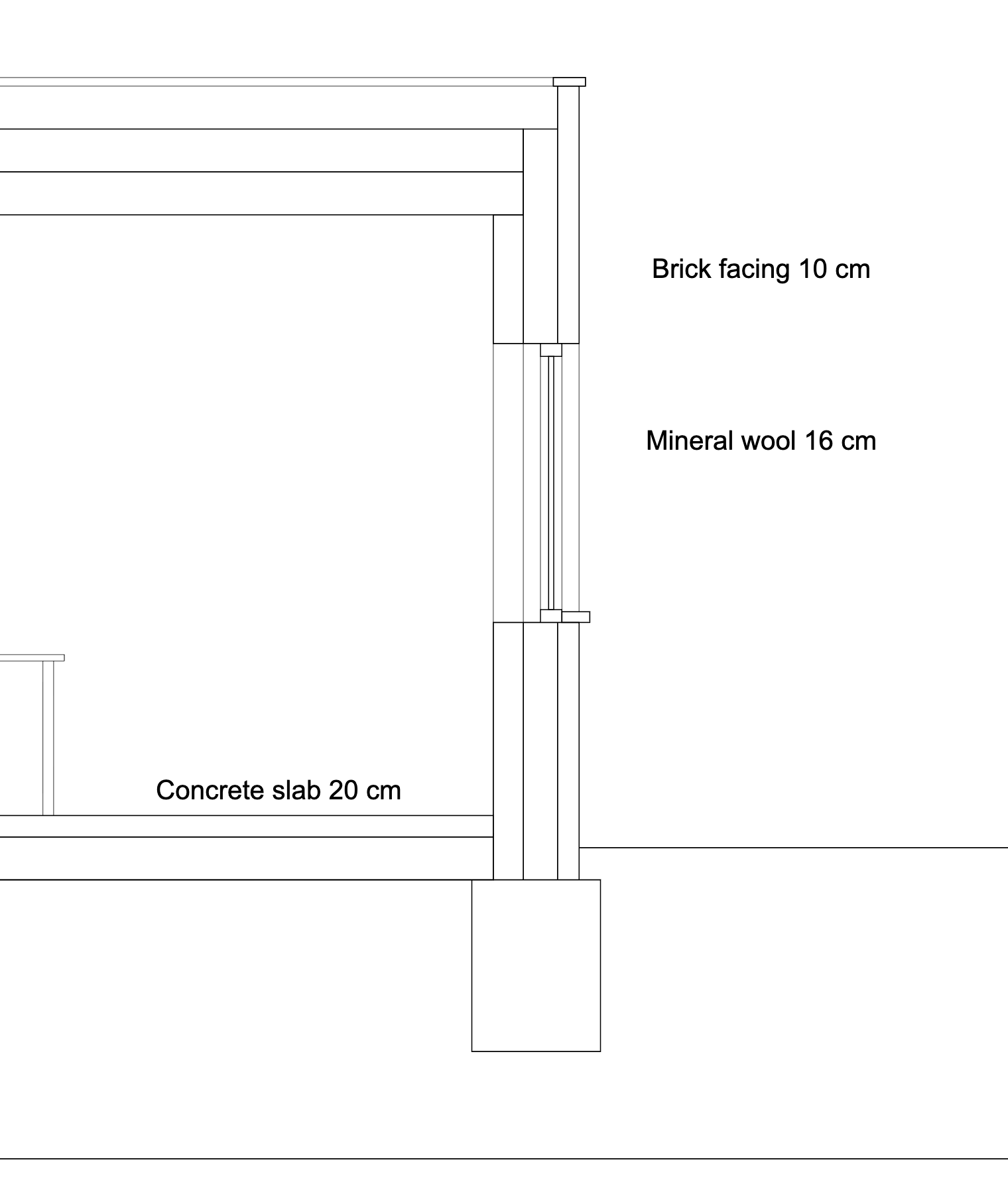
Zet bijvoorbeeld Cut lines › Line weight op BOLD en Cut pattern › Fill type op ANSI31.
- 04
Renderen
Druk op ⌘↵ of Ctrl+Enter om het resultaat te zien. Elke wijziging wordt opgeslagen zodra u ze aanbrengt.
Vóór
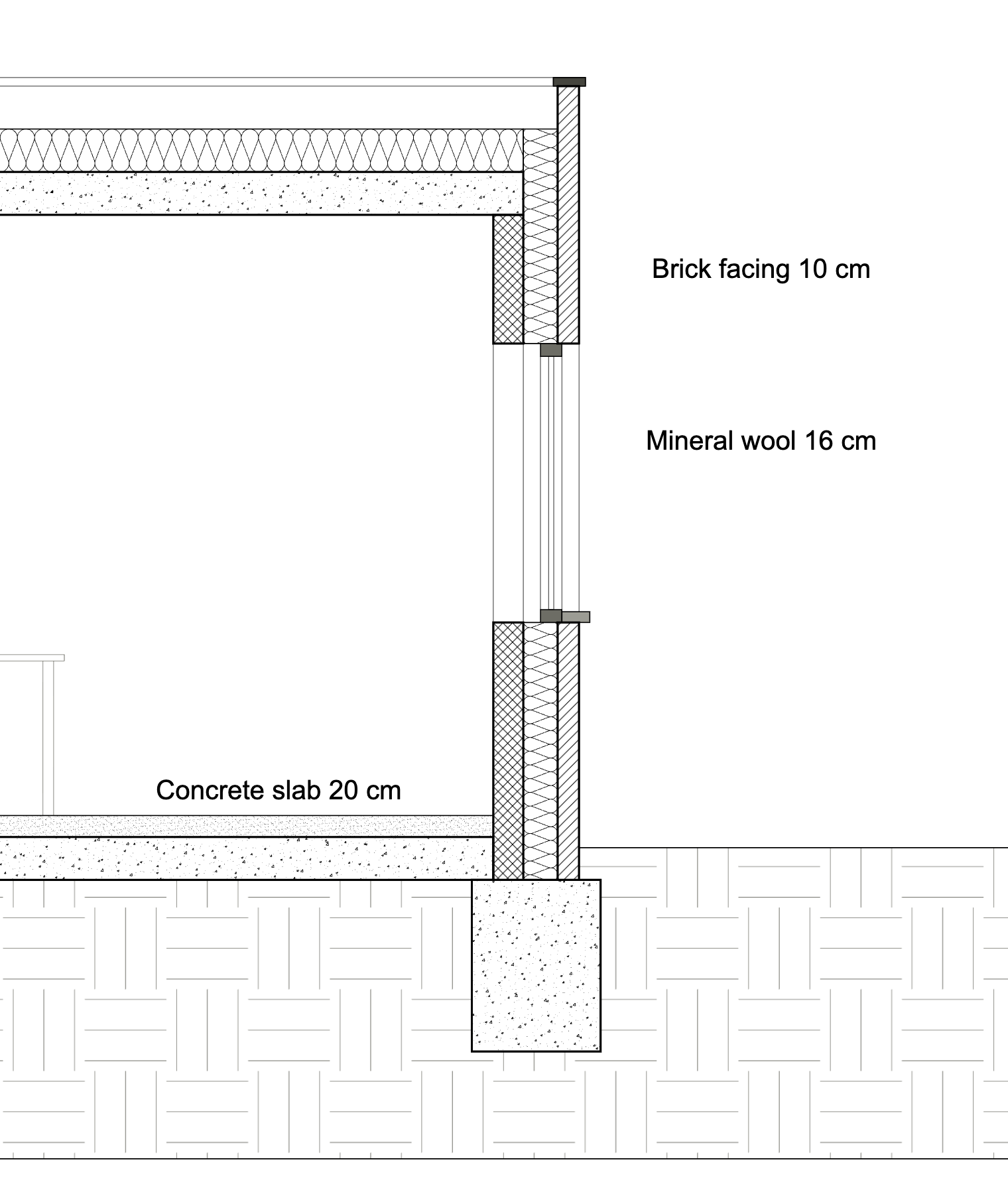
Na
Exporteer de tekening
Klik op het downloadpictogram naast Render. Kies SVG, DXF, PDF of Image, de weergaven die u wilt exporteren, voor een PDF het papier en de schaal, voor een afbeelding haar formaat, en klik dan op de exportknop.
Sla het project op
Open het menu en kies Save (⌘S of Ctrl+S). Occlusia schrijft een .occp-project: het model en al uw instellingen, klaar om opnieuw te openen. Zolang u niet opslaat, wordt er een herstelkopie in uw browser bewaard, zodat u met een gesloten tabblad niets verliest.