Einstieg
Ihre erste Zeichnung, Schritt für Schritt
Ein Modell öffnen, eine Darstellung wählen, sie rendern, einem Objekt seinen Stil geben und die Zeichnung exportieren – der ganze Arbeitsablauf in wenigen Minuten.
Occlusia öffnen
Rufen Sie studio.occlusia.app auf und melden Sie sich mit Ihrem Occlusia-Konto an. In einem Browser genügt eine Anmeldung: Sind Sie auf occlusia.app angemeldet, ist es die Anwendung ebenfalls, und eine Anmeldung in der Anwendung meldet Sie auch auf occlusia.app an. Eine Abmeldung auf einer Seite meldet Sie auf beiden ab.
Ein Modell laden
Ist kein Modell geöffnet, wartet der Zeichenbereich auf eines. Ziehen Sie eine Datei in das Fenster oder öffnen Sie das Menü (☰, oben links) und wählen Sie Import › Model (.occs, .skp, .fbx, .ifc).
.skp– ein SketchUp-Modell, gespeichert mit SketchUp 2021 oder neuer..ifcund.fbx– Modelle aus anderer Software; Occlusia ergänzt Grundrisse und Ansichten, wenn die Datei keine enthält..occp– ein Occlusia-Projekt: das Modell mit allen seinen Einstellungen..occs– ein von Occlusia Link erfasstes oder von Occlusia exportiertes Modell.
Um in SketchUp oder Blender weiterzuarbeiten und jede Änderung in Occlusia zu sehen, verbinden Sie das Modell stattdessen: siehe „SketchUp“ und „Blender“ in diesen Anleitungen.
Darstellung wählen
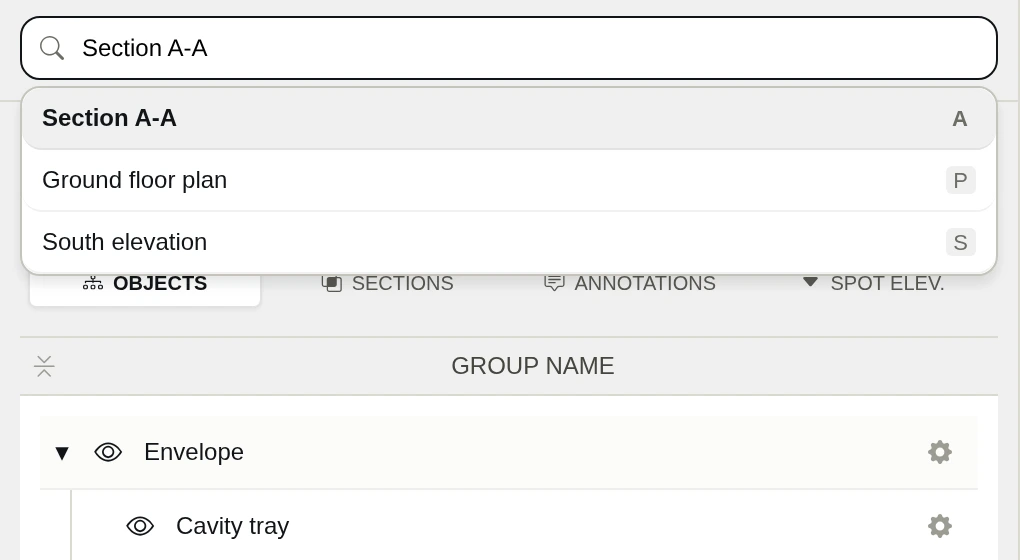
Jede Zeichnung ist eine Darstellung des Modells: ein Grundriss, ein Schnitt oder eine Ansicht. Klicken Sie auf das Feld unter Active section und wählen Sie eine aus. Der Buchstabe neben jeder Darstellung ist ihr Kennzeichen, das in ihren Schnittmarken gezeichnet wird.
Zeichnung rendern
Klicken Sie oben rechts auf Render oder drücken Sie auf einem Mac ⌘↵ (auf anderen Systemen Ctrl+Enter). Die Zeichnung erscheint im Zeichenbereich. Scrollen Sie zum Zoomen, ziehen Sie, um sie zu verschieben, und doppelklicken Sie, um sie wieder einzupassen.
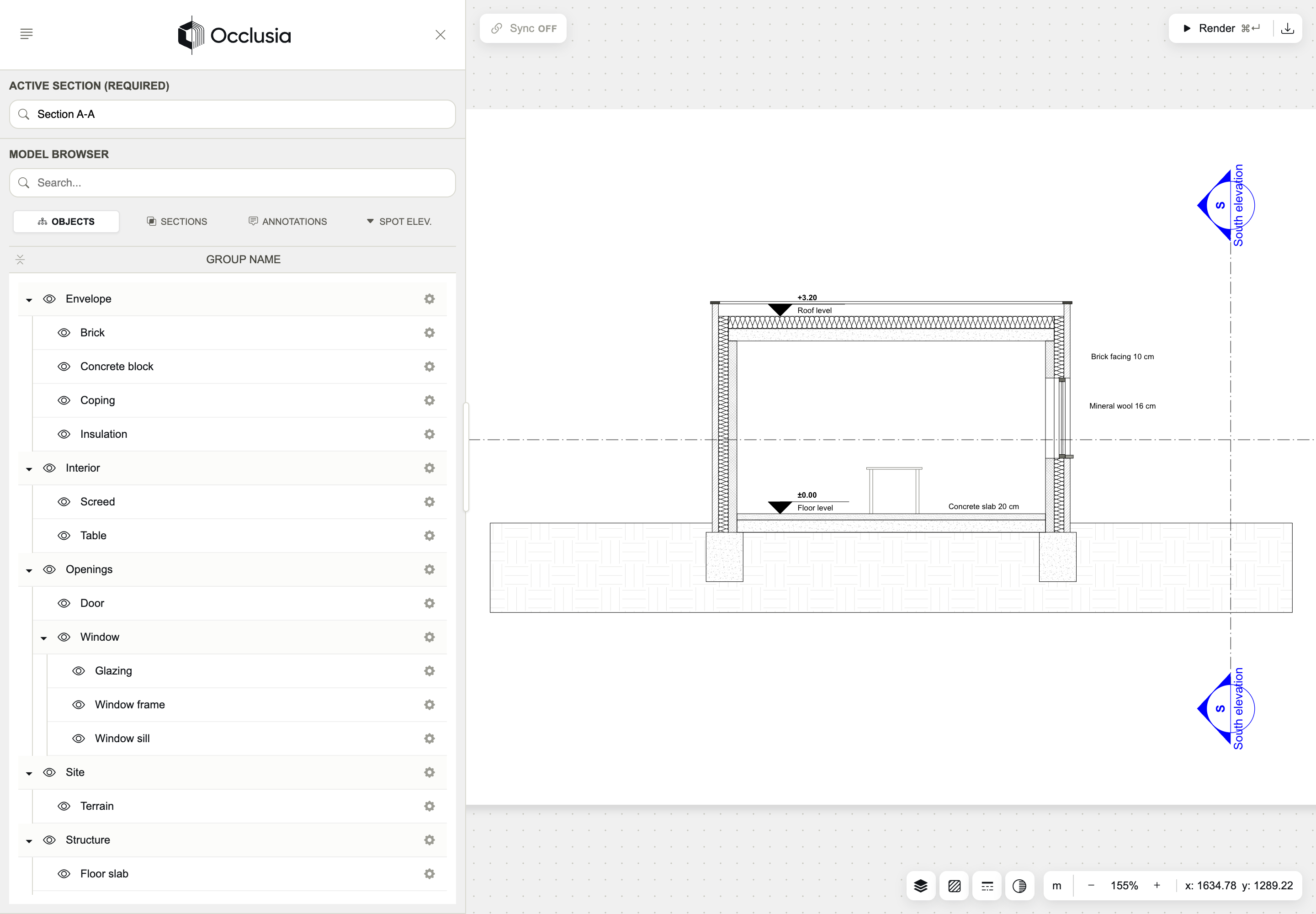
Render wird schwarz, wenn die Zeichnung auf dem Bildschirm Ihre neuesten Einstellungen nicht mehr zeigt: Rendern Sie erneut, um sie zu aktualisieren.
Ein Objekt gestalten
- 01
Objekt suchen
Öffnen Sie in der Registerkarte OBJECTS des Modellbrowsers die Gruppen und suchen Sie das Objekt. Das Suchfeld filtert die Liste.
- 02
Einstellungen öffnen
Klicken Sie auf das Zahnrad am Ende seiner Zeile oder doppelklicken Sie auf die Zeile.
- 03
Eine Einstellung ändern
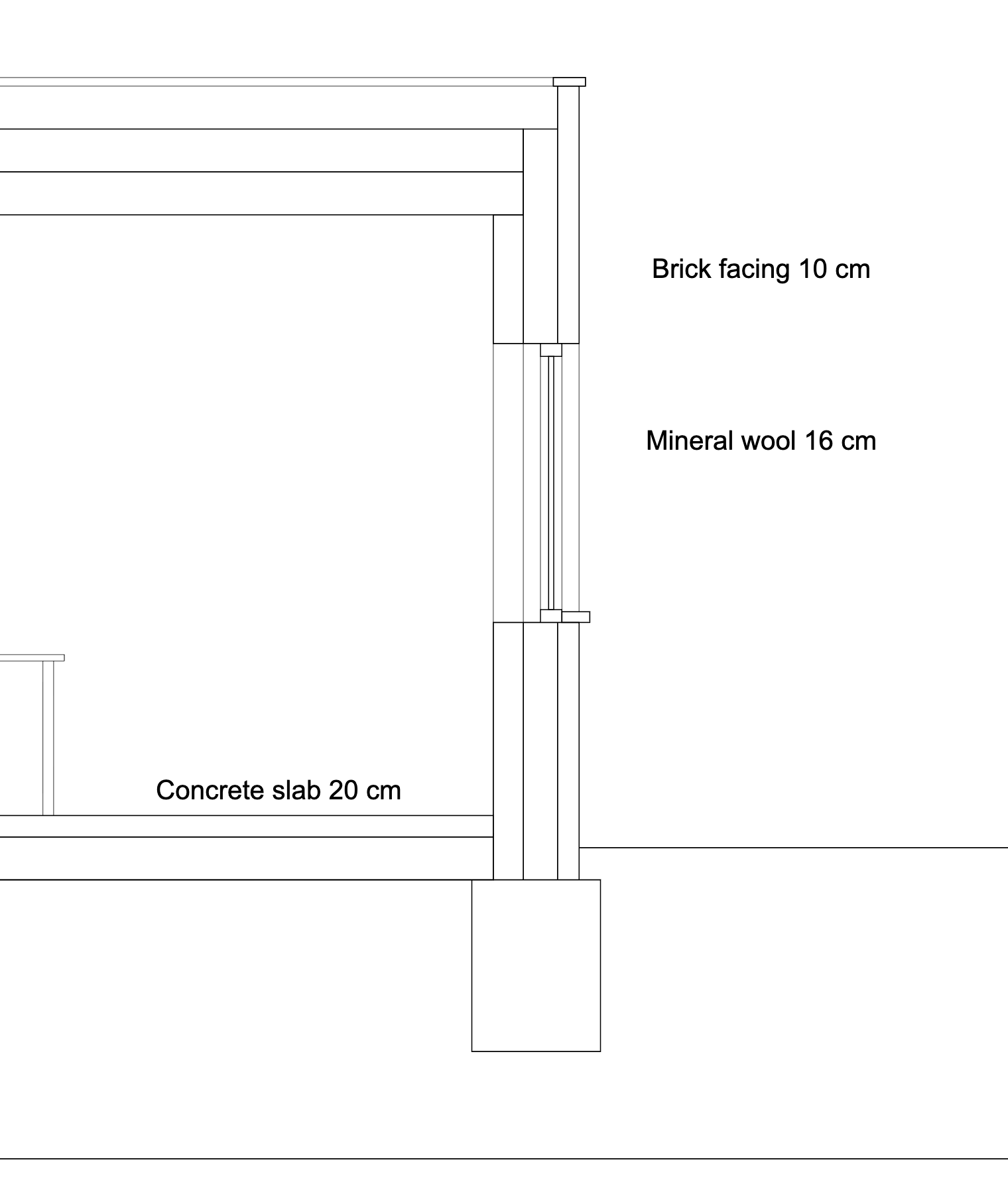
Setzen Sie zum Beispiel Cut lines › Line weight auf BOLD und Cut pattern › Fill type auf ANSI31.
- 04
Rendern
Drücken Sie ⌘↵ oder Ctrl+Enter, um das Ergebnis zu sehen. Jede Änderung wird sofort gespeichert.
Vorher
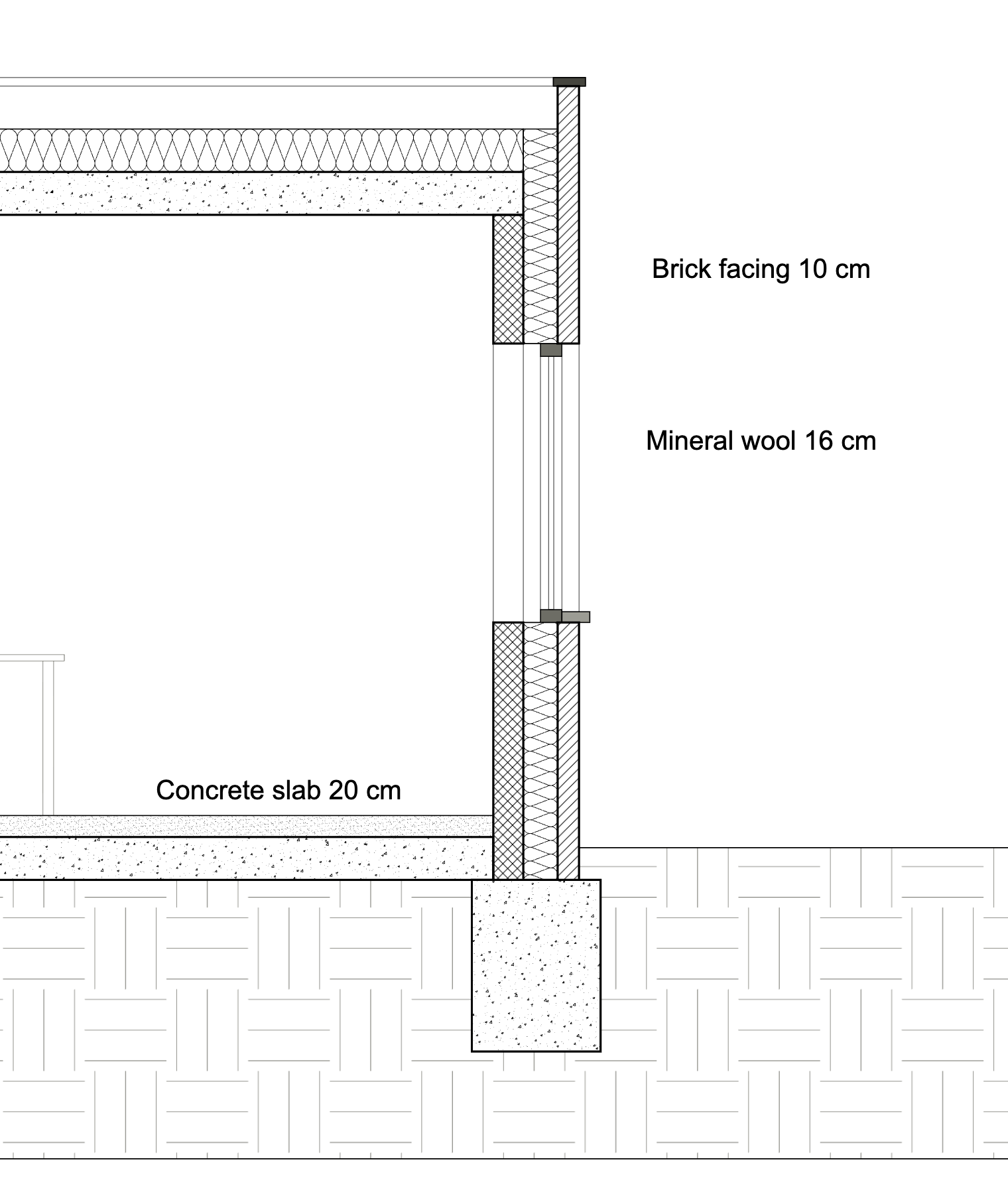
Nachher
Zeichnung exportieren
Klicken Sie auf das Download-Symbol neben Render. Wählen Sie SVG, DXF, PDF oder Image, die zu exportierenden Darstellungen, bei einem PDF Papierformat und Maßstab, bei einem Bild seine Größe, und klicken Sie dann auf die Export-Schaltfläche.
Projekt speichern
Öffnen Sie das Menü und wählen Sie Save (⌘S oder Ctrl+S). Occlusia schreibt ein .occp-Projekt: das Modell und alle Ihre Einstellungen, bereit zum erneuten Öffnen. Bis Sie speichern, bleibt eine Wiederherstellungskopie in Ihrem Browser erhalten; beim Schließen eines Tabs geht also nichts verloren.