Ihr Modell
Benennen Sie Ihre Objekte für die Zeichnung
Occlusia gestaltet Objekte nach ihrem Namen. Mit ein paar Benennungsgewohnheiten in SketchUp oder Blender ist ein ganzes Modell schnell gestaltet und behält seinen Stil, wenn sich das Modell ändert.
Warum Namen wichtig sind
Jede Einstellung, die Sie einem Objekt geben, wird unter seinem Namen gespeichert, nicht beim Objekt selbst. Daraus folgen drei Konsequenzen, und ein gutes Benennungsschema nutzt alle drei zu Ihrem Vorteil:
- Objekte mit demselben Namen teilen einen Stil. Gestalten Sie eines, und jedes Objekt dieses Namens folgt, in jeder Darstellung.
- Ein Objekt behält seinen Stil bei jeder Modellaktualisierung, solange sein Name gleich bleibt.
- Wird ein Objekt umbenannt, erreichen es seine Einstellungen nicht mehr: Sie bleiben ungenutzt im Projekt, bis ein Objekt diesen Namen wieder trägt.
Ein Name je grafischer Gestaltung
Benennen Sie Objekte nach dem, was bestimmt, wie sie gezeichnet werden – ihrem Material, ihrer Funktion –, und nicht danach, wo sie sich befinden. Alles, was gleich gezeichnet wird, trägt dann denselben Namen und wird nur einmal gestaltet.
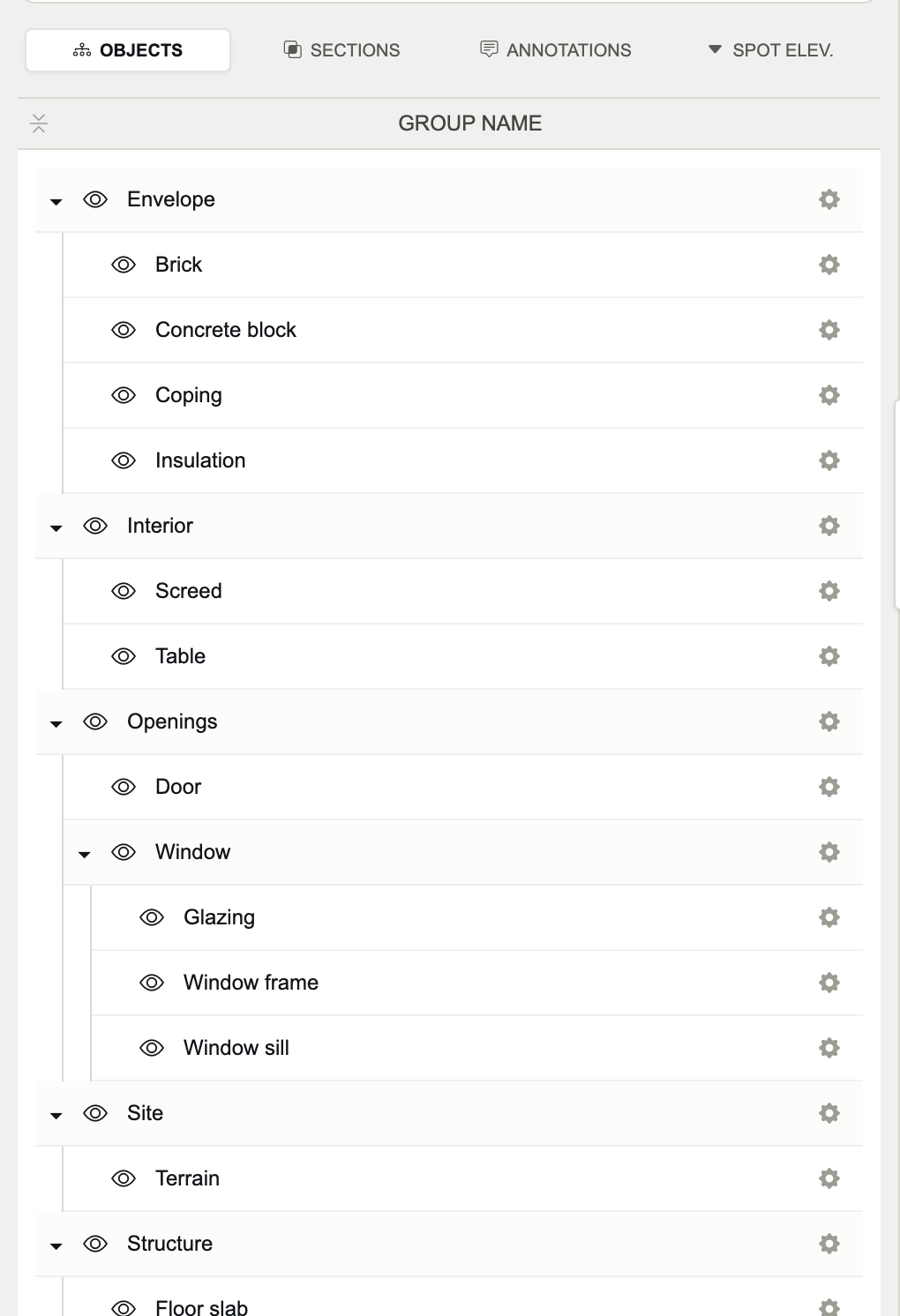
- Gut:
Brick,Concrete block,Insulation,Concrete slab,Glazing,Terrain. - Weniger nützlich:
Wall 1,Wall 2,North wall left: Jede Wand muss einzeln gestaltet werden, und jede neue Wand erneut. - Unterscheiden Sie, was unterschiedlich gezeichnet werden muss:
Concrete slabundConcrete wall, wenn die Wände eine andere Schraffur erhalten als die Decken.
Gruppen für Familien nutzen
Eine an einer Gruppe geänderte Einstellung gilt sofort für die Gruppe und alles darin und ersetzt deren eigene Werte für diese Einstellung. Gruppieren Sie, was gleich gestaltet wird – Envelope, Structure, Furniture –, und eine einzige Änderung erreicht die ganze Familie; verfeinern Sie dann ein einzelnes Objekt, wenn es abweichen muss.
Woher jeder Name stammt
- SketchUp group
- Ihr Name in Entity Info; eine Gruppe ohne Namen übernimmt den Namen ihrer Definition.
- SketchUp component
- Der Instanzname in Entity Info; ohne Instanznamen der Definitionsname der Komponente – den daher alle Kopien einer Komponente teilen.
- Blender
- Der Name des Objekts oder der Sammlung ohne numerisches Suffix:
Wall,Wall.001undWall.002sind ein Name,Wall. - IFC
- Der Name des Elements; Elemente werden unter jedem Geschoss nach IFC-Klasse gruppiert.
- FBX
- Der Name des Knotens, ohne numerische Suffixe wie
.001.
Auch Darstellungen und Markierungen benennen
- Geben Sie jeder Schnittebene einen eigenen Namen: Darstellungen gleichen Namens teilen ihre Einstellungen – Sichtbarkeit, Schatten, Seiteneinrichtung. Der Name erscheint außerdem in den Schnittmarken und wird beim Export zum Dateinamen.
- Der Name einer Höhenkote ist ihre Bezeichnung in der Zeichnung; der Text einer Beschriftung ist ihr Name.
Zu vermeidende Namen
OCCTAGundOCCLEVELsind reserviert: Sie erzeugen Beschriftungen und Höhenkoten.- In SketchUp wird eine Komponente, deren Definitionsname „TAG“ enthält – in beliebiger Groß- und Kleinschreibung: „Étagère“, „Montage“, „Etage 1“ –, als Beschriftungs-Tag gelesen: Ihre eigenen Linien und Schraffuren werden nicht gezeichnet. Benennen Sie die Komponentendefinition um.
- Ein Objekt ganz ohne Namen und ohne Definitionsnamen wird nicht gelesen, ebenso wenig sein Inhalt.
Umbenennen, ohne den Stil zu verlieren
- 01
Alte Einstellungen kopieren
Öffnen Sie vor dem Umbenennen die Einstellungen des Objekts und klicken Sie auf das Kopiersymbol in der Kopfzeile des Bereichs.
- 02
Im Modell umbenennen
Benennen Sie das Objekt in SketchUp oder Blender um und aktualisieren Sie dann Occlusia (Live-Verbindung oder erneuter Import).
- 03
Auf den neuen Namen einfügen
Öffnen Sie die Einstellungen des umbenannten Objekts und klicken Sie auf das Einfügesymbol.