Gestaltung
Füllungen, die Materialien unterscheiden
Volltonfüllungen und 82 Schraffurmuster, mit Farbe, Hintergrund, Linienstärke, Skalierung, Winkel und Transparenz – und Vorgaben, die das Erscheinungsbild eines Materials an einer Stelle bündeln.
Füllarten
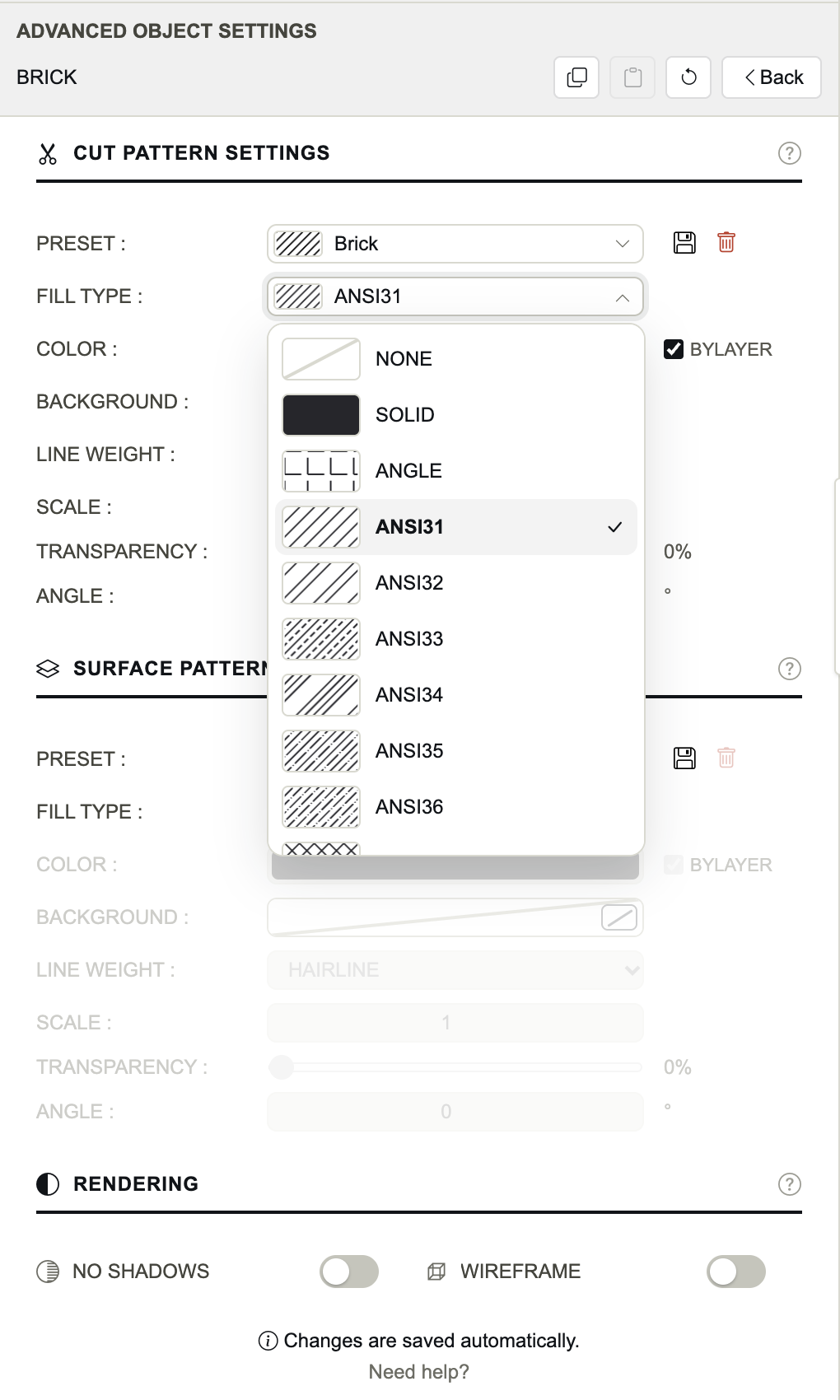
Fill Type wählt, wie das Objekt gefüllt wird: in Cut Pattern Settings dort, wo es geschnitten wird, in Surface Pattern Settings dort, wo seine Flächen zu sehen sind.
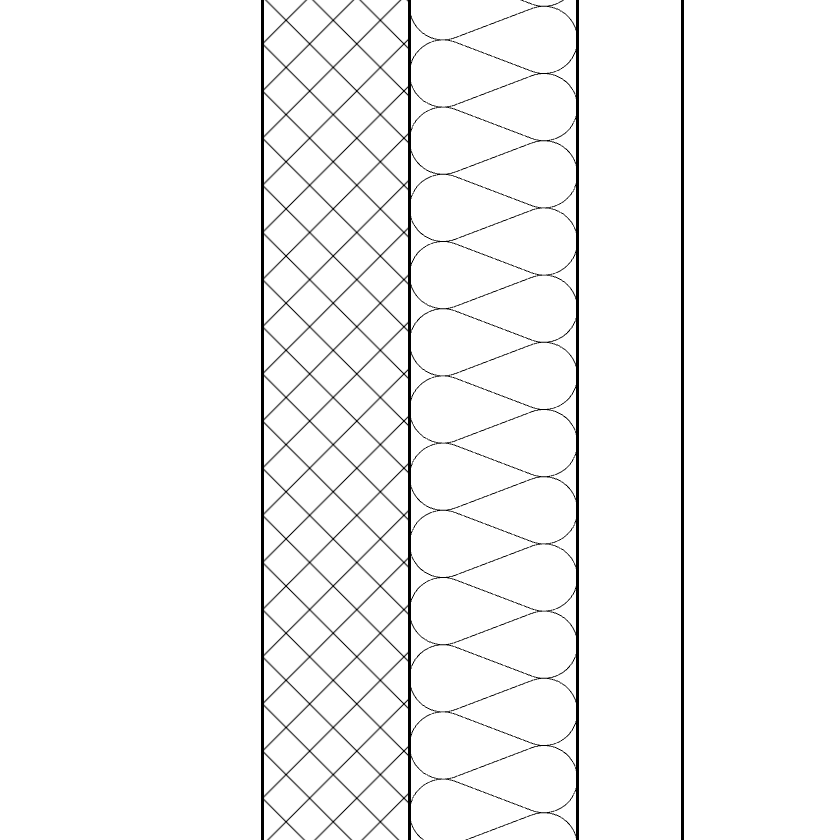
NONE
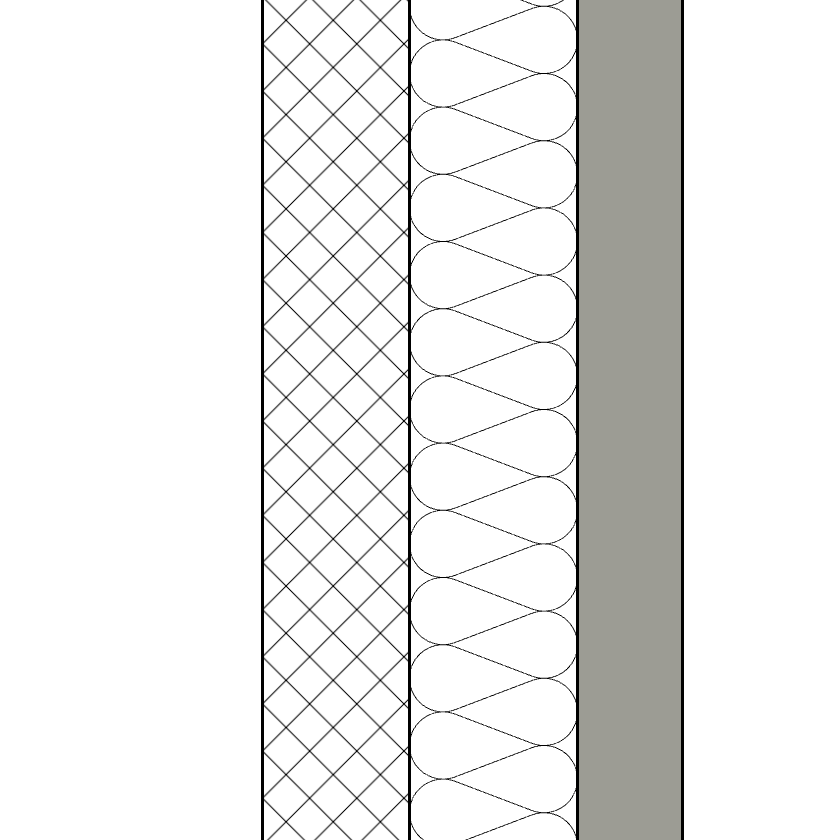
SOLID
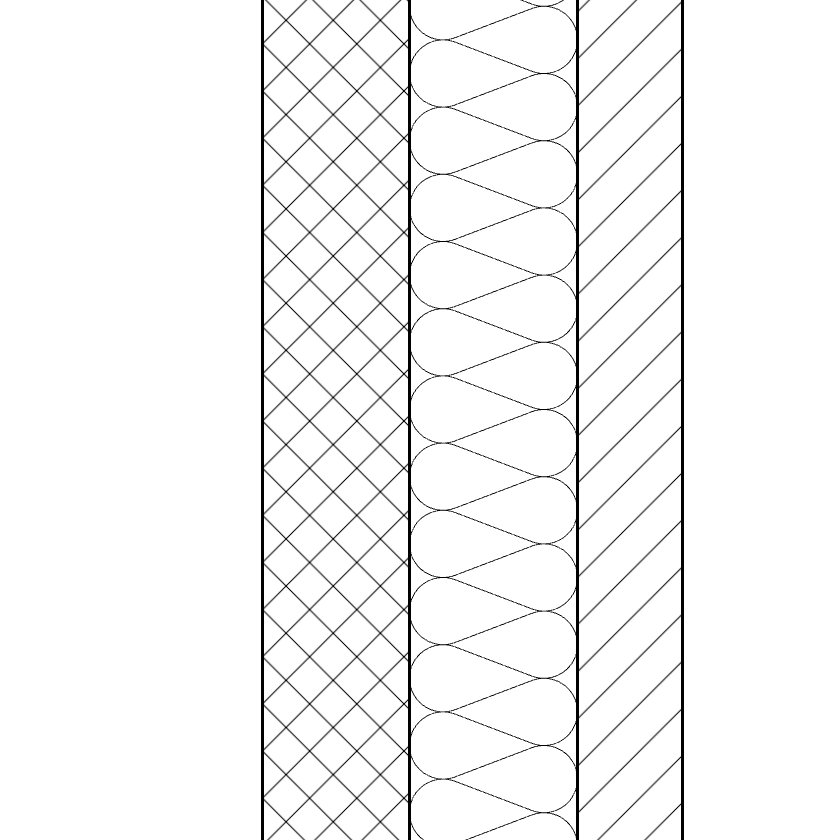
ANSI31
- NONE
- Keine Füllung. Der Standard.
- SOLID
- Eine flächige Füllung in der unter Color gewählten Farbe.
- Patterns
- 82 Schraffurmuster, von ANGLE bis ZIGZAG.
Der Schraffurkatalog
Die Muster sind die Definitionen von AutoCAD selbst – die Familien ANSI, AR- und ISO, die JIS- und GOST-Muster und die Klassiker. Dieselbe Definition zeichnet SVG und PDF und wird in die DXF-Datei geschrieben, sodass eine Schraffur in der Zeichnung und in Ihrer CAD-Software gleich aussieht.
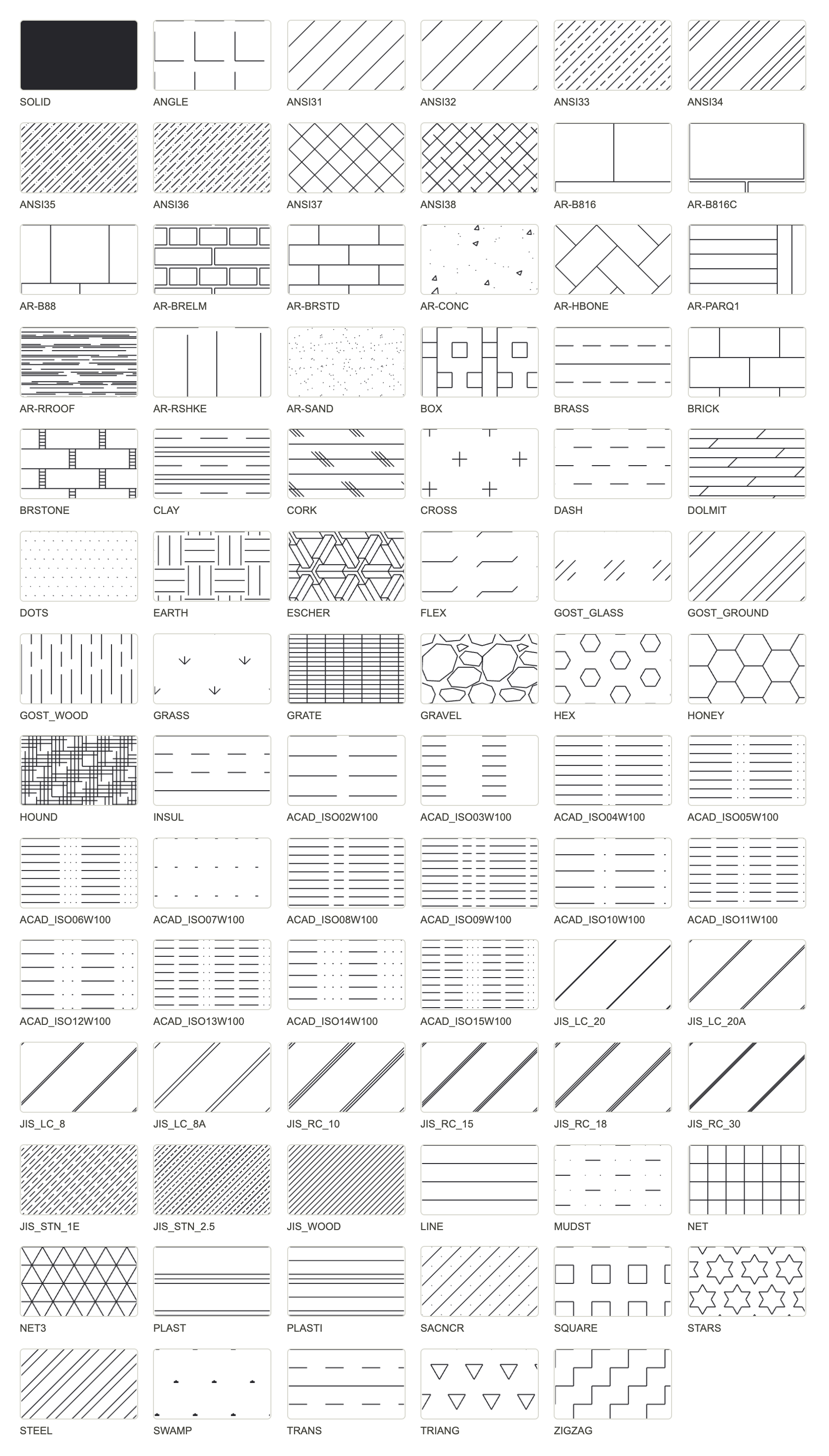
- ANSI31: allgemeine Schnittschraffur, Ziegel und Mauerwerk.
- ANSI37: Betonstein, kreuzschraffiertes Mauerwerk.
- AR-CONC: Beton. AR-SAND: Estrich, Sand, Putz.
- EARTH: Erdreich. GRAVEL: Schotter.
- INSUL: Dämmung als Schraffur (das Schnittsymbol INSULATION zeichnet stattdessen Dämmstoffschlaufen).
- AR-B816, AR-BRSTD, BRICK: Mauerwerksverbände für Fassaden in der Ansicht.
- AR-PARQ1, AR-HBONE, NET: Bodenbeläge im Grundriss.
Mustereinstellungen
- Color
- Die Farbe der Schraffurlinien oder der Volltonfüllung. ByLayer: Die DXF-Datei verwendet die Farbe des Layers.
- Background
- Eine deckende Farbfläche hinter der Schraffur, um ein Material vom Papier abzuheben. Das kleine Kästchen schaltet sie aus.
- Line Weight
- Die Stärke aller Linien der Schraffur. Standardmäßig HAIRLINE.
- Scale
- Multipliziert die Größe des Musters: 2 ist doppelt so groß, 0.5 halb so groß.
- Transparency
- 0 % deckend, 100 % unsichtbar.
- Angle
- Dreht das Muster gegen den Uhrzeigersinn, wie AutoCAD: Die 45°-Linien von ANSI31 werden bei 45 senkrecht, bei −45 waagerecht.
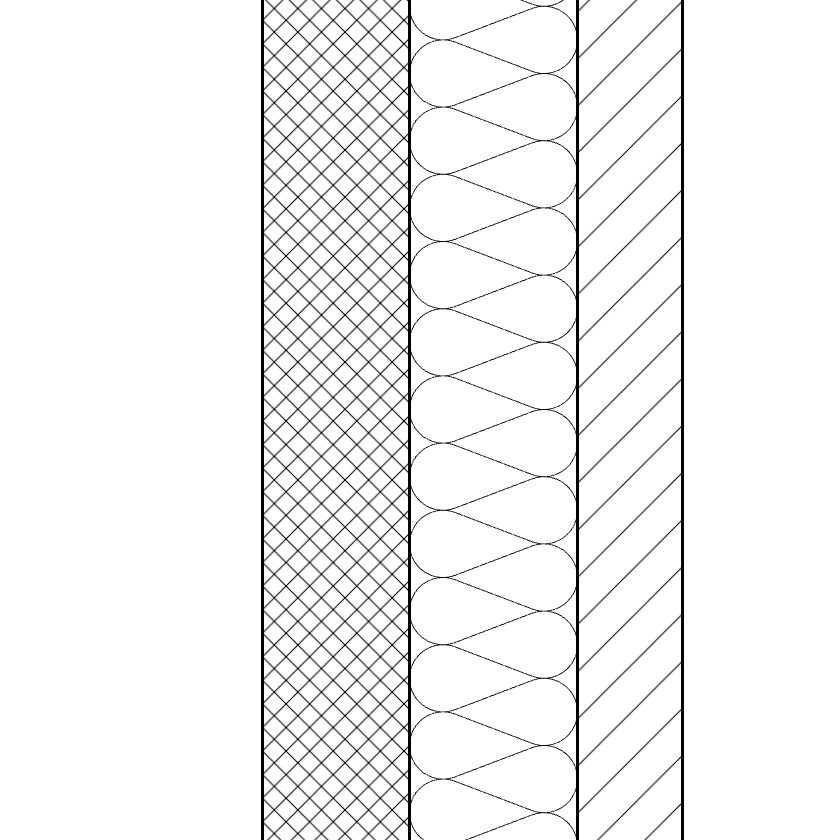
Skalierung 0.5
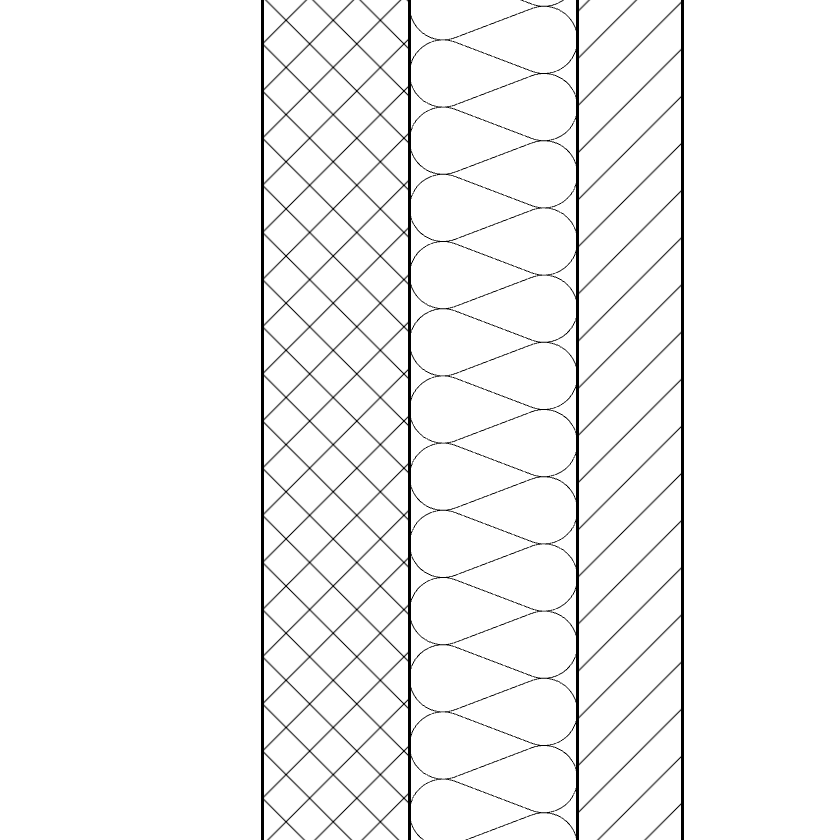
Skalierung 1
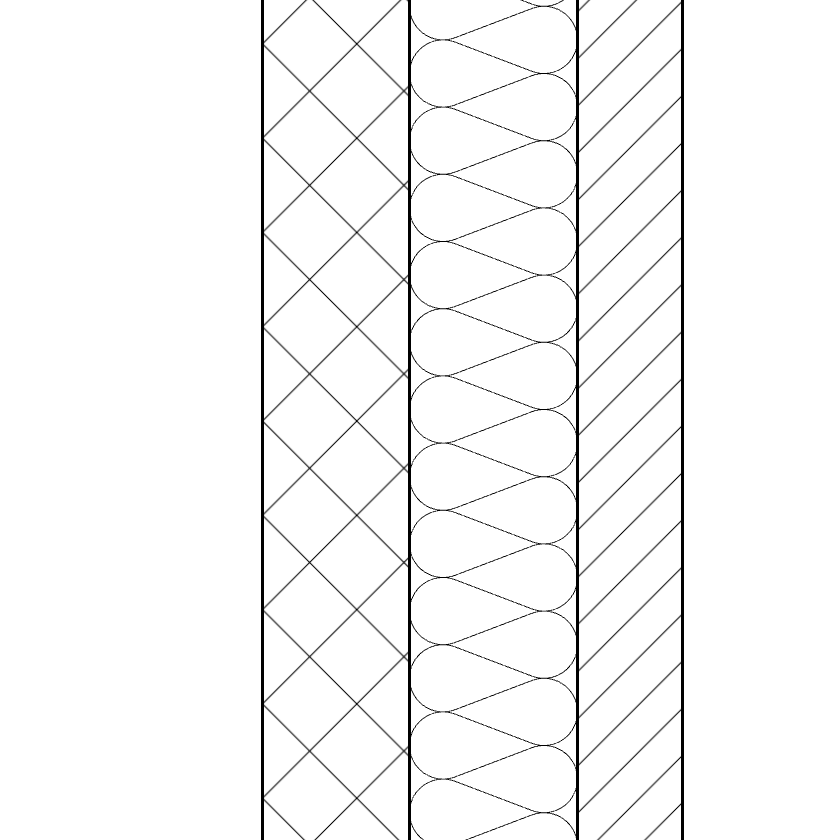
Skalierung 2
Nicht zutreffende Zeilen sind ausgegraut: bei NONE alle Zeilen außer Preset und Fill Type; bei SOLID Background, Line Weight, Scale und Angle. Auch die Zeile Hatch Layer in Layer Settings ist ausgegraut, solange das Objekt überhaupt keine Füllung hat.
Mustervorgaben
Eine Vorgabe ist eine vollständige Schraffur – Füllart, Farbe samt ByLayer-Kästchen, Hintergrund, Linienstärke, Skalierung, Winkel, Transparenz –, unter einem Namen gespeichert. Wird sie unter Preset gewählt, setzt sie alle Zeilen auf einmal; wird sie bearbeitet, ändert sich jedes Objekt, das sie verwendet.
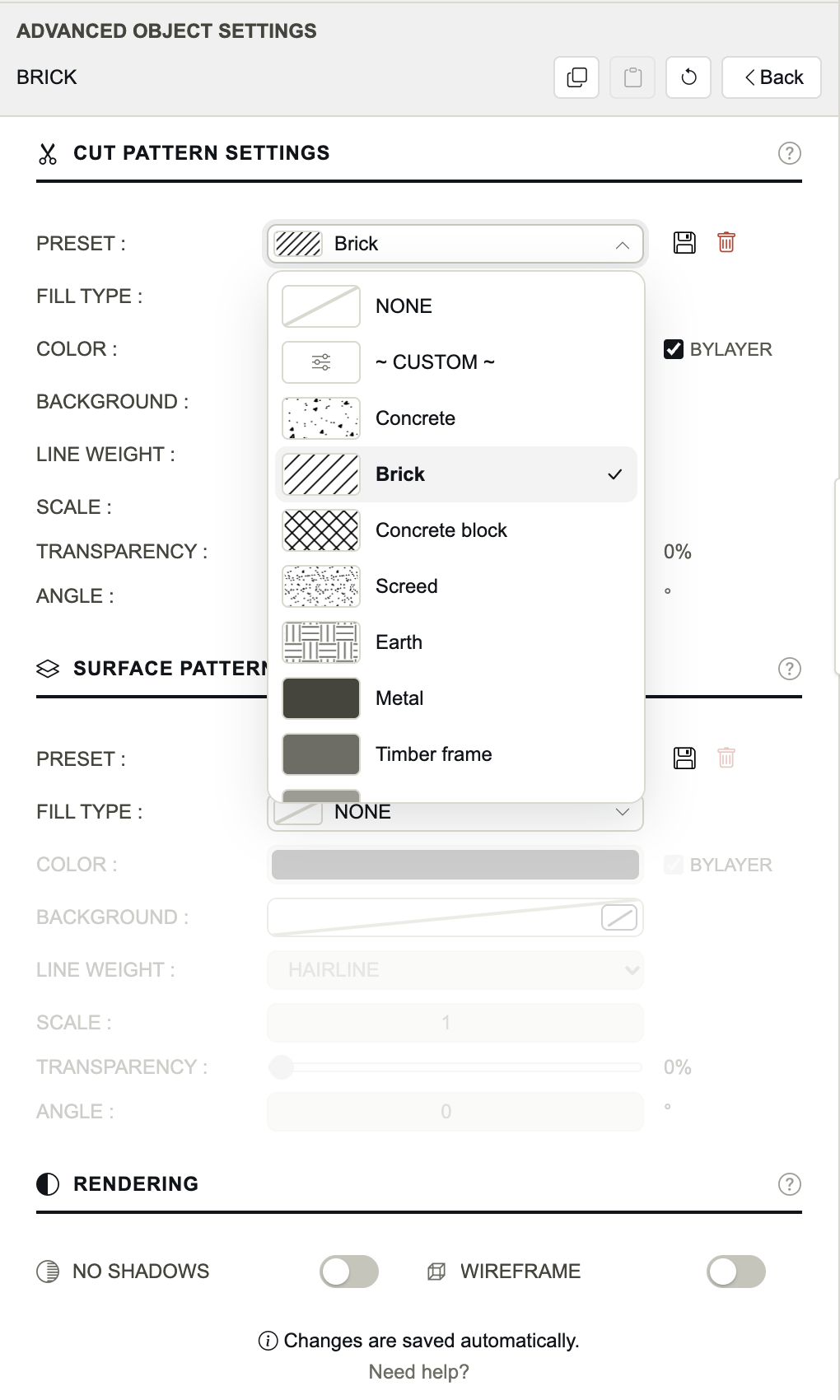
Preset
Fill Type
- NONE bedeutet keine Füllung; ~ CUSTOM ~ bedeutet, dass die Zeilen keiner Vorgabe entsprechen.
- Um eine Vorgabe zu speichern, stellen Sie die Zeilen ein, klicken auf das Diskettensymbol neben Preset und geben ihr einen Namen. Ist bereits eine Vorgabe gewählt, aktualisiert das Diskettensymbol sie.
- Das Papierkorbsymbol löscht die gewählte Vorgabe. Objekte, die sie verwendet haben, behalten ihre Schraffur als eigene Einstellungen.
Die Bibliothek der Mustervorgaben
Das Werkzeug Pattern Presets unten rechts (auch im Menü) listet die Vorgaben des Projekts mit je einer Vorschau auf. Bearbeiten Sie eine Vorgabe direkt, erstellen Sie mit + eine neue, duplizieren (Duplicate) oder löschen (Delete) Sie sie. Die Zeile unter den Einstellungen gibt an, wie viele Objekte und Schatten sie verwenden.
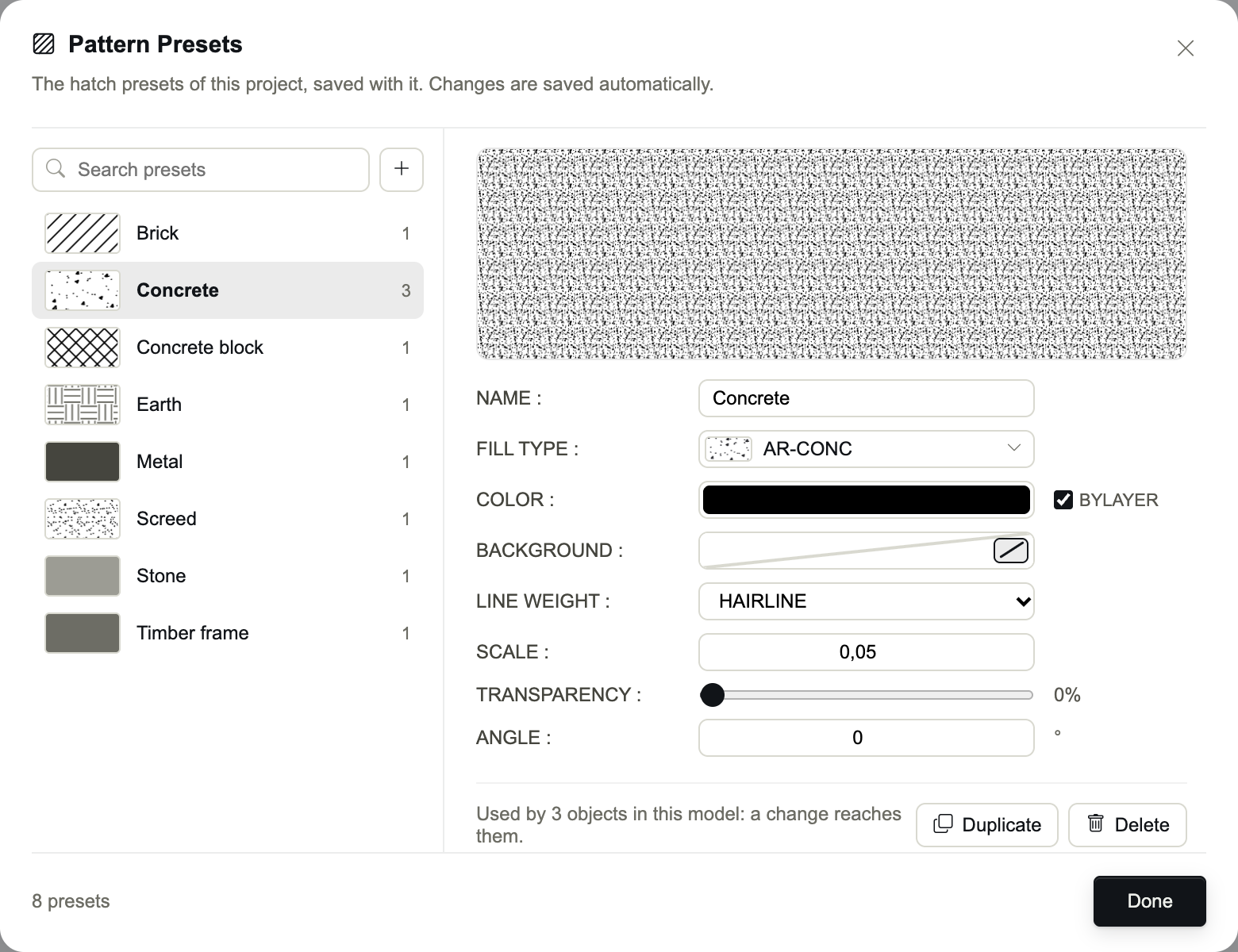
Vorgaben gehören zum Projekt: Sie werden mit ihm gespeichert, und eine Konfigurationsdatei überträgt sie in andere Projekte.