样式设置
用填充区分不同材料
实体填充和 82 种填充图案,可设置颜色、背景、线宽、比例、角度和透明度——还有将材料外观集中保存在一处的预设。
填充类型
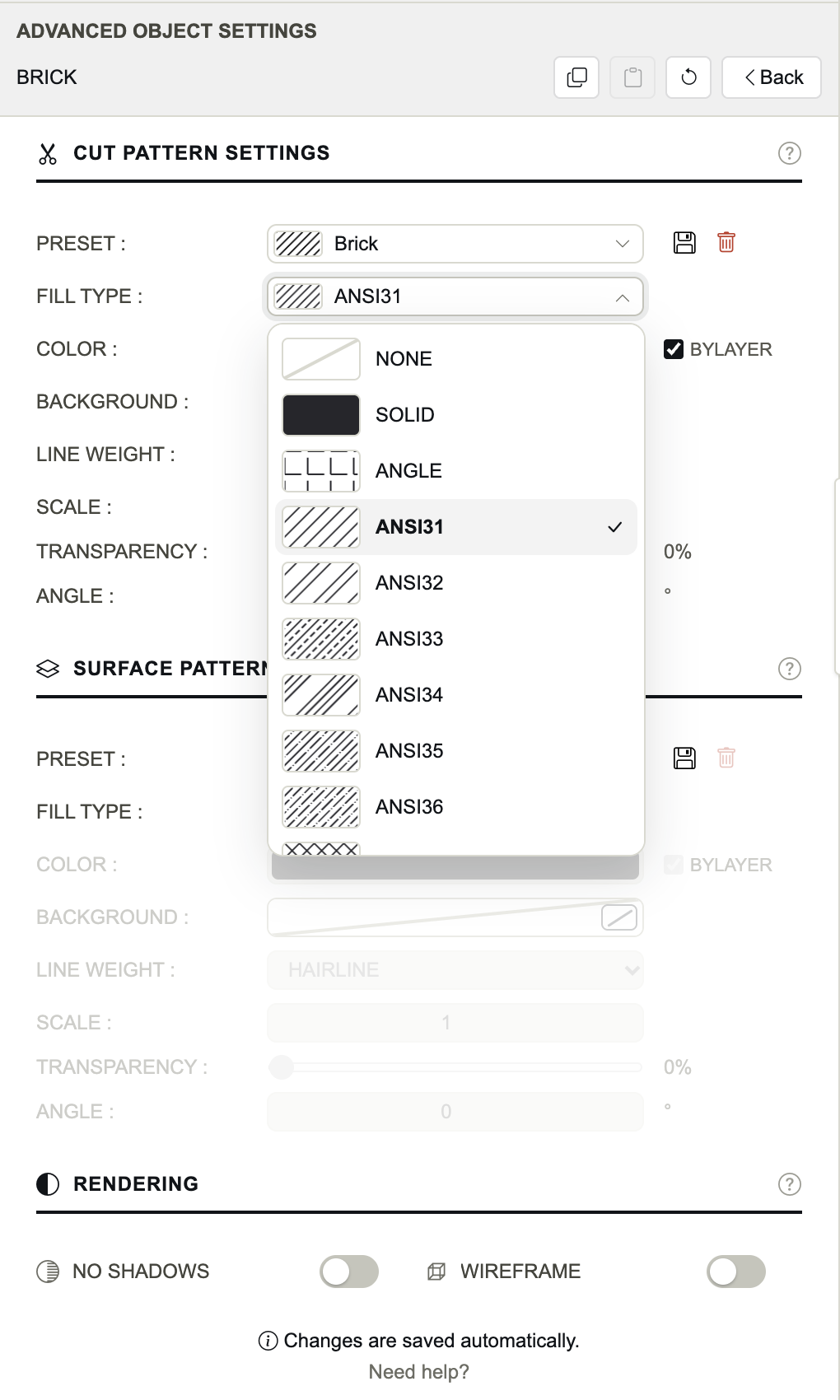
Fill Type 决定对象的填充方式:Cut Pattern Settings 控制剖切部分的填充,Surface Pattern Settings 控制可见面的填充。
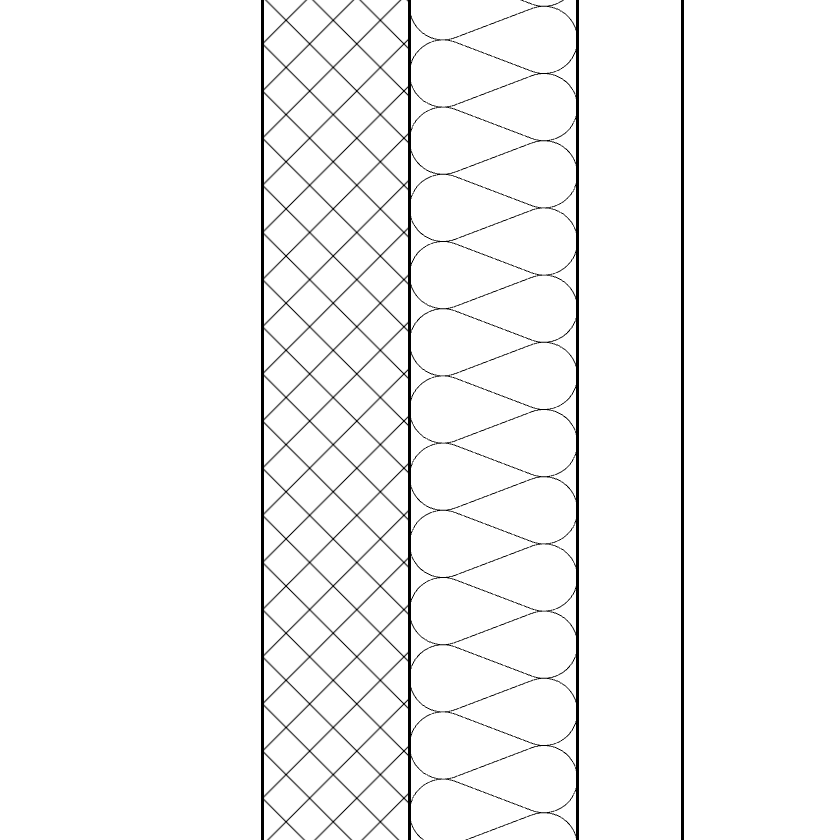
NONE
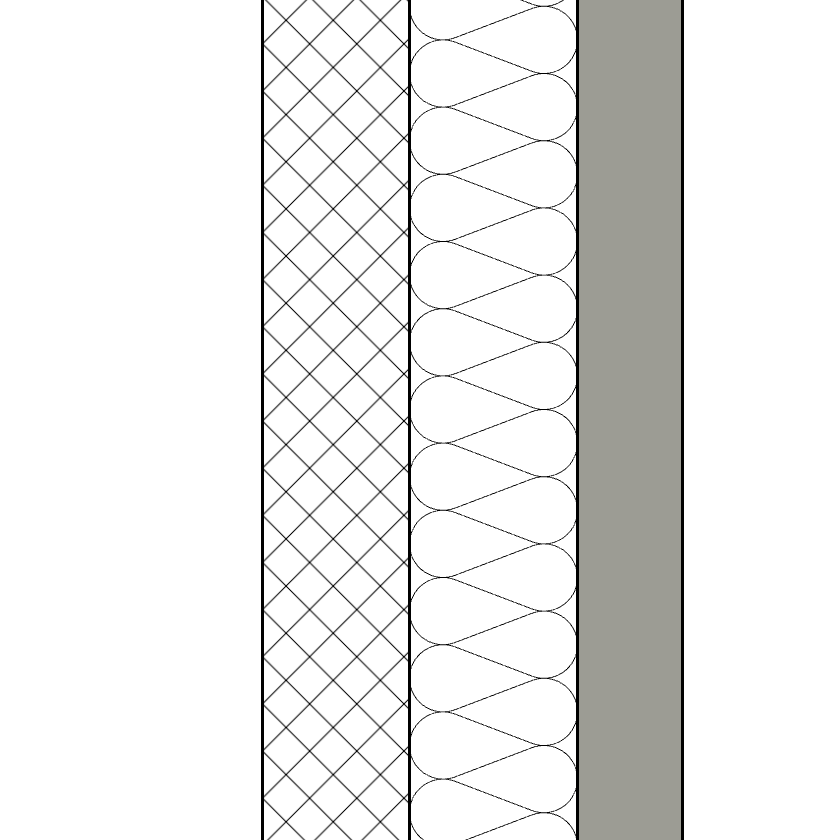
SOLID
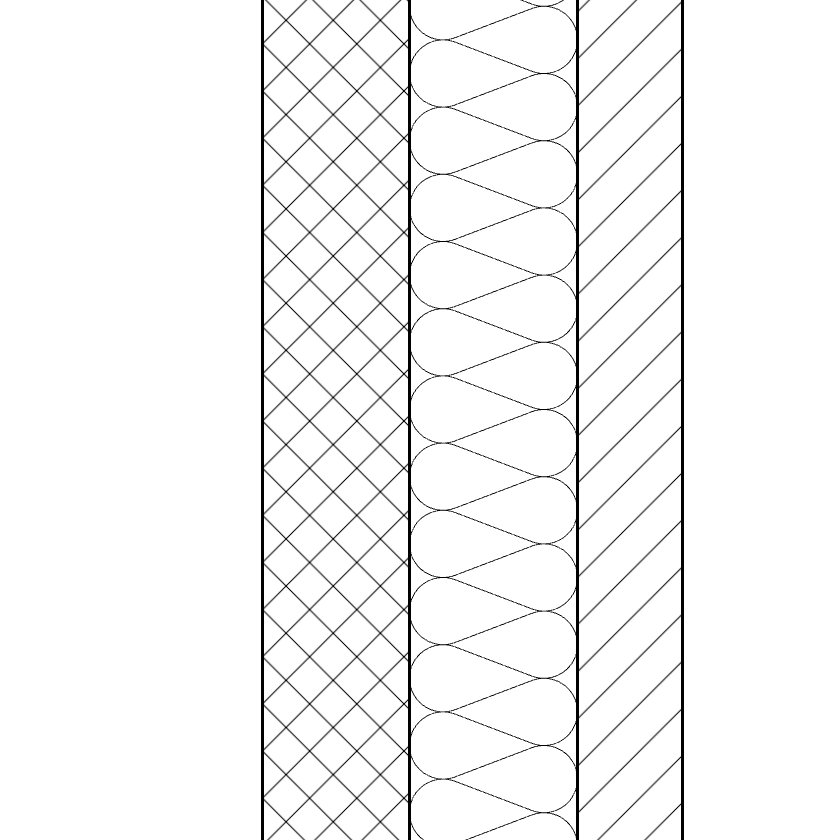
ANSI31
- NONE
- 无填充。默认值。
- SOLID
- 以 Color 中的颜色进行纯色填充。
- Patterns
- 82 种填充图案,从 ANGLE 到 ZIGZAG。
填充图案库
这些图案采用 AutoCAD 自身的定义——ANSI、AR- 和 ISO 系列,JIS 和 GOST 系列,以及经典图案。SVG 和 PDF 使用同一定义绘制,DXF 中也写入同一定义,因此填充图案在图纸中和在 CAD 软件中的外观完全一致。
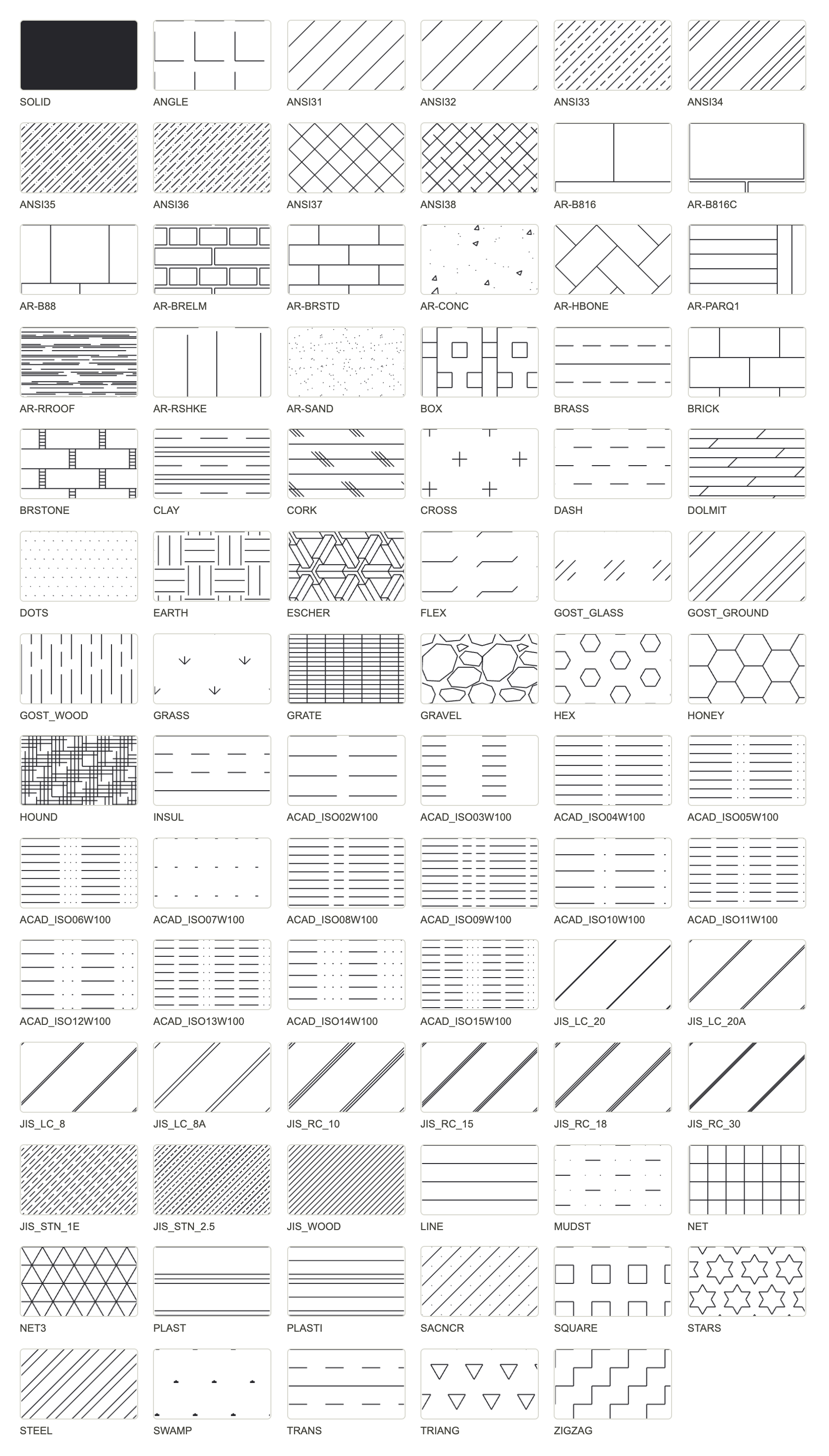
- ANSI31:通用剖面填充、砖和砌体。
- ANSI37:混凝土砌块、交叉网格砌体。
- AR-CONC:混凝土。AR-SAND:找平层、砂、抹灰。
- EARTH:土壤。GRAVEL:碎石垫层。
- INSUL:以填充图案表示的保温层(INSULATION 剖切符号则绘制保温棉)。
- AR-B816、AR-BRSTD、BRICK:砖砌纹样,用于立面图中的外墙。
- AR-PARQ1、AR-HBONE、NET:平面图中的地面。
图案设置
- Color
- 填充图案线条的颜色,或实体填充的颜色。ByLayer:DXF 使用图层的颜色。
- Background
- 绘制在填充图案后方的纯色,用于让材料从纸面上衬托出来。点击小方块可将其关闭。
- Line Weight
- 填充图案中每条线的线宽。默认为 HAIRLINE。
- Scale
- 按倍数缩放图案大小:2 表示放大为两倍,0.5 表示缩小为一半。
- Transparency
- 0 % 为不透明,100 % 为完全不可见。
- Angle
- 与 AutoCAD 一样按逆时针方向旋转图案:ANSI31 的 45° 斜线在角度为 45 时变为竖直,在 −45 时变为水平。
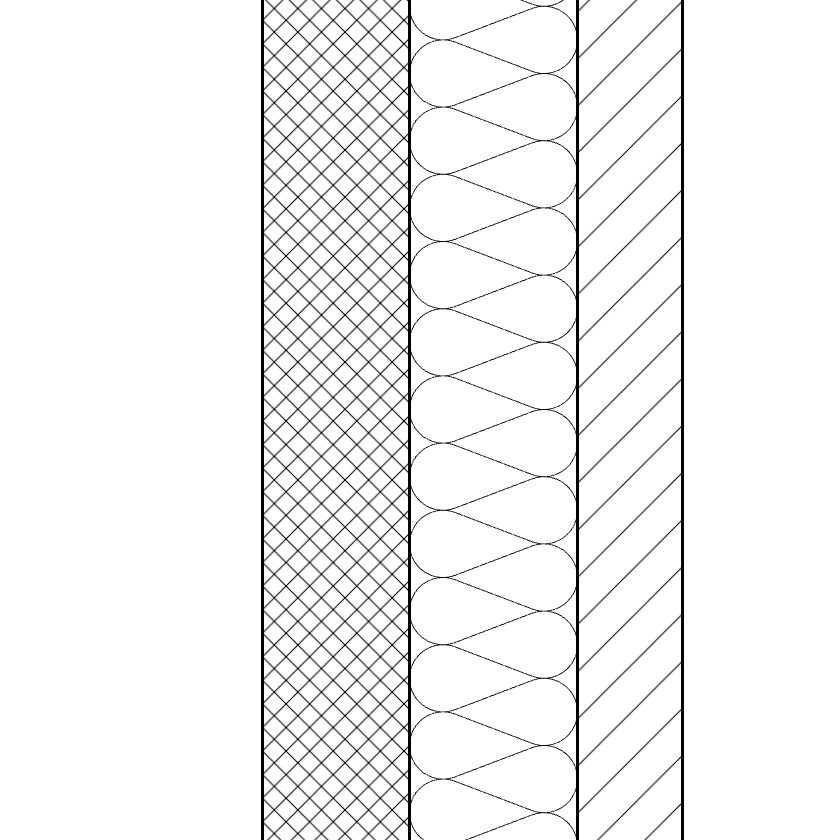
Scale 0.5
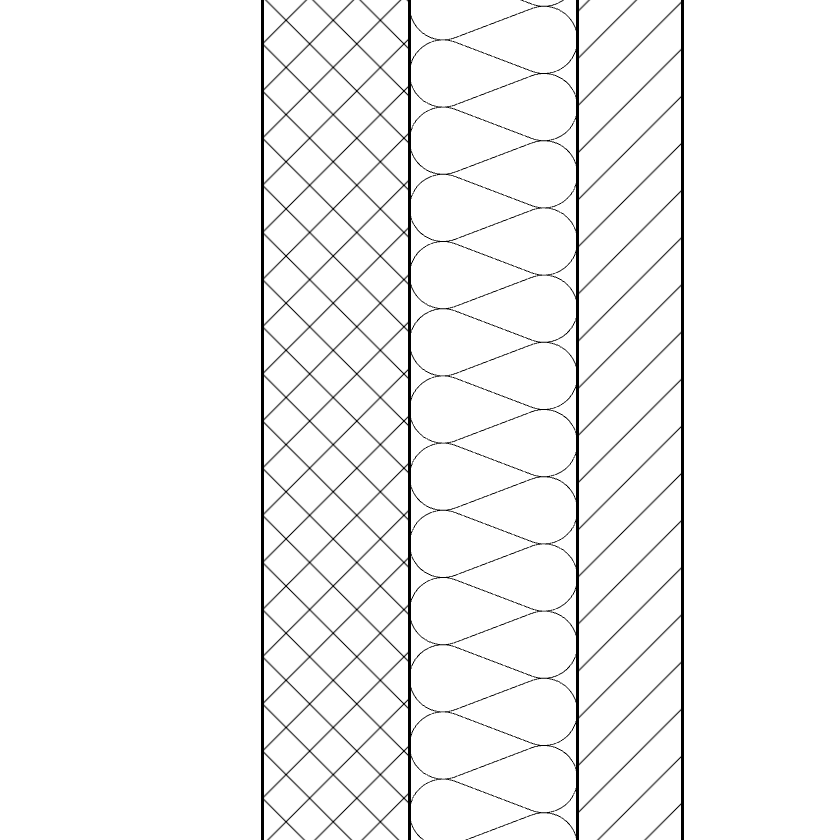
Scale 1
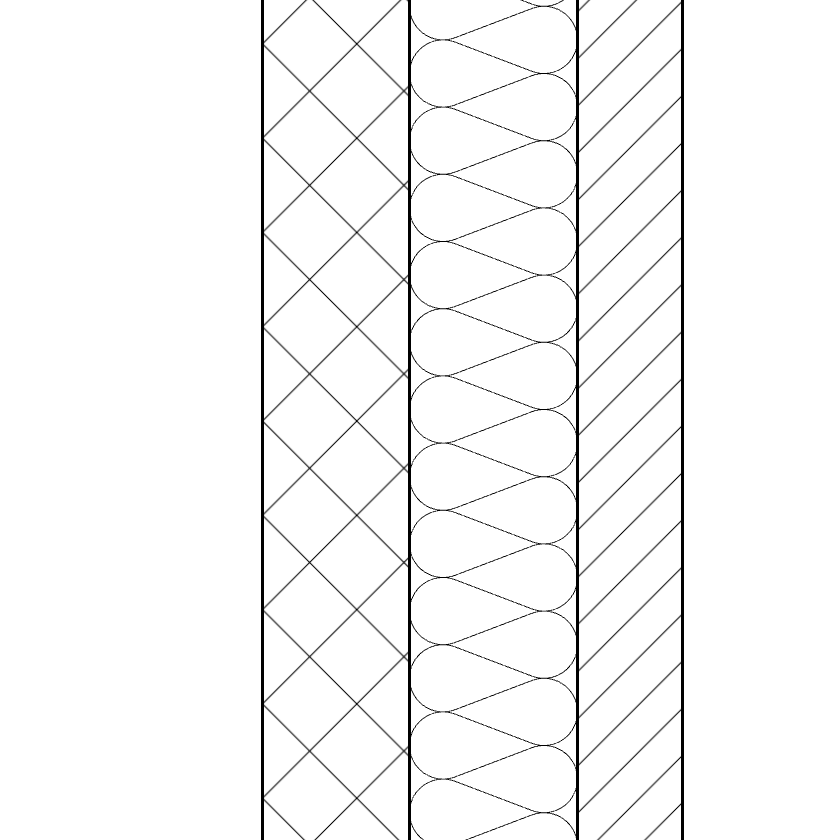
Scale 2
不适用的行会灰显:选择 NONE 时,除 Preset 和 Fill Type 以外的所有行;选择 SOLID 时,Background、Line Weight、Scale 和 Angle。当对象完全没有填充时,Layer Settings 中的 Hatch Layer 行也会灰显。
图案预设
预设是以一个名称保存的完整填充图案设置——填充类型、颜色及其 ByLayer 复选框、背景、线宽、比例、角度、透明度。在 Preset 中选择它会一次性设置所有行;编辑预设会改变所有使用它的对象。
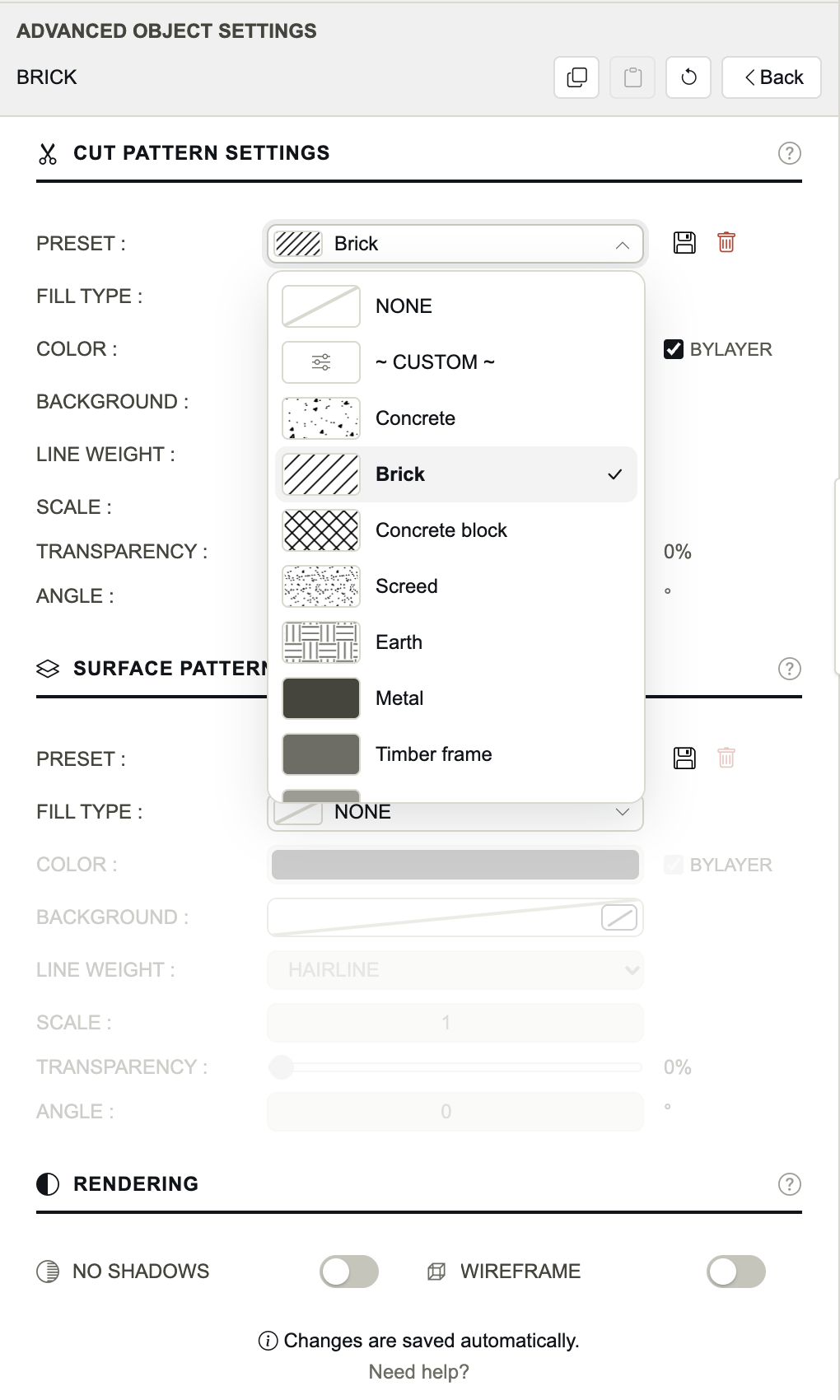
Preset
Fill Type
- NONE 表示无填充;~ CUSTOM ~ 表示各行设置与任何预设都不匹配。
- 要保存预设,先设置好各行,点击 Preset 旁的软盘图标并为其命名。如果已选中某个预设,软盘图标会更新该预设。
- 垃圾桶图标删除所选预设。使用过该预设的对象会保留其填充图案,作为它们自己的设置。
图案预设库
右下角的 Pattern Presets 工具(也可从菜单打开)列出项目的所有预设,并显示各自的预览。您可以直接编辑预设,用 + 新建预设,或对其执行 Duplicate 或 Delete。设置下方的一行文字会显示有多少对象和阴影在使用该预设。
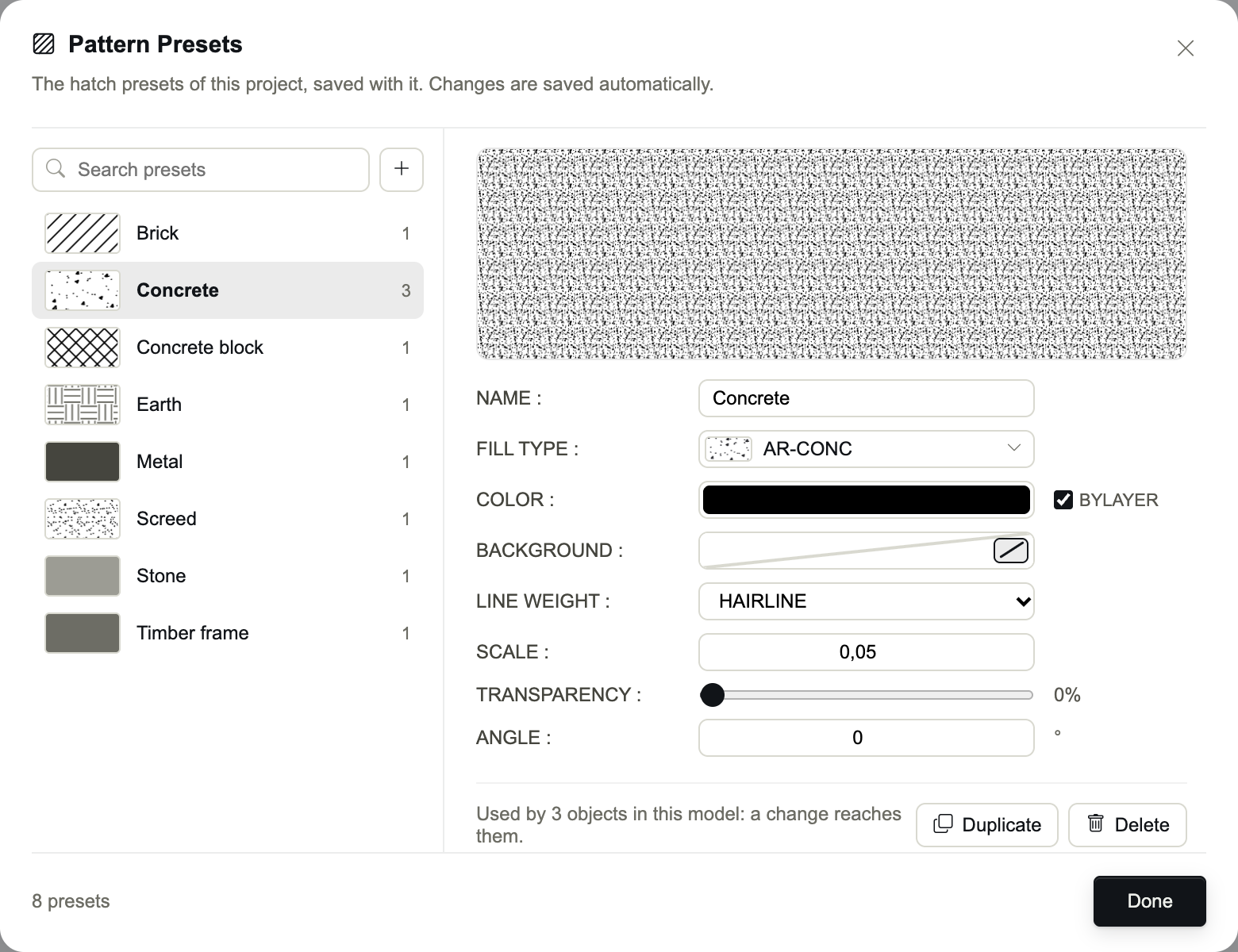
预设属于项目:它们随项目一起保存,并可通过配置文件带到其他项目中。