文档
从 3D 模型到整洁的技术图纸
逐步了解 Occlusia 的全部功能:导入模型,选择视图,为每个对象设置图形样式,并将平面图、剖面图和立面图导出为 SVG、DXF、PDF 或图像。
Occlusia 的功能
Occlusia 将 3D 模型的视图(平面图、剖面图、立面图)转换为 2D 技术图纸。它剖切模型、去除隐藏线,并按您设定的线宽、线型、填充图案、符号、阴影和图层绘制每个对象。模型本身始终不会被修改。
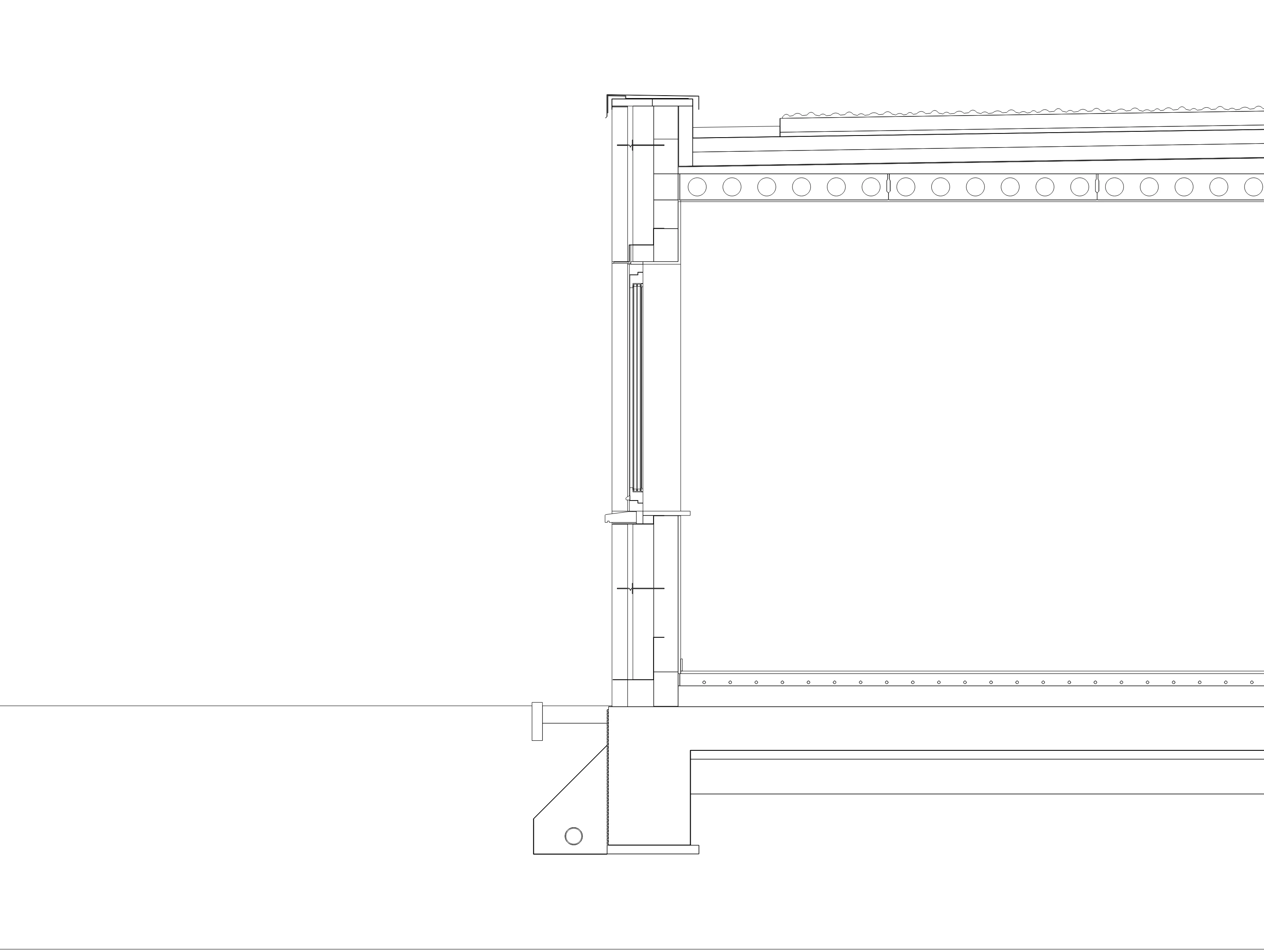
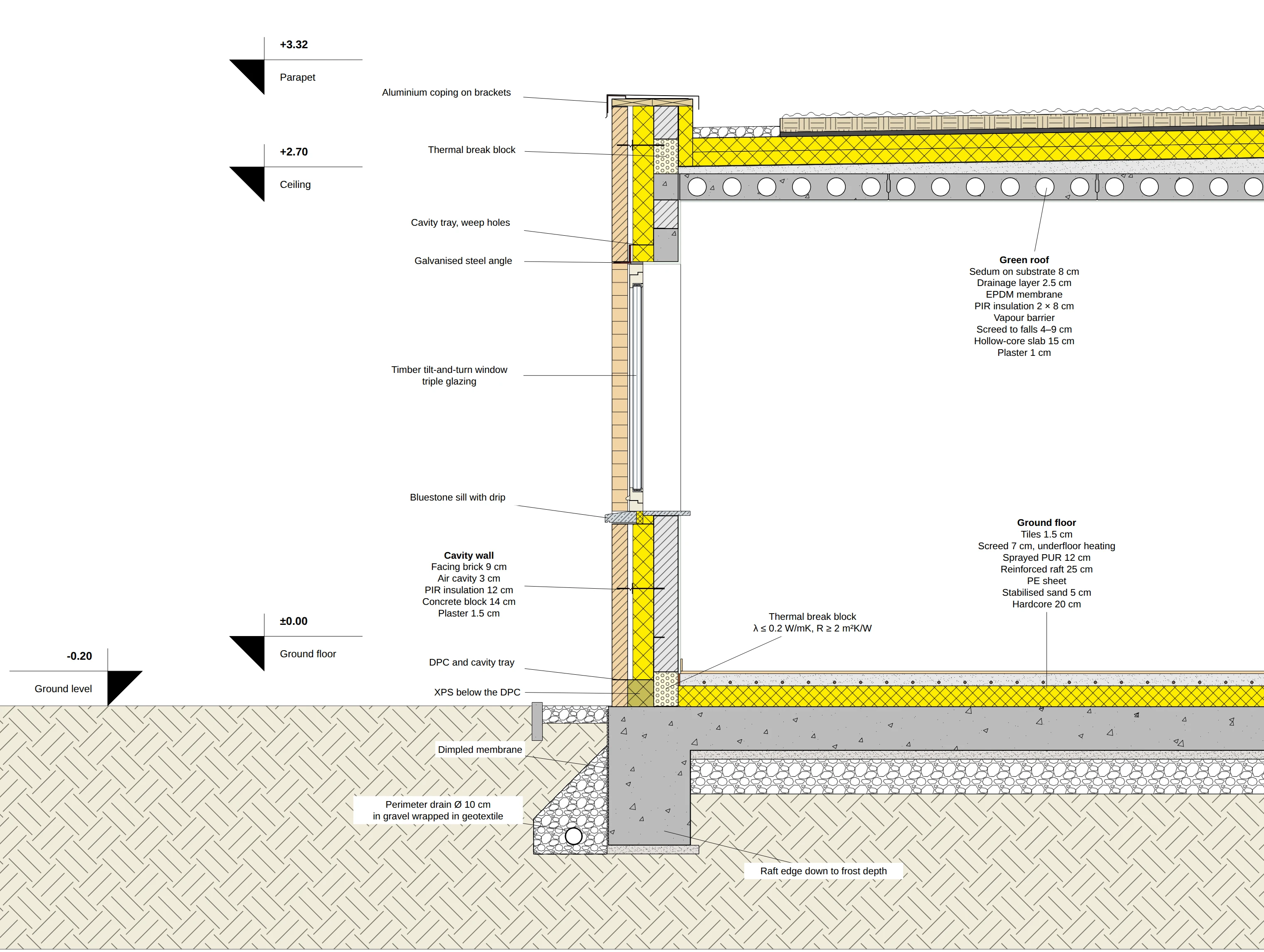
Occlusia 在您的网页浏览器中运行,地址为 studio.occlusia.app。图纸在您自己的计算机上计算:模型在本机打开、绘制和保存,不会存储在 Occlusia 的服务器上。
同一个引擎也运行在 Occlusia 的服务器上,供程序和 AI 工具使用:REST API 和 MCP 服务器可以打开模型、应用配置,并导出 Occlusia Studio 会生成的图纸。本文档末尾的 API 和 MCP 指南对它们作了介绍。
四步工作流程
- 01
导入模型
将 SketchUp、IFC 或 FBX 文件拖放到窗口中,或通过免费的 Occlusia Link 插件与 SketchUp 或 Blender 建立实时链接。
- 02
选择视图
在 Active section 中选择要绘制的平面图、剖面图或立面图。视图来自您的模型。
- 03
设置对象样式
在对象面板中为每个对象设置剖切线和表面线、填充图案、符号和图层,然后点击 Render 查看结果。
- 04
导出
将单个视图或整套视图导出为 SVG、供 CAD 软件使用的 DXF、按您选择的比例和纸张直接打印的 PDF,或 PNG 和 JPEG 图像。
指南
入门快速入门您的第一张图纸:从打开模型到导出。阅读指南入门界面侧边栏、绘图区、工具栏和菜单。阅读指南入门核心概念对象、视图、剖切线与投影线、按名称保存的设置、项目。阅读指南您的模型对象命名名称决定对象的样式:如何为对象合理命名。阅读指南您的模型SketchUp准备 SketchUp 模型,导入或建立实时链接。阅读指南您的模型Blender准备 Blender 场景并建立实时链接。阅读指南您的模型导入文件SketchUp、IFC、FBX 和 Occlusia 文件,以及自动为您创建的视图。阅读指南样式设置对象设置逐步、逐项讲解对象面板。阅读指南样式设置线条剖切线和表面线:线宽、线型、颜色以及自定义线条样式。阅读指南样式设置填充与图案填充填充类型、填充图案库、比例、角度和图案预设。阅读指南样式设置剖切符号绘制在剖切构件内部的保温符号和交叉符号。阅读指南样式设置图层项目的 DXF 图层,以及每个对象的线条所在的图层。阅读指南样式设置可见性在所有视图或单个视图中显示或隐藏对象。阅读指南样式设置阴影太阳、投射阴影,以及阴影所忽略的对象。阅读指南样式设置手绘风格以手绘方式绘制的视图:草绘的线条、填充图案和标记。阅读指南视图与标注剖面与视图当前视图,以及绘制在其他视图中的剖面标记。阅读指南视图与标注注释放置在模型中的注释、写在视图上的文字,以及它们的样式和引线。阅读指南视图与标注标高从模型读取的相对或绝对高程。阅读指南视图与标注尺寸标注随模型而变的自动尺寸标注,直接在图纸上编辑。阅读指南输出渲染与导出渲染图纸,然后导出 SVG、DXF、PDF 或图像。阅读指南输出图纸页将视图排版到带图框和标题栏的页面上,并导出文档。阅读指南输出项目与配置保存、重新打开、恢复并复用您的设置。阅读指南参考键盘快捷键应用程序的全部快捷键。阅读指南参考故障排除图纸与预期不符时应检查的内容。阅读指南参考.occc 格式逐个键说明配置文件:结构、默认值、规则和错误。阅读指南参考面向 AI 助手AI 为您的模型编写完整配置时所遵循的任务说明。阅读指南API 和 MCPAPI 和 MCP面向程序和 AI 工具的 Occlusia 引擎:它能做什么、费用多少、密钥和 OAuth。阅读指南API 和 MCPREST API 指南通过 HTTP 从模型到 DXF,附 cURL、JavaScript、TypeScript 和 Python 示例。阅读指南API 和 MCPMCP 指南连接 AI 工具,批准它,并在一次对话中完成从上传到导出的全过程。阅读指南
所需条件
- 一台装有较新版本 Chrome、Edge、Safari 或 Firefox 的计算机。平板电脑或手机也能打开 Occlusia,面板和图纸分两屏显示。
- 一个 Occlusia 账户,用于登录 studio.occlusia.app。
- 一个 3D 模型:SketchUp 文件(SketchUp 2021 或更高版本)、IFC 或 FBX 文件;或者搭配 Occlusia Link 使用的 SketchUp 2024 或更高版本、Blender 4.2 或更高版本。