输出
将您的视图排版到图纸页上
图纸页是文档中的一页:纸张、图框、自动填写的标题栏,以及您按各自比例放置在上面的视图。在屏幕上排好版,然后将整套图纸页导出为一个 PDF。
Sheets 页面
在图纸的工具栏中,Sheets(位于 Render 与导出图标之间)会打开一个独立的页面,用于将视图排版到页面上。Back 返回图纸,图纸保持原样。打开模型后即可使用 Sheets。
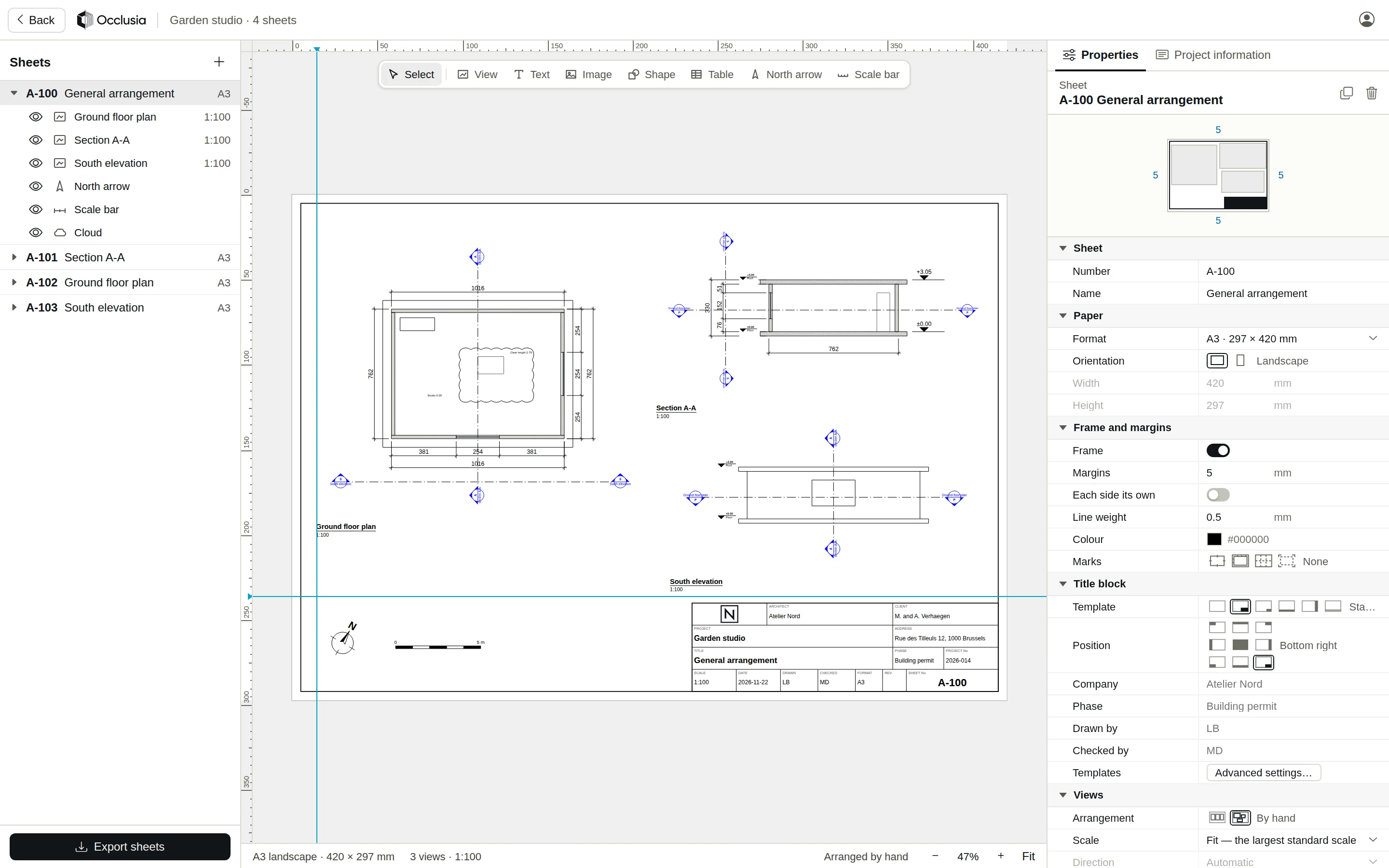
- 左侧的 Sheets 按文档中的顺序列出项目的图纸页,每张图纸页下方是它所包含的内容:视图、文字、图片和形状。点击某张图纸页即可显示它,拖动可将其移到整套图纸页中的其他位置。眼睛图标可隐藏某个元素而不将其移除。
- 中间是图纸页的打印效果,与纸面一致,位于两条以毫米为单位的标尺之间:线宽、划线和文字在任何缩放级别下都保持其纸面尺寸。工具位于其上方;其下方的栏显示它的纸张、视图和比例,并包含缩放控件。
- 右侧的 Properties 显示图纸页的设置,或图纸页上选中内容的设置;Project information 包含每个标题栏所写出的内容。
- 顶部是项目名称和您的账户。
在列表中右键点击某张图纸页,可对其执行 Duplicate 或 Delete。先使用 Copy sheet settings,再在另一张图纸页上使用 Paste sheet settings,可使其采用相同的纸张、图框、边距、标题栏和排列方式,而它所包含的内容保持不变。
图纸页是项目的一部分:它们随项目一起保存,每次更改都是 Undo 的一个步骤。
创建图纸页
Sheets 旁的 + 提供两种方式:Blank sheet 创建一个空白页面,沿用当前显示的图纸页的纸张和标题栏;Sheets from the views… 一次生成一整套图纸页。
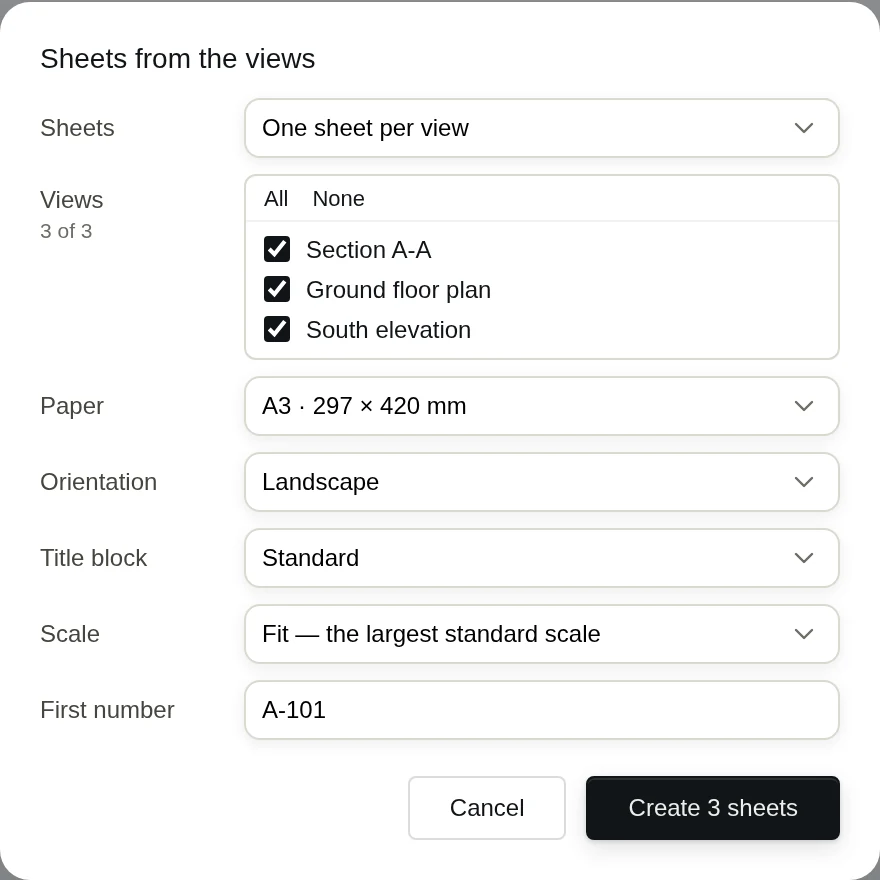
- Sheets
- One sheet per view,或 Several views per sheet 并指定每张图纸页的视图数量。
- Views
- 要放置的模型视图,按列表中的顺序排列。All 和 None 可全部勾选或全部取消勾选。
- Paper
- 21 种规格之一及其方向。
- Title block
- Occlusia 的模板之一、项目自己的模板之一,或 None。
- Scale
- Fit(视图能放进其图纸页的最大标准比例),或某个比例。
- First number
- 第一张图纸页的编号;其余图纸页由此依次递增:A-101、A-102…
整套图纸页是 Undo 的一个步骤。每张图纸页以其视图命名;可在其属性中重命名。
排列图纸页
新建的图纸页会自动排列其视图:按行或按列,避开标题栏,采用同一比例。它会随模型变化——变大的视图会占用更多空间,其他视图随之移动。一旦您动手调整某个视图,图纸页此后即改为手动排列。
- 点击某个元素即可选中它:其边框和控制点随即显示,Properties 显示其设置。按住 Shift 点击可加选一个元素,或取消选中一个元素。
- 拖动选中的元素即可移动它。它的边缘和中心会被吸附到图框、纸张、参考线和其他元素上;一条线会显示它与什么对齐。按住 Alt 可自由移动,按住 Shift 可使其保持水平或竖直。
- 方向键每次将其移动纸面上的 1 mm(按住 Shift 时为 10 mm)。Delete 将其移除;⌘D 或 Ctrl+D 创建其副本。
- 拖动视图的控制点即可框定其范围:视图成为观察其图纸的一个窗口,而图纸在纸面上保持原位。
- 双击视图即可进入其中:在其视图框内拖动图纸。按 Escape 退出。
- 在其他任何位置拖动会移动图纸页,在触控板上用两根手指也是如此;滚轮以指针为中心缩放。在元素之外双击,可重新显示整张图纸页。
标尺和参考线
标尺从纸张的左上角起以毫米计数。在标尺上按下即可在该位置放置一条参考线,拖动它在标尺上的标记即可移动它。
- 参考线属于项目:在每张图纸页上都相同,并随项目一起保存。它们用于对齐整套图纸页——每一页上相同的左边缘、相同的标题高度。
- 您移动的内容会被吸附到参考线上,就像被吸附到图框和其他元素上一样。
- 它们从不打印:任何导出、任何预览都不会显示它们。
- 点击两次参考线的标记即可将其移除;右键点击标尺可使用 Remove this guide 和 Remove all guides。
图纸页包含的内容
图纸页上方的工具会在图纸页当前可见区域的中央放置一个新元素,并使其处于选中状态;其余时候使用的工具都是 Select。
- View
- 模型的一个视图(平面图、剖面图、立面图),按某一比例放置。同一视图可以放在多张图纸页上,采用不同的比例:其尺寸标注和文字会按每张图纸页分别确定大小。
- Text
- 一段文字,直接在其所在位置输入:双击即可输入,按 ⌘↵ 或 Ctrl+Enter 结束。Insert a field… 写入由图纸页自动填写的值——项目名称、图纸编号、日期。
- Image
- PNG、JPEG 或 SVG,保存在项目中:徽标、照片、印章、区位图。
- Shape
- Rectangle、Ellipse、Line,带有各自的颜色、线宽、线型和填充——线可以带箭头,并可包含您添加的任意多个点——以及 Cloud,即圈出待查看区域的修订云线,可设置其圆弧的大小和凸度。
- Table
- Table,行和列由您自定;Revisions table,图纸页的修订记录;Sheet list,项目中的每张图纸页及其编号和名称。每种表格都有各自的列宽、行高、对齐方式、表头填充和笔。
- North arrow
- 方向与其所跟随的平面图一致:即模型的北向,从文件中读取。五种样式——Arrow、Circle、Needle、Triangle、Compass——或 Custom…,即以图片导入的您自己的符号;其字母可由您填写,也可隐藏。
- Scale bar
- 跟随某个视图比例的图示比例尺:Blocks、Two rows 或 Line and ticks,可设置其长度、分段数以及细分的首段,数字标注在两端或每个分段处。
视图的属性包括 Shows(它显示的内容)、Scale(Fit、某个标准比例或 Custom)、Frame 以及 Title:默认在视图下方写出视图名称和比例,也可以使用您自己的文字,并可设置其字体、颜色、与视图的距离,以及向右或向下偏移的距离。
图纸页属性
图纸页上未选中任何内容时,Properties 显示图纸页自身的设置,上方是一幅标有四个边距的页面小示意图。更改会随时保存。
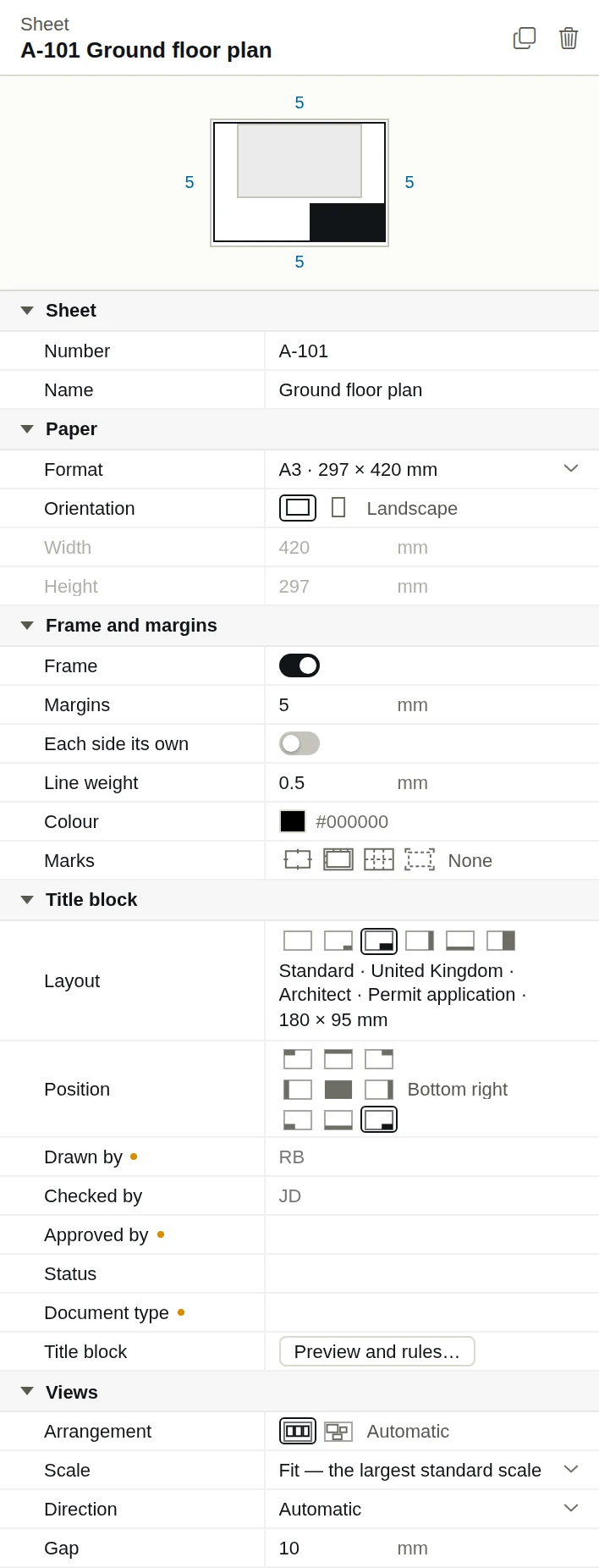
- Number · Name
- 标题栏和图纸目录中写出的内容:A-101、首层平面图。
- Format · Orientation
- 纸张:ISO A5 到 A0、ISO B4 到 B1、ANSI 和 ARCH 规格,或 Custom size,并以毫米设置其 Width 和 Height。
- Frame
- 沿边距绘制在图纸页四周的线。关闭后,图纸页没有图框。
- Margins
- 从纸张边缘到图框的距离,默认为 5 mm。Each side its own 可分别设置 Left、Top、Right 和 Bottom——如在左侧留出更宽的装订边距。
- Line weight · Colour
- 图框的笔宽,以纸面上的毫米计。
- Marks
- 图框按 ISO 5457 所带的内容:每边中点处的标记、沿边缘排列的数字和字母、图纸页折叠至 A4 的位置、纸张的四角。
- Layout · Position
- 位于 Title block 下:项目的标题栏在此图纸页上采用的版式——None、Compact、Standard、Strip、Band 或 Full;使用您自己的设计时为 None 或 Own design——各版式以图标表示,图标下方标有其名称和尺寸;以及标题栏所靠的角或边(参见“标题栏”)。
- Drawn by · Checked by · …
- 规则要求每张图纸页填写的字段——绘图人、审核人和批准人、图纸状态、文件类型。留空时,字段写出项目的值,并以灰色显示。
- Arrangement · Scale · Direction · Gap
- 图纸页排列视图的方式:自动或手动,采用能放下的最大标准比例或您指定的比例,按行或按列,彼此留出间距。
- Revisions
- 图纸页的修订记录,最早的在前:版次、日期、说明、作者。最后一条即标题栏中写出的修订。
标题栏
一个项目只有一个标题栏,在 Project information › Title block 中设置一次:Made to rules——Occlusia 的标题栏,按 ISO 7200 排布,并按某个国家的建筑许可和执业法规文本的要求填写——或 Own design,即您在任意工具中绘制的标题栏(参见“您自己的标题栏”)。随后由每张图纸页选择其版式(参见“版式”)。
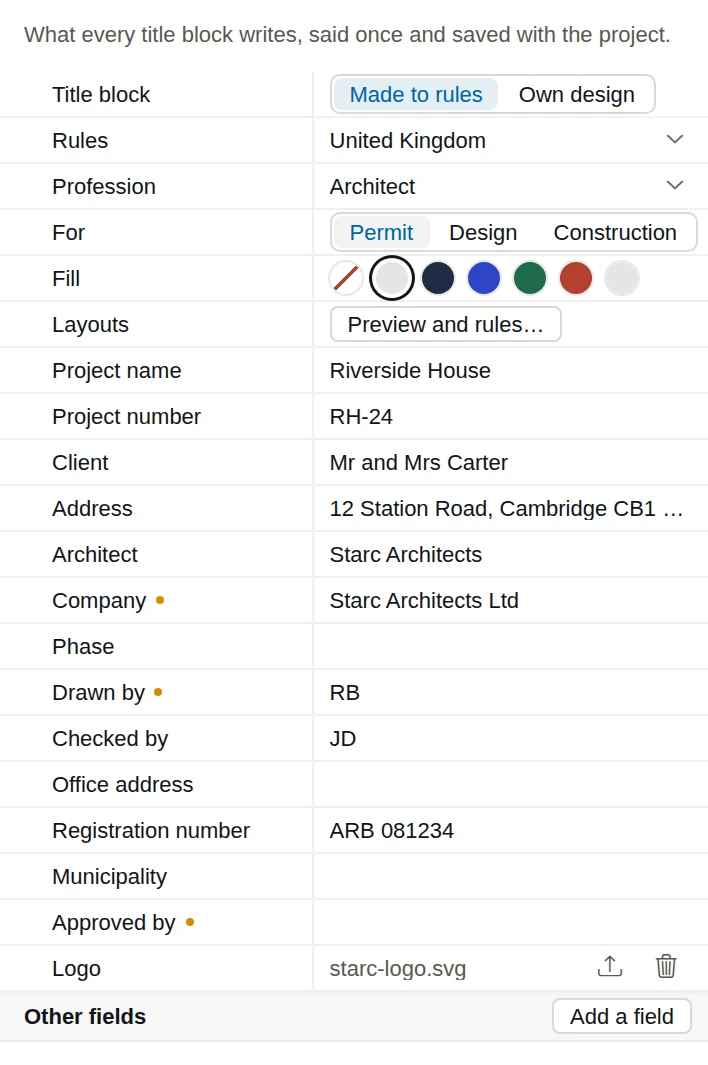
- Rules
- ISO 7200 的国际标题栏,或以下 28 个司法辖区之一的规则:法国;比利时——瓦隆大区、布鲁塞尔首都大区、佛兰德大区、德语区;卢森堡;英国;爱尔兰;美国;加拿大;荷兰;意大利;西班牙;葡萄牙;德国;奥地利;瑞士;中国;中国香港;日本;韩国;印度;新加坡;马来西亚;阿拉伯联合酋长国;沙特阿拉伯;澳大利亚;新西兰。
- Language
- 当某个司法辖区使用多种语言时——布鲁塞尔为法语或荷兰语,瑞士为德语、法语或意大利语,加拿大为英语或法语——字段标题和日期所用的语言。项目的语言随之改变。
- Profession
- 建筑师、室内建筑师、景观建筑师、结构工程师、建筑设备工程师、土地测量师或建筑设计师:由谁签署、以何种职衔、使用哪个注册号和印章。
- For
- Permit(建筑许可申请,要求的内容最多)、Design 或 Construction。
- Fill
- 图纸编号和修订栏表头的底色:无、Occlusia 的浅灰色,或您自选的颜色。底色较深时,其上的文字变为白色。
- Preview and rules…
- 以项目信息绘制的每种版式、标题栏所遵循的法规文本及其链接、尚待填写的内容,以及图纸页本身还必须带有的内容:图示比例尺、指北针、折叠至 A4 的标记。
- 规则要求的字段随后列在同一选项卡中。圆点标记必填字段;其工具提示说明是哪项法规文本要求填写该字段。
- 每个标题栏都带有 ISO 7200 规定的必备数据字段:合法所有者(您的徽标或公司名称)、识别号、发布日期、图纸编号、标题、批准人、绘图人和文件类型。
- 图纸页上留空的字段采用项目的值:Drawn by 为项目填写一次即可,仅在由他人绘制的图纸页上另行填写。
- Logo 和 Seal 各使用一张图片:PNG、JPEG 或 SVG。Other fields 可添加您自己的字段,用于您自己的标题栏。
版式
在图纸页的 Properties 中,Title block › Layout 选择项目的标题栏在此图纸页上采用的版式。标题栏写出的内容和外观保持不变;改变的只是排布方式。
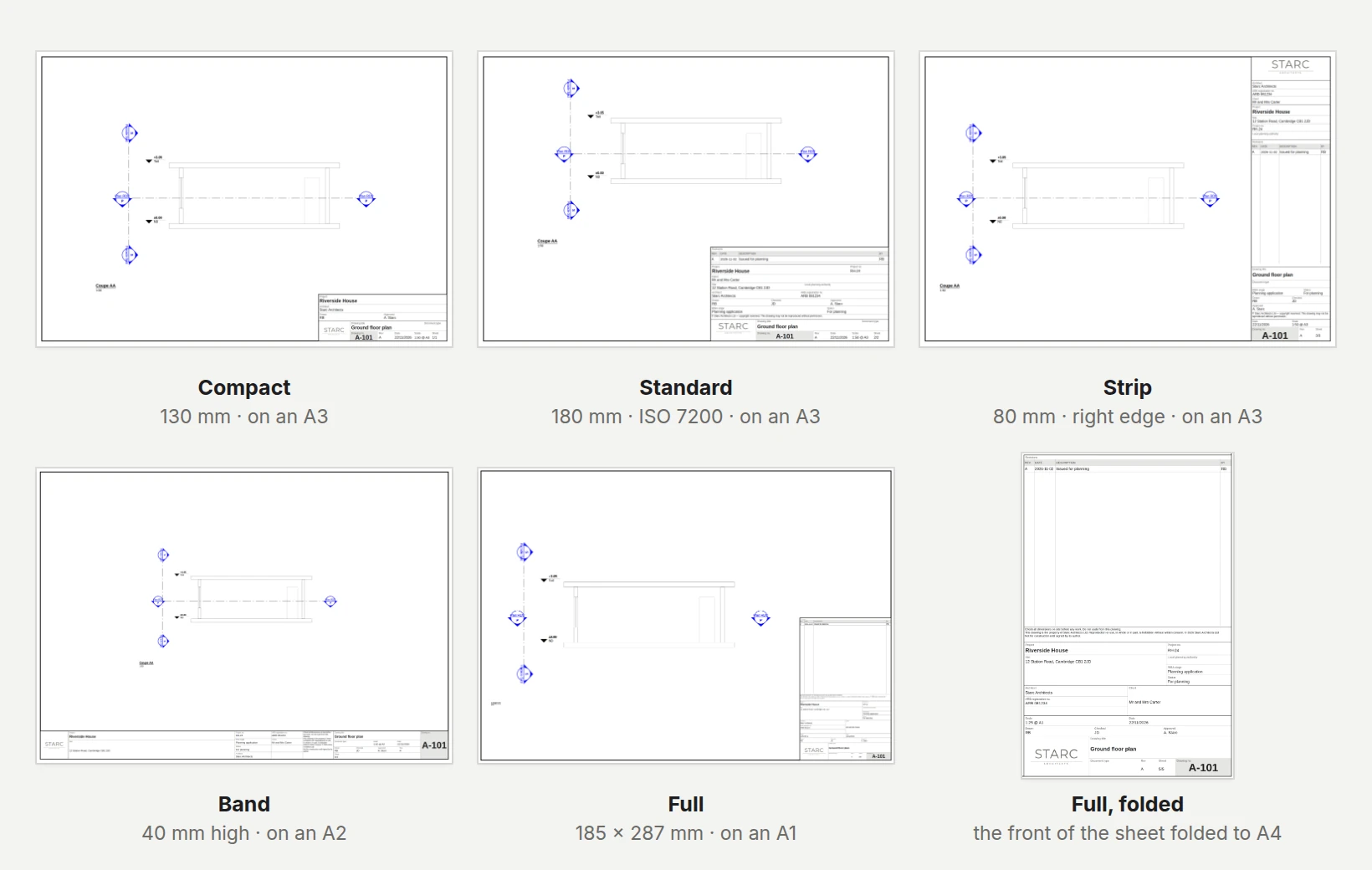
- Compact
- 宽 130 mm,位于右下角:规则要求的内容、项目、标题和图纸编号。
- Standard
- 宽 180 mm,位于右下角——即 ISO 7200 规定的宽度,图纸页折叠至 A4 后会显示在封面上:修订记录、项目和签署人,然后是您的徽标,旁边是标题和图纸编号。
- Strip
- 沿右侧边缘的一列,宽 80 mm,与图纸页等高,包含修订记录。
- Band
- 沿底部边缘的一条横带,高 40 mm,标题和图纸编号位于其右端。适用于 A2、A1 或 A0。
- Full
- 185 × 287 mm,位于右下角:A3 的一半,在 A1 或 A0 上恰好是图纸页折叠至 A4 后的封面(DIN 824)。包含规则要求的全部内容和事务所声明,修订记录占据其余空间。
- None
- 此图纸页没有标题栏。
Preview and rules… 打开 Title Block 窗口:以项目信息绘制的每种版式、其尺寸、它所遵循的规则以及尚待填写的内容。Use on this sheet 和 Use on every sheet 应用当前显示的版式;Download SVG 将其导出为 SVG,供您重新设计样式(参见“您自己的标题栏”)。
- Band 和 Full 以标题栏的语言写出事务所声明:尺寸须在现场核实,不得在图纸上量取,图纸归 Project information 中所列公司所有,签署之前不得施工。若该国规则中已有内容相同的说明,则不会重复写出。
- 在 A3 上,宜选用 Compact、Standard、Strip 或 Full:沿 A3 排布的横带太窄,无法以清晰可读的字号容纳所有字段。
- 图框四周带有数字和字母时(Frame › Marks),标题栏会截断它们所在的边带,不会有数字或字母被遮住一半。
您自己的标题栏
任意设计,在任意矢量工具(Illustrator、Affinity、Inkscape、Figma、您的 CAD 软件)中绘制,由 Occlusia 像填写自己的标题栏一样填写:项目信息、图纸编号和标题、比例、日期、您的徽标。
- 01
从一个标题栏开始
打开 Preview and rules…(在图纸页的 Properties 中,或在 Project information › Title block 下),选择一种版式,然后选择 Download SVG:即得到该版式的 Occlusia 标题栏,格式为 SVG,其中的文字已是它们所写出的字段,且不含任何值。也可以下载下方的示例,或从空白页开始。
- 02
按您的方式绘制
在您的工具中打开它,随意修改:形状、颜色、字体、徽标的位置。请保留双花括号之间的文字(它们就是字段)以及 id 为
image:logo的矩形。 - 03
设定其尺寸
以毫米设定图形在纸面上的尺寸——
width="180mm" height="60mm",并配以相同比例的viewBox。宽 180 mm 的图形在图纸页上就是 180 mm 宽,无论纸张大小如何,其线条也保持各自的线宽。 - 04
导入
将其保存为 SVG。在 Project information › Title block 中选择 Own design 并选取该文件:每张原本带有标题栏的图纸页现在都使用您的标题栏,图纸页的 Title block 提供 None 或 Own design。在 Design 行中,上传图标用于替换它,下载图标会再次提供 Occlusia 的标题栏以便重新开始,垃圾桶图标将其移除——图纸页随即重新使用按规则制作的标题栏。
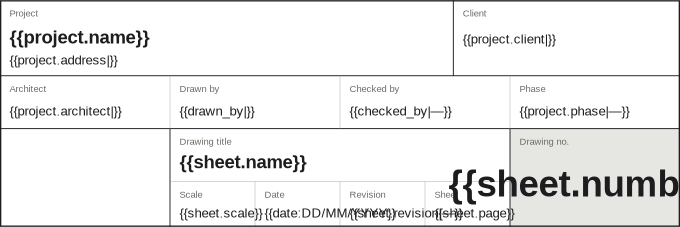
标题栏的字段
图形中在双花括号之间写有字段名的文字,会在每张图纸页上替换为该字段的值。字段和普通文字可以写在同一段文字中:Sheet {{sheet.page}} — {{sheet.name}}。
| 字段 | 写出的内容 |
|---|---|
| {{project.name}} | 项目名称——项目没有名称时为模型的标题 |
| {{project.number}} | 项目编号 |
| {{project.client}} · {{project.address}} | 项目的客户和地址 |
| {{project.architect}} · {{project.company}} | 项目的建筑师,以及拥有该图纸的公司 |
| {{project.phase}} | 项目的阶段 |
| {{project.<key>}} | 项目的任意字段:规则要求的字段——project.registration、project.municipality、project.parcel……——以及您的 Other fields |
| {{drawn_by}} · {{checked_by}} · {{approved_by}} | 绘图人、审核人和批准人:取图纸页自己的值,否则取项目的值 |
| {{sheet.number}} · {{sheet.name}} | 图纸页的编号和标题 |
| {{sheet.scale}} | 其比例,如 1:50——各视图比例不同时,以项目的语言写出“As indicated” |
| {{sheet.scales}} · {{sheet.views}} | 其所有比例;其各视图的名称 |
| {{sheet.page}} · {{sheet.index}} · {{sheet.count}} | 2/5;其在整套中的序号,2;图纸页总数,5 |
| {{sheet.format}} · {{sheet.size}} · {{sheet.orientation}} | A3;420 × 297 mm;横向或纵向 |
| {{sheet.revision}} · {{sheet.revision_date}} · {{sheet.revision_description}} | 图纸页的最新修订:其版次、日期、修改内容 |
| {{date}} · {{date.short}} · {{year}} · {{time}} | 发布日期,2026-11-22;按项目语言的习惯写出的同一日期——法语为 22/11/2026;其年份;其时间,14:05 |
| {{date:D MMMM YYYY}} | 按您的方式写出的日期,可使用 YYYY、YY、MMMM、MMM、MM、M、DD、D、HH 和 mm:22 November 2026 |
| {{label.scale}} · {{label.date}} · … | Occlusia 自带的字段标题,以项目的语言写出:label.project、label.client、label.address、label.title、label.scale、label.date、label.drawn、label.checked、label.number、label.sheet…… |
| {{model.title}} · {{model.file}} | 当前打开的模型的标题和文件名 |
|指定字段为空时的替代内容:{{project.phase|—}}、{{checked_by|To be checked}}。- 无人填写的字段不写出任何内容——有替代内容时则写出替代内容。通过 API,
sheets.preview会列出无人填写的字段。 - 字段可以写在文字中的任意位置,可以出现多次,可使用任意字体、字号或颜色:它采用所在文字的外观。
- 通过 API,图纸页自己的
fields可以取代任意字段:"date": "2026-11-01"会在{{date}}或{{date:…}}所在的每一处写出该日期——即固定下来的一套图纸的发布日。
绘制要点
- Logo · Seal
- id 为
image:logo的矩形会放入项目的徽标,按原有比例缩放以适合其边框;image:seal放入印章,image:<name>放入项目中同名的图片。 - A whole page
- 按纸张尺寸绘制的页面图框,用来代替标题栏:id 为
drawing-area的矩形指明视图的放置位置,其本身不会被绘制。 - Texts
- 文字保持其绘制时的字体、字号、字重、颜色和对齐方式:
text-anchor="end"使其右对齐,middle使其居中。请为它将写出的最长值留出空间:绘制的文字不会缩小。在以毫米计的 viewBox 中,font-size="2.5"写出的大写字母高 1.8 mm,这是打印图纸应使用的最小字号。 - Fonts
- Arial、Helvetica、Times New Roman、Courier New、Verdana、Tahoma、Montserrat、Inter、Lato、Open Sans、Poppins、Roboto、Source Sans 3、Source Serif 4、Lora、Merriweather、Playfair Display、Carlito、JetBrains Mono、Source Code Pro、Architects Daughter、Caveat 和 osifont。其他字体会以其中最接近的一种写出:请用其中一种字体绘制文字,并将需要精确呈现的字样(如标志字)转换为轮廓。
- Lines
- 笔画在纸面上保持其线宽。打印图纸请使用 ISO 128 的线宽系列:0.13、0.18、0.25、0.35、0.5 mm。
- Images
- 嵌入文件中的图片会保留;链接到其他文件的图片会被忽略。
<svg xmlns="http://www.w3.org/2000/svg" width="180mm" height="40mm" viewBox="0 0 180 40">
  <rect x="0.2" y="0.2" width="179.6" height="39.6" fill="none" stroke="#000" stroke-width="0.35"/>
  <rect id="image:logo" x="4" y="4" width="46" height="32" fill="none"/>
  <text x="56" y="9" font-family="Arial" font-size="2.5" fill="#555">Project</text>
  <text x="56" y="16" font-family="Arial" font-size="5" font-weight="bold">{{project.name}}</text>
  <text x="56" y="23" font-family="Arial" font-size="3.5">{{project.address|}}</text>
  <text x="56" y="34" font-family="Arial" font-size="3.5">{{sheet.name}} · {{sheet.scale}} · {{date:DD/MM/YYYY}}</text>
  <text x="176" y="34" font-family="Arial" font-size="12" font-weight="bold" text-anchor="end">{{sheet.number}}</text>
</svg>- 在每个项目中使用您的标题栏:配置会连同其图片一起携带它,Set as Default Configuration 让每个新项目都从它开始(参见“复用版面”)。
- API 和 MCP 服务器接受同样的 SVG:使用带
svg(或path)的title_blocks.create;带as_template的title_blocks.preview会将 Occlusia 的标题栏作为 SVG 返回,供您重新设计样式。
导出图纸页
图纸页列表底部的 Export sheets——或菜单中的 Export › Sheets...——可打开图纸页的导出对话框。
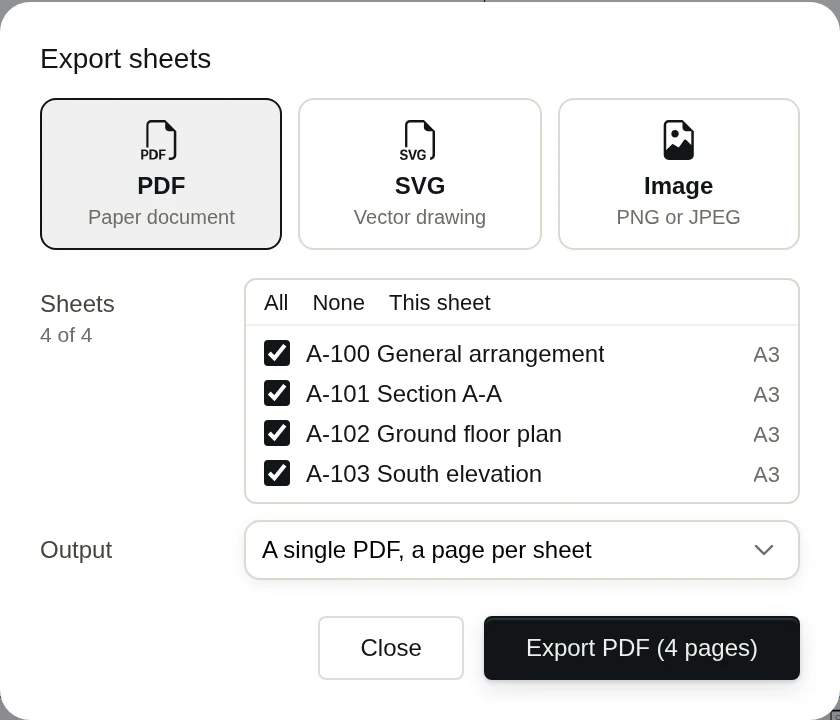
- A single PDF, a page per sheet(每页使用各自的纸张,最多 24 页),或 One PDF per sheet。
- SVG
- 每张图纸页一个矢量文件,尺寸与纸张相同。
- Image
- 每张图纸页一个 PNG 或 JPEG,分辨率为 96 到 600 dpi;PNG 可以使用透明背景。
- Sheets
- 要导出的图纸页:All、None 或 This sheet。
- 每张图纸页消耗 1 点,无论它显示哪些视图。同一张图纸页原样在 24 小时内以相同格式再次导出,免费。
- PDF 由 Occlusia 的转换服务生成,需要联网;SVG 和图像在您的浏览器中生成。
- 图纸页不能导出为 DXF:请从图纸中导出视图本身。
复用版面
- 项目会保存其图纸页、参考线、标题栏、图片和项目信息。
- 配置也会携带这些内容:使用 Export › Configuration (.occc),然后在另一个项目中使用 Import › Configuration。图纸页按名称引用其视图:只要另一个模型中有相同的名称,图纸页即已就绪——自动排列视图的图纸页会重新适配这些视图。
- Set as Default Configuration 让每个新项目都从您的图纸页、标题栏和徽标开始:只需再填写项目自身的信息。
- API 和 MCP 服务器生成和导出的是同样的图纸页:程序排好的版面可在 Occlusia Studio 中打开,反之亦然。