आउटपुट
अपने व्यू को शीट पर लेआउट करें
शीट आपके दस्तावेज़ का एक पेज है: एक कागज़, एक फ़्रेम, खुद भरने वाला टाइटल ब्लॉक, और वे व्यू जिन्हें आप उस पर उनके अपने स्केल पर रखते हैं। उसे स्क्रीन पर व्यवस्थित करें, फिर पूरे सेट को एक PDF के रूप में एक्सपोर्ट करें।
Sheets पेज
ड्रॉइंग के टूलबार में, Sheets — Render और एक्सपोर्ट आइकन के बीच — अपना एक अलग पेज खोलता है, जहाँ व्यू को पेजों पर लेआउट किया जाता है। Back ड्रॉइंग पर लौटाता है, जैसी वह थी। कोई मॉडल खुला होने पर Sheets उपलब्ध होता है।
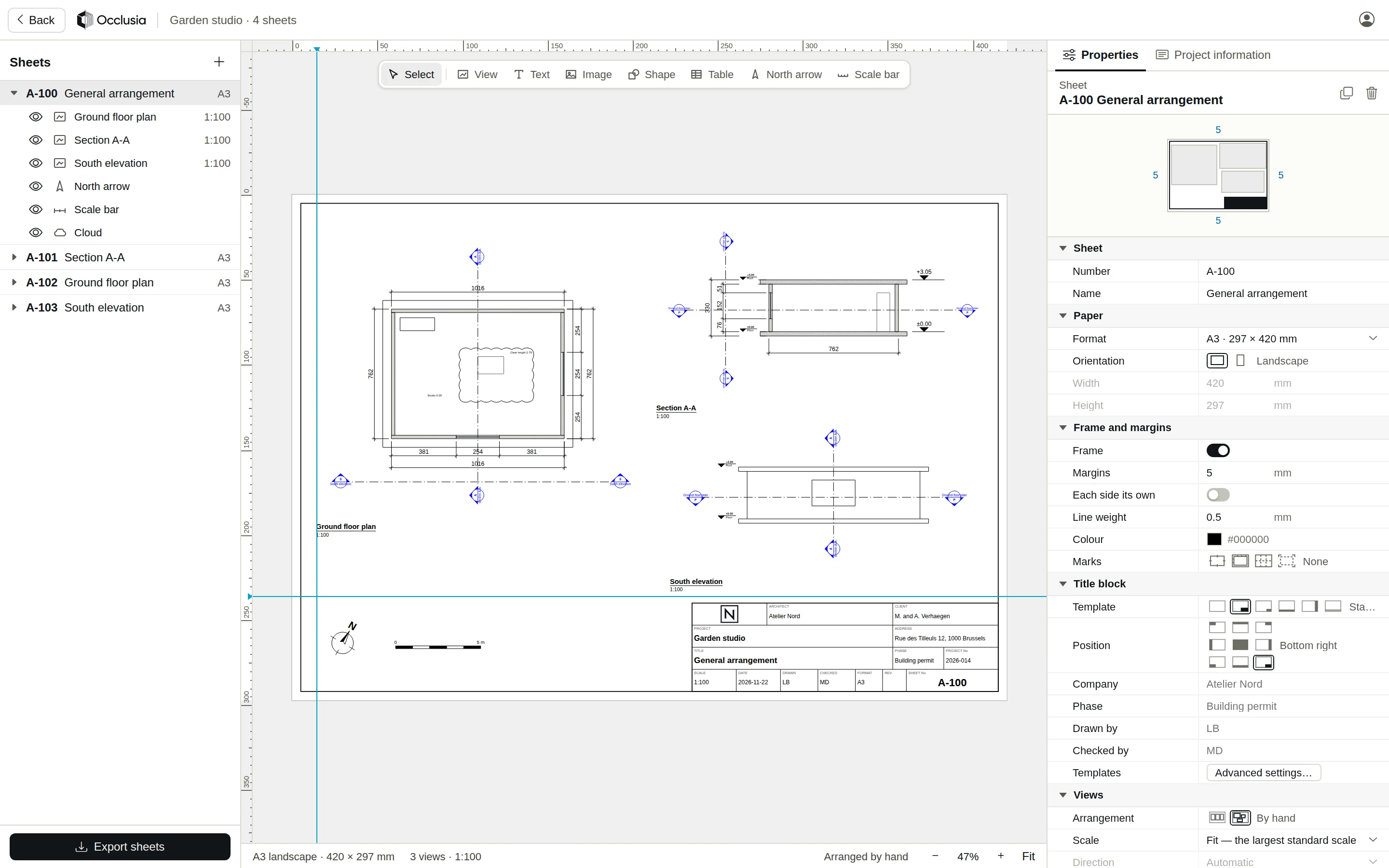
- बाईं ओर, Sheets प्रोजेक्ट की शीट को दस्तावेज़ के क्रम में सूचीबद्ध करता है, हर एक के नीचे वह जो उसमें है: उसके व्यू, टेक्स्ट, इमेज और आकृतियाँ। किसी शीट को दिखाने के लिए उस पर क्लिक करें, सेट में उसे दूसरी जगह ले जाने के लिए ड्रैग करें। आँख किसी आइटम को हटाए बिना छिपा देती है।
- बीच में, शीट वैसी ही जैसी वह प्रिंट होती है, अपने कागज़ के अनुरूप, मिलीमीटर वाले दो रूलर के बीच: लाइन वेट, डैश और टेक्स्ट हर ज़ूम पर कागज़ वाला अपना आकार बनाए रखते हैं। टूल उसके ऊपर हैं; उसके नीचे का बार उसका कागज़, उसके व्यू और उसका स्केल बताता है, और उसी में ज़ूम है।
- दाईं ओर, Properties शीट की सेटिंग्स दिखाता है, या उस आइटम की जो शीट पर चुना हुआ है; Project information में वह सब है जो हर टाइटल ब्लॉक लिखता है।
- सबसे ऊपर, प्रोजेक्ट का नाम और आपका अकाउंट।
सूची में किसी शीट पर राइट-क्लिक करके उसे Duplicate या Delete करें। Copy sheet settings, फिर किसी दूसरी शीट पर Paste sheet settings, उसे वही कागज़, फ़्रेम, मार्जिन, टाइटल ब्लॉक और व्यवस्था देता है, और उसमें जो कुछ है उसे नहीं छूता।
शीट प्रोजेक्ट का हिस्सा हैं: वे उसके साथ सहेजी जाती हैं, और हर बदलाव Undo का एक चरण है।
शीट बनाएँ
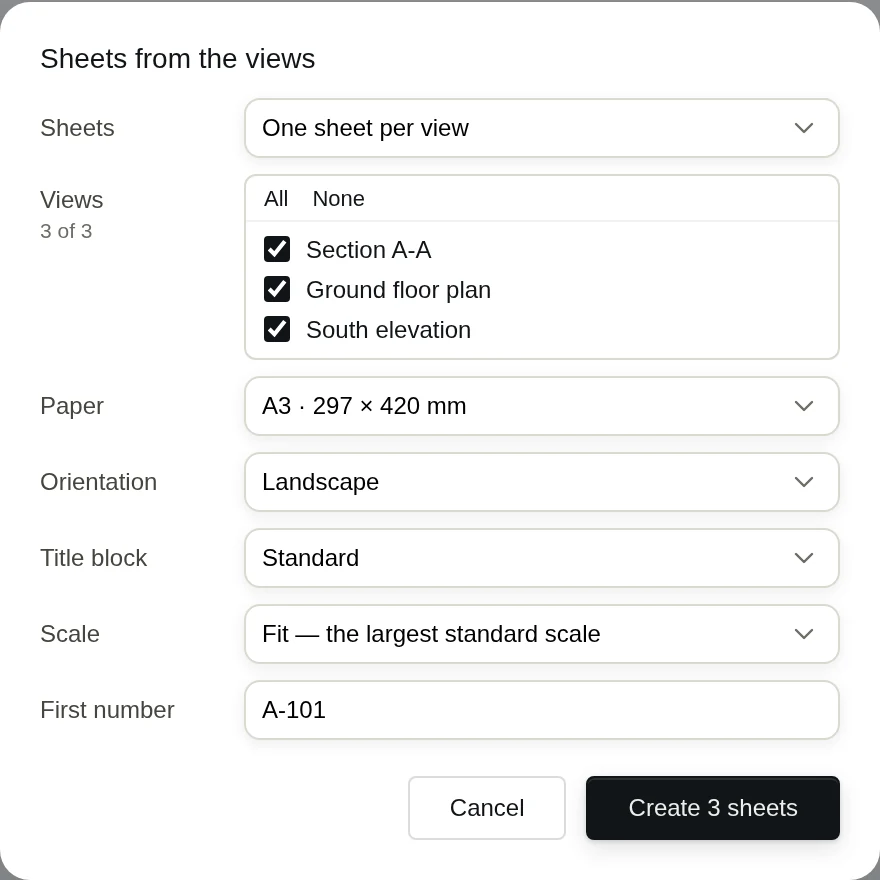
Sheets के पास वाला + दो तरीके देता है: Blank sheet एक खाली पेज बनाता है, दिखाई जा रही शीट के कागज़ और टाइटल ब्लॉक के साथ; Sheets from the views… एक ही बार में पूरा सेट बनाता है।
- Sheets
- One sheet per view, या Several views per sheet, साथ में प्रति शीट व्यू की संख्या।
- Views
- मॉडल के वे व्यू जिन्हें रखना है, सूची के क्रम में। All और None उन्हें टिक करते हैं या उनका टिक हटाते हैं।
- Paper
- 21 फ़ॉर्मेट में से एक और उसका ओरिएंटेशन।
- Title block
- Occlusia के टेम्पलेट में से एक, प्रोजेक्ट के अपने टेम्पलेट में से एक, या None।
- Scale
- Fit — वह सबसे बड़ा स्टैंडर्ड स्केल जिस पर व्यू अपनी शीट में समा जाएँ — या कोई स्केल।
- First number
- पहली शीट का नंबर; बाकी शीट उसी से आगे गिनी जाती हैं: A-101, A-102…
पूरा सेट Undo का एक ही चरण है। हर शीट का नाम उसके व्यू के नाम पर रखा जाता है; उसकी प्रॉपर्टीज़ में उसका नाम बदलें।
शीट व्यवस्थित करें
नई शीट अपने व्यू खुद व्यवस्थित करती है: पंक्तियों या कॉलम में, टाइटल ब्लॉक से हटकर, एक ही स्केल पर। वह मॉडल का अनुसरण करती है — जो व्यू बड़ा होता है वह अधिक जगह लेता है, और बाकी खिसक जाते हैं। किसी व्यू को खुद हाथ में लें, और उसके बाद से शीट हाथ से व्यवस्थित होती है।
- किसी आइटम को चुनने के लिए उस पर क्लिक करें: उसका बॉक्स और उसके हैंडल दिखते हैं, और Properties उसकी सेटिंग्स दिखाता है। Shift-क्लिक एक और आइटम जोड़ता है या किसी एक को छोड़ देता है।
- चुने हुए आइटम को खिसकाने के लिए उसे ड्रैग करें। उसके किनारे और उसका मध्य फ़्रेम, कागज़, गाइड और दूसरे आइटम की ओर खिंचते हैं; एक लाइन दिखाती है कि वह किसके साथ संरेखित है। उसे स्वतंत्र रूप से खिसकाने के लिए Alt दबाए रखें, और उसे क्षैतिज या ऊर्ध्वाधर सीध में रखने के लिए Shift।
- ऐरो कुंजियाँ उसे कागज़ पर 1 mm खिसकाती हैं (Shift: 10 mm)। Delete उसे हटाता है; ⌘D या Ctrl+D उसकी डुप्लिकेट बनाता है।
- किसी व्यू को फ़्रेम करने के लिए उसका कोई हैंडल ड्रैग करें: व्यू अपनी ड्रॉइंग पर खुलने वाली एक खिड़की बन जाता है, और ड्रॉइंग कागज़ पर जहाँ है वहीं रहती है।
- किसी व्यू में प्रवेश करने के लिए उस पर डबल-क्लिक करें: उसकी ड्रॉइंग को उसके फ़्रेम के अंदर ड्रैग करें। Escape उससे बाहर ले आता है।
- कहीं और ड्रैग करने से शीट खिसकती है, जैसे ट्रैकपैड पर दो उंगलियों से; व्हील पॉइंटर के आसपास ज़ूम करता है। आइटम से हटकर डबल-क्लिक करने पर पूरी शीट फिर से दिखती है।
रूलर और गाइड
रूलर कागज़ के ऊपरी बाएँ कोने से मिलीमीटर गिनते हैं। उस जगह पर गाइड रखने के लिए रूलर पर दबाएँ, और उसे खिसकाने के लिए रूलर पर उसका फ़्लैग ड्रैग करें।
- गाइड प्रोजेक्ट के होते हैं: हर शीट पर एक जैसे, और उसके साथ सहेजे जाते हैं। वे पूरे सेट को एक सीध में रखते हैं — हर पेज पर वही बायाँ किनारा, शीर्षक की वही ऊँचाई।
- जो कुछ आप खिसकाते हैं वह उनकी ओर खिंचता है, जैसे फ़्रेम और दूसरे आइटम की ओर।
- वे कभी प्रिंट नहीं होते: कोई एक्सपोर्ट, कोई प्रीव्यू उन्हें नहीं दिखाता।
- किसी गाइड को हटाने के लिए उसके फ़्लैग पर दो बार क्लिक करें; Remove this guide और Remove all guides के लिए किसी रूलर पर राइट-क्लिक करें।
शीट में क्या होता है
शीट के ऊपर के टूल एक नया आइटम शीट के उस हिस्से के बीच में रखते हैं जो आपको दिख रहा है, और वह चुना हुआ होता है; बाकी हर समय का टूल Select है।
- View
- मॉडल का एक व्यू — प्लान, सेक्शन, एलिवेशन — किसी स्केल पर। एक ही व्यू कई शीट पर, अलग-अलग स्केल पर हो सकता है: उसके डाइमेंशन और टेक्स्ट का आकार हर एक के अनुसार तय होता है।
- Text
- एक टेक्स्ट, जो वहीं टाइप किया जाता है जहाँ वह है: टाइप करने के लिए उस पर डबल-क्लिक करें, समाप्त करने के लिए ⌘↵ या Ctrl+Enter दबाएँ। Insert a field… ऐसा मान लिखता है जिसे शीट खुद भरती है — प्रोजेक्ट का नाम, शीट का नंबर, तारीख।
- Image
- एक PNG, JPEG या SVG, जो प्रोजेक्ट में रखी जाती है: लोगो, फ़ोटो, मुहर, लोकेशन प्लान।
- Shape
- Rectangle, Ellipse, Line, अपने रंग, वेट, लाइन टाइप और फ़िल के साथ — लाइन में ऐरो होते हैं, और उतने बिंदु जितने आप जोड़ें — और Cloud, यानी उस हिस्से के चारों ओर रिविज़न क्लाउड जिस पर ध्यान देना है, अपने चापों के आकार और उभार के साथ।
- Table
- Table, आपके अपने कॉलम और पंक्तियों के साथ; Revisions table, शीट के रिविज़न; Sheet list, प्रोजेक्ट की हर शीट, अपने नंबर और नाम के साथ। हर एक की अपनी कॉलम चौड़ाई, पंक्ति ऊँचाई, संरेखण, हेडर फ़िल और पेन होते हैं।
- North arrow
- उसी तरह घूमा हुआ जैसे वह प्लान जिसका वह अनुसरण करता है: मॉडल का उत्तर, फ़ाइल से पढ़ा गया। पाँच स्टाइल — Arrow, Circle, Needle, Triangle, Compass — या Custom…, इमेज के रूप में इम्पोर्ट किया गया आपका अपना सिंबल; उसका अक्षर आप खुद लिख सकते हैं, या छिपा सकते हैं।
- Scale bar
- एक ग्राफ़िक स्केल जो किसी व्यू के स्केल का अनुसरण करता है: Blocks, Two rows या Line and ticks, उसकी लंबाई, उसके विभाजन और अधिक बारीक बँटा पहला विभाजन, अंक उसके सिरों पर या हर विभाजन पर।
व्यू की प्रॉपर्टीज़ में होता है कि वह क्या दिखाता है (Shows), उसका Scale — Fit, कोई स्टैंडर्ड स्केल या Custom —, उसका Frame, और उसका Title: डिफ़ॉल्ट रूप से उसके नीचे व्यू का नाम और स्केल, या आपके अपने शब्द, अपने फ़ॉन्ट, अपने रंग, व्यू से अपनी दूरी और दाईं ओर या नीचे की ओर अपने खिसकाव के साथ।
शीट की प्रॉपर्टीज़
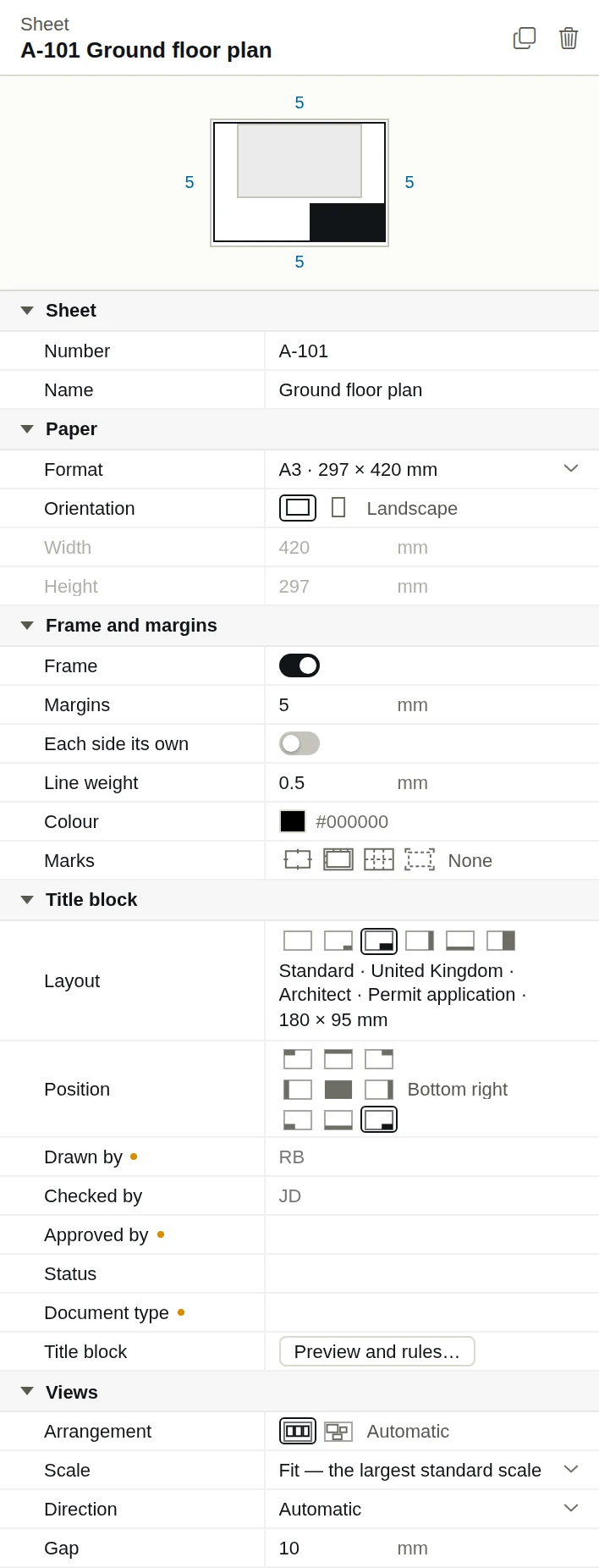
जब शीट पर कुछ भी चुना न हो, तो Properties शीट की अपनी सेटिंग्स दिखाता है, पेज और उसके चार मार्जिन के एक छोटे आरेख के नीचे। बदलाव करते ही सहेज लिए जाते हैं।
- Number · Name
- वह जो टाइटल ब्लॉक और शीट सूची लिखते हैं: A-101, भूतल प्लान।
- Format · Orientation
- कागज़: ISO A5 से A0, ISO B4 से B1, ANSI और ARCH फ़ॉर्मेट, या Custom size, मिलीमीटर में अपने Width और Height के साथ।
- Frame
- शीट के चारों ओर, उसके मार्जिन पर खींची गई लाइन। बंद होने पर, शीट में कोई फ़्रेम नहीं होता।
- Margins
- कागज़ के किनारे से फ़्रेम तक, डिफ़ॉल्ट रूप से 5 mm। Each side its own Left, Top, Right और Bottom को अलग-अलग सेट करता है — बाईं ओर बाइंडिंग के लिए अधिक चौड़ा मार्जिन।
- Line weight · Colour
- फ़्रेम का पेन, कागज़ पर मिलीमीटर में।
- Marks
- ISO 5457 के अनुसार फ़्रेम पर जो होता है: हर भुजा के मध्य में एक निशान, किनारों के साथ-साथ संख्याएँ और अक्षर, वे जगहें जहाँ शीट A4 में मुड़ती है, कागज़ के कोने।
- Layout · Position
- Title block में: इस शीट पर प्रोजेक्ट का टाइटल ब्लॉक कौन-सा लेआउट लेता है — None, Compact, Standard, Strip, Band या Full; आपके अपने डिज़ाइन के साथ, None या Own design —, जिसका नाम उसके पिक्टोग्राम के नीचे उसके आकार के साथ लिखा होता है, और वह कोना या किनारा जिससे वह सटा रहता है (“टाइटल ब्लॉक” देखें)।
- Drawn by · Checked by · …
- वे फ़ील्ड जो नियम हर शीट से माँगते हैं — किसने उसे ड्रॉ किया, किसने जाँचा और किसने स्वीकृत किया, उसकी स्थिति, उसके दस्तावेज़ का प्रकार। खाली छोड़ने पर, फ़ील्ड प्रोजेक्ट का मान लिखता है, जो ग्रे रंग में दिखता है।
- Arrangement · Scale · Direction · Gap
- शीट अपने व्यू कैसे व्यवस्थित करती है: खुद या हाथ से, समा सकने वाले सबसे बड़े स्टैंडर्ड स्केल पर या आपके स्केल पर, पंक्तियों या कॉलम में, एक गैप की दूरी पर।
- Revisions
- शीट के रिविज़न, सबसे पुराना पहले: इंडेक्स, तारीख, विवरण, लेखक। आखिरी रिविज़न वही है जिसे टाइटल ब्लॉक लिखता है।
टाइटल ब्लॉक
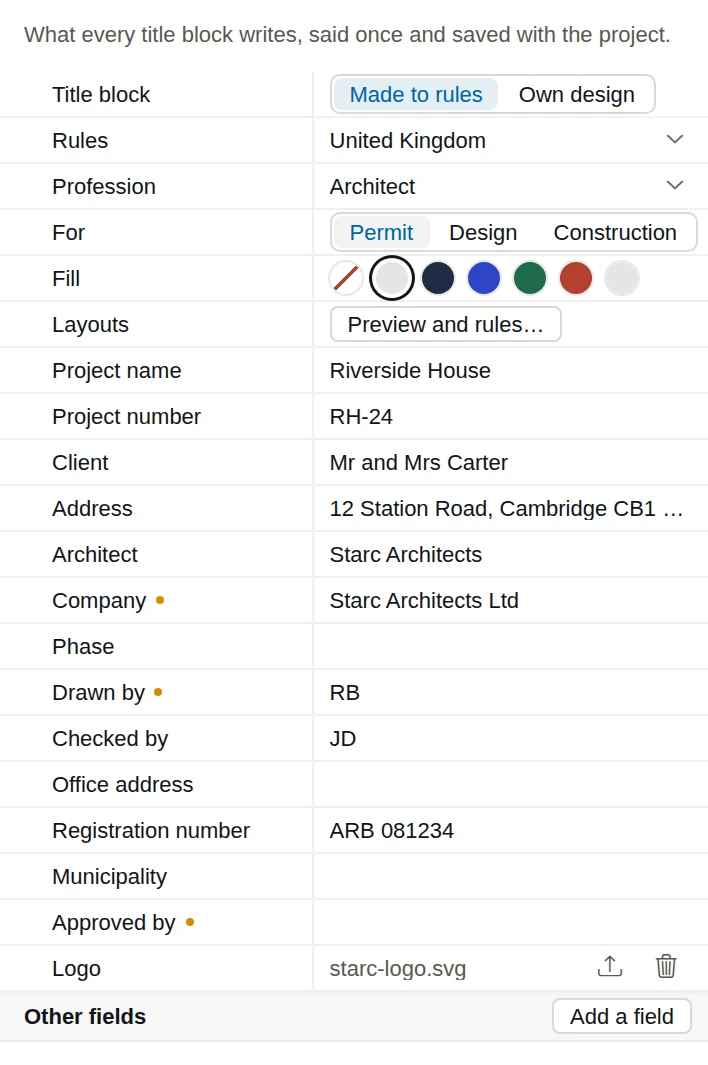
एक प्रोजेक्ट का एक ही टाइटल ब्लॉक होता है, जो एक ही बार Project information › Title block में तय किया जाता है: Made to rules — Occlusia का टाइटल ब्लॉक, ISO 7200 के अनुसार व्यवस्थित और उसी तरह भरा हुआ जैसे किसी देश के परमिट और पेशेवर विनियम माँगते हैं — या Own design, एक टाइटल ब्लॉक जिसे आप किसी भी टूल में बनाते हैं (“आपका अपना टाइटल ब्लॉक” देखें)। फिर हर शीट चुनती है कि उस पर वह किस तरह व्यवस्थित हो (“लेआउट” देखें)।
- Rules
- ISO 7200 का अंतरराष्ट्रीय टाइटल ब्लॉक, या 28 क्षेत्राधिकारों में से किसी एक के नियम: फ़्रांस; बेल्जियम — वालोनिया, ब्रसेल्स-राजधानी, फ़्लैंडर्स, जर्मन-भाषी समुदाय; लक्ज़मबर्ग; यूनाइटेड किंगडम; आयरलैंड; संयुक्त राज्य अमेरिका; कनाडा; नीदरलैंड्स; इटली; स्पेन; पुर्तगाल; जर्मनी; ऑस्ट्रिया; स्विट्ज़रलैंड; चीन; हांगकांग; जापान; दक्षिण कोरिया; भारत; सिंगापुर; मलेशिया; संयुक्त अरब अमीरात; सऊदी अरब; ऑस्ट्रेलिया; न्यूज़ीलैंड।
- Language
- जहाँ कोई क्षेत्राधिकार कई भाषाओं में लिखता है — ब्रसेल्स फ़्रेंच या डच में, स्विट्ज़रलैंड जर्मन, फ़्रेंच या इतालवी में, कनाडा अंग्रेज़ी या फ़्रेंच में —, वहाँ कैप्शन और तारीखों की भाषा। प्रोजेक्ट की भाषा भी इसी का अनुसरण करती है।
- Profession
- आर्किटेक्ट, इंटीरियर आर्किटेक्ट, लैंडस्केप आर्किटेक्ट, स्ट्रक्चरल इंजीनियर, बिल्डिंग सर्विसेज़ इंजीनियर, लैंड सर्वेयर या बिल्डिंग डिज़ाइनर: कौन हस्ताक्षर करता है, किस उपाधि से, किस पंजीकरण संख्या और किस मुहर के साथ।
- For
- Permit — परमिट का आवेदन, जो सबसे अधिक माँगता है —, Design या Construction।
- Fill
- शीट नंबर और रिविज़न के हेडर की पृष्ठभूमि: कोई नहीं, Occlusia का हल्का ग्रे, या आपका अपना कोई रंग। गहरे रंग पर, उनके टेक्स्ट सफ़ेद हो जाते हैं।
- Preview and rules…
- प्रोजेक्ट की जानकारी के साथ बना हर लेआउट, वे विनियम जिनका ब्लॉक पालन करता है उनके लिंक के साथ, जो अभी भरना बाकी है, और वह जो इसके अलावा शीट पर खुद होना चाहिए: ग्राफ़िक स्केल, नॉर्थ एरो, A4 में मोड़।
- नियम जिन फ़ील्ड को माँगते हैं, वे उसी टैब में आगे आते हैं। एक बिंदु आवश्यक फ़ील्ड को चिह्नित करता है; उसका टूलटिप बताता है कि कौन-सा विनियम उसे आवश्यक बनाता है।
- हर ब्लॉक में ISO 7200 के अनिवार्य डेटा फ़ील्ड होते हैं: क़ानूनी स्वामी — आपका लोगो, या आपकी कंपनी का नाम —, पहचान संख्या, जारी करने की तारीख, शीट नंबर, शीर्षक, किसने स्वीकृत किया, किसने ड्रॉ किया और दस्तावेज़ का प्रकार।
- किसी शीट पर खाली छोड़ा गया फ़ील्ड प्रोजेक्ट का मान लेता है: Drawn by एक बार प्रोजेक्ट के लिए बताया जाता है, और अलग से केवल उन शीट पर जिन्हें किसी और ने ड्रॉ किया है।
- Logo और Seal एक इमेज लेते हैं: PNG, JPEG या SVG। Other fields आपके अपने फ़ील्ड जोड़ता है, आपके अपने टाइटल ब्लॉक के लिए।
लेआउट
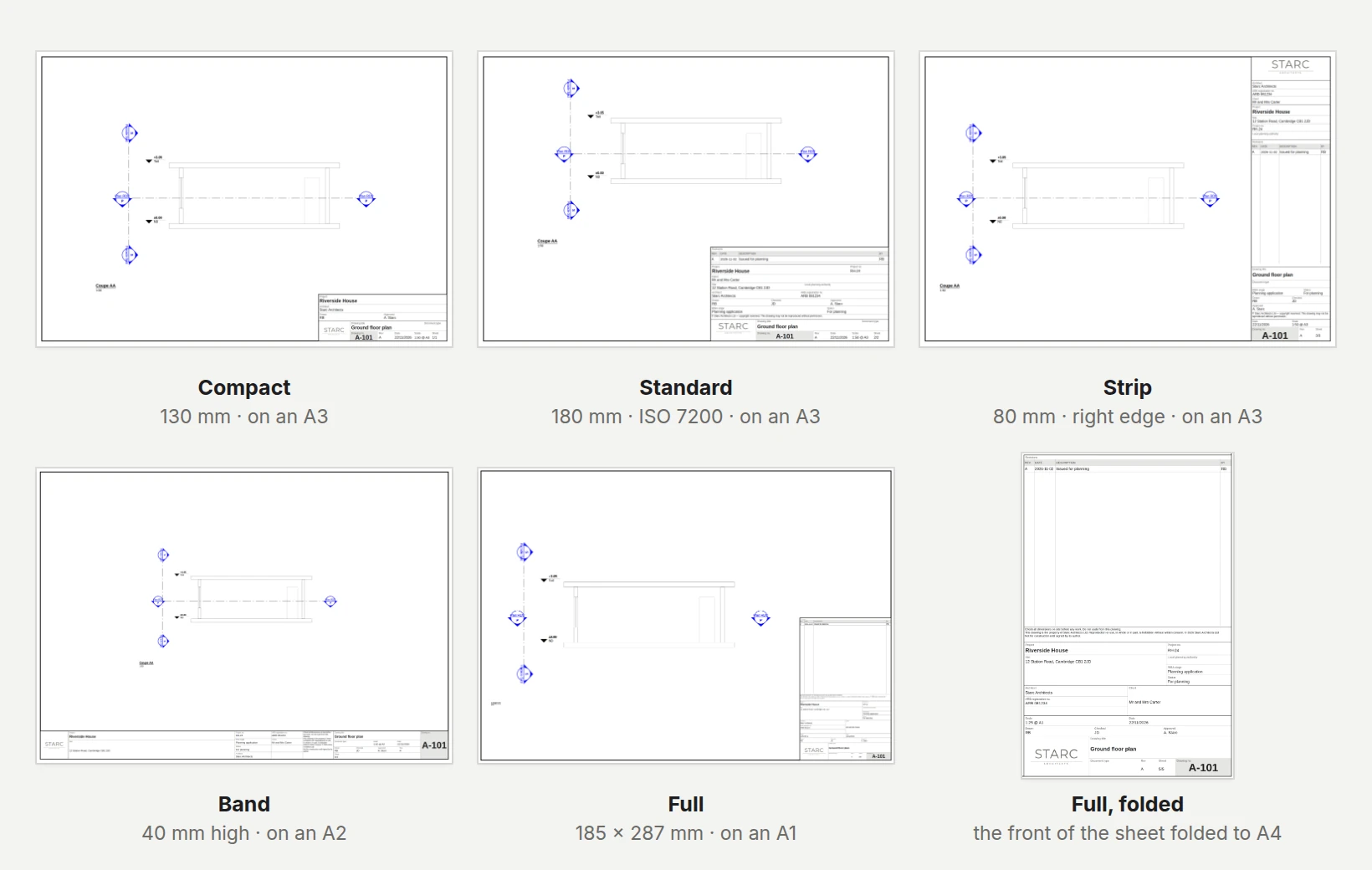
शीट की Properties में, Title block › Layout चुनता है कि इस शीट पर प्रोजेक्ट का टाइटल ब्लॉक कौन-सा लेआउट ले। वह क्या लिखता है और कैसा दिखता है, यह वही रहता है; केवल व्यवस्था बदलती है।
- Compact
- 130 mm चौड़ा, नीचे दाईं ओर: जो नियम अनिवार्य करते हैं, प्रोजेक्ट, शीर्षक और शीट नंबर।
- Standard
- 180 mm चौड़ा, नीचे दाईं ओर — ISO 7200 की चौड़ाई, जो A4 में मोड़ी गई शीट के सामने वाले हिस्से पर दिखती है: रिविज़न, प्रोजेक्ट और हस्ताक्षर करने वाले, फिर शीर्षक और शीट नंबर के बगल में आपका लोगो।
- Strip
- दाएँ किनारे के साथ-साथ 80 mm चौड़ा एक कॉलम, शीट की पूरी ऊँचाई में, रिविज़न के साथ।
- Band
- निचले किनारे के साथ-साथ 40 mm ऊँची एक पट्टी, जिसके दाएँ सिरे पर शीर्षक और शीट नंबर होते हैं। A2, A1 या A0 के लिए बनी।
- Full
- नीचे दाएँ कोने में 185 × 287 mm: A3 का आधा, और A1 या A0 पर ठीक वही हिस्सा जो शीट को A4 में मोड़ने के बाद सामने रहता है (DIN 824)। नियम जो कुछ माँगते हैं वह सब, ऑफ़िस की सूचना, और बची हुई जगह में रिविज़न।
- None
- इस शीट पर कोई टाइटल ब्लॉक नहीं।
Preview and rules… Title Block विंडो खोलता है: हर लेआउट प्रोजेक्ट की जानकारी के साथ बना हुआ, उसका आकार, वे नियम जिनका वह पालन करता है और जो अभी भरना बाकी है। Use on this sheet और Use on every sheet दिखाए गए लेआउट को लागू करते हैं; Download SVG उसे नई स्टाइल देने के लिए SVG के रूप में देता है (“आपका अपना टाइटल ब्लॉक” देखें)।
- Band और Full टाइटल ब्लॉक की भाषा में ऑफ़िस की सूचना लिखते हैं: डाइमेंशन साइट पर जाँचे जाएँ, ड्रॉइंग पर से कुछ न नापा जाए, ड्रॉइंग Project information में बताई गई कंपनी की संपत्ति है, हस्ताक्षर होने से पहले कोई निर्माण नहीं। देश के नियमों का कोई नोट जो यही बात कहता है, दोबारा नहीं लिखा जाता।
- A3 पर Compact, Standard, Strip या Full को प्राथमिकता दें: A3 के किनारे के साथ-साथ चलने वाली पट्टी इतनी संकरी होती है कि उसमें हर फ़ील्ड पढ़ने योग्य आकार में नहीं समाता।
- जब फ़्रेम के चारों ओर संख्याएँ और अक्षर हों (Frame › Marks), तो टाइटल ब्लॉक उनकी पट्टी को काटता है, और कोई संख्या या अक्षर आधा ढका नहीं रहता।
आपका अपना टाइटल ब्लॉक
कोई भी डिज़ाइन, किसी भी वेक्टर टूल में बनाया गया — Illustrator, Affinity, Inkscape, Figma, आपका CAD सॉफ़्टवेयर —, जिसे Occlusia वैसे ही भरता है जैसे अपना टाइटल ब्लॉक: प्रोजेक्ट की जानकारी, शीट का नंबर और शीर्षक, स्केल, तारीख, आपका लोगो।
- 01
किसी टाइटल ब्लॉक से शुरुआत करें
Preview and rules… खोलें — शीट की Properties में, या Project information › Title block में —, कोई लेआउट चुनें और Download SVG पर क्लिक करें: Occlusia का टाइटल ब्लॉक, उसी लेआउट में, एक ऐसे SVG के रूप में जिसके टेक्स्ट पहले से ही वे फ़ील्ड हैं जिन्हें वे लिखते हैं, और जिसमें कोई मान नहीं होता। या नीचे दिया गया नमूना डाउनलोड करें, या खाली पेज से शुरू करें।
- 02
उसे अपने ढंग से बनाएँ
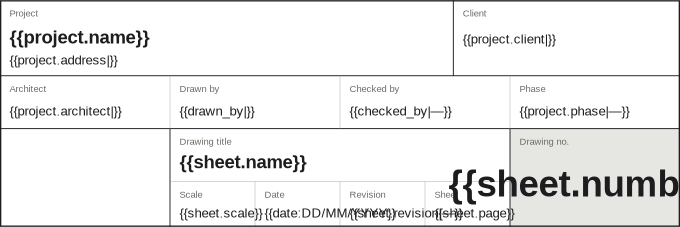
उसे अपने टूल में खोलें और जो चाहें बदलें: आकृतियाँ, रंग, फ़ॉन्ट, आपके लोगो की जगह। दोहरे कर्ली ब्रैकेट के बीच वाले टेक्स्ट बने रहने दें — वही फ़ील्ड हैं — और वह आयत भी जिसका id
image:logoहै। - 03
उसे उसका आकार दें
कागज़ पर ड्रॉइंग का आकार मिलीमीटर में सेट करें —
width="180mm" height="60mm", उन्हीं अनुपातों वालेviewBoxके साथ। 180 mm चौड़ी ड्रॉइंग शीट पर 180 mm चौड़ी ही रहती है, कागज़ चाहे जो हो, और उसकी लाइनें अपने वेट बनाए रखती हैं। - 04
उसे ले आएँ
उसे SVG के रूप में सहेजें। Project information › Title block में Own design चुनें और फ़ाइल का चयन करें: जिस भी शीट पर टाइटल ब्लॉक था, उस पर अब आपका टाइटल ब्लॉक होता है, और शीट का Title block None या Own design देता है। Design पंक्ति में, अपलोड आइकन उसे बदलता है, डाउनलोड आइकन फिर से शुरू करने के लिए Occlusia का टाइटल ब्लॉक दोबारा देता है, और बिन आइकन उसे हटाता है — तब शीट पर फिर से नियमों के अनुसार बना टाइटल ब्लॉक होता है।
टाइटल ब्लॉक के फ़ील्ड
ड्रॉइंग का जो टेक्स्ट दोहरे कर्ली ब्रैकेट के बीच किसी फ़ील्ड का नाम लेता है, उसकी जगह हर शीट पर उस फ़ील्ड का मान लिखा जाता है। एक ही टेक्स्ट में फ़ील्ड और सादे शब्द साथ हो सकते हैं: Sheet {{sheet.page}} — {{sheet.name}}।
| फ़ील्ड | क्या लिखता है |
|---|---|
| {{project.name}} | प्रोजेक्ट का नाम — उसके न होने पर मॉडल का शीर्षक |
| {{project.number}} | प्रोजेक्ट का नंबर |
| {{project.client}} · {{project.address}} | उसका क्लाइंट और उसका पता |
| {{project.architect}} · {{project.company}} | उसका आर्किटेक्ट और वह कंपनी जिसकी यह ड्रॉइंग है |
| {{project.phase}} | उसका चरण |
| {{project.<key>}} | प्रोजेक्ट का कोई भी फ़ील्ड: वे जिन्हें नियम माँगते हैं — project.registration, project.municipality, project.parcel… — और आपके Other fields |
| {{drawn_by}} · {{checked_by}} · {{approved_by}} | किसने ड्रॉ किया, जाँचा और स्वीकृत किया: शीट का अपना मान, वरना प्रोजेक्ट का |
| {{sheet.number}} · {{sheet.name}} | शीट का नंबर और शीर्षक |
| {{sheet.scale}} | उसका स्केल, 1:50 — जब उसके व्यू के स्केल अलग-अलग हों, तो प्रोजेक्ट की भाषा में “As indicated” |
| {{sheet.scales}} · {{sheet.views}} | उसके सभी स्केल; उसके व्यू के नाम |
| {{sheet.page}} · {{sheet.index}} · {{sheet.count}} | 2/5; सेट में उसका स्थान, 2; शीट की संख्या, 5 |
| {{sheet.format}} · {{sheet.size}} · {{sheet.orientation}} | A3; 420 × 297 mm; लैंडस्केप या पोर्ट्रेट |
| {{sheet.revision}} · {{sheet.revision_date}} · {{sheet.revision_description}} | शीट का नवीनतम रिविज़न: उसका इंडेक्स, उसकी तारीख, क्या बदला |
| {{date}} · {{date.short}} · {{year}} · {{time}} | जारी करने की तारीख, 2026-11-22; वही तारीख प्रोजेक्ट की भाषा के ढंग से लिखी हुई — फ़्रेंच में 22/11/2026; उसका वर्ष; उसका समय, 14:05 |
| {{date:D MMMM YYYY}} | आपके ढंग से लिखी गई तारीख, YYYY, YY, MMMM, MMM, MM, M, DD, D, HH और mm के साथ: 22 November 2026 |
| {{label.scale}} · {{label.date}} · … | Occlusia के अपने कैप्शन, प्रोजेक्ट की भाषा में: label.project, label.client, label.address, label.title, label.scale, label.date, label.drawn, label.checked, label.number, label.sheet… |
| {{model.title}} · {{model.file}} | खुले मॉडल का शीर्षक और फ़ाइल का नाम |
|बताता है कि फ़ील्ड खाली होने पर उसकी जगह क्या लिखा जाए:{{project.phase|—}},{{checked_by|To be checked}}।- जिस फ़ील्ड को किसी ने नहीं भरा, वह कुछ नहीं लिखता — अगर उसका कोई वैकल्पिक मान हो, तो वही। API के ज़रिए,
sheets.previewउन फ़ील्ड के नाम बताता है जिन्हें किसी ने नहीं भरा। - फ़ील्ड किसी टेक्स्ट में कहीं भी, कई बार, किसी भी फ़ॉन्ट, आकार या रंग में लिखा जा सकता है: वह उस टेक्स्ट का रूप ले लेता है जिसमें वह लिखा है।
- API के ज़रिए, शीट के अपने
fieldsकिसी भी फ़ील्ड की जगह ले लेते हैं:"date": "2026-11-01"वह तारीख हर उस जगह लिखता है जहाँ{{date}}या{{date:…}}है — जिस दिन सेट जारी हुआ, वह दिन स्थिर रखा गया।
उसे अच्छी तरह बनाना
- Logo · Seal
- जिस आयत का id
image:logoहै, वह प्रोजेक्ट का लोगो लेता है, जो अपने अनुपात बनाए रखते हुए उसके बॉक्स में फ़िट किया जाता है;image:sealमुहर लेता है, औरimage:<name>प्रोजेक्ट की उसी नाम वाली इमेज। - A whole page
- टाइटल ब्लॉक की जगह, कागज़ के आकार में बनाया गया पेज का फ़्रेम: जिस आयत का id
drawing-areaहै, वह बताता है कि व्यू कहाँ जाते हैं, और वह खुद नहीं बनता। - Texts
- टेक्स्ट वही फ़ॉन्ट, आकार, मोटाई, रंग और संरेखण बनाए रखता है जिसके साथ वह बनाया गया है:
text-anchor="end"उसे दाईं ओर संरेखित करता है,middleउसे केंद्र में रखता है। वह जो सबसे लंबा मान लिखेगा, उसके लिए जगह छोड़ें: बनाया गया टेक्स्ट छोटा नहीं होता। मिलीमीटर में गिने गए viewBox में,font-size="2.5"1.8 mm ऊँचे कैपिटल अक्षर लिखता है, जो प्रिंट होने वाली ड्रॉइंग के लिए सबसे छोटा उचित आकार है। - Fonts
- Arial, Helvetica, Times New Roman, Courier New, Verdana, Tahoma, Montserrat, Inter, Lato, Open Sans, Poppins, Roboto, Source Sans 3, Source Serif 4, Lora, Merriweather, Playfair Display, Carlito, JetBrains Mono, Source Code Pro, Architects Daughter, Caveat और osifont। कोई दूसरा फ़ॉन्ट इनमें से सबसे मिलते-जुलते फ़ॉन्ट में लिखा जाता है: अपने टेक्स्ट इनमें से किसी एक में बनाएँ, और जिस लेटरिंग को आप बिल्कुल वैसा ही चाहते हैं — कोई लोगोटाइप — उसे आउटलाइन में बदल दें।
- Lines
- स्ट्रोक कागज़ पर अपना वेट बनाए रखता है। प्रिंट होने वाली ड्रॉइंग के लिए ISO 128 की श्रृंखला इस्तेमाल करें: 0.13, 0.18, 0.25, 0.35, 0.5 mm।
- Images
- फ़ाइल में एम्बेड की गई इमेज रखी जाती है; जो इमेज किसी दूसरी फ़ाइल से लिंक होती है, उसे छोड़ दिया जाता है।
<svg xmlns="http://www.w3.org/2000/svg" width="180mm" height="40mm" viewBox="0 0 180 40">
  <rect x="0.2" y="0.2" width="179.6" height="39.6" fill="none" stroke="#000" stroke-width="0.35"/>
  <rect id="image:logo" x="4" y="4" width="46" height="32" fill="none"/>
  <text x="56" y="9" font-family="Arial" font-size="2.5" fill="#555">Project</text>
  <text x="56" y="16" font-family="Arial" font-size="5" font-weight="bold">{{project.name}}</text>
  <text x="56" y="23" font-family="Arial" font-size="3.5">{{project.address|}}</text>
  <text x="56" y="34" font-family="Arial" font-size="3.5">{{sheet.name}} · {{sheet.scale}} · {{date:DD/MM/YYYY}}</text>
  <text x="176" y="34" font-family="Arial" font-size="12" font-weight="bold" text-anchor="end">{{sheet.number}}</text>
</svg>- हर प्रोजेक्ट में आपका टाइटल ब्लॉक: कॉन्फ़िगरेशन उसे उसकी इमेज के साथ ले जाता है, और Set as Default Configuration हर नए प्रोजेक्ट को उसके साथ शुरू करता है (“लेआउट का दोबारा उपयोग करें” देखें)।
- API और MCP सर्वर वही SVG लेते हैं:
svg(याpath) के साथtitle_blocks.create, औरas_templateके साथtitle_blocks.previewOcclusia का टाइटल ब्लॉक नई स्टाइल देने के लिए SVG के रूप में देता है।
शीट एक्सपोर्ट करें
शीट की सूची के नीचे Export sheets — या मेनू में Export › Sheets... — शीट का एक्सपोर्ट खोलता है।
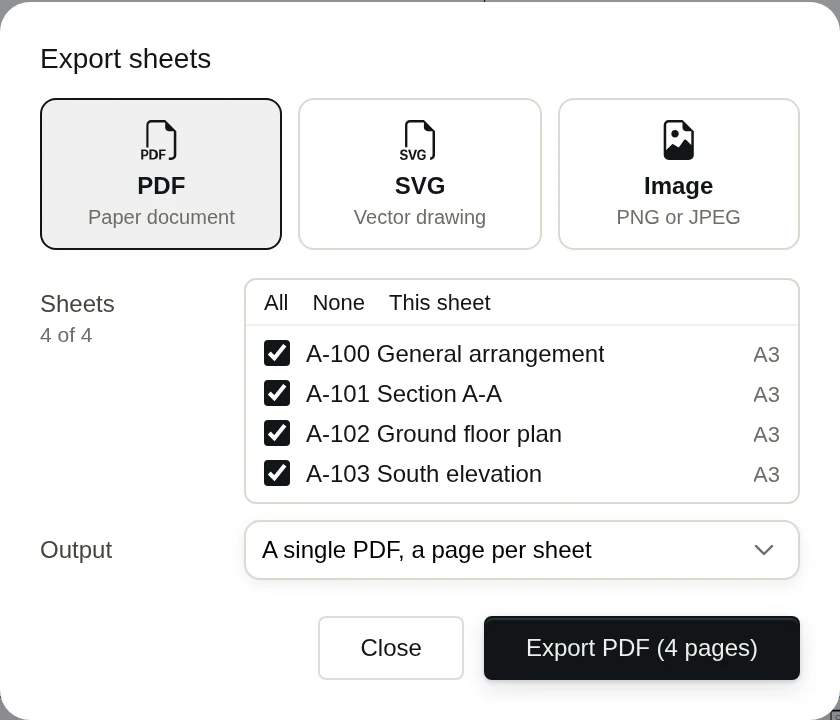
- A single PDF, a page per sheet — हर पेज अपने कागज़ पर, अधिकतम 24 पेज —, या One PDF per sheet।
- SVG
- प्रति शीट एक वेक्टर फ़ाइल, कागज़ के आकार में।
- Image
- प्रति शीट एक PNG या JPEG, 96 से 600 dpi पर; PNG का बैकग्राउंड पारदर्शी हो सकता है।
- Sheets
- एक्सपोर्ट की जाने वाली शीट: All, None, या This sheet।
- एक शीट में 1 क्रेडिट लगता है, चाहे वह कोई भी व्यू दिखाए। वही शीट, बिना बदलाव के, 24 घंटे के भीतर उसी प्रारूप में फिर से एक्सपोर्ट करने पर मुफ़्त है।
- PDF Occlusia की रूपांतरण सेवा बनाती है और उसके लिए कनेक्शन आवश्यक है; SVG और इमेज आपके ब्राउज़र में बनती हैं।
- शीट DXF के रूप में एक्सपोर्ट नहीं होतीं: व्यू को ही ड्रॉइंग से एक्सपोर्ट करें।
लेआउट का दोबारा उपयोग करें
- प्रोजेक्ट अपनी शीट, अपने गाइड, अपने टाइटल ब्लॉक, अपनी इमेज और अपनी जानकारी रखता है।
- कॉन्फ़िगरेशन भी उन्हें साथ ले जाता है: Export › Configuration (.occc), फिर किसी दूसरे प्रोजेक्ट में Import › Configuration। शीट अपने व्यू को उनके नाम से पहचानती है: दूसरे मॉडल में वही नाम हों, तो शीट तैयार हैं — जो शीट अपने व्यू खुद व्यवस्थित करती है, वह उन्हें फिर से फ़िट कर लेती है।
- Set as Default Configuration से हर नया प्रोजेक्ट आपकी शीट, आपके टाइटल ब्लॉक और आपके लोगो के साथ शुरू होता है: केवल प्रोजेक्ट की अपनी जानकारी देना बाकी रहता है।
- API और MCP सर्वर यही शीट बनाते और एक्सपोर्ट करते हैं: कोई प्रोग्राम जो लेआउट करता है, वह Occlusia Studio में खुलता है, और इसका उलटा भी।