Uitvoer
Schik uw weergaven op bladen
Een blad is een pagina van uw document: een papierformaat, een kader, een titelhoek die zichzelf invult, en de weergaven die u erop plaatst, elk op haar schaal. Schik het op het scherm en exporteer daarna de set als één PDF.
De pagina Sheets
In de werkbalk van de tekening opent Sheets — tussen Render en het exportpictogram — een eigen pagina, waar weergaven op pagina’s worden geschikt. Back keert terug naar de tekening, zoals ze was. Sheets is beschikbaar zodra er een model geopend is.
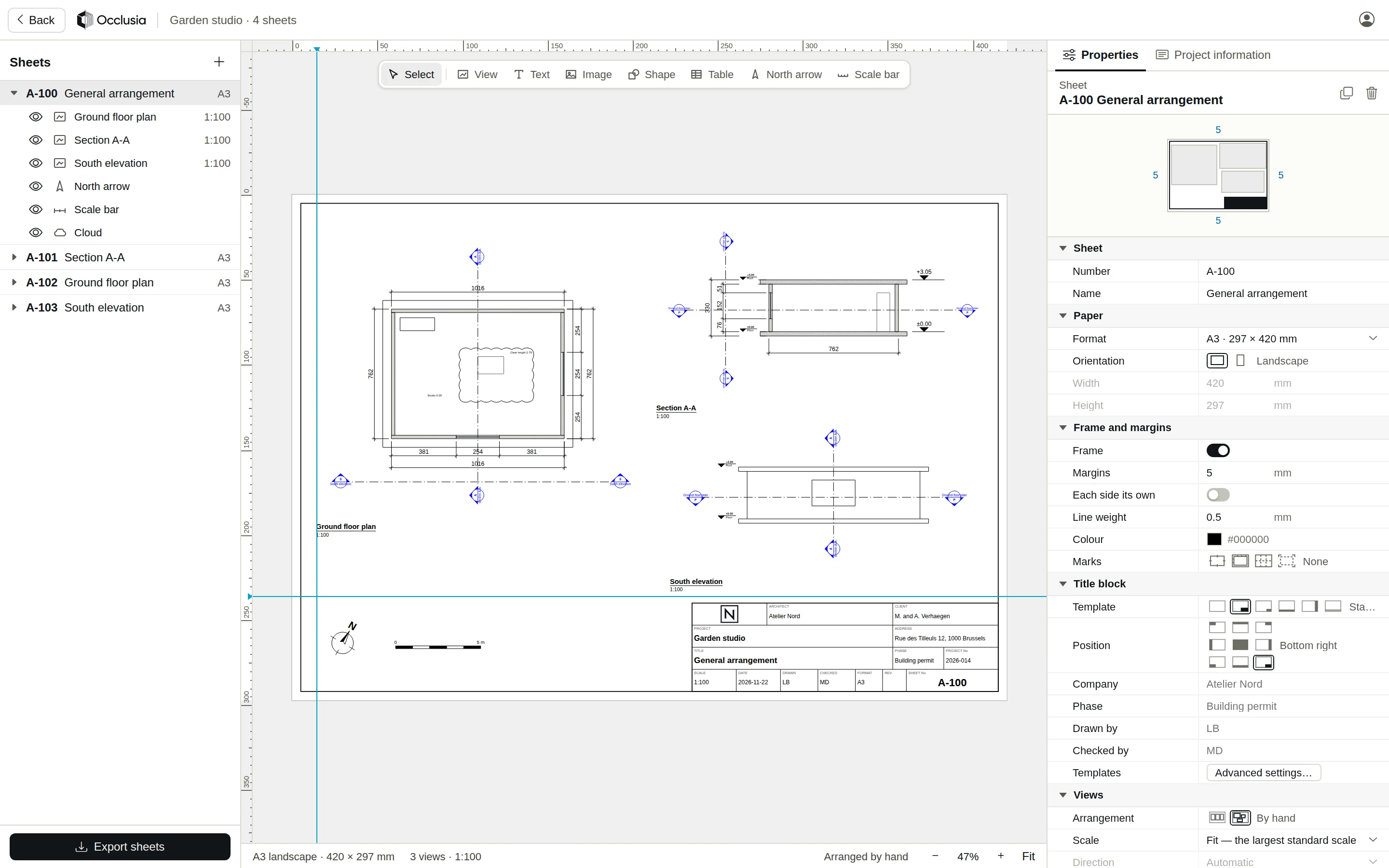
- Links toont Sheets de bladen van het project, in de volgorde van het document, elk met eronder wat het bevat: zijn weergaven, teksten, afbeeldingen en vormen. Klik op een blad om het te tonen, sleep het naar een andere plaats in de set. Het oog verbergt een element zonder het te verwijderen.
- In het midden het blad zoals het wordt afgedrukt, getrouw aan zijn papier, tussen twee linialen in millimeter: lijndiktes, streepjes en teksten behouden bij elke zoom hun grootte op papier. De gereedschappen staan erboven; de balk eronder vermeldt zijn papier, zijn weergaven en zijn schaal, en bevat de zoom.
- Rechts toont Properties de instellingen van het blad, of van wat erop geselecteerd is; Project information bevat wat elke titelhoek schrijft.
- Bovenaan de naam van het project en uw account.
Klik met de rechtermuisknop op een blad in de lijst om het te dupliceren (Duplicate) of te verwijderen (Delete). Copy sheet settings, daarna Paste sheet settings op een ander blad, geeft dat blad hetzelfde papier, hetzelfde kader, dezelfde marges, dezelfde titelhoek en dezelfde schikking, en laat wat het bevat ongemoeid.
Bladen maken deel uit van het project: ze worden ermee opgeslagen, en elke wijziging is een stap van Undo.
Bladen aanmaken
+, naast Sheets, biedt twee manieren: Blank sheet maakt een lege pagina met het papier en de titelhoek van het getoonde blad; Sheets from the views… maakt in één keer een hele set.
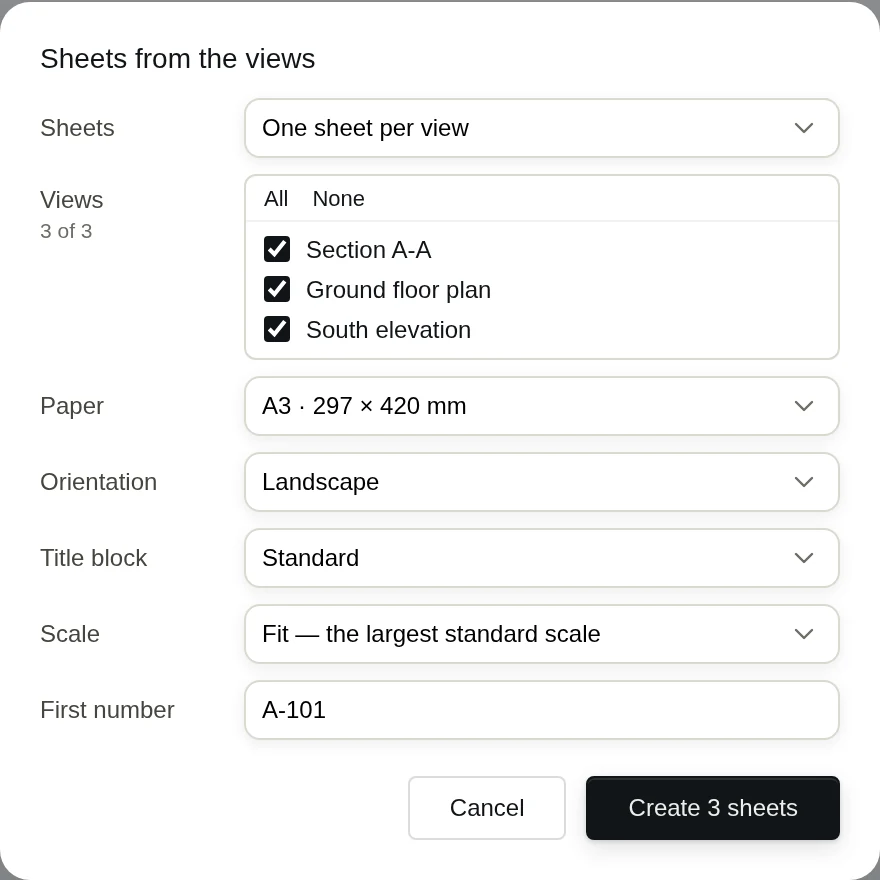
- Sheets
- One sheet per view, of Several views per sheet met het aantal weergaven per blad.
- Views
- De weergaven van het model die worden geplaatst, in de volgorde van de lijst. All en None vinken ze aan of uit.
- Paper
- Een van de 21 formaten en de oriëntatie ervan.
- Title block
- Een van de sjablonen van Occlusia, een van de eigen sjablonen van het project, of None.
- Scale
- Fit — de grootste standaardschaal waarop de weergaven op hun blad passen — of een schaal.
- First number
- Het nummer van het eerste blad; de andere tellen van daaruit verder: A-101, A-102…
De hele set is één stap van Undo. Elk blad krijgt de naam van zijn weergaven; hernoem het in zijn eigenschappen.
Een blad schikken
Een nieuw blad schikt zijn weergaven zelf: in rijen of kolommen, vrij van de titelhoek, op één schaal. Het volgt het model — een weergave die groter wordt, neemt meer plaats in, en de andere schuiven op. Neem een weergave ter hand en het blad wordt voortaan met de hand geschikt.
- Klik op een element om het te selecteren: zijn vak en zijn grepen verschijnen, en Properties toont zijn instellingen. Shift-klik voegt er een toe of laat er een los.
- Sleep een geselecteerd element om het te verplaatsen. Zijn randen en zijn midden worden naar het kader, het papier, de hulplijnen en de andere elementen getrokken; een lijn toont waarop het is uitgelijnd. Houd Alt ingedrukt om het vrij te verplaatsen, Shift om het waterpas of loodrecht te houden.
- De pijltoetsen verplaatsen het met 1 mm papier (Shift: 10 mm). Delete verwijdert het; ⌘D of Ctrl+D dupliceert het.
- Sleep een greep van een weergave om haar te kadreren: de weergave wordt een venster op haar tekening, en de tekening blijft waar ze is op het papier.
- Dubbelklik op een weergave om haar binnen te gaan: sleep haar tekening binnen haar kader. Met Escape verlaat u haar.
- Slepen op een andere plek verplaatst het blad, net als twee vingers op een trackpad; het muiswiel zoomt rond de aanwijzer. Dubbelklikken naast de elementen toont weer het hele blad.
Linialen en hulplijnen
De linialen tellen millimeters vanaf de linkerbovenhoek van het papier. Druk op een liniaal om op die plaats een hulplijn te leggen, en sleep haar vlag op de liniaal om haar te verplaatsen.
- Hulplijnen horen bij het project: dezelfde op elk blad, ermee opgeslagen. Ze lijnen een set uit — dezelfde linkerrand, dezelfde hoogte voor een titel op elke pagina.
- Wat u verplaatst, wordt ernaartoe getrokken, net als naar het kader en naar de andere elementen.
- Ze worden nooit afgedrukt: geen enkele export, geen enkel voorbeeld toont ze.
- Klik twee keer op de vlag van een hulplijn om haar te verwijderen; klik met de rechtermuisknop op een liniaal voor Remove this guide en Remove all guides.
Wat een blad bevat
De gereedschappen boven het blad plaatsen een nieuw element, geselecteerd, in het midden van wat u van het blad ziet; Select is het gereedschap van elk ander moment.
- View
- Een weergave van het model — een plattegrond, een doorsnede, een aanzicht — op een schaal. Dezelfde weergave mag op meerdere bladen staan, op verschillende schalen: haar maten en teksten worden voor elk blad op maat gebracht.
- Text
- Een tekst, getypt waar hij staat: dubbelklik erop om te typen, ⌘↵ of Ctrl+Enter om af te ronden. Insert a field… schrijft een waarde die het blad zelf invult — de naam van het project, het nummer van het blad, de datum.
- Image
- Een PNG, een JPEG of een SVG, bewaard in het project: een logo, een foto, een stempel, een situatieplan.
- Shape
- Rectangle, Ellipse, Line, met hun kleur, lijndikte, lijntype en vulling — een lijn heeft pijlen, en zoveel punten als u toevoegt — en Cloud, de revisiewolk rond een zone die aandacht vraagt, met de grootte en de bolling van haar bogen.
- Table
- Table, met uw eigen kolommen en rijen; Revisions table, de revisies van het blad; Sheet list, elk blad van het project met zijn nummer en naam. Elk heeft zijn kolombreedtes, rijhoogte, uitlijning, kopvulling en pennen.
- North arrow
- Gedraaid zoals de plattegrond die hij volgt: het noorden van het model, gelezen uit het bestand. Vijf stijlen — Arrow, Circle, Needle, Triangle, Compass — of Custom…, uw eigen symbool, geïmporteerd als afbeelding; de letter ervan schrijft u zelf, of u verbergt haar.
- Scale bar
- Een grafische schaal die de schaal van een weergave volgt: Blocks, Two rows of Line and ticks, haar lengte, haar verdelingen en een eerste die fijner is onderverdeeld, cijfers aan haar uiteinden of bij elke verdeling.
De eigenschappen van een weergave bevatten wat ze toont (Shows), haar schaal (Scale) — Fit, een standaardschaal of Custom —, haar kader (Frame) en haar titel (Title): standaard de naam en de schaal van de weergave, eronder geplaatst, of uw eigen woorden, met hun lettertype, hun kleur, hun afstand tot de weergave en hoe ver ze naar rechts of naar beneden zijn verschoven.
Bladeigenschappen
Als er niets op het blad geselecteerd is, toont Properties de eigen instellingen van het blad, onder een klein schema van de pagina met haar vier marges. Wijzigingen worden opgeslagen terwijl u ze aanbrengt.
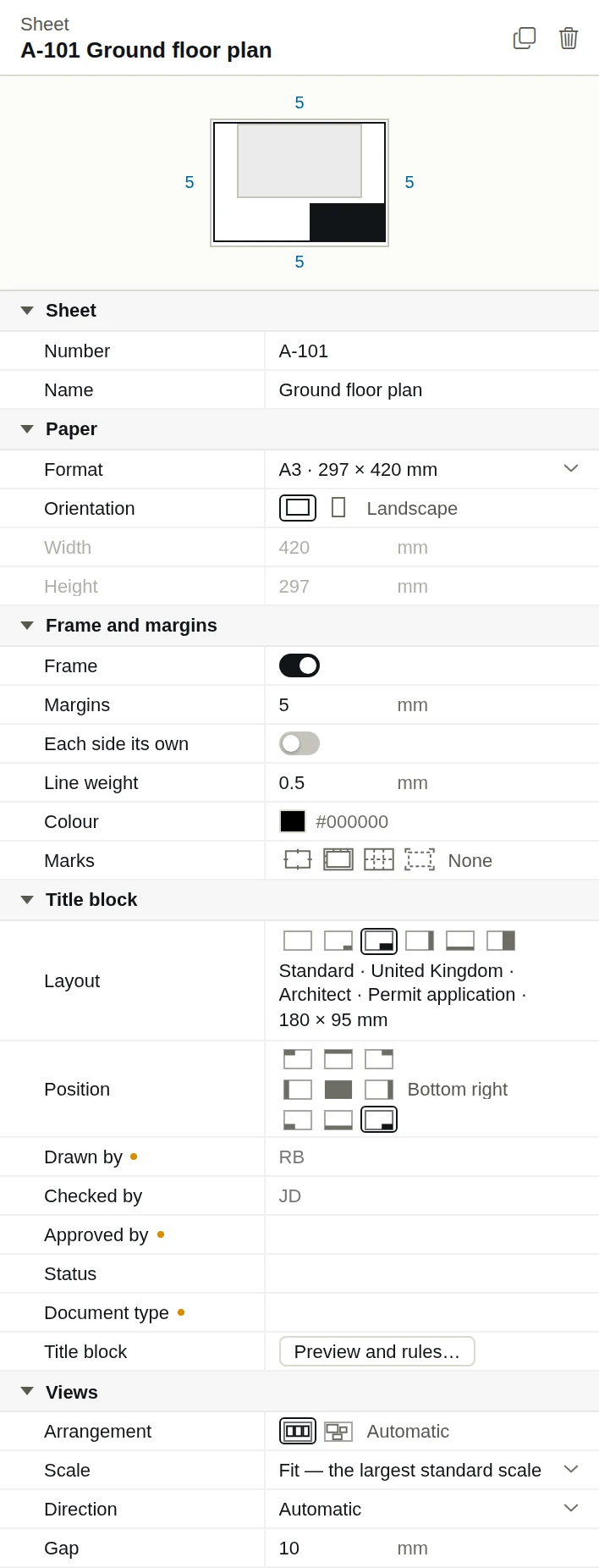
- Number · Name
- Wat de titelhoek en de bladenlijst schrijven: A-101, Plattegrond begane grond.
- Format · Orientation
- Het papier: ISO A5 tot A0, ISO B4 tot B1, ANSI- en ARCH-formaten, of Custom size met zijn Width en Height in millimeter.
- Frame
- De lijn die rond het blad wordt getekend, op zijn marges. Uitgeschakeld heeft het blad geen kader.
- Margins
- Van de rand van het papier tot het kader, standaard 5 mm. Each side its own stelt Left, Top, Right en Bottom afzonderlijk in — een bredere inbindmarge links.
- Line weight · Colour
- De pen van het kader, in millimeter op papier.
- Marks
- Wat een kader volgens ISO 5457 draagt: een merkteken in het midden van elke zijde, cijfers en letters langs de randen, waar het blad tot A4 wordt gevouwen, de hoeken van het papier.
- Layout · Position
- Onder Title block: de indeling die de titelhoek van het project op dit blad aanneemt — None, Compact, Standard, Strip, Band of Full; met uw eigen ontwerp None of Own design —, met haar naam en haar grootte onder de pictogrammen, en de hoek of de rand waartegen de titelhoek staat (zie Titelhoeken).
- Drawn by · Checked by · …
- De velden die de regels van elk blad vragen — wie het tekende, controleerde en goedkeurde, zijn status, zijn documenttype. Blijft een veld leeg, dan schrijft het dat van het project, in het grijs getoond.
- Arrangement · Scale · Direction · Gap
- Hoe het blad zijn weergaven schikt: zelf of met de hand, op de grootste standaardschaal die past of op de uwe, in rijen of kolommen, met een tussenruimte ertussen.
- Revisions
- De revisies van het blad, de oudste eerst: index, datum, beschrijving, auteur. De laatste is de revisie die de titelhoek schrijft.
Titelhoeken
Een project heeft één titelhoek, één keer opgegeven in Project information › Title block: Made to rules — de titelhoek van Occlusia, ingedeeld volgens ISO 7200 en ingevuld zoals de teksten van een land over vergunningen en over het beroep het vragen — of Own design, een titelhoek die u in om het even welk programma tekent (zie Uw eigen titelhoek). Elk blad kiest daarna hoe hij wordt ingedeeld (zie Indelingen).
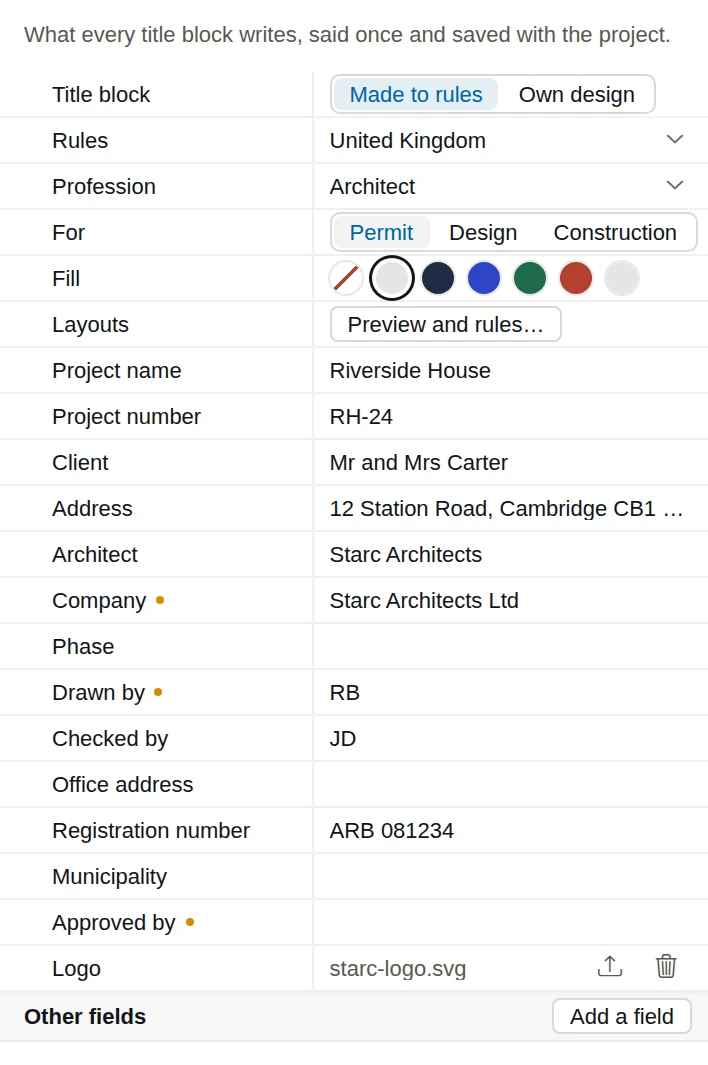
- Rules
- De internationale titelhoek van ISO 7200, of de regels van een van 28 rechtsgebieden: Frankrijk; België — Wallonië, Brussels Hoofdstedelijk Gewest, Vlaanderen, Duitstalige Gemeenschap; Luxemburg; het Verenigd Koninkrijk; Ierland; de Verenigde Staten; Canada; Nederland; Italië; Spanje; Portugal; Duitsland; Oostenrijk; Zwitserland; China; Hongkong; Japan; Zuid-Korea; India; Singapore; Maleisië; de Verenigde Arabische Emiraten; Saoedi-Arabië; Australië; Nieuw-Zeeland.
- Language
- Waar een rechtsgebied in meerdere talen schrijft — Brussel in het Frans of het Nederlands, Zwitserland in het Duits, het Frans of het Italiaans, Canada in het Engels of het Frans: de bijschriften en de datums. De taal van het project volgt deze keuze.
- Profession
- Architect, interieurarchitect, landschapsarchitect, constructeur, ingenieur technische installaties, landmeter of bouwkundig ontwerper: wie ondertekent, onder welke titel, met welk inschrijvingsnummer en welk zegel.
- For
- Permit — de vergunningsaanvraag, die het meest vraagt —, Design of Construction.
- Fill
- De achtergrond van het bladnummer en van de kop van de revisies: geen, het lichtgrijs van Occlusia, of een eigen kleur. Op een donkere kleur worden hun teksten wit.
- Preview and rules…
- Elke indeling getekend met de gegevens van het project, de teksten die de titelhoek volgt met hun links, wat nog moet worden ingevuld, en wat het blad zelf daarnaast moet dragen: een grafische schaal, een noordpijl, een vouw tot A4.
- De velden die de regels vragen, volgen in hetzelfde tabblad. Een stip markeert een verplicht veld; de tooltip ervan zegt welke tekst het verplicht stelt.
- Elke titelhoek draagt de verplichte gegevensvelden van ISO 7200: de wettelijke eigenaar — uw logo, of de naam van uw bedrijf —, het identificatienummer, de datum van uitgifte, het bladnummer, de titel, wie goedkeurde, wie tekende en het documenttype.
- Een veld dat op een blad leeg blijft, neemt dat van het project over: Drawn by één keer opgegeven voor het project, en op de bladen die iemand anders tekende.
- Logo en Seal krijgen een afbeelding: een PNG, een JPEG of een SVG. Other fields voegt eigen velden toe, voor een eigen titelhoek.
Indelingen
In de Properties van een blad kiest Title block › Layout de indeling die de titelhoek van het project op dit blad aanneemt. Wat hij schrijft en hoe hij eruitziet, blijven hetzelfde; alleen de schikking verandert.
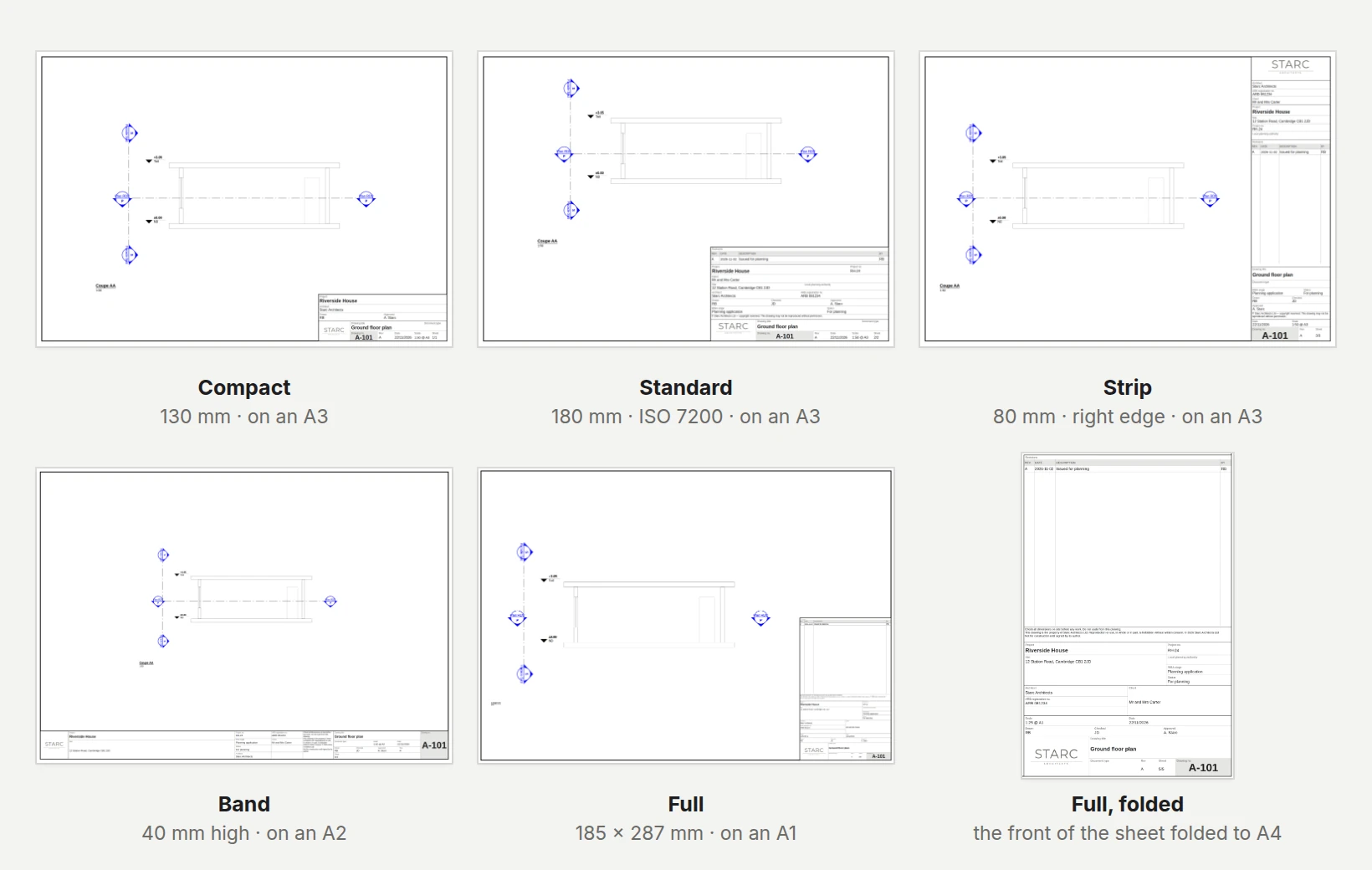
- Compact
- 130 mm breed, rechtsonder: wat de regels vereisen, het project, de titel en het bladnummer.
- Standard
- 180 mm breed, rechtsonder — de breedte van ISO 7200, die zichtbaar is op de voorkant van een blad dat tot A4 is gevouwen: de revisies, het project en wie ondertekent, daarna uw logo naast de titel en het bladnummer.
- Strip
- Een kolom van 80 mm breed langs de rechterrand, over de hele hoogte van het blad, met de revisies.
- Band
- Een strook van 40 mm hoog langs de onderrand, met de titel en het bladnummer aan het rechteruiteinde. Gemaakt voor een A2, een A1 of een A0.
- Full
- 185 × 287 mm in de rechterbenedenhoek: de helft van een A3, en op een A1 of een A0 precies de voorkant van het blad zodra het tot A4 is gevouwen (DIN 824). Alles wat de regels vragen, het voorbehoud van het bureau, en de revisies in de ruimte die overblijft.
- None
- Geen titelhoek op dit blad.
Preview and rules… opent het venster Title Block: elke indeling getekend met de gegevens van het project, haar grootte, de regels die ze volgt en wat nog moet worden ingevuld. Use on this sheet en Use on every sheet passen de getoonde indeling toe; Download SVG levert haar als SVG om opnieuw vorm te geven (zie Uw eigen titelhoek).
- Band en Full schrijven het voorbehoud van het bureau, in de taal van de titelhoek: maten ter plaatse te controleren, niets op de tekening te meten, de tekening eigendom van het bedrijf dat in Project information is vermeld, geen uitvoering voordat ze is ondertekend. Een vermelding uit de regels van het land die hetzelfde zegt, wordt niet twee keer geschreven.
- Kies op een A3 liever Compact, Standard, Strip of Full: een strook langs een A3 is te smal voor alle velden op een leesbare grootte.
- Met cijfers en letters rond het kader (Frame › Marks) onderbreekt de titelhoek hun strook, en blijft geen enkel cijfer of geen enkele letter half bedekt.
Uw eigen titelhoek
Om het even welk ontwerp, getekend in om het even welk vectorprogramma — Illustrator, Affinity, Inkscape, Figma, uw CAD-software —, door Occlusia ingevuld zoals het zijn eigen titelhoek invult: de gegevens van het project, het nummer en de titel van het blad, de schaal, de datum, uw logo.
- 01
Vertrek van een titelhoek
Open Preview and rules… — in de Properties van een blad, of onder Project information › Title block —, kies een indeling en kies Download SVG: de titelhoek van Occlusia, in die indeling, als SVG waarvan de teksten al de velden zijn die ze schrijven, zonder enige waarde erin. Of download het voorbeeld hieronder, of begin met een lege pagina.
- 02
Teken hem op uw manier
Open hem in uw programma en wijzig alles wat u wilt: vormen, kleuren, lettertypes, de plaats van uw logo. Behoud de teksten tussen dubbele accolades — dat zijn de velden — en de rechthoek waarvan de id
image:logois. - 03
Geef hem zijn grootte
Stel de grootte van de tekening op papier in millimeter in —
width="180mm" height="60mm", met eenviewBoxin dezelfde verhoudingen. Een tekening van 180 mm breed staat 180 mm breed op het blad, welk papier het ook is, en haar lijnen behouden hun lijndikte. - 04
Haal hem binnen
Sla hem op als SVG. Kies in Project information › Title block voor Own design en selecteer het bestand: elk blad dat een titelhoek had, draagt nu de uwe, en Title block van een blad biedt None of Own design. Op de rij Design vervangt het uploadpictogram hem, geeft het downloadpictogram opnieuw de titelhoek van Occlusia om van voren af aan te beginnen, en verwijdert de prullenbak hem — de bladen dragen dan weer de titelhoek volgens de regels.
Velden van een titelhoek
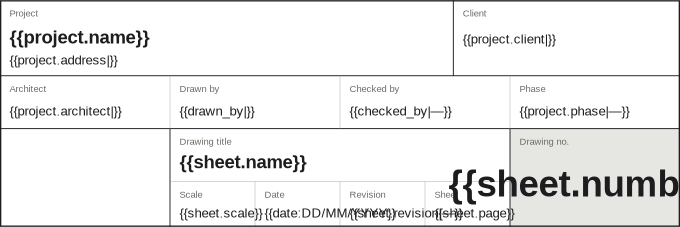
Een tekst van de tekening die een veld tussen dubbele accolades noemt, wordt op elk blad vervangen door de waarde ervan. Velden en gewone woorden mogen een tekst delen: Sheet {{sheet.page}} — {{sheet.name}}.
| Veld | Wat het schrijft |
|---|---|
| {{project.name}} | De naam van het project — de titel van het model als het er geen heeft |
| {{project.number}} | Het nummer van het project |
| {{project.client}} · {{project.address}} | Zijn opdrachtgever en zijn adres |
| {{project.architect}} · {{project.company}} | Zijn architect en het bedrijf dat eigenaar is van de tekening |
| {{project.phase}} | Zijn fase |
| {{project.<key>}} | Elk veld van het project: de velden die de regels vragen — project.registration, project.municipality, project.parcel… — en uw Other fields |
| {{drawn_by}} · {{checked_by}} · {{approved_by}} | Wie tekende, controleerde en goedkeurde: die van het blad zelf, anders die van het project |
| {{sheet.number}} · {{sheet.name}} | Het nummer en de titel van het blad |
| {{sheet.scale}} | Zijn schaal, 1:50 — “Zie tekening”, in de taal van het project, wanneer zijn weergaven verschillen |
| {{sheet.scales}} · {{sheet.views}} | Al zijn schalen; de namen van zijn weergaven |
| {{sheet.page}} · {{sheet.index}} · {{sheet.count}} | 2/5; zijn plaats in de set, 2; het aantal bladen, 5 |
| {{sheet.format}} · {{sheet.size}} · {{sheet.orientation}} | A3; 420 × 297 mm; liggend of staand |
| {{sheet.revision}} · {{sheet.revision_date}} · {{sheet.revision_description}} | De laatste revisie van het blad: haar index, haar datum, wat er veranderde |
| {{date}} · {{date.short}} · {{year}} · {{time}} | De datum van uitgifte, 2026-11-22; dezelfde, geschreven zoals de taal van het project dat doet — 22/11/2026 in het Frans; het jaar; het tijdstip, 14:05 |
| {{date:D MMMM YYYY}} | Een datum op uw manier geschreven, met YYYY, YY, MMMM, MMM, MM, M, DD, D, HH en mm: 22 november 2026 |
| {{label.scale}} · {{label.date}} · … | De eigen bijschriften van Occlusia, in de taal van het project: label.project, label.client, label.address, label.title, label.scale, label.date, label.drawn, label.checked, label.number, label.sheet… |
| {{model.title}} · {{model.file}} | De titel en de bestandsnaam van het geopende model |
|geeft wat in de plaats komt wanneer een veld leeg is:{{project.phase|—}},{{checked_by|To be checked}}.- Een veld dat niemand invulde, schrijft niets — of zijn vervangtekst, als het er een heeft. Via de API noemt
sheets.previewde velden die niemand invulde. - Een veld mag overal in een tekst staan, meerdere keren, met om het even welk lettertype, welke grootte of welke kleur: het neemt de vormgeving over van de tekst waarin het staat.
- Via de API nemen de eigen
fieldsvan een blad de plaats in van om het even welk veld:"date": "2026-11-01"schrijft die datum overal waar{{date}}of{{date:…}}staat — de dag waarop een set werd uitgegeven, vastgezet.
Hem goed tekenen
- Logo · Seal
- Een rechthoek waarvan de id
image:logois, krijgt het logo van het project, in zijn vak gepast met behoud van zijn verhoudingen;image:sealkrijgt het zegel, enimage:<name>de afbeelding van het project met die naam. - A whole page
- Een paginakader, getekend op het formaat van het papier, in plaats van een titelhoek: een rechthoek waarvan de id
drawing-areais, zegt waar de weergaven komen, en wordt zelf niet getekend. - Texts
- Een tekst behoudt het lettertype, de grootte, het gewicht, de kleur en de uitlijning waarmee hij getekend is:
text-anchor="end"lijnt hem rechts uit,middlecentreert hem. Laat ruimte voor de langste waarde die hij zal schrijven: een getekende tekst krimpt niet. In een viewBox die in millimeters telt, schrijftfont-size="2.5"hoofdletters van 1.8 mm hoog, het kleinste dat een afgedrukte tekening zou moeten gebruiken. - Fonts
- Arial, Helvetica, Times New Roman, Courier New, Verdana, Tahoma, Montserrat, Inter, Lato, Open Sans, Poppins, Roboto, Source Sans 3, Source Serif 4, Lora, Merriweather, Playfair Display, Carlito, JetBrains Mono, Source Code Pro, Architects Daughter, Caveat en osifont. Een ander lettertype wordt geschreven in het dichtstbijzijnde van deze lettertypes: teken uw teksten in een ervan, en zet een belettering die u exact wilt — een logotype — om in contouren.
- Lines
- Een lijn behoudt haar lijndikte op papier. Gebruik voor een afgedrukte tekening de reeks van ISO 128: 0.13, 0.18, 0.25, 0.35, 0.5 mm.
- Images
- Een afbeelding die in het bestand is ingesloten, blijft behouden; een afbeelding die naar een ander bestand verwijst, wordt weggelaten.
<svg xmlns="http://www.w3.org/2000/svg" width="180mm" height="40mm" viewBox="0 0 180 40">
  <rect x="0.2" y="0.2" width="179.6" height="39.6" fill="none" stroke="#000" stroke-width="0.35"/>
  <rect id="image:logo" x="4" y="4" width="46" height="32" fill="none"/>
  <text x="56" y="9" font-family="Arial" font-size="2.5" fill="#555">Project</text>
  <text x="56" y="16" font-family="Arial" font-size="5" font-weight="bold">{{project.name}}</text>
  <text x="56" y="23" font-family="Arial" font-size="3.5">{{project.address|}}</text>
  <text x="56" y="34" font-family="Arial" font-size="3.5">{{sheet.name}} · {{sheet.scale}} · {{date:DD/MM/YYYY}}</text>
  <text x="176" y="34" font-family="Arial" font-size="12" font-weight="bold" text-anchor="end">{{sheet.number}}</text>
</svg>- Uw titelhoek in elk project: een configuratie neemt hem mee met zijn afbeeldingen, en Set as Default Configuration laat elk nieuw project ermee beginnen (zie Een schikking hergebruiken).
- De API en de MCP-server nemen dezelfde SVG:
title_blocks.createmetsvg(ofpath), entitle_blocks.previewmetas_templategeeft de titelhoek van Occlusia als SVG om opnieuw vorm te geven.
De bladen exporteren
Export sheets, onderaan de lijst van bladen — of Export › Sheets... in het menu — opent de export van de bladen.
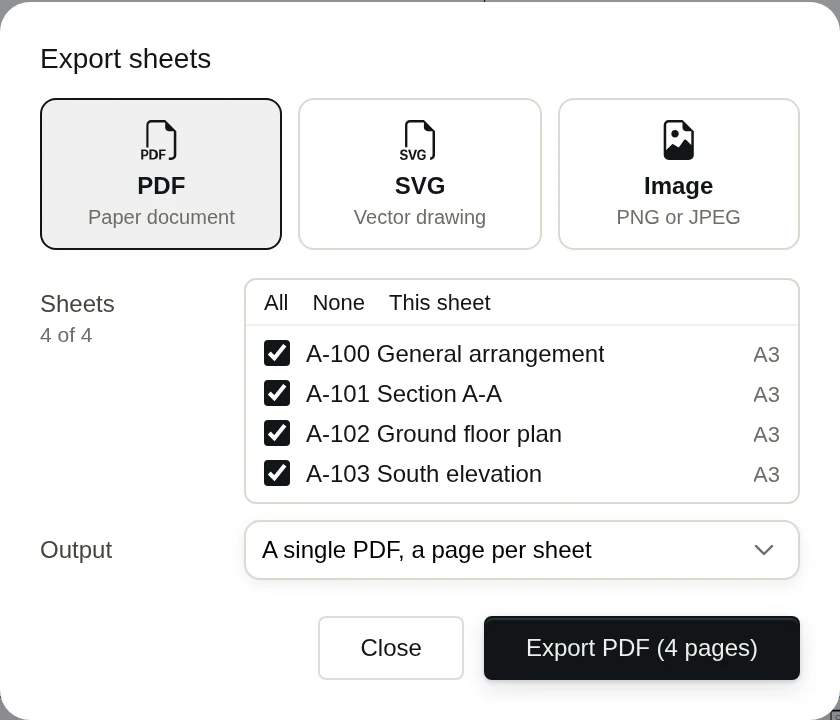
- A single PDF, a page per sheet — elke pagina op haar eigen papier, tot 24 pagina’s —, of One PDF per sheet.
- SVG
- Eén vectorbestand per blad, op het formaat van het papier.
- Image
- Eén PNG of JPEG per blad, op 96 tot 600 dpi; een PNG mag een transparante achtergrond hebben.
- Sheets
- De bladen om te exporteren: All, None of This sheet.
- Een blad kost 1 credit, welke weergaven het ook toont. Hetzelfde blad, ongewijzigd, binnen 24 uur opnieuw geëxporteerd in hetzelfde formaat, is gratis.
- Een PDF wordt gemaakt door de conversiedienst van Occlusia en vereist een verbinding; SVG en afbeeldingen worden in uw browser gemaakt.
- Bladen worden niet als DXF geëxporteerd: exporteer de weergaven zelf vanuit de tekening.
Een schikking hergebruiken
- Een project bewaart zijn bladen, zijn hulplijnen, zijn titelhoeken, zijn afbeeldingen en zijn gegevens.
- Een configuratie neemt ze ook mee: Export › Configuration (.occc), daarna Import › Configuration in een ander project. Een blad verwijst naar zijn weergaven met hun naam: dezelfde namen in het andere model, en de bladen zijn klaar — een blad dat zijn weergaven zelf schikt, past ze opnieuw in.
- Set as Default Configuration laat elk nieuw project beginnen met uw bladen, uw titelhoek en uw logo: alleen de eigen gegevens van het project moeten nog worden opgegeven.
- De API en de MCP-server maken en exporteren dezelfde bladen: wat een programma schikt, opent in Occlusia Studio, en omgekeerd.