Sorties
Mettez vos vues en page sur des feuilles
Une feuille est une page de votre document : un papier, un cadre, un cartouche qui se remplit tout seul, et les vues que vous y placez à leurs échelles. Composez-la à l’écran, puis exportez le jeu en un seul PDF.
La page Sheets
Dans la barre d’outils du dessin, Sheets — entre Render et l’icône d’export — ouvre une page à part entière, où les vues sont disposées sur des pages. Back revient au dessin, tel qu’il était. Sheets est disponible dès qu’un modèle est ouvert.
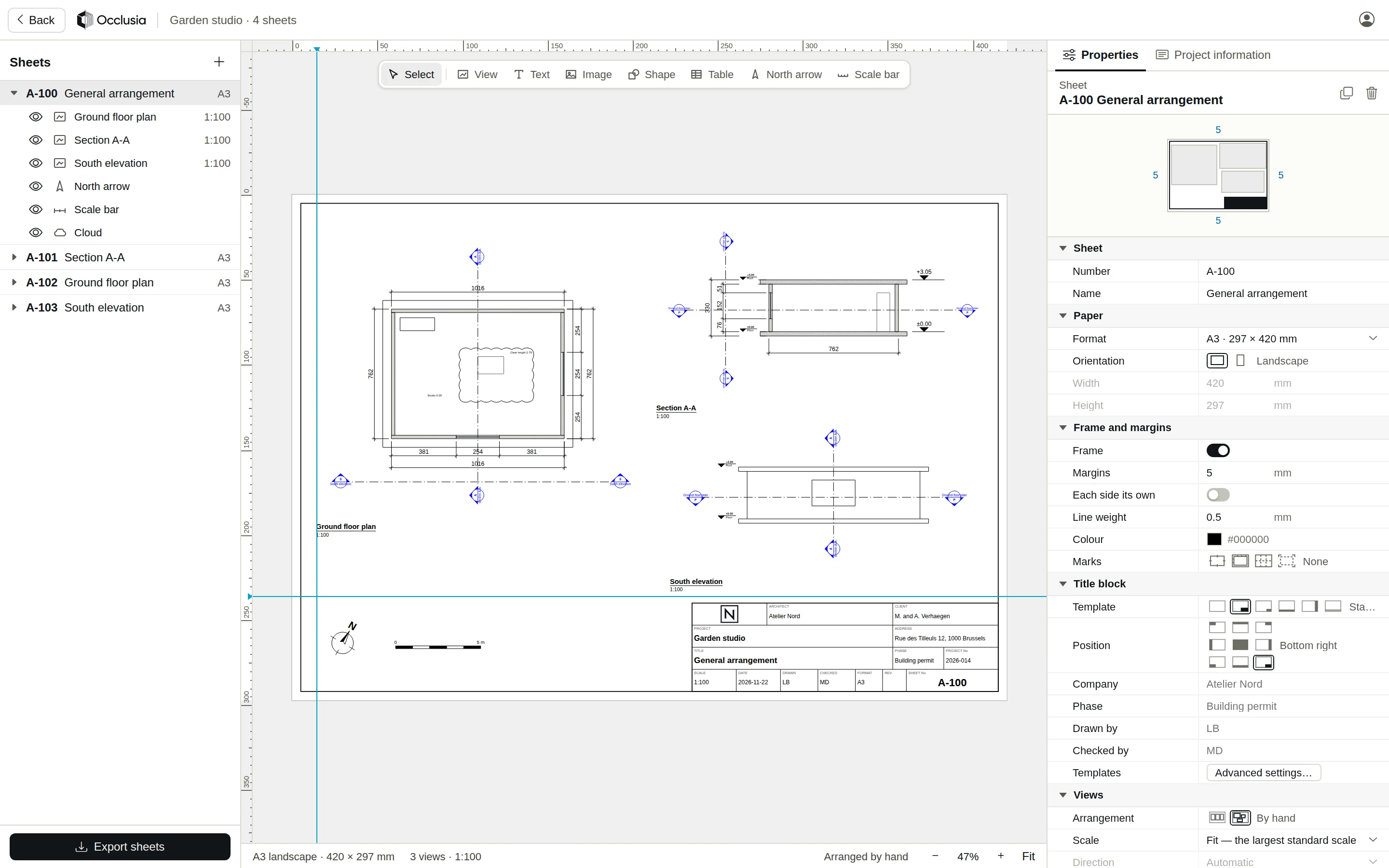
- À gauche, Sheets liste les feuilles du projet, dans l’ordre du document, chacune avec ce qu’elle contient en dessous : ses vues, ses textes, ses images et ses formes. Cliquez sur une feuille pour l’afficher, faites-la glisser à une autre place dans le jeu. L’œil masque un élément sans le supprimer.
- Au centre, la feuille telle qu’elle s’imprime, fidèle à son papier, entre deux règles en millimètres : les épaisseurs de ligne, les tirets et les textes gardent leur taille sur le papier, quel que soit le zoom. Les outils se trouvent au-dessus ; la barre en dessous indique son papier, ses vues et son échelle, et contient le zoom.
- À droite, Properties affiche les réglages de la feuille, ou de ce qui y est sélectionné ; Project information contient ce qu’écrit chaque cartouche.
- En haut, le nom du projet et votre compte.
Faites un clic droit sur une feuille de la liste pour la dupliquer (Duplicate) ou la supprimer (Delete). Copy sheet settings, puis Paste sheet settings sur une autre feuille, lui donne le même papier, le même cadre, les mêmes marges, le même cartouche et la même disposition, sans toucher à ce qu’elle contient.
Les feuilles font partie du projet : elles sont enregistrées avec lui, et chaque modification est une étape d’Undo.
Créez des feuilles
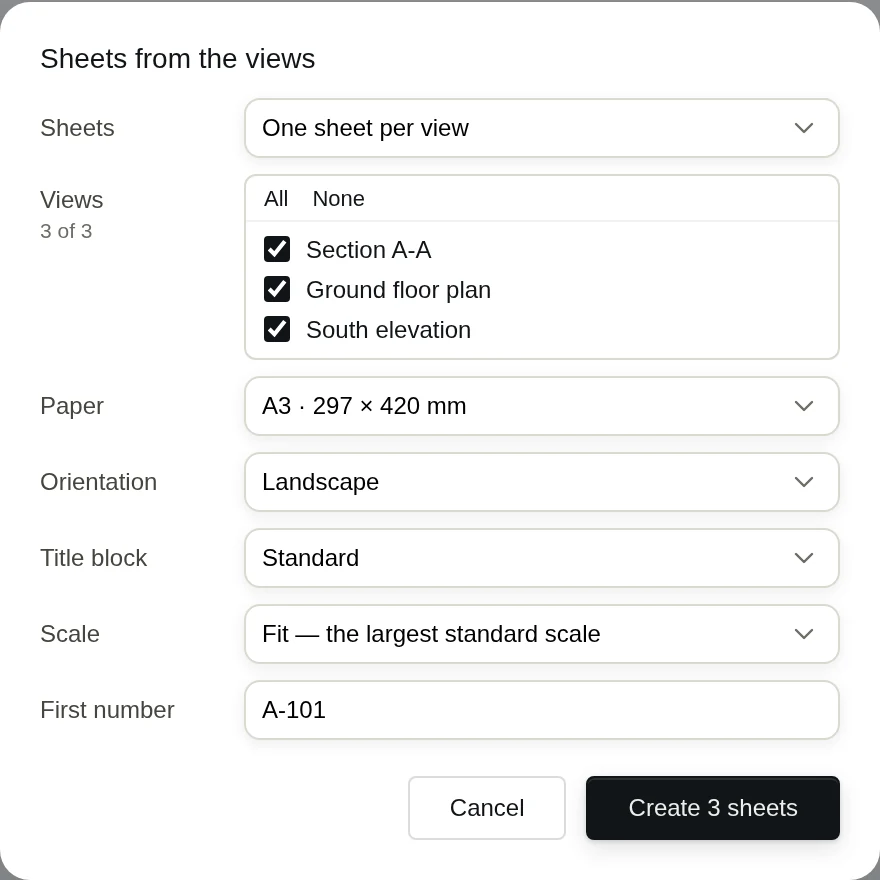
+, à côté de Sheets, propose deux façons de faire : Blank sheet crée une page vide avec le papier et le cartouche de la feuille affichée ; Sheets from the views… crée tout un jeu en une seule fois.
- Sheets
- One sheet per view, ou Several views per sheet avec le nombre de vues par feuille.
- Views
- Les vues du modèle à placer, dans l’ordre de la liste. All et None les cochent ou les décochent.
- Paper
- L’un des 21 formats et son orientation.
- Title block
- L’un des modèles de cartouche d’Occlusia, l’un de ceux du projet, ou None.
- Scale
- Fit — la plus grande échelle normalisée à laquelle les vues tiennent sur leur feuille — ou une échelle.
- First number
- Le numéro de la première feuille ; les autres se numérotent à partir de celui-ci : A-101, A-102…
Le jeu entier est une seule étape d’Undo. Chaque feuille est nommée d’après ses vues ; renommez-la dans ses propriétés.
Composez une feuille
Une nouvelle feuille dispose ses vues elle-même : en rangées ou en colonnes, à l’écart du cartouche, à une seule échelle. Elle suit le modèle — une vue qui s’agrandit prend plus de place, et les autres se déplacent. Prenez une vue en main, et la feuille se compose à la main à partir de là.
- Cliquez sur un élément pour le sélectionner : sa boîte et ses poignées apparaissent, et Properties affiche ses réglages. Shift-clic en ajoute un ou en désélectionne un.
- Faites glisser un élément sélectionné pour le déplacer. Ses bords et son milieu sont attirés par le cadre, le papier, les guides et les autres éléments ; une ligne montre sur quoi il est aligné. Maintenez Alt pour le déplacer librement, Shift pour le garder à l’horizontale ou à la verticale.
- Les touches fléchées le déplacent de 1 mm de papier (Shift : 10 mm). Delete le supprime ; ⌘D ou Ctrl+D le duplique.
- Faites glisser une poignée d’une vue pour la cadrer : la vue devient une fenêtre sur son dessin, et le dessin reste où il est sur le papier.
- Double-cliquez sur une vue pour y entrer : faites glisser son dessin à l’intérieur de son cadre. Escape en sort.
- Faire glisser partout ailleurs déplace la feuille, comme le font deux doigts sur un trackpad ; la molette zoome autour du pointeur. Un double-clic à côté des éléments affiche de nouveau toute la feuille.
Règles et guides
Les règles comptent les millimètres depuis le coin supérieur gauche du papier. Appuyez sur une règle pour poser un guide à cet endroit, et faites glisser son drapeau sur la règle pour le déplacer.
- Les guides appartiennent au projet : les mêmes sur chaque feuille, enregistrés avec lui. Ils alignent un jeu — le même bord gauche, la même hauteur pour un titre sur chaque page.
- Ce que vous déplacez est attiré par eux, comme par le cadre et par les autres éléments.
- Ils ne sont jamais imprimés : aucun export, aucun aperçu ne les montre.
- Cliquez deux fois sur le drapeau d’un guide pour le supprimer ; faites un clic droit sur une règle pour Remove this guide et Remove all guides.
Ce que contient une feuille
Les outils au-dessus de la feuille placent un nouvel élément au milieu de ce que vous en voyez, déjà sélectionné ; Select est l’outil de tous les autres moments.
- View
- Une vue du modèle — un plan, une coupe, une élévation — à une échelle. La même vue peut figurer sur plusieurs feuilles, à des échelles différentes : ses cotes et ses textes sont dimensionnés pour chacune.
- Text
- Un texte, tapé là où il se trouve : double-cliquez dessus pour taper, ⌘↵ ou Ctrl+Enter pour terminer. Insert a field… écrit une valeur que la feuille remplit elle-même — le nom du projet, le numéro de la feuille, la date.
- Image
- Un PNG, un JPEG ou un SVG, conservé dans le projet : un logo, une photo, un tampon, un plan de situation.
- Shape
- Rectangle, Ellipse, Line, avec leur couleur, leur épaisseur, leur type de ligne et leur remplissage — une ligne a des flèches, et autant de points que vous en ajoutez — et Cloud, le nuage de révision autour d’une zone à examiner, avec la taille et le bombement de ses arcs.
- Table
- Table, avec vos propres colonnes et lignes ; Revisions table, les révisions de la feuille ; Sheet list, toutes les feuilles du projet avec leur numéro et leur nom. Chacun a ses largeurs de colonne, sa hauteur de ligne, son alignement, son remplissage d’en-tête et ses plumes.
- North arrow
- S’oriente comme le plan suivi : le nord du modèle, lu dans le fichier. Cinq styles — Arrow, Circle, Needle, Triangle, Compass — ou Custom…, votre propre symbole importé comme image ; sa lettre, à vous de l’écrire ou de la masquer.
- Scale bar
- Une échelle graphique qui suit l’échelle d’une vue : Blocks, Two rows ou Line and ticks, sa longueur, ses divisions et une première division recoupée plus finement, des chiffres à ses extrémités ou à chaque division.
Les propriétés d’une vue réunissent ce qu’elle montre (Shows), son échelle (Scale) — Fit, une échelle normalisée ou Custom —, son cadre (Frame) et son titre (Title) : le nom et l’échelle de la vue sous celle-ci par défaut, ou vos propres mots, avec leur police, leur couleur, leur distance à la vue et leur décalage vers la droite ou vers le bas.
Propriétés de la feuille
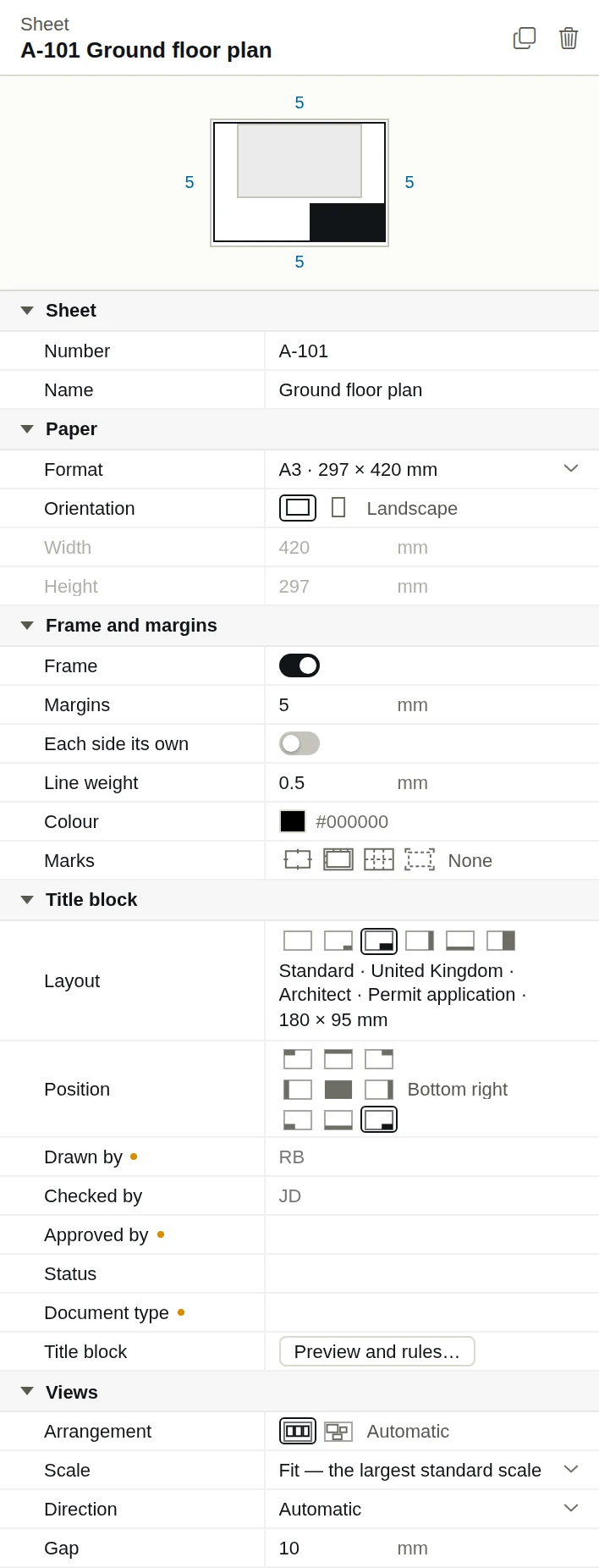
Quand rien n’est sélectionné sur la feuille, Properties affiche les réglages de la feuille elle-même, sous un petit schéma de la page avec ses quatre marges. Les modifications sont enregistrées au fur et à mesure.
- Number · Name
- Ce qu’écrivent le cartouche et la liste des feuilles : A-101, Plan du rez-de-chaussée.
- Format · Orientation
- Le papier : ISO A5 à A0, ISO B4 à B1, formats ANSI et ARCH, ou Custom size avec sa largeur (Width) et sa hauteur (Height) en millimètres.
- Frame
- Le trait tracé autour de la feuille, à ses marges. Désactivé, la feuille n’a pas de cadre.
- Margins
- Du bord du papier au cadre, 5 mm par défaut. Each side its own règle séparément Left, Top, Right et Bottom — une marge de reliure plus large à gauche.
- Line weight · Colour
- La plume du cadre, en millimètres sur le papier.
- Marks
- Ce qu’un cadre porte selon l’ISO 5457 : un repère au milieu de chaque côté, des chiffres et des lettres le long des bords, les endroits où la feuille se plie au format A4, les coins du papier.
- Layout · Position
- Sous Title block : la disposition que prend le cartouche du projet sur cette feuille — None, Compact, Standard, Strip, Band ou Full ; avec un cartouche à vous, None ou Own design —, nommée sous ses pictogrammes avec sa taille, et le coin ou le bord contre lequel il se place (voir Cartouches).
- Drawn by · Checked by · …
- Les champs que les règles demandent pour chaque feuille — qui l’a dessinée, vérifiée et approuvée, son statut, son type de document. Laissé vide, un champ reprend celui du projet, affiché en gris.
- Arrangement · Scale · Direction · Gap
- La façon dont la feuille dispose ses vues : d’elle-même ou à la main, à la plus grande échelle normalisée qui tient ou à la vôtre, en rangées ou en colonnes, séparées par un écart.
- Revisions
- Les révisions de la feuille, la plus ancienne en premier : indice, date, description, auteur. La dernière est la révision qu’écrit le cartouche.
Cartouches
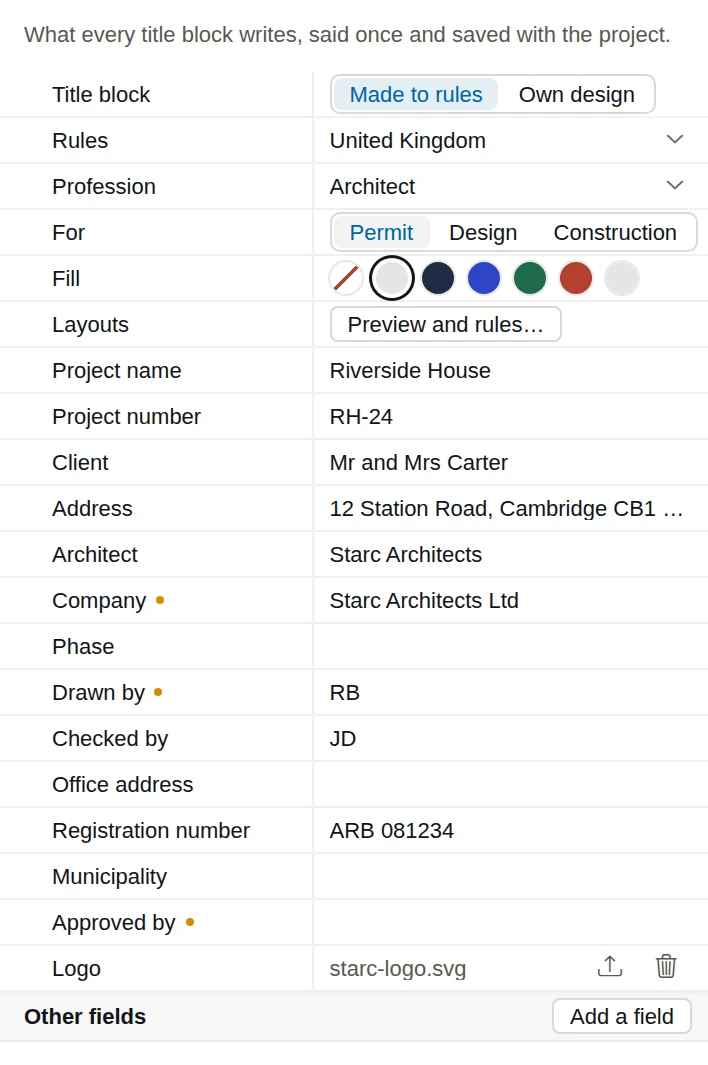
Un projet a un seul cartouche, défini une fois dans Project information › Title block : Made to rules — le cartouche d’Occlusia, composé selon l’ISO 7200 et rempli comme le demandent les textes d’un pays sur le permis de construire et sur la profession — ou Own design, un cartouche que vous dessinez dans n’importe quel outil (voir Votre propre cartouche). Chaque feuille choisit ensuite sa disposition (voir Dispositions).
- Rules
- Le cartouche international de l’ISO 7200, ou les règles de l’un des 28 territoires : la France ; la Belgique — Wallonie, Bruxelles-Capitale, Flandre, Communauté germanophone ; le Luxembourg ; le Royaume-Uni ; l’Irlande ; les États-Unis ; le Canada ; les Pays-Bas ; l’Italie ; l’Espagne ; le Portugal ; l’Allemagne ; l’Autriche ; la Suisse ; la Chine ; Hong Kong ; le Japon ; la Corée du Sud ; l’Inde ; Singapour ; la Malaisie ; les Émirats arabes unis ; l’Arabie saoudite ; l’Australie ; la Nouvelle-Zélande.
- Language
- Là où un territoire écrit en plusieurs langues — Bruxelles en français ou en néerlandais, la Suisse en allemand, en français ou en italien, le Canada en anglais ou en français : les libellés et les dates. La langue du projet suit ce choix.
- Profession
- Architecte, architecte d’intérieur, architecte paysagiste, ingénieur en structure, ingénieur en équipements techniques, géomètre ou concepteur de bâtiments : qui signe, sous quel titre, avec quel numéro d’inscription et quel cachet.
- For
- Permit — la demande de permis, la plus exigeante —, Design ou Construction.
- Fill
- Le fond du numéro de la feuille et de l’en-tête des révisions : aucun, le gris clair d’Occlusia, ou une couleur à vous. Sur une couleur foncée, leurs textes passent en blanc.
- Preview and rules…
- Chaque disposition dessinée avec les informations du projet, les textes que suit le cartouche avec leurs liens, ce qui reste à remplir, et ce que la feuille elle-même doit porter en plus : une échelle graphique, une flèche du nord, un pliage au format A4.
- Les champs que demandent les règles suivent dans le même onglet. Un point marque un champ obligatoire ; son info-bulle indique quel texte l’exige.
- Chaque cartouche porte les champs obligatoires de l’ISO 7200 : le propriétaire légal — votre logo, ou le nom de votre société —, le numéro d’identification, la date d’émission, le numéro de feuille, le titre, qui a approuvé, qui a dessiné et le type de document.
- Un champ laissé vide sur une feuille prend celui du projet : Drawn by se saisit une fois pour le projet, puis sur les feuilles qu’une autre personne a dessinées.
- Logo et Seal reçoivent une image : un PNG, un JPEG ou un SVG. Other fields ajoute vos propres champs, pour un cartouche à vous.
Dispositions
Dans le panneau Properties d’une feuille, Title block › Layout choisit la disposition que prend le cartouche du projet sur cette feuille. Ce qu’il écrit et son apparence restent les mêmes ; seul l’agencement change.
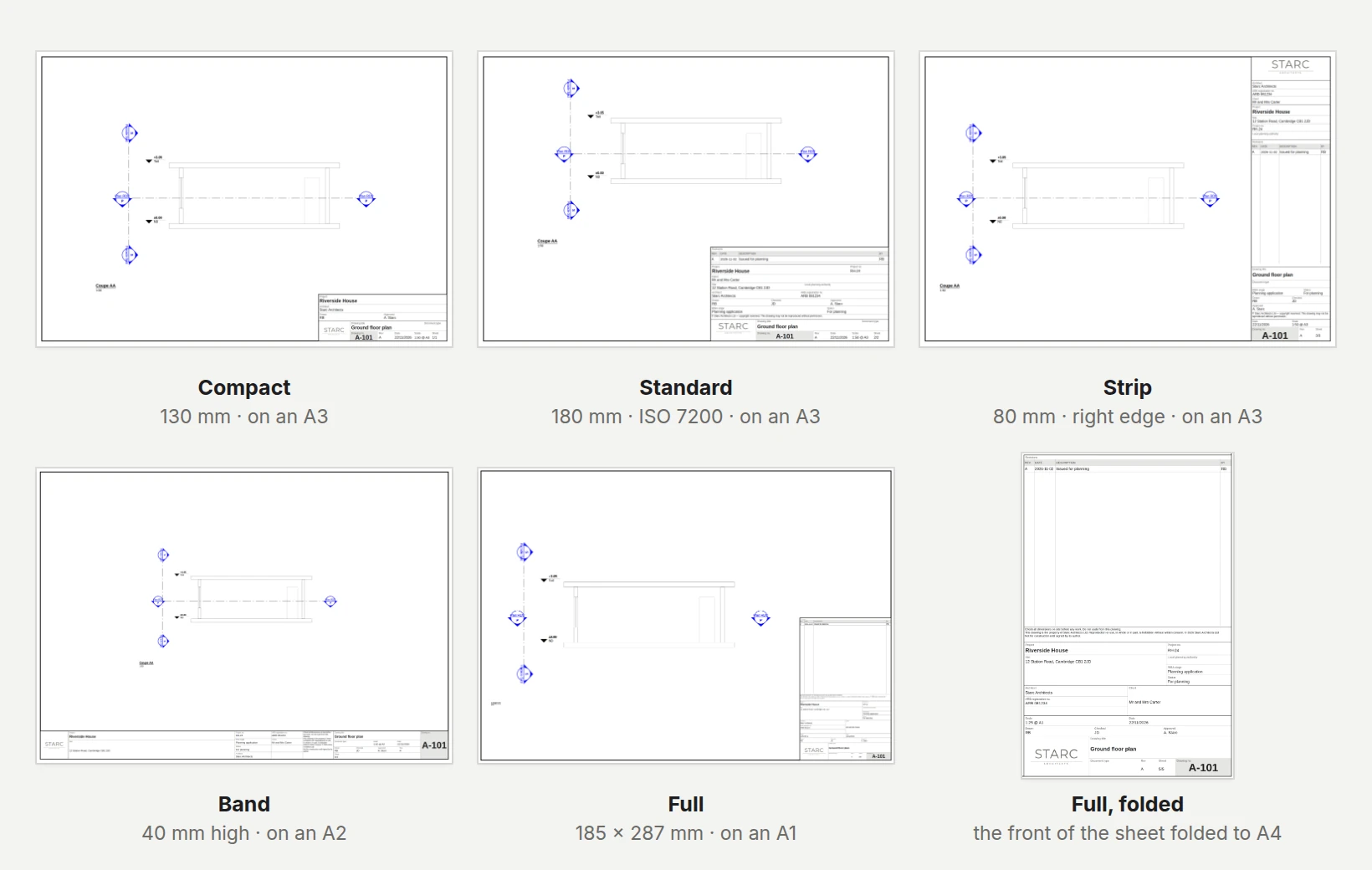
- Compact
- 130 mm de large, en bas à droite : ce que les règles exigent, le projet, le titre et le numéro de la feuille.
- Standard
- 180 mm de large, en bas à droite — la largeur de l’ISO 7200, qui apparaît sur la face avant d’une feuille pliée au format A4 : les révisions, le projet et qui signe, puis votre logo à côté du titre et du numéro de la feuille.
- Strip
- Une colonne de 80 mm de large le long du bord droit, sur toute la hauteur de la feuille, avec les révisions.
- Band
- Une bande de 40 mm de haut le long du bord inférieur, le titre et le numéro de la feuille à son extrémité droite. Faite pour un A2, un A1 ou un A0.
- Full
- 185 × 287 mm dans le coin inférieur droit : la moitié d’un A3 et, sur un A1 ou un A0, exactement la face avant de la feuille une fois pliée au format A4 (DIN 824). Tout ce que demandent les règles, les mentions du bureau, et les révisions dans la place qui reste.
- None
- Aucun cartouche sur cette feuille.
Preview and rules… ouvre la fenêtre Title Block : chaque disposition dessinée avec les informations du projet, sa taille, les règles qu’elle suit et ce qui reste à remplir. Use on this sheet et Use on every sheet appliquent celle qui est présentée ; Download SVG la fournit en SVG à personnaliser (voir Votre propre cartouche).
- Band et Full écrivent les mentions du bureau, dans la langue du cartouche : cotes à vérifier sur place, rien à mesurer sur le dessin, le dessin propriété de la société indiquée dans Project information, aucune construction avant sa signature. Une mention des règles du pays qui dit la même chose n’est pas écrite deux fois.
- Sur un A3, préférez Compact, Standard, Strip ou Full : une bande le long d’un A3 est trop étroite pour tous les champs à une taille lisible.
- Avec des chiffres et des lettres autour du cadre (Frame › Marks), le cartouche coupe leur bande, et aucun chiffre ni aucune lettre ne reste à moitié recouvert.
Votre propre cartouche
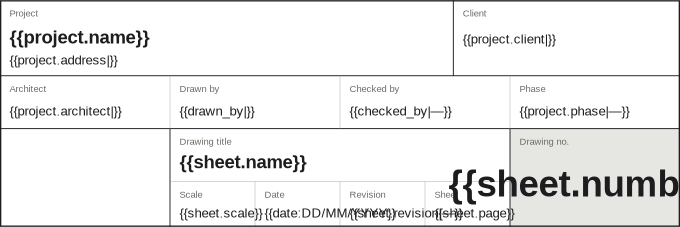
N’importe quel design, dessiné dans n’importe quel outil vectoriel — Illustrator, Affinity, Inkscape, Figma, votre logiciel de CAO —, rempli par Occlusia comme il remplit le sien : les informations du projet, le numéro et le titre de la feuille, l’échelle, la date, votre logo.
- 01
Partez d’un cartouche
Ouvrez Preview and rules… — dans le panneau Properties d’une feuille, ou sous Project information › Title block —, choisissez une disposition et cliquez sur Download SVG : le cartouche d’Occlusia, dans cette disposition, en SVG dont les textes sont déjà les champs qu’ils écrivent, sans aucune valeur. Ou téléchargez l’exemple ci-dessous, ou partez d’une page blanche.
- 02
Dessinez-le à votre façon
Ouvrez-le dans votre outil et changez tout ce que vous voulez : formes, couleurs, polices, la place de votre logo. Gardez les textes entre doubles accolades — ce sont les champs — et le rectangle dont l’id est
image:logo. - 03
Donnez-lui sa taille
Réglez la taille du dessin sur le papier en millimètres —
width="180mm" height="60mm", avec unviewBoxaux mêmes proportions. Un dessin de 180 mm de large occupe 180 mm de large sur la feuille, quel que soit le papier, et ses lignes gardent leurs épaisseurs. - 04
Importez-le
Enregistrez-le en SVG. Dans Project information › Title block, choisissez Own design et sélectionnez le fichier : chaque feuille qui avait un cartouche porte désormais le vôtre, et le Title block d’une feuille propose None ou Own design. Sur la ligne Design, l’icône d’import le remplace, l’icône de téléchargement redonne le cartouche d’Occlusia pour repartir de zéro, et la corbeille le supprime — les feuilles portent de nouveau le cartouche conforme aux règles.
Champs d’un cartouche
Un texte du dessin qui nomme un champ entre doubles accolades est remplacé par sa valeur sur chaque feuille. Champs et mots ordinaires peuvent partager un texte : Sheet {{sheet.page}} — {{sheet.name}}.
| Champ | Ce qu’il écrit |
|---|---|
| {{project.name}} | Le nom du projet — le titre du modèle quand il n’en a pas |
| {{project.number}} | Le numéro du projet |
| {{project.client}} · {{project.address}} | Son client et son adresse |
| {{project.architect}} · {{project.company}} | Son architecte et la société propriétaire du dessin |
| {{project.phase}} | Sa phase |
| {{project.<key>}} | Tout champ du projet : ceux que demandent les règles — project.registration, project.municipality, project.parcel… — et vos Other fields |
| {{drawn_by}} · {{checked_by}} · {{approved_by}} | Qui a dessiné, vérifié et approuvé : ceux de la feuille, sinon ceux du projet |
| {{sheet.number}} · {{sheet.name}} | Le numéro et le titre de la feuille |
| {{sheet.scale}} | Son échelle, 1:50 — « Indiquées », dans la langue du projet, quand ses vues diffèrent |
| {{sheet.scales}} · {{sheet.views}} | Toutes ses échelles ; les noms de ses vues |
| {{sheet.page}} · {{sheet.index}} · {{sheet.count}} | 2/5 ; sa place dans le jeu, 2 ; le nombre de feuilles, 5 |
| {{sheet.format}} · {{sheet.size}} · {{sheet.orientation}} | A3 ; 420 × 297 mm ; paysage ou portrait |
| {{sheet.revision}} · {{sheet.revision_date}} · {{sheet.revision_description}} | La dernière révision de la feuille : son indice, sa date, ce qui a changé |
| {{date}} · {{date.short}} · {{year}} · {{time}} | La date d’émission, 2026-11-22 ; la même écrite à la manière de la langue du projet — 22/11/2026 en français ; son année ; son heure, 14:05 |
| {{date:D MMMM YYYY}} | Une date écrite à votre façon, avec YYYY, YY, MMMM, MMM, MM, M, DD, D, HH et mm : 22 novembre 2026 |
| {{label.scale}} · {{label.date}} · … | Les libellés d’Occlusia, dans la langue du projet : label.project, label.client, label.address, label.title, label.scale, label.date, label.drawn, label.checked, label.number, label.sheet… |
| {{model.title}} · {{model.file}} | Le titre et le nom de fichier du modèle ouvert |
|donne ce qui s’écrit à la place d’un champ vide :{{project.phase|—}},{{checked_by|To be checked}}.- Un champ que personne n’a rempli n’écrit rien — ou son remplaçant, s’il en a un. Via l’API,
sheets.previewnomme les champs que personne n’a remplis. - Un champ peut s’écrire n’importe où dans un texte, plusieurs fois, avec n’importe quelle police, taille ou couleur : il prend l’apparence du texte où il figure.
- Via l’API, les
fieldspropres à une feuille remplacent n’importe quel champ :"date": "2026-11-01"écrit cette date partout où figure{{date}}ou{{date:…}}— le jour où un jeu a été émis, figé.
Bien le dessiner
- Logo · Seal
- Un rectangle dont l’id est
image:logoreçoit le logo du projet, ajusté à sa boîte en gardant ses proportions ;image:sealreçoit le cachet, etimage:<name>l’image du projet qui porte ce nom. - A whole page
- Un cadre de page dessiné à la taille du papier, à la place d’un cartouche : un rectangle dont l’id est
drawing-areaindique où vont les vues, et n’est pas dessiné. - Texts
- Un texte garde la police, la taille, la graisse, la couleur et l’alignement avec lesquels il est dessiné :
text-anchor="end"l’aligne sur sa droite,middlele centre. Laissez de la place pour la plus longue valeur qu’il écrira : un texte dessiné ne rétrécit pas. Dans un viewBox compté en millimètres,font-size="2.5"écrit des capitales de 1.8 mm de haut, le minimum pour un dessin imprimé. - Fonts
- Arial, Helvetica, Times New Roman, Courier New, Verdana, Tahoma, Montserrat, Inter, Lato, Open Sans, Poppins, Roboto, Source Sans 3, Source Serif 4, Lora, Merriweather, Playfair Display, Carlito, JetBrains Mono, Source Code Pro, Architects Daughter, Caveat et osifont. Une autre police est écrite dans la plus proche de celles-ci : dessinez vos textes dans l’une d’elles, et convertissez en contours un lettrage que vous voulez exact — un logotype.
- Lines
- Un trait garde son épaisseur sur le papier. Pour un dessin imprimé, utilisez la série de l’ISO 128 : 0.13, 0.18, 0.25, 0.35, 0.5 mm.
- Images
- Une image incorporée au fichier est conservée ; une image qui renvoie vers un autre fichier est ignorée.
<svg xmlns="http://www.w3.org/2000/svg" width="180mm" height="40mm" viewBox="0 0 180 40">
  <rect x="0.2" y="0.2" width="179.6" height="39.6" fill="none" stroke="#000" stroke-width="0.35"/>
  <rect id="image:logo" x="4" y="4" width="46" height="32" fill="none"/>
  <text x="56" y="9" font-family="Arial" font-size="2.5" fill="#555">Project</text>
  <text x="56" y="16" font-family="Arial" font-size="5" font-weight="bold">{{project.name}}</text>
  <text x="56" y="23" font-family="Arial" font-size="3.5">{{project.address|}}</text>
  <text x="56" y="34" font-family="Arial" font-size="3.5">{{sheet.name}} · {{sheet.scale}} · {{date:DD/MM/YYYY}}</text>
  <text x="176" y="34" font-family="Arial" font-size="12" font-weight="bold" text-anchor="end">{{sheet.number}}</text>
</svg>- Votre cartouche dans chaque projet : une configuration l’emporte avec ses images, et Set as Default Configuration fait démarrer chaque nouveau projet avec lui (voir Réutilisez une mise en page).
- L’API et le serveur MCP acceptent le même SVG :
title_blocks.createavecsvg(oupath), ettitle_blocks.previewavecas_templatefournit le cartouche d’Occlusia en SVG à personnaliser.
Exportez les feuilles
Export sheets, au pied de la liste des feuilles — ou Export › Sheets... dans le menu — ouvre l’export des feuilles.
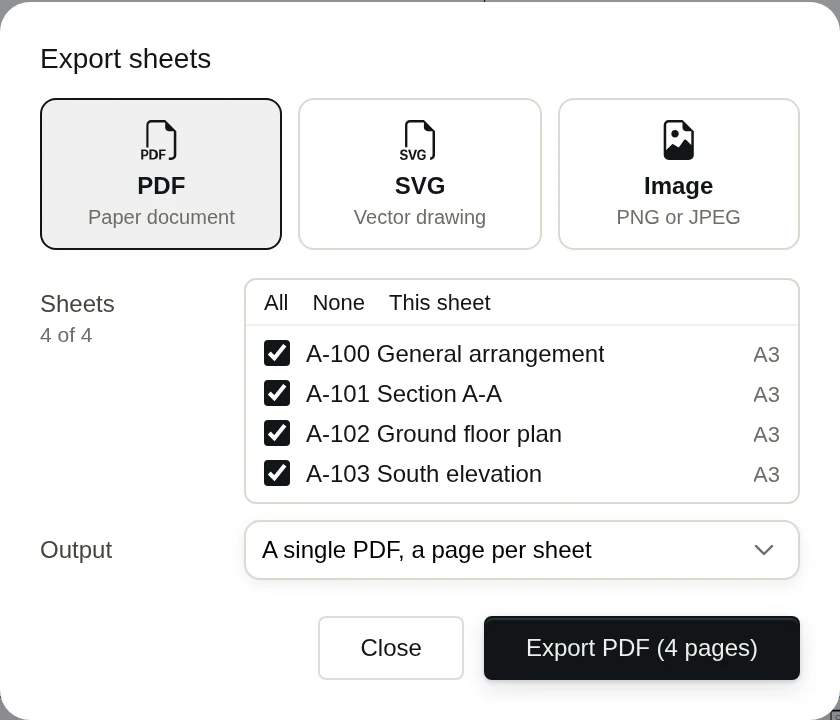
- A single PDF, a page per sheet — chaque page sur son propre format, jusqu’à 24 pages —, ou One PDF per sheet.
- SVG
- Un fichier vectoriel par feuille, à la taille du papier.
- Image
- Un PNG ou un JPEG par feuille, de 96 à 600 dpi ; un PNG peut avoir un fond transparent.
- Sheets
- Les feuilles à exporter : All, None ou This sheet.
- Une feuille coûte 1 crédit, quelles que soient les vues qu’elle montre. La même feuille, inchangée, exportée à nouveau dans le même format dans les 24 heures est gratuite.
- Un PDF est produit par le service de conversion d’Occlusia et nécessite une connexion ; le SVG et les images sont créés dans votre navigateur.
- Les feuilles ne s’exportent pas en DXF : exportez les vues elles-mêmes depuis le dessin.
Réutilisez une mise en page
- Un projet conserve ses feuilles, ses guides, ses cartouches, ses images et ses informations.
- Une configuration les emporte aussi : Export › Configuration (.occc), puis Import › Configuration dans un autre projet. Une feuille désigne ses vues par leurs noms : les mêmes noms dans l’autre modèle, et les feuilles sont prêtes — une feuille qui dispose ses vues elle-même les ajuste de nouveau.
- Set as Default Configuration fait démarrer chaque nouveau projet avec vos feuilles, votre cartouche et votre logo : il ne reste à saisir que les informations propres au projet.
- L’API et le serveur MCP créent et exportent les mêmes feuilles : ce qu’un programme met en page s’ouvre dans Occlusia Studio, et inversement.