Vues et repères
Des cotations qui suivent le modèle
Occlusia cote une vue de lui-même — les chaînes de cotes autour du bâtiment, les pièces, les cotes de niveau — et chaque cote se modifie ensuite sur le dessin. Modifiez le modèle : les cotes suivent.
Auto dimensions
L’outil Auto dimensions en bas à droite, premier des outils, ouvre son panneau. Son interrupteur cote la vue active de lui-même : pour un plan, les chaînes de cotes sur chaque côté avec ses baies et ses murs, et ses pièces ; pour une coupe, les étages et les cotes de niveau ; pour une élévation, les hauteurs. Désactivez-le pour retirer ce qu’il a placé ; les cotes que vous avez ajoutées restent.
Auto dimensions est en bêta : ses règles s’améliorent encore, vérifiez donc une vue cotée avant de l’envoyer.
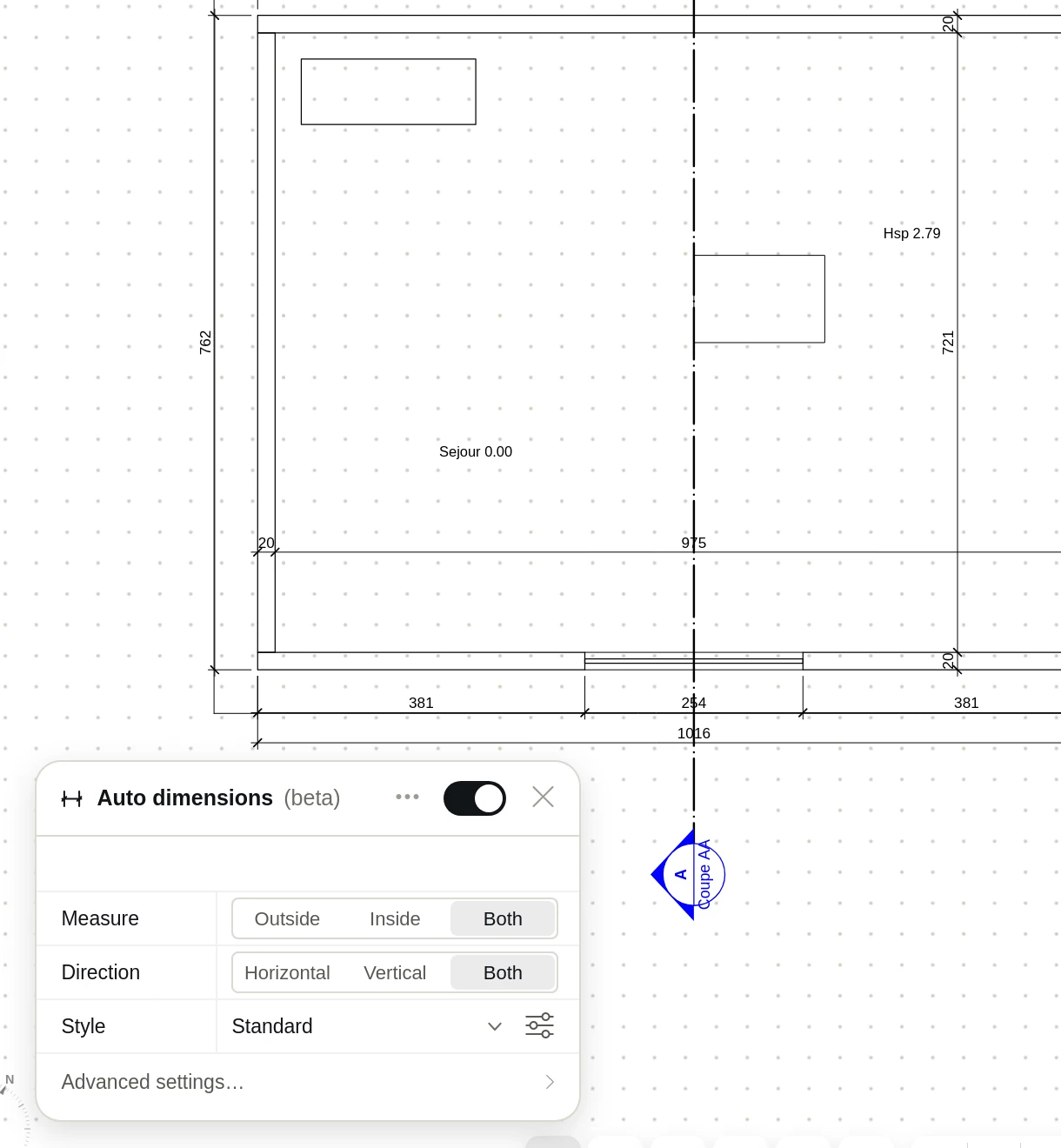
- Measure
- Outside, les chaînes de cotes autour du bâtiment ; Inside, les pièces ; ou Both.
- Direction
- Horizontal, Vertical ou Both.
- Style
- Le style de cotation de la vue : chaque cote de la vue est dessinée avec lui. Le bouton à côté ouvre Dimension styles.
- Advanced settings…
- Toutes les options des règles, dans Dimension settings.
- …
- Les actions de la vue : Check, Reset changes, Restore deleted chains, Lock, Copy to other views…, Use as default, Remove all dimensions.
Ces cotes sont des règles, pas des traits : déplacez une fenêtre ou un mur dans le modèle, lancez le rendu, et ses chaînes de cotes suivent. Use as default fait des réglages de la vue ceux dont part chaque vue.
Dimension settings
Advanced settings… ouvre toutes les options des règles dans une seule grille, par groupe. Cliquez sur le nom d’un paramètre pour voir sur le dessin à gauche ce qu’il change ; modifiez sa valeur dans sa cellule. Chaque modification est enregistrée avec la vue, qui est aussitôt redessinée.
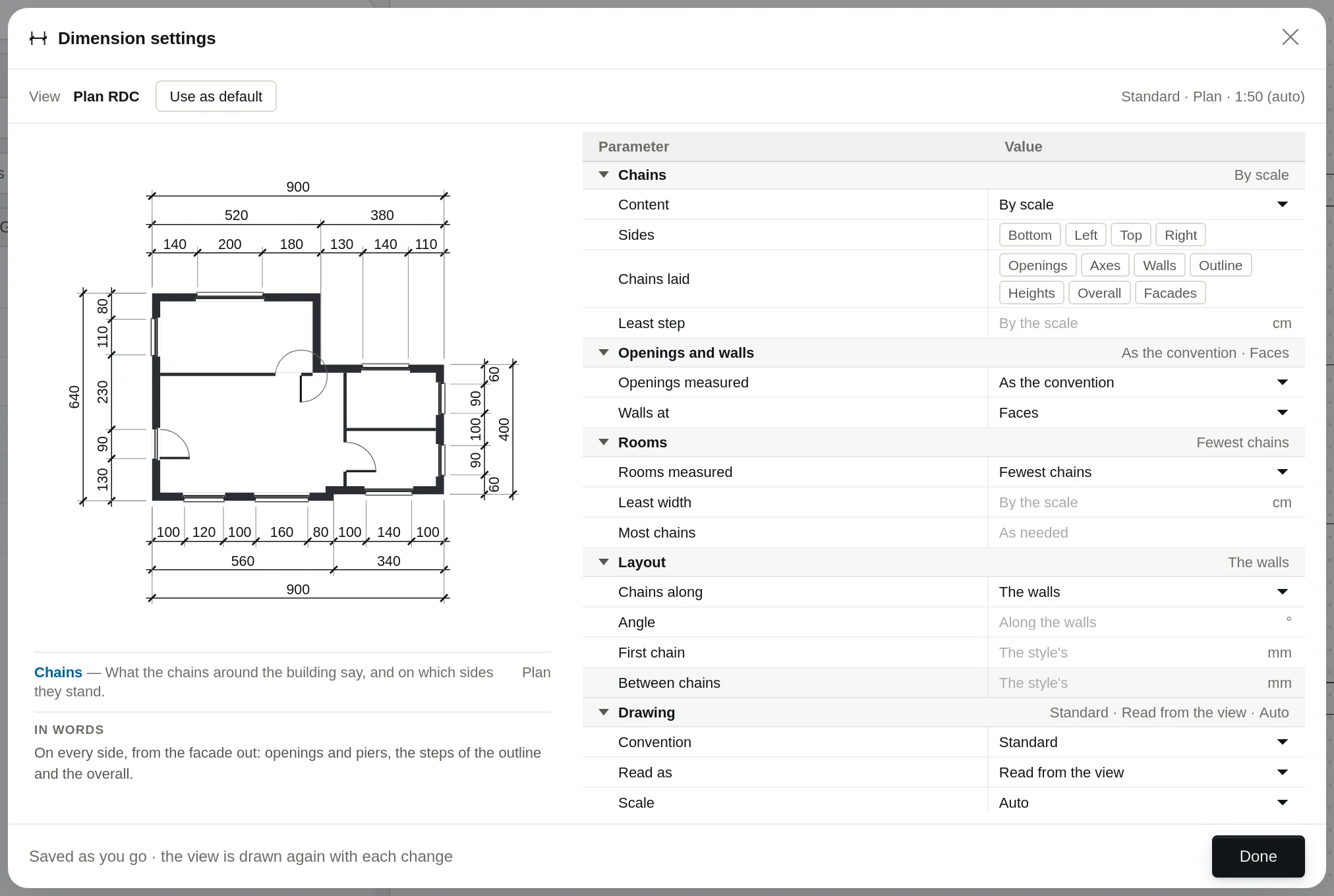
- Chains
- Ce que disent les chaînes de cotes autour du bâtiment — les baies, leurs axes, les murs, les décrochements du contour, la cote totale — et sur quels côtés.
- Openings and walls
- Où une baie est mesurée, comme le fait la convention ou par ses tableaux, son gros œuvre, ses châssis ou son axe ; les murs par leurs faces ou par leurs axes.
- Rooms
- La largeur et la profondeur de chaque pièce, ou le moins possible de chaînes de cotes pour les traverser.
- Layout
- Des chaînes de cotes le long des murs ou des axes de la vue, la distance jusqu’à la première chaîne et entre les chaînes.
- Drawing
- La convention que suivent les règles, le type de dessin dont relève la vue et l’échelle pour laquelle les cotes sont dimensionnées.
- Building
- Ce qui est le bâtiment et ce qui l’entoure, indiqué par la sélection dans l’explorateur du modèle.
Dimension styles
Dimension styles, depuis le bouton de style du panneau ou la barre d’outils, règle l’apparence des cotes : l’unité et ses décimales, les terminaisons, les textes, les plumes, les cotes de niveau et les angles. Le style intégré Standard est en lecture seule : New… ou Duplicate… crée un style du projet à modifier.
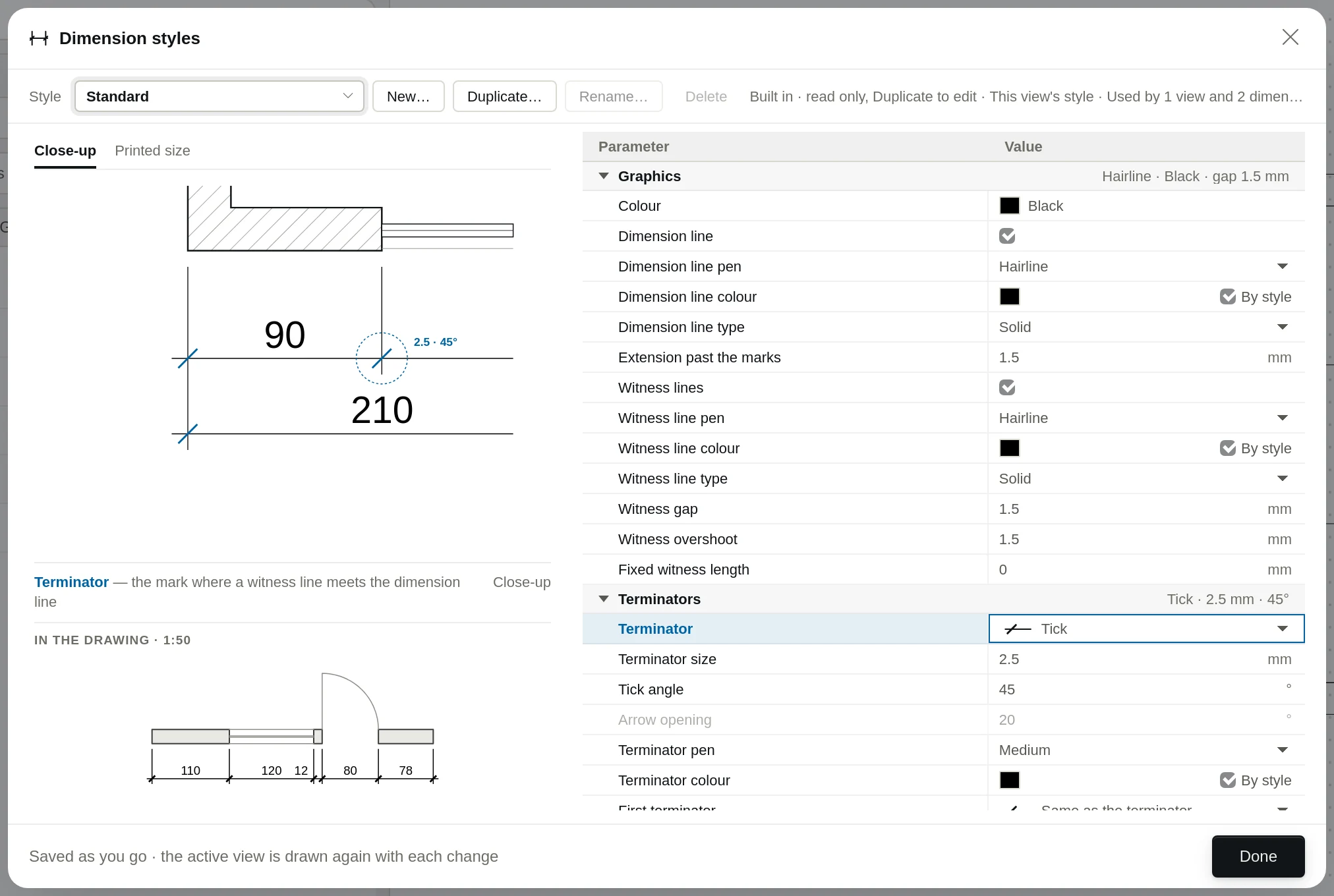
- Un style par vue : chaque cote de la vue est dessinée avec lui. Set as default fait d’un style le style par défaut du projet et celui de la vue active.
- Cliquez sur le nom d’un paramètre : le gros plan dessine cette partie en grand avec les valeurs propres du style, et le moteur dessine en dessous une courte chaîne de cotes, comme le feront vos vues. Une valeur est dessinée pendant que vous la tapez.
- Trouvez un style dans la liste en haut en tapant quelques lettres de son nom.
- Chaque modification est enregistrée avec le projet ; Undo l’annule.
Modifier sur le dessin
Chaque cote se modifie sur le dessin, qu’Occlusia l’ait placée ou vous. Cliquez sur l’une d’elles pour la sélectionner : la barre d’outils au bord gauche du dessin indique ce que l’on peut en faire. Sa poignée, Edit annotations, ouvre la barre à tout moment.
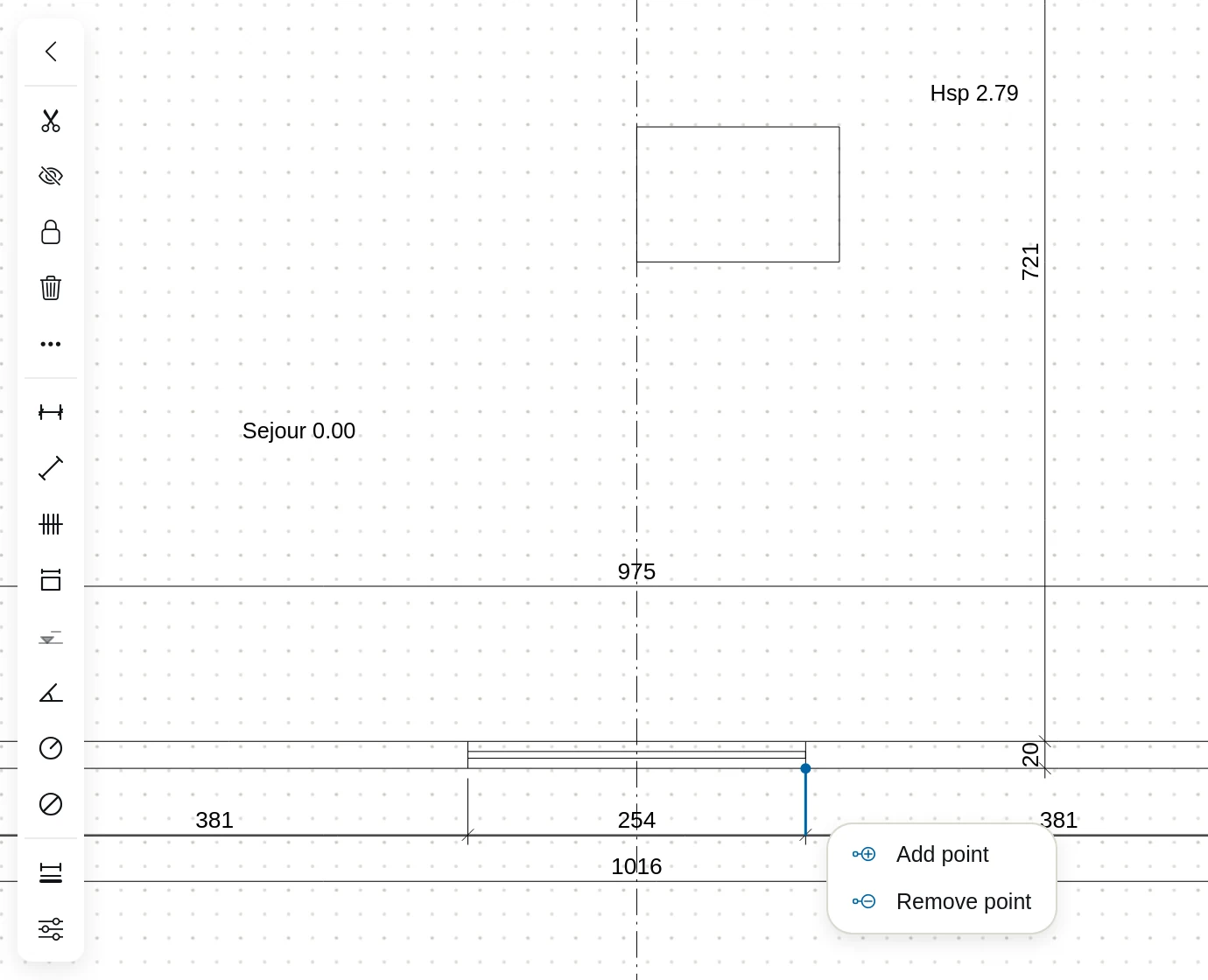
- Faites glisser une valeur, la ligne d’une chaîne ou l’un de ses points. Seule la cote sélectionnée bouge : faire glisser une autre cote déplace la vue. Pendant le glissement, la chaîne est dessinée là où elle va.
- Laissez le pointeur sur une chaîne : Add point lui ajoute un point — cliquez-le sur le dessin —, Remove point en retire un.
- Double-cliquez sur une valeur, ou appuyez sur Enter, pour la reformuler :
<>représente la valeur mesurée. - La touche Delete masque une valeur, retire un point de sa chaîne ou supprime une chaîne ; Undo les rétablit.
- Clic droit pour toutes les actions : remettre à sa place, revenir à la valeur mesurée, masquer une ligne d’attache ou une terminaison, rétablir ce qui a été supprimé, réinitialiser, verrouiller.
- Une cote prise sur un objet le suit : déplacez l’objet dans le modèle, et la cote se déplace avec lui.
Cotes de niveau
- Dans une coupe, les règles placent une cote de niveau à chaque étage ; l’outil Level en place une là où vous cliquez.
- Faites glisser une cote de niveau, ou déplacez-la avec les touches fléchées : 1 mm de papier par appui, 10 mm avec Shift, 0.1 mm avec Alt. Une cote placée par les règles glisse le long de son étage et garde l’altitude de son étage.
- Flip horizontally met la valeur de l’autre côté du symbole ; Flip vertically met le symbole sous sa ligne. Les deux se trouvent dans la barre d’outils et dans le menu du clic droit.
- Le style les dessine comme les cotes de niveau du modèle : un triangle, un demi-triangle, un triangle ouvert ou une cible.
Placer des cotes
Les outils de la barre d’outils placent des cotes : Linear, Aligned, Across (tout ce qu’une ligne traverse), Object size, Level, Angle, Radius et Diameter, chacun avec sa touche (voir Raccourcis clavier).
- Les points s’accrochent aux angles, aux milieux et aux lignes du dessin. Enter ou un double-clic termine une chaîne, Backspace retire le dernier point, Alt place un point tel quel, Escape arrête.
- Pendant que vous placez un point ou déplacez un élément, des guides en tirets l’alignent sur les autres cotes et sur les angles que vous avez survolés, et le maintiennent droit quand il est presque horizontal, vertical ou à 45°.
Enregistrées avec le projet
Les cotes, leurs modifications, les styles et les réglages par défaut sont enregistrés dans le projet (.occp) et dans sa configuration (.occc) : importez une configuration sur un autre modèle, et ses vues sont cotées de la même façon. Chaque sortie les dessine : le SVG, le PDF, les images et le DXF, où chaque cote est un bloc sur son calque.
Via l’API et MCP
Tout ce qui précède est une commande : dimensions.auto, dimensions.update pour chaque modification d’une cote, dimensions.setup pour le style et l’échelle d’une vue, dimensions.defaults pour les réglages par défaut du projet, et dimension_styles.*. Via le serveur MCP, demandez-le avec vos mots : « cote le plan du rez-de-chaussée, puis ajoute un point sur la fenêtre de la cuisine ».
curl $API/sessions/$S/commands/dimensions.update -H "Authorization: Bearer $KEY" \
     -H 'Content-Type: application/json' \
     -d '{"section":"Ground floor plan","id":"d1","changes":{"add_stations":{"bottom/openings":[{"view":[420,-35]}]}}}'