المناظر والعلامات
أبعاد تتبع النموذج
يحدّد Occlusia أبعاد المنظر من تلقاء نفسه — السلاسل حول المبنى، والغرف، والمناسيب — ثم يُعدَّل كل بُعد على الرسم. غيّر النموذج: فتتبعه الأبعاد.
Auto dimensions
تفتح الأداة Auto dimensions في أسفل اليمين، أول الأدوات، لوحتها. ويحدّد مفتاح التبديل فيها أبعاد المنظر النشط من تلقاء نفسه: في المسقط السلاسل على كل جانب بفتحاته وجدرانه، وغرفه؛ وفي المقطع الطوابق والمناسيب؛ وفي الواجهة الارتفاعات. عطّله لإزالة ما وضعه؛ أما الأبعاد التي أضفتها فتبقى.
الميزة Auto dimensions في مرحلة تجريبية (beta): لا تزال قواعدها تتحسن، لذا تحقق من المشهد المُبعَّد قبل إرساله.
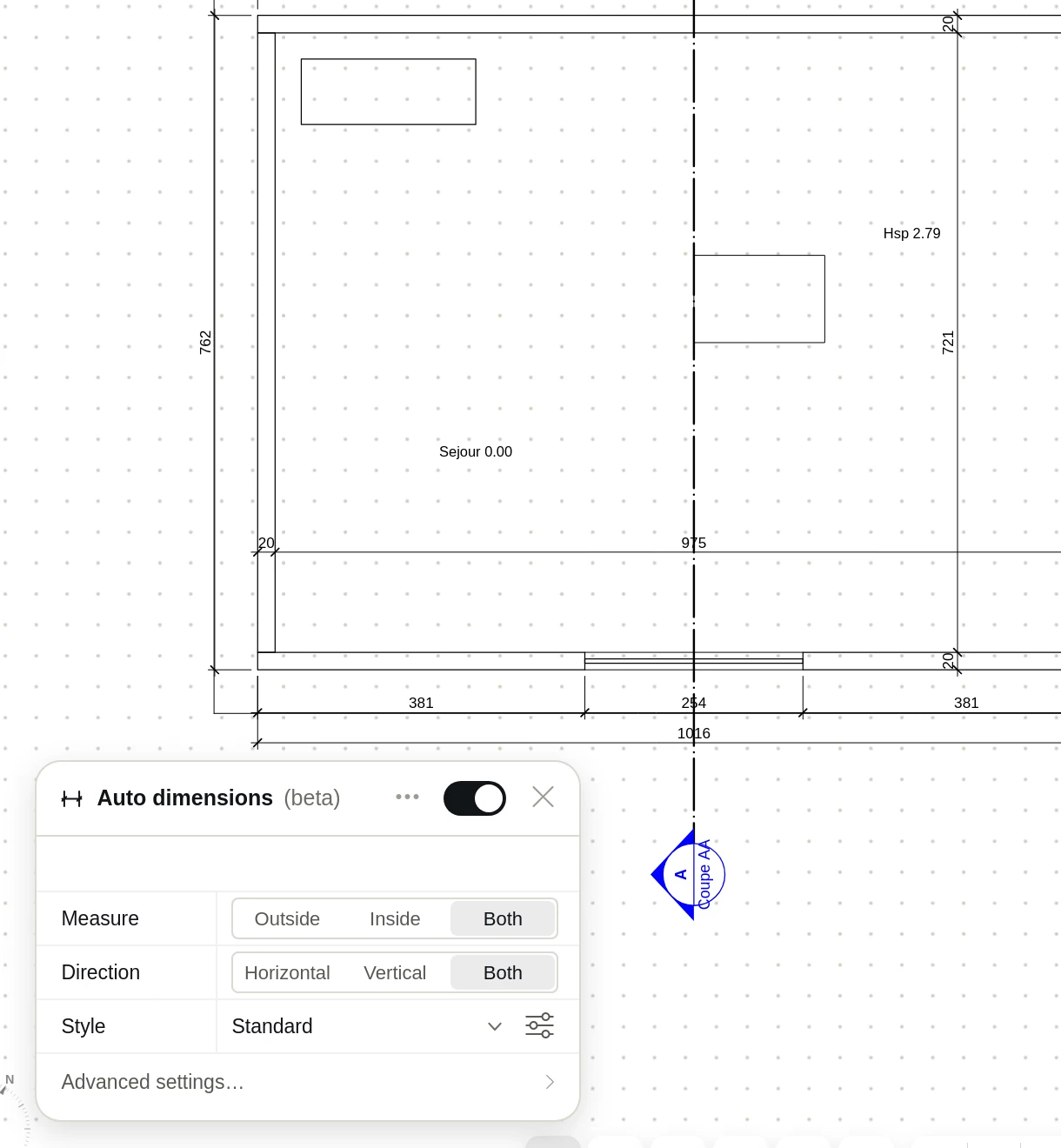
- Measure
- Outside: السلاسل حول المبنى؛ Inside: الغرف؛ أو Both.
- Direction
- Horizontal أو Vertical أو Both.
- Style
- نمط الأبعاد للمنظر: يُرسم به كل بُعد في المنظر. ويفتح الزر المجاور له Dimension styles.
- Advanced settings…
- كل خيارات القواعد، في Dimension settings.
- …
- إجراءات المنظر: Check وReset changes وRestore deleted chains وLock وCopy to other views… وUse as default وRemove all dimensions.
هذه الأبعاد قواعد لا خطوط: حرّك نافذة أو جدارًا في النموذج، وصيّر الرسم، فتتبعه سلاسله. ويجعل Use as default إعدادات المنظر هي التي يبدأ منها كل منظر.
Dimension settings
يفتح Advanced settings… كل خيارات القواعد في شبكة واحدة، مجموعةً مجموعة. انقر على اسم معامل لترى على الرسم في اليسار ما يغيّره؛ وغيّر قيمته في خليته. يُحفظ كل تغيير مع المنظر، الذي يُعاد رسمه فورًا.
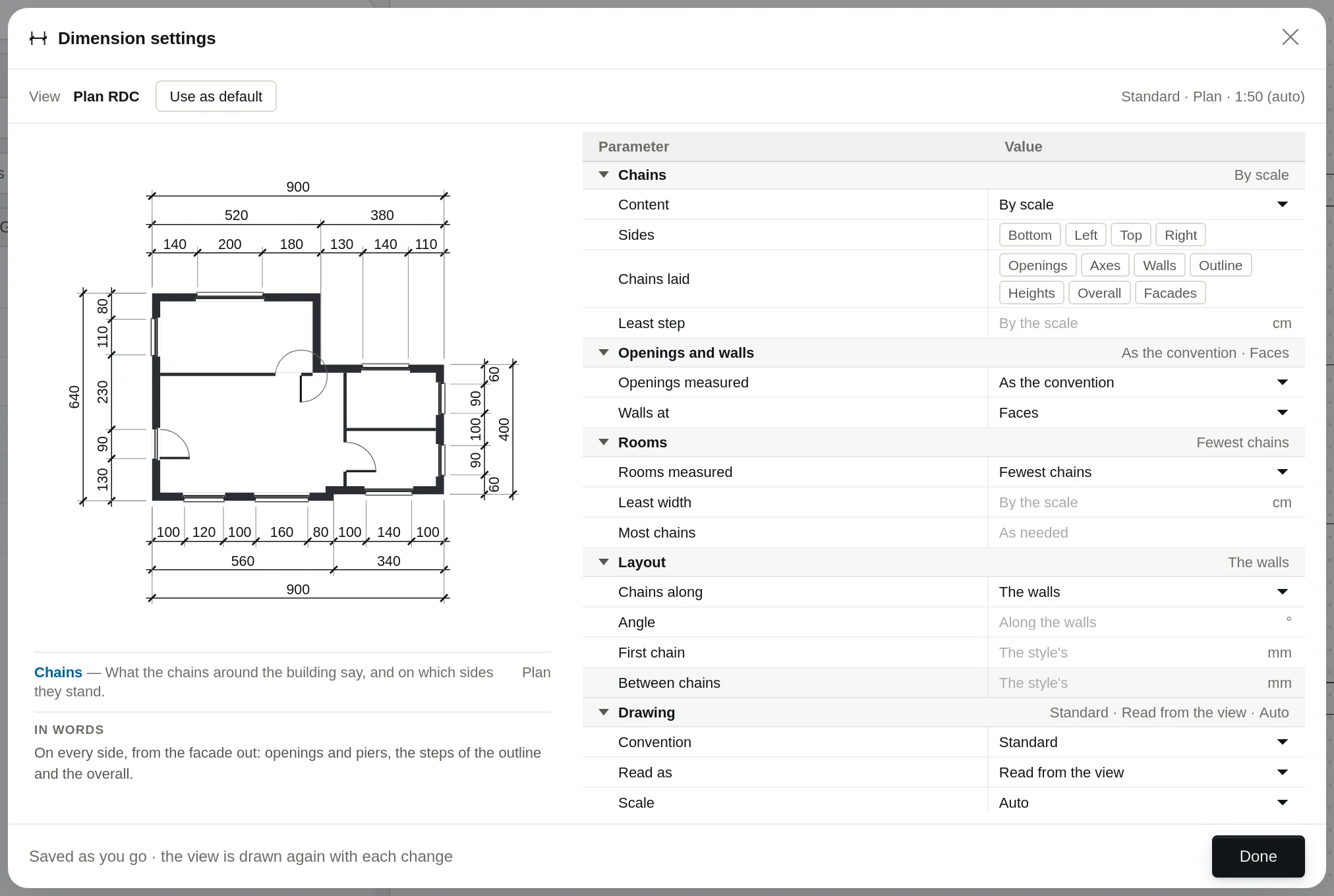
- Chains
- ما تقوله السلاسل حول المبنى — الفتحات، ومحاورها، والجدران، وانكسارات المحيط، والبُعد الكلي — وعلى أي الجوانب.
- Openings and walls
- أين تُقاس الفتحة: كما يفعل الاصطلاح المتّبع، أو عند جوانبها، أو فتحتها الإنشائية، أو إطاراتها، أو محورها؛ والجدران عند أوجهها أو محاورها.
- Rooms
- عرض كل غرفة وعمقها، أو أقل عدد ممكن من السلاسل عبر الغرف.
- Layout
- السلاسل على امتداد الجدران أو محاور المنظر، والمسافة إلى السلسلة الأولى وبين السلاسل.
- Drawing
- الاصطلاح الذي تتبعه القواعد، ونوع الرسم الذي يُعامَل المنظر على أنه منه، والمقياس الذي تُضبط له الأبعاد.
- Building
- ما هو المبنى وما يحيط به، كما يحدده التحديد في مستعرض النموذج.
Dimension styles
يضبط Dimension styles، من زر النمط في اللوحة أو من شريط الأدوات، مظهر الأبعاد: الوحدة وكسورها العشرية، ونهايات الأبعاد، والنصوص، والأقلام، والمناسيب، والزوايا. النمط المدمج Standard للقراءة فقط: ينشئ New… أو Duplicate… نمطًا للمشروع يمكنك تعديله.
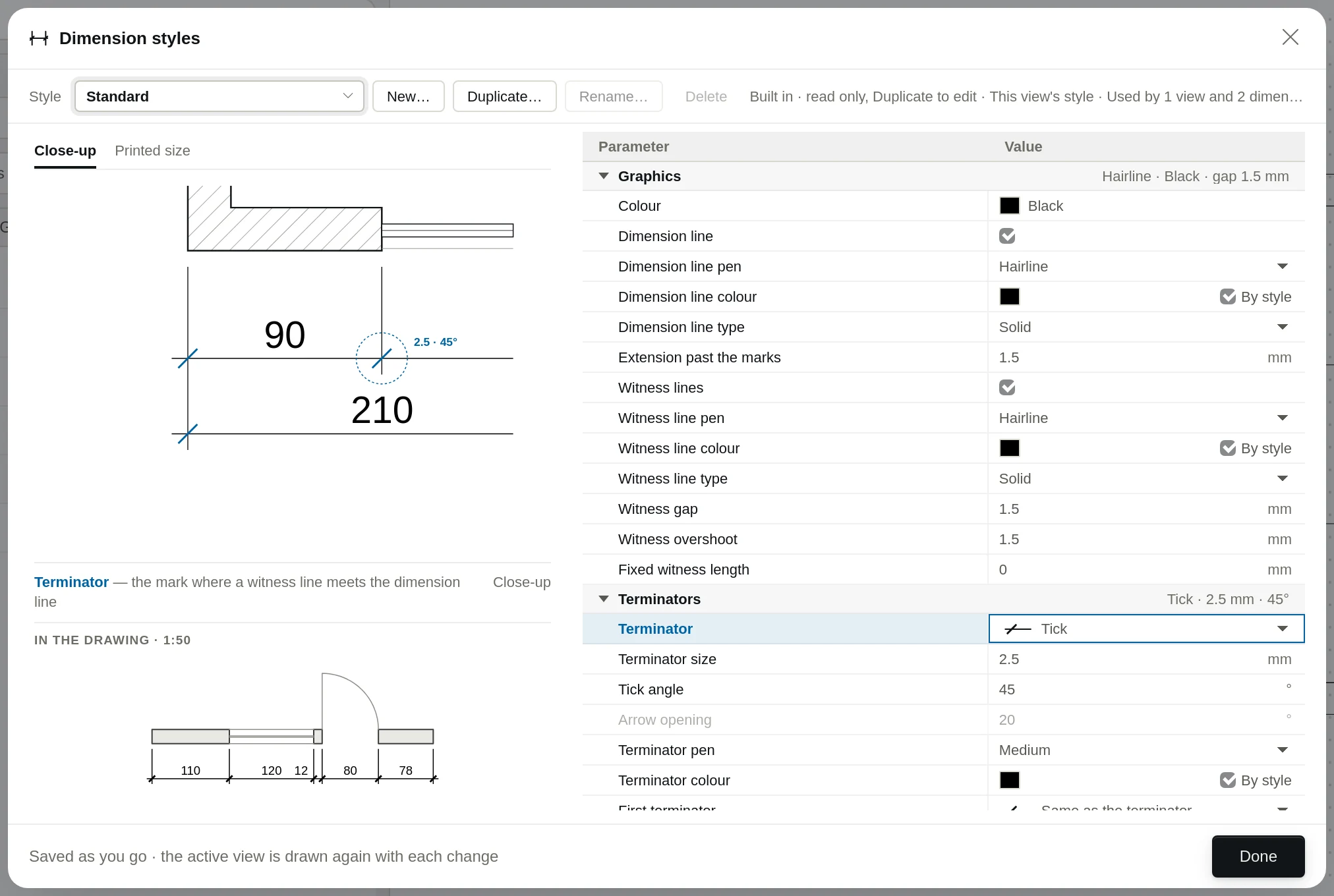
- نمط واحد لكل منظر: يُرسم به كل بُعد في المنظر. ويجعل Set as default النمطَ نمطًا افتراضيًا للمشروع ونمطًا للمنظر النشط.
- انقر على اسم معامل: يرسم العرض المقرّب ذلك الجزء بحجم كبير بقيم النمط نفسه، ويرسم المحرك تحته سلسلة قصيرة كما سترسمها مناظرك. وتُرسم القيمة أثناء كتابتها.
- ابحث عن نمط في القائمة في الأعلى بكتابة بضعة أحرف من اسمه.
- يُحفظ كل تغيير مع المشروع؛ ويتراجع Undo عنه.
التعديل على الرسم
يُعدَّل كل بُعد على الرسم، سواء وضعه Occlusia أو وضعته أنت. انقر على بُعد لتحديده: يبيّن شريط الأدوات عند الحافة اليسرى للرسم ما يمكن فعله به. ومقبضه، Edit annotations، يفتح الشريط في أي وقت.
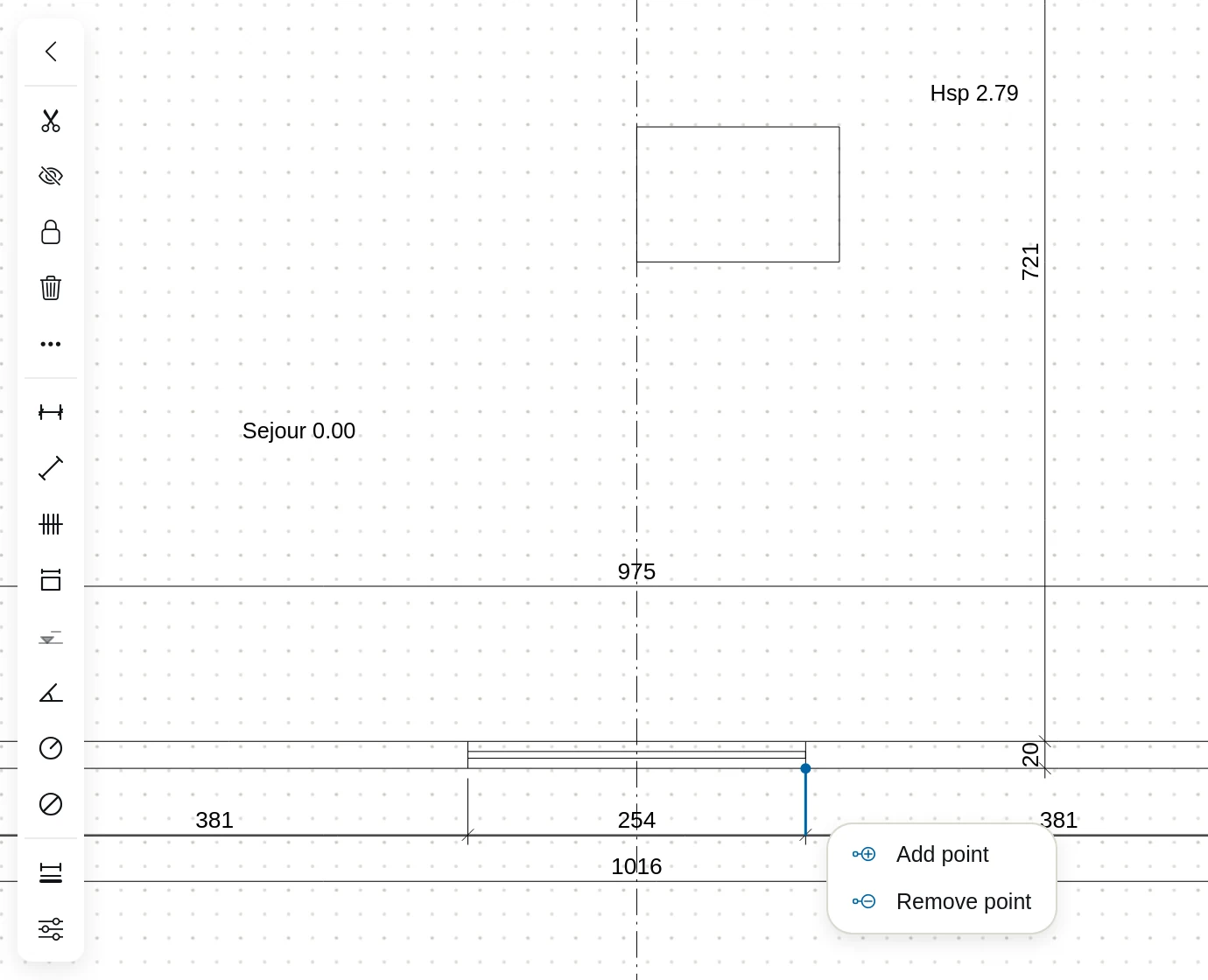
- اسحب قيمة، أو خط سلسلة، أو إحدى نقاطها. لا يتحرك إلا البُعد المحدد: السحب على بُعد آخر يحرّك المنظر. وأثناء السحب، تُرسم السلسلة حيث تذهب.
- أبقِ المؤشر على سلسلة: يضيف Add point نقطة إليها — انقرها على الرسم —، ويزيل Remove point نقطة منها.
- انقر نقرًا مزدوجًا على قيمة، أو اضغط Enter، لإعادة صياغتها: يمثّل
<>القيمة المقيسة. - يخفي المفتاح Delete قيمة، أو يُخرج نقطة من سلسلتها، أو يحذف سلسلة؛ ويعيدها Undo.
- انقر بزر الماوس الأيمن للوصول إلى كل الإجراءات: الإعادة إلى المكان، والعودة إلى القيمة المقيسة، وإخفاء خط امتداد أو نهاية بُعد، واستعادة ما حُذف، وإعادة الضبط، والقفل.
- البُعد المأخوذ على كائن يتبعه: حرّك الكائن في النموذج، فيتحرك البُعد معه.
المناسيب
- في المقطع، تضع القواعد منسوبًا على كل طابق؛ وتضع الأداة Level منسوبًا حيث تنقر.
- اسحب منسوبًا، أو حرّكه بمفاتيح الأسهم: 1 مم من الورق لكل ضغطة، و10 مم مع Shift، و0.1 مم مع Alt. والمنسوب الذي وضعته القواعد ينزلق على امتداد طابقه ويحتفظ بمنسوب طابقه.
- يضع Flip horizontally القيمة على الجانب الآخر من الرمز؛ ويضع Flip vertically الرمز تحت خطه. وكلاهما في شريط الأدوات وفي قائمة النقر بزر الماوس الأيمن.
- يرسمها النمط كما تُرسم مناسيب النموذج: مثلث، أو نصف مثلث، أو مثلث مفتوح، أو علامة هدف.
وضع الأبعاد
تضع أدوات الشريط الأبعاد: Linear وAligned وAcross (كل ما يقطعه خط) وObject size وLevel وAngle وRadius وDiameter، ولكلٍّ منها مفتاحها (راجع دليل اختصارات لوحة المفاتيح).
- تلتقط النقاط زوايا الرسم ومنتصفاته وخطوطه. ينهي Enter أو النقر المزدوج السلسلة، ويستعيد Backspace النقطة الأخيرة، ويضع Alt النقطة كما هي، ويوقف Escape الوضع.
- أثناء وضع نقطة أو تحريك شيء، تحاذيه خطوط إرشاد متقطعة مع الأبعاد الأخرى ومع الزوايا التي مررت فوقها، وتُبقيه مستقيمًا حين يمتد أفقيًا أو رأسيًا تقريبًا أو بزاوية 45°.
محفوظة مع المشروع
تُحفظ الأبعاد وتعديلاتها والأنماط والإعدادات الافتراضية في المشروع (.occp) وفي تكوينه (.occc): استورد تكوينًا على نموذج آخر فتُحدَّد أبعاد مناظره بالطريقة نفسها. وكل المخرجات ترسمها: SVG وPDF والصور وDXF، حيث يكون كل بُعد كتلة (block) على طبقته.
عبر الـ API وMCP
كل ما سبق أمر: dimensions.auto، وdimensions.update لكل تغيير في بُعد، وdimensions.setup لنمط المنظر ومقياسه، وdimensions.defaults للإعدادات الافتراضية للمشروع، وdimension_styles.*. وعبر خادم MCP، اطلب ذلك بكلماتك: «حدّد أبعاد مسقط الطابق الأرضي، ثم ضع نقطة على نافذة المطبخ».
curl $API/sessions/$S/commands/dimensions.update -H "Authorization: Bearer $KEY" \
     -H 'Content-Type: application/json' \
     -d '{"section":"Ground floor plan","id":"d1","changes":{"add_stations":{"bottom/openings":[{"view":[420,-35]}]}}}'