الإخراج
صيّر، ثم صدّر بصيغة SVG أو DXF أو PDF أو كصورة
صيّر المنظر النشط للتحقق منه، ثم صدّر منظرًا واحدًا أو مجموعة: SVG للويب وبرامج الرسوميات، وDXF لبرامج CAD، وPDF للورق بالمقياس الذي تختاره، وPNG أو JPEG للعروض التقديمية والمستندات.
صيّر الرسم
يرسم Render (⌘↵ أو Ctrl+Enter، من أي مكان في الصفحة) المنظرَ النشط في منطقة الرسم. ويتحول إلى الأسود ما دام الرسم المعروض غير محدَّث — أي أن إعدادًا أو طبقة أو إعدادًا مسبقًا أو المنظر النشط قد تغيّر منذ ذلك الحين. والنموذج المربوط ربطًا مباشرًا يعيد رسم نفسه كلما تغيّر.
نافذة التصدير
انقر على أيقونة التنزيل بجوار Render، أو اختر صيغة تحت Export في القائمة: تفتح النافذة على تلك الصيغة، مع تكلفة التصدير.
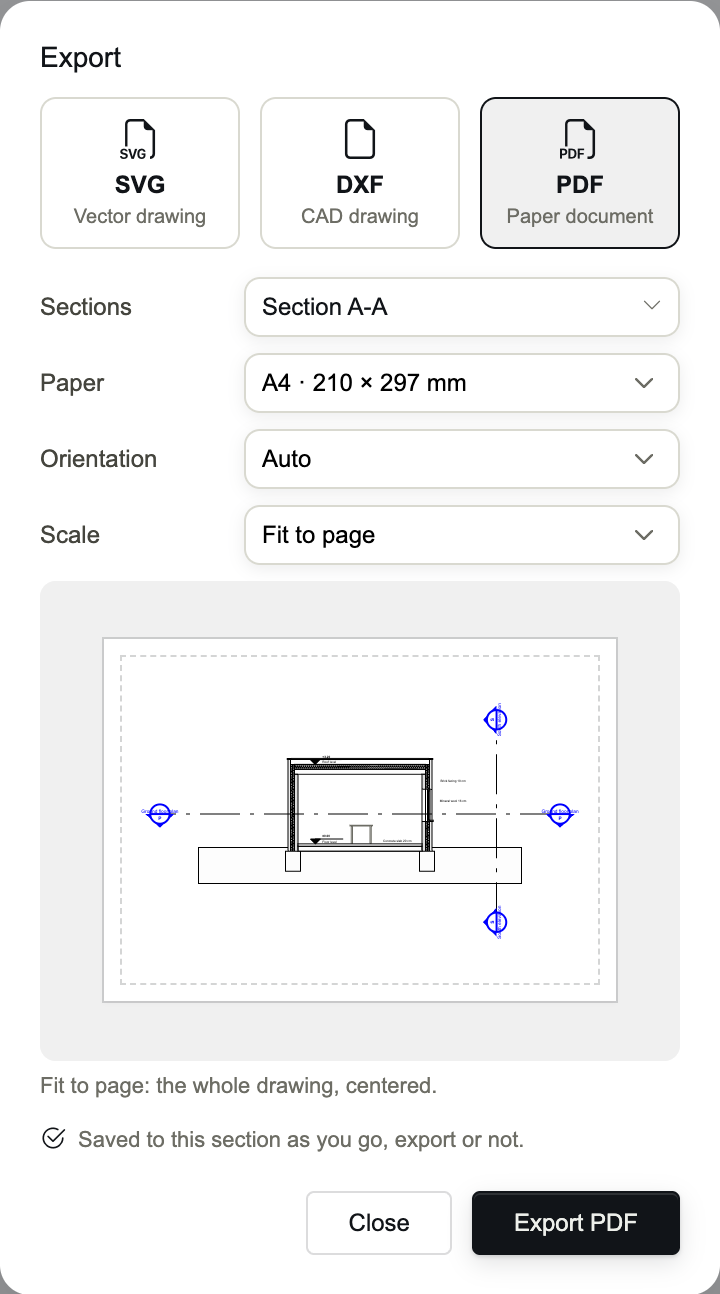
- SVG
- رسم متجهي يُنشأ في متصفحك: للويب، وIllustrator، وAffinity، وInkscape.
- DXF
- رسم CAD، بالطبقات وسماكات الخطوط وأنواعها، وتهشيرات AutoCAD حقيقية، والملاحظات كنصوص، والكتل.
- مستند ورقي، بالمقياس وعلى الورق الذي تختاره.
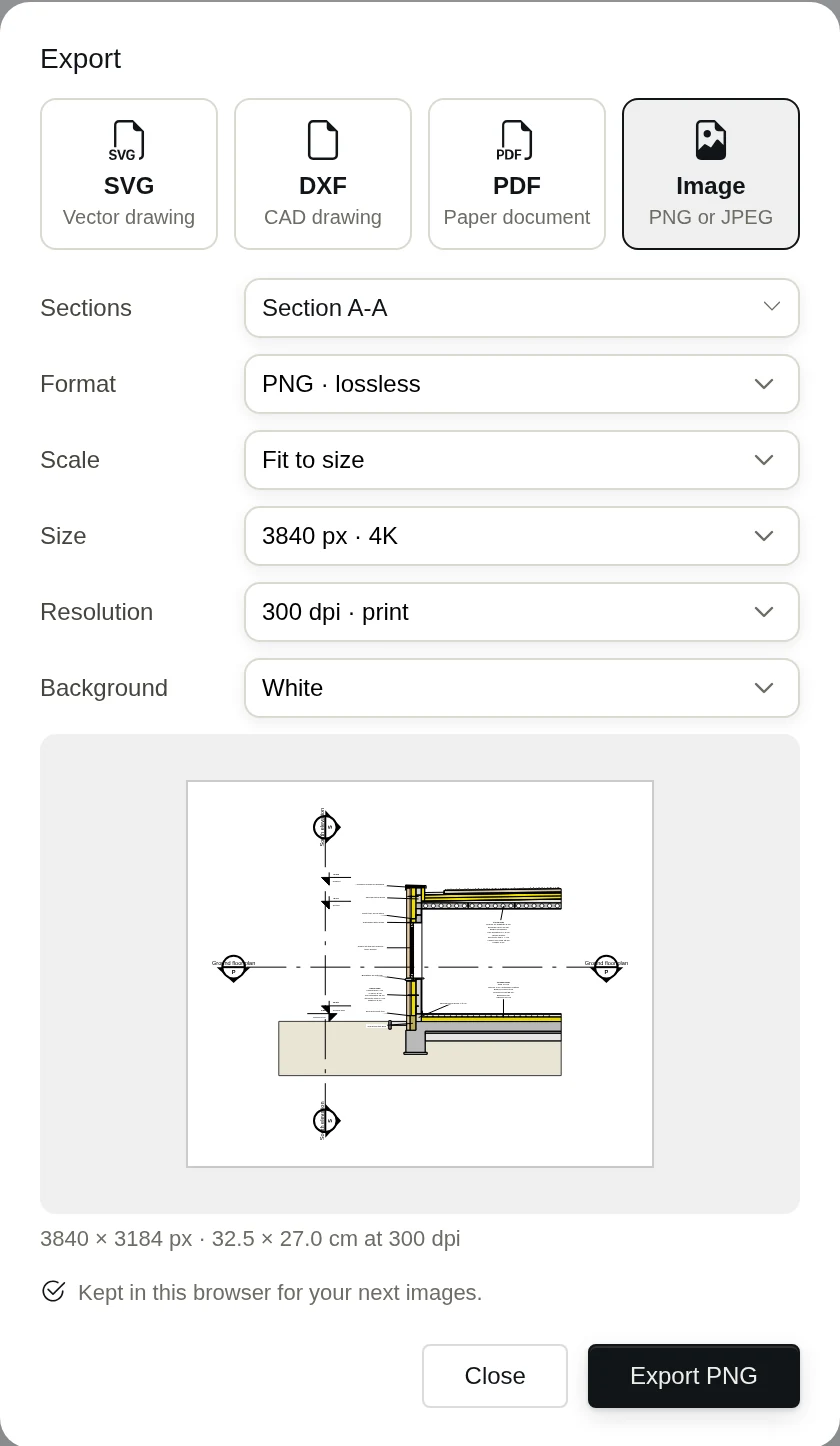
- Image
- صورة PNG أو JPEG للرسم، تُنشأ في متصفحك: للعروض التقديمية والمستندات والويب.
- Sections
- المناظر المراد تصديرها: المنظر النشط، إضافة إلى أي منظر محدد في علامة التبويب SECTIONS. وفي القائمة الزرّان All وNone.
تُنشأ ملفات DXF وPDF بواسطة خدمة التحويل في Occlusia: يُرسَل الرسم ويُحوَّل ويُعاد، ولا يُحتفظ بشيء. ولذلك تتطلب اتصالًا بالإنترنت.
النقاط
تُدفع عمليات التصدير بالنقاط، التي تُشترى على occlusia.app في الحساب › النقاط. تكلفة كلٍّ منها:
- SVG
- نقطة واحدة لكل رسم.
- DXF
- نقطة واحدة لكل رسم.
- نقطة واحدة لكل صفحة: مستند من عشرة مناظر هو عشر صفحات، سواء جُمعت في ملف واحد أم لا.
- Image
- نقطة واحدة لكل رسم، PNG أو JPEG، أيًّا كان حجمه.
- قبل التصدير، يعرض زر Export التكلفة بالنقاط بجوار رمز عملة —
Export SVG · 1— مشطوبةً عندما تكون مشمولة. ولا يُخصم من التصدير أبدًا أكثر مما عرضه الزر. - خلال الوصول المبكر، تُشمل عمليات التصدير لحسابات البرنامج: يعرض زر Export تكلفتها مشطوبةً، ولا يُخصم شيء.
- الرسم نفسه، دون تغيير — المنظر نفسه، والإعدادات نفسها، وإعداد الصفحة نفسه — إذا أُعيد تصديره بالصيغة نفسها خلال 24 ساعة من تصديره المدفوع، فهو مجاني. وتغيير إعداد أو إعداد الصفحة يجعل منه رسمًا جديدًا.
- لا يُحتسب تصدير تعجز خوادم Occlusia عن إنتاجه. وإذا تعذّر على متصفحك حفظ ملف بعد خصم نقاطه، فأعِد تصديره خلال 24 ساعة: فهو مجاني.
- يكلّف Auto config، في مستعرض النموذج، نقطة واحدة لكل تشغيل، ونقطتين عندما يتعرّف على أكثر من 60 كائنًا، ولا شيء عندما لا يتعرّف على أي كائن. وخلال الوصول المبكر، يكون مشمولًا مثل عمليات التصدير.
- لا يُحتسب أبدًا حفظ المشروع، ولا تصدير النموذج ثلاثي الأبعاد أو الإعدادات، ولا المعاينات، ولا Occlusia Link.
- عندما يبدو الرصيد غير كافٍ، تنبّه النافذة إلى ذلك قبل التصدير، ويمكنك التصدير رغم ذلك: فقد تكون إعادات التصدير مجانية، وOcclusia هو من يقرر عند التصدير. وإذا نفدت النقاط، يتوقف التصدير عند ذلك الحد، ويُحتفظ بما سُلِّم.
إعداد صفحة PDF
- Paper
- 21 مقاسًا: من ISO A5 إلى A0، ومن ISO B4 إلى B1، وANSI Letter وLegal وTabloid وC وD وE، ومن ARCH A إلى E.
- Orientation
- Auto (أفقي عندما يكون عرض الرسم أكبر من ارتفاعه)، أو Portrait، أو Landscape.
- Scale
- Fit to page، أو 1:20، أو 1:50، أو 1:100، أو 1:200، أو Custom: أي مقياس 1:N حتى 1:5000.
- Output
- لعدة مناظر: One PDF per section، أو A single multi-page PDF (حتى 24 صفحة).
- عند اختيار مقياس، اسحب الرسم على الورقة لوضعه؛ وينجذب إلى المركز عند الاقتراب منه. تحرّكه مفاتيح الأسهم بمقدار 1 مم من الورق (مع Shift: 10 مم)، ويوسّط النقر المزدوج الورقة على نقطة، ويعيده Re-center إلى المركز.
- في المجموعة، يتنقل ‹ و› من منظر إلى آخر: يحتفظ كل منظر بورقه ومقياسه وموضعه الخاص. ويمنح Apply to all المناظر الأخرى هذا الورق والاتجاه والمقياس.
- يُحفظ إعداد الصفحة في المنظر أولًا بأول، سواء صُدِّر أم لا.
إعداد الصورة
الصورة هي الرسم كما يطبعه PDF — الخطوط والتهشيرات والنصوص نفسها — محوَّلًا إلى بكسلات في متصفحك، دون خدمة التحويل.
- Format
- PNG · lossless: بكسلات مطابقة تمامًا، وخلفية شفافة إن أردت. JPEG · lossy: ملفات أصغر، على خلفية بيضاء دائمًا.
- Scale
- Fit to size: يملأ الرسم الصورة. 1:20 أو 1:50 أو 1:100 أو 1:200، أو Custom حتى 1:5000: الرسم بذلك المقياس على الورق، وتحدد الدقة عدد بكسلاته.
- Size
- في وضع Fit to size، الضلع الأطول للصورة: من 1280 px (HD) إلى 7680 px (8K)، أو Custom، من 16 إلى 32767 px.
- Resolution
- من 72 إلى 600 dpi، وتُكتب في الملف. تُرسم الخطوط بسماكتها المطبوعة عند تلك الدقة، فتُطبع الصورة بالحجم المعروض أسفل المعاينة.
- Background
- White، أو Transparent لصورة PNG.
- Quality
- لصورة JPEG: Maximum أو High (الافتراضي) أو Medium أو Low.
- أسفل المعاينة، حجم الصورة بالبكسل وعلى الورق. لا تتجاوز الصورة 32767 px لكل ضلع و600 ميغابكسل: وبعد ذلك يُعطَّل زر التصدير حتى تختار حجمًا أو مقياسًا أو دقة أصغر.
- لا يُرسم أي خط أرفع من بكسل واحد، فتبقى أدق السماكات ظاهرة في الصورة الصغيرة.
- تعطي المجموعة صورة لكل منظر، كلها بالإعداد نفسه.
- يُحفظ إعداد الصورة في هذا المتصفح لصورك القادمة؛ ولا يُحفظ في المشروع.
أين تذهب الملفات
- في Chrome وEdge، تسألك نافذة حفظ عن مكان كتابة الملف الواحد؛ وعن مجلد في حال تعدد الملفات.
- في Safari وFirefox، تذهب الملفات إلى مجلد التنزيلات: يُطلب اسم الملف أولًا إذا كان ملفًا واحدًا، أما المجموعة فتُنزَّل ملفًا لكل منظر.
- تُسمّى الملفات بأسماء مناظرها.
ما يحتويه ملف DXF
- كل طبقات المشروع، بألوانها وأنواع خطوطها وسماكاتها وشفافيتها وحالاتها.
- الخطوط بسماكاتها وأنواعها ومقاييس أنواعها، أو ByLayer حيث تكون الخانة محددة.
- التهشيرات كتهشيرات AutoCAD بأنماطها الحقيقية، والتعبئات المصمتة، وأنواع الخطوط الخاصة بالمشروع بأسمائها.
- الكائنات المصدَّرة ككتل، والملاحظات والمناسيب كنصوص، وعلامات المقاطع ككتل.