التنسيق
امنح كل كائن تنسيقه الرسومي
تحدد لوحة الكائن طريقة رسمه: خطوطه، وتعبئاته، ورمزه، وطبقاته، ودوره في الظلال. أولًا جولة تطبيقية، ثم كل إعدادات اللوحة.
افتح إعدادات كائن
في علامة التبويب OBJECTS، انقر على أيقونة الترس في نهاية صف الكائن، أو انقر نقرًا مزدوجًا على الصف. تُفتح اللوحة Advanced Object Settings وفيها اسم الكائن، والأزرار الأربعة في رأسها:
- Copy
- ينسخ تنسيق هذا الكائن للصقه على كائنات أخرى.
- Paste
- يمنح هذا الكائن التنسيق المنسوخ. يتاح بعد نسخ تنسيق ما.
- Reset
- يعيد الكائن وما يحتويه إلى الإعدادات الافتراضية — بعد طلب التأكيد.
- Back
- يعود إلى مستعرض النموذج.
يُحفظ كل تغيير لحظة إجرائه، ويمكن التراجع عنه بالضغط على ⌘Z (أو Ctrl+Z). صيّر الرسم (⌘↵ أو Ctrl+Enter) لرؤية التغيير فيه.
جولة تطبيقية: تنسيق مقطع جدار
المقطع A-A من النموذج التجريبي، من حالته دون تنسيق إلى رسم مكتمل، قرارًا تلو الآخر. كل صورة هنا رسمها Occlusia.
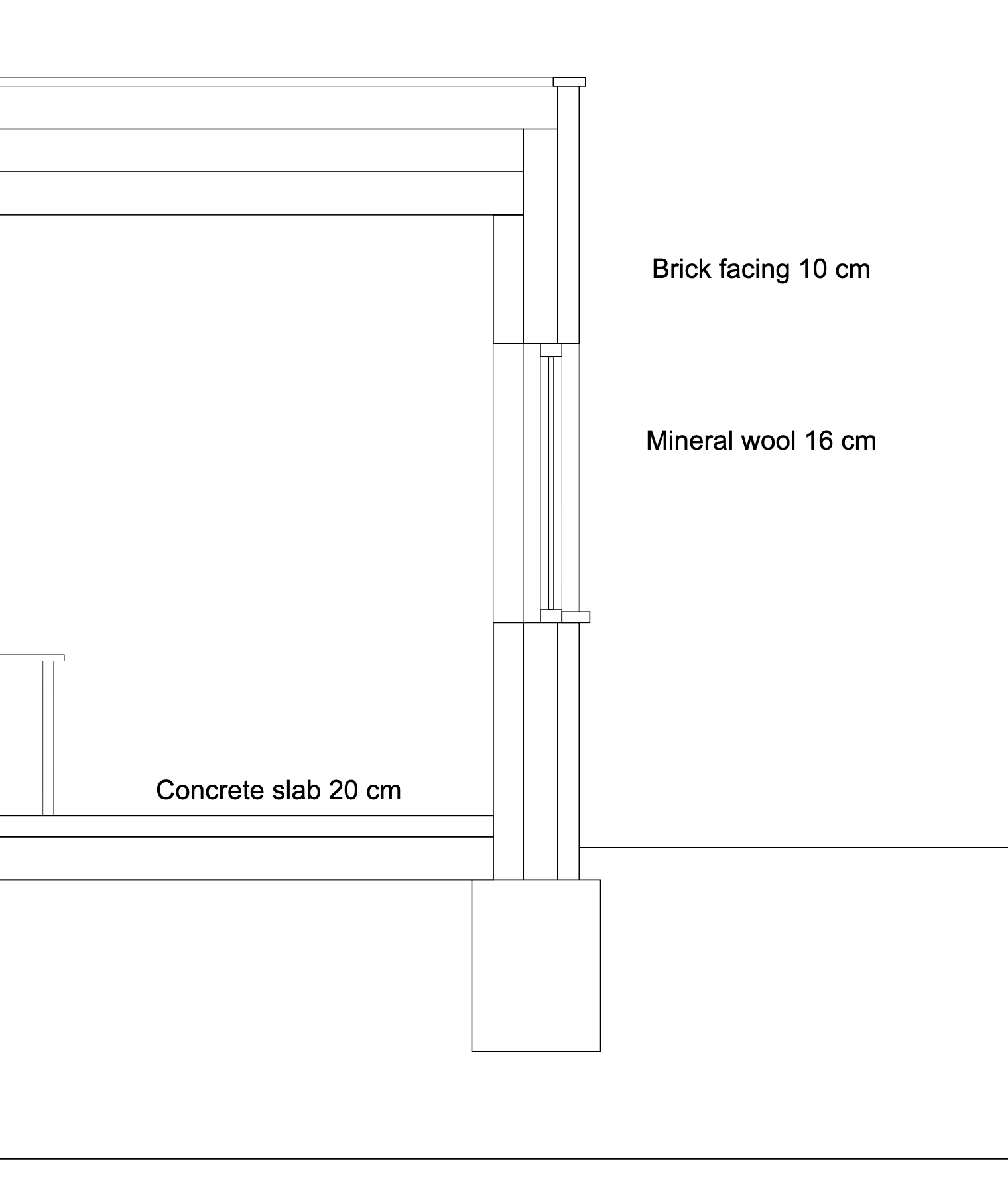
دون تنسيق
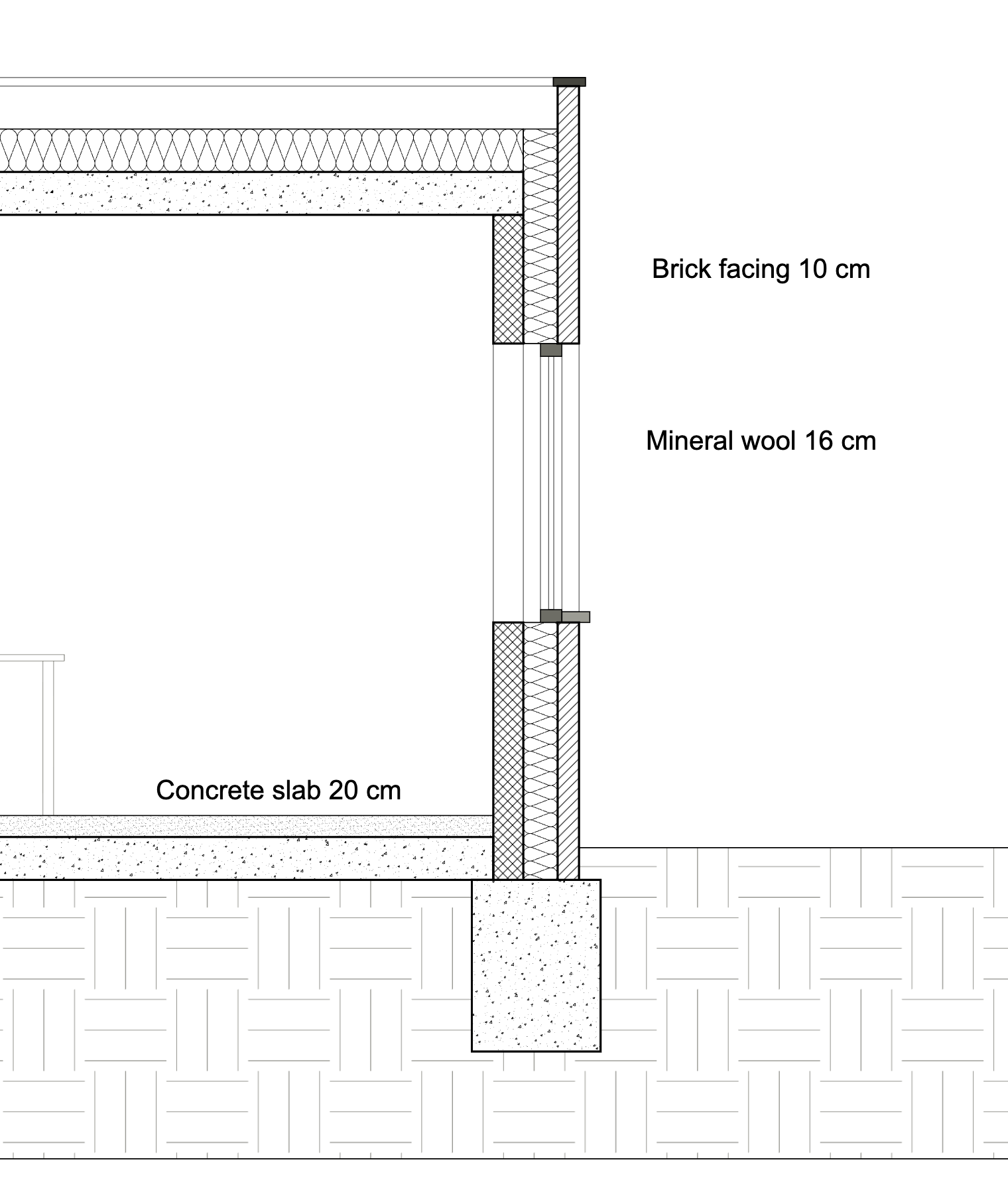
مكتمل
- 01
امنح خطوط القطع سماكتها
حدّد
BrickوConcrete blockوFloor slabوRoof slabوFoundation(انقر على كل صف مع ⌘ أو Ctrl)، ثم انقر على Edit Selected، واضبط Cut Line Settings › Line Weight على BOLD. - 02
عبّئ المواد المقطوعة
لكل مادة، افتح إعداداتها واختر Fill Type ضمن Cut Pattern Settings: ANSI31 للطوب، وANSI37 للبلوك الخرساني، وAR-CONC للخرسانة، وAR-SAND لطبقة التسوية، وEARTH للأرض الطبيعية. اضبط Scale حتى يصبح النمط واضحًا للقراءة.
- 03
ارسم العزل كما يُرسم العزل
افتح
Insulationواضبط Cut Symbol على INSULATION: تملأ منحنيات نقش العزل عزلَ الجدار وعزلَ السقف، وكلاهما يحمل الاسمInsulation. - 04
أكمل التفاصيل
تعبئة SOLID رمادية لإطار النافذة وعتبتها وغطاء الجدار، ولون رمادي لتهشير الأرض الطبيعية حتى يبقى في الخلفية.
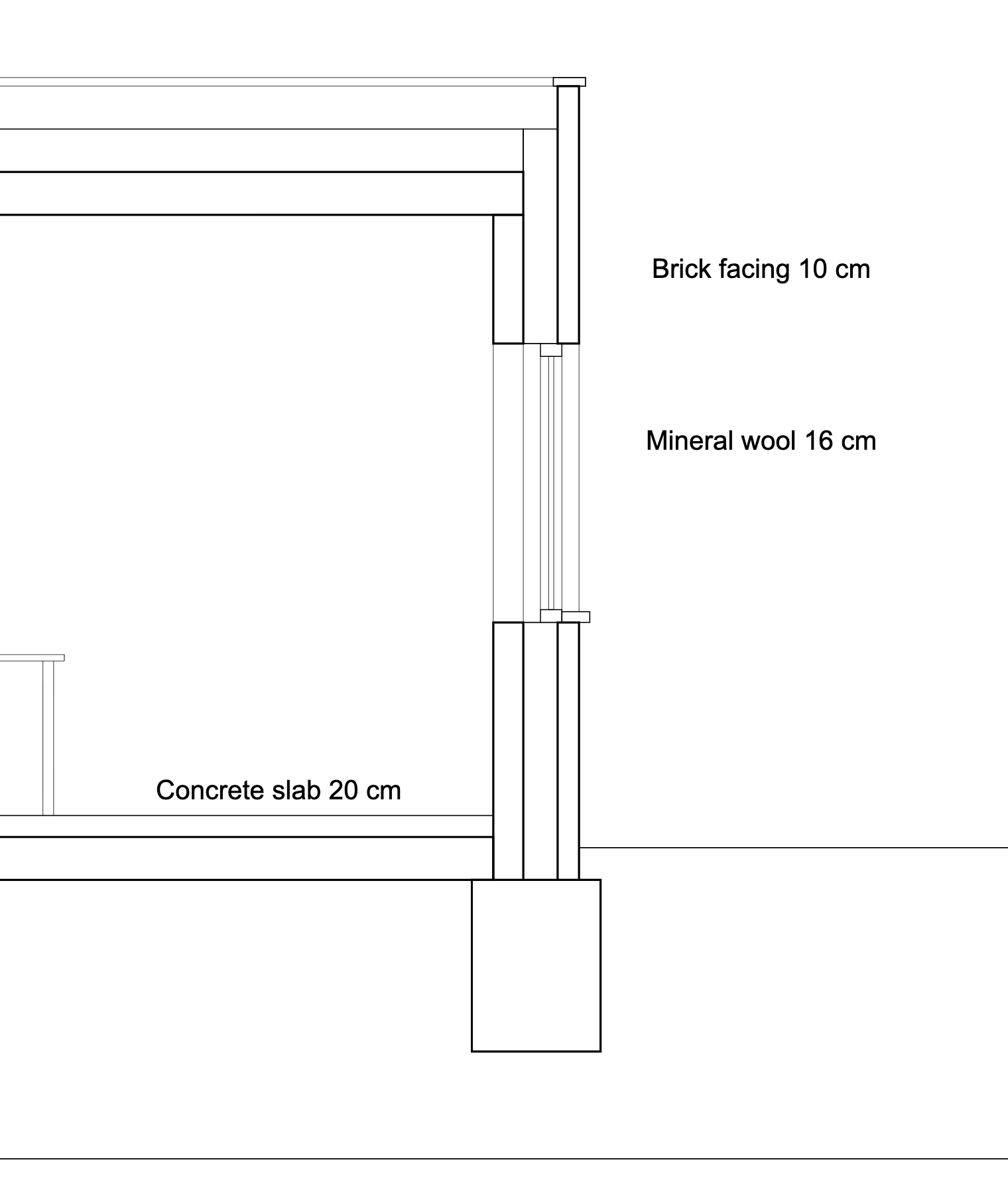
1 · خطوط القطع
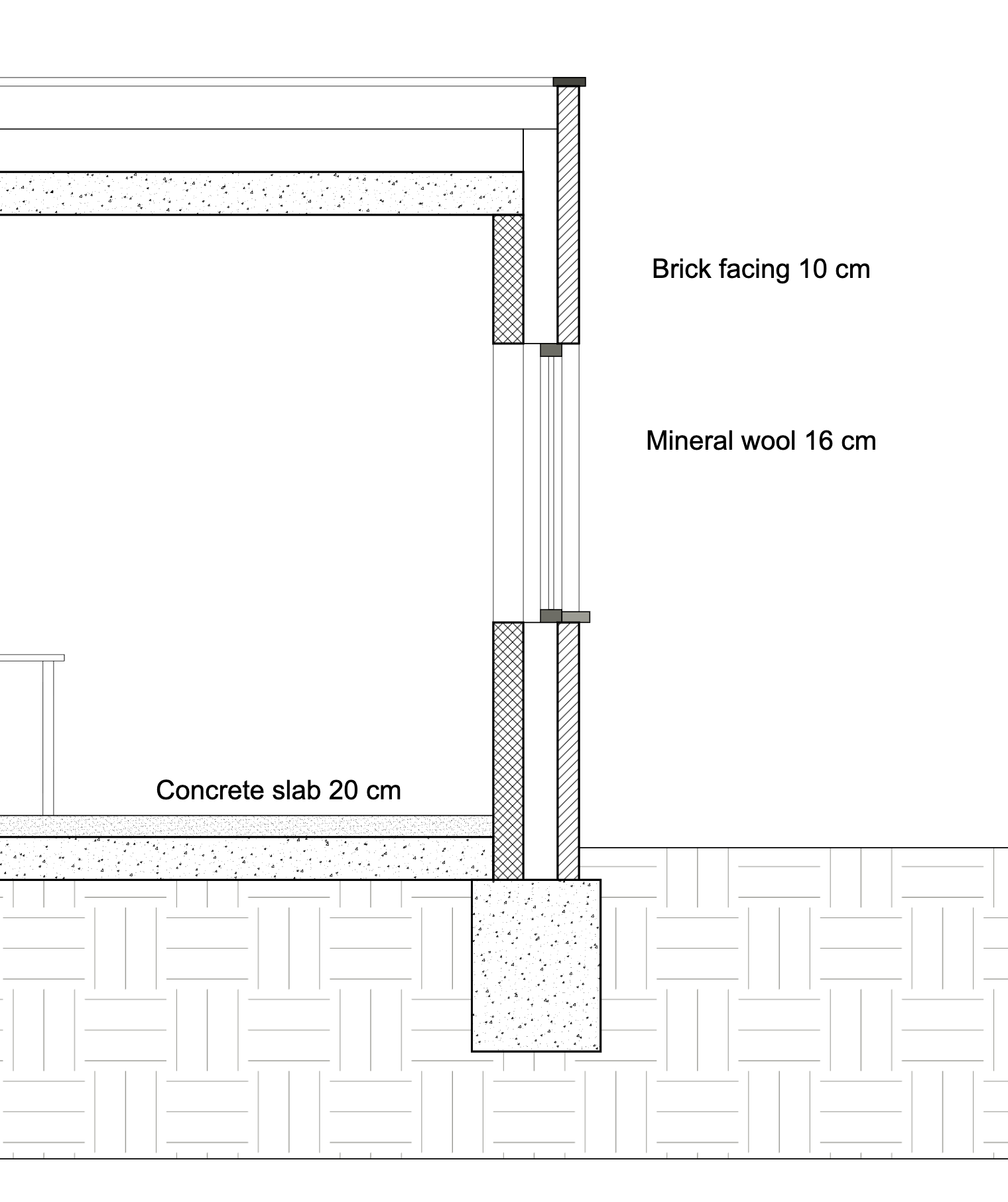
2 · التعبئة
3 · الرمز
Export as Block
يصدّر الكائن وكل ما بداخله كوحدة واحدة: كتلة (block) في ملف DXF، ومجموعة في ملف SVG. وهكذا تتحرك النافذة أو قطعة الأثاث أو التفصيلة وتُحدَّد كقطعة واحدة في برنامج CAD لديك. ويكشف تفعيل المفتاح إعدادين:
- Block Name
- اسم كتلة DXF ومجموعة SVG. إذا تُرك فارغًا: اسم الكائن نفسه.
- Block Layer
- طبقة مرجع الكتلة (block reference). وما بداخلها ويبقى على الطبقة 0 يأخذ هذه الطبقة، كما في AutoCAD.
يخص Export as Block الكائن وحده: بخلاف كل الإعدادات الأخرى، لا ينتقل إلى الكائنات التي بداخله، ولا يشمله النسخ واللصق.
Layer Settings (DXF)
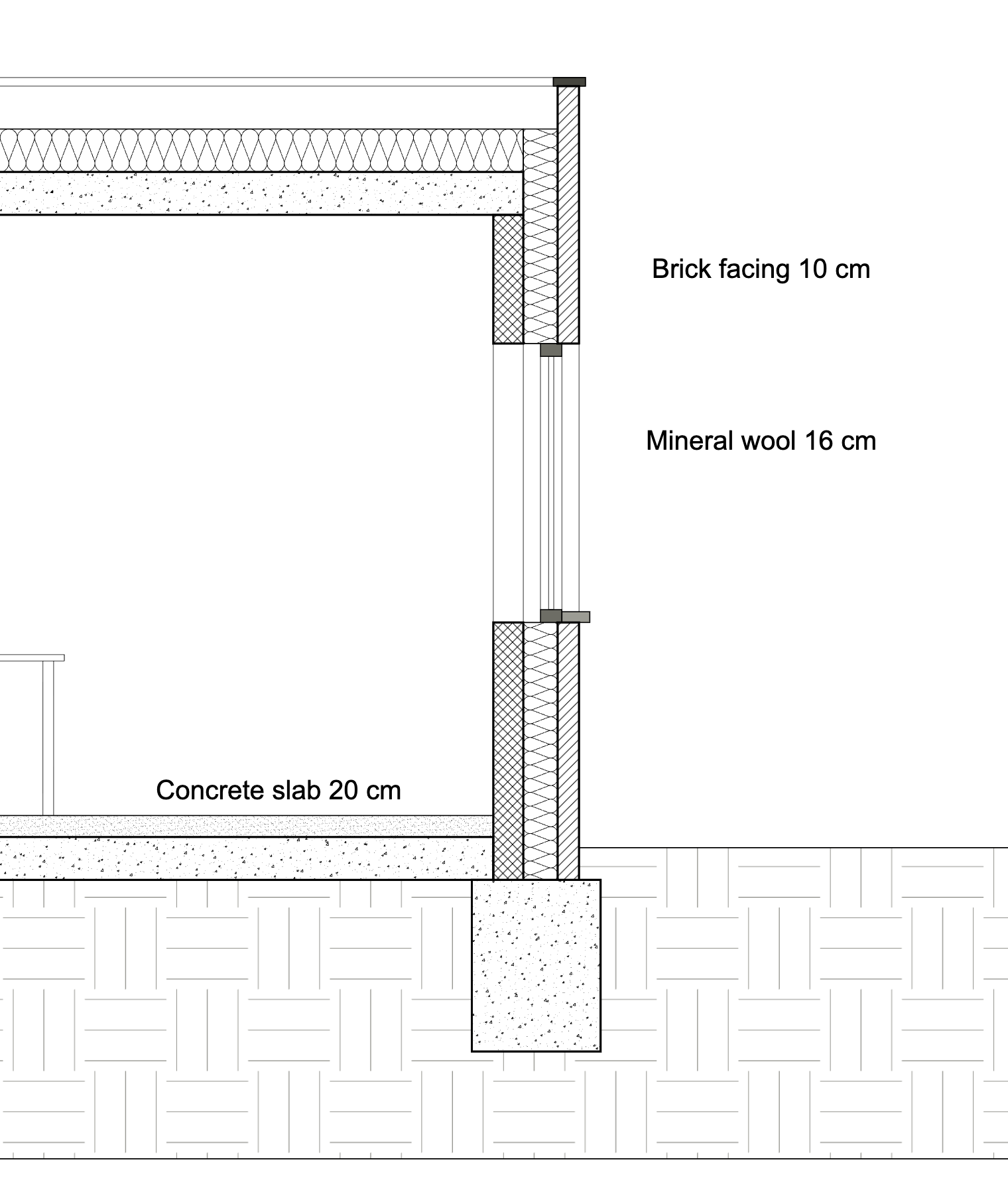
مكان أجزاء الكائن في ملف DXF. يختار كل صف طبقة من طبقات المشروع؛ ينشئ الزر + طبقة، ويحرّر القلم الطبقة المحددة، وتحذفها سلة المهملات (ويعود ما كان يستخدمها إلى الطبقة 0).
- Cut Layer
- طبقة خطوط القطع.
- Surf Layer
- طبقة الخطوط المُسقَطة.
- Hatch Layer
- طبقة تهشيرات القطع والسطح. يظهر رماديًا ما دام الكائن بلا تعبئة.
- Cut Symbol
- طبقة رمز القطع. يظهر رماديًا ما دام الكائن بلا رمز.
للطبقات أثر في DXF فقط؛ أما SVG وPDF فيرسمان كل كائن بألوانه وسماكاته الخاصة. راجع دليل الطبقات.
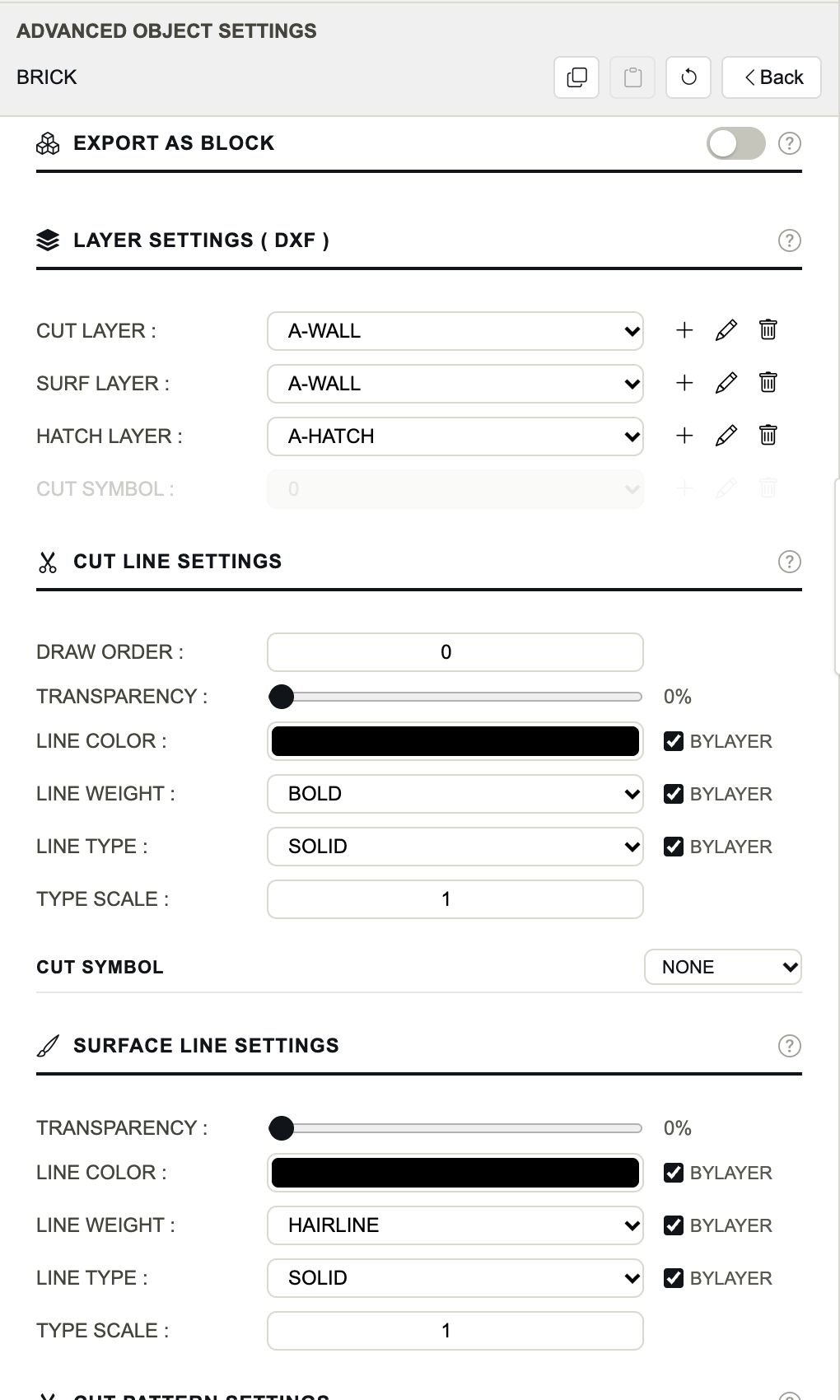
Cut Line Settings
محيط ما يقطعه مستوى المنظر.
- Draw Order
- يحدد الكائنات التي تُرسم فوق غيرها حيث تتداخل: الرقم الأعلى يُرسم لاحقًا، في الأعلى. القيمة الافتراضية 0.
- Transparency
- 0 % معتم، و100 % غير مرئي.
- Line Color
- لون خطوط القطع. عند تحديد ByLayer، يستخدم ملف DXF لون الطبقة بدلًا منه.
- Line Weight
- HAIRLINE، THIN (الافتراضي)، MEDIUM، BOLD، HEAVY، ULTRA، أو إحدى سماكات المشروع الخاصة. ByLayer: سماكة الطبقة في ملف DXF.
- Line Type
- NONE، SOLID (الافتراضي)، DASHED، DOTTED، DASH-DOT، LONG DASH، أو أحد أنواع المشروع الخاصة. مع NONE لا يُرسم أي خط قطع. ByLayer: نوع خط الطبقة في ملف DXF.
- Type Scale
- يمدّ الشرطات والفراغات والنقاط في نوع الخط أو يضيّقها، من 0.01 إلى 100. القيمة الافتراضية 1.
راجع دليل الخطوط للسماكات والأنواع وأنماط خطوطك الخاصة.
Cut Symbol
رمز يُرسم داخل كل وجه مقطوع من الكائن: يرسم INSULATION نقش العزل، ويرسم CROSS علامة التقاطع الخاصة بالعنصر الإنشائي. واختيار أحدهما يكشف إعدادات خطوط الرمز نفسه: Transparency وLine Color وLine Weight وLine Type، ولكل منها خانة ByLayer. راجع دليل رموز القطع.
Surface Line Settings
الحواف المرئية للكائن خلف المستوى — ما يُرى لا ما يُقطع. الإعدادات نفسها التي لخطوط القطع، دون Draw Order: Transparency وLine Color وLine Weight (HAIRLINE افتراضيًا) وLine Type وType Scale، مع خانات ByLayer الخاصة بها. ومع NONE لا يُرسم أي خط مُسقَط لهذا الكائن.
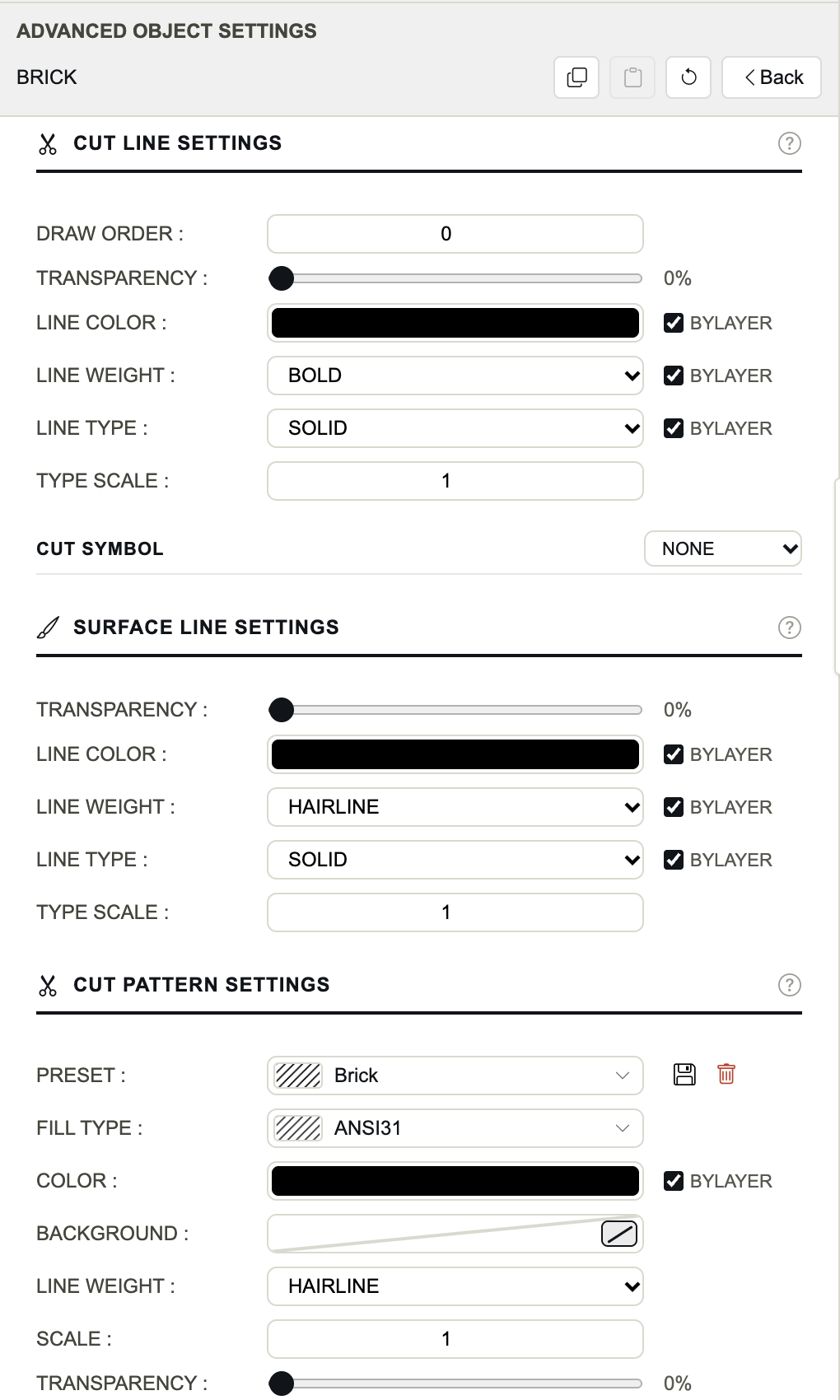
Cut Pattern Settings
تعبئة الكائن حيث يُقطع.
- Preset
- تهشير محفوظ: اختياره يضبط كل الصفوف أدناه دفعة واحدة. NONE: بلا تعبئة. ~ CUSTOM ~: الصفوف لا تطابق أي إعداد مسبق. تحفظ أيقونة القرص المرن الصفوفَ كإعداد مسبق، وتحذف سلة المهملات الإعداد المسبق.
- Fill Type
- NONE (الافتراضي)، أو SOLID، أو واحد من 82 نمطًا للتهشير.
- Color
- لون خطوط التهشير، أو لون تعبئة SOLID. ByLayer: لون الطبقة في ملف DXF.
- Background
- لون مصمت خلف التهشير. وتُلغيه الرقعة الصغيرة داخل خانة اللون (بلا خلفية، وهو الافتراضي).
- Line Weight
- سماكة خطوط التهشير. HAIRLINE افتراضيًا.
- Scale
- يضاعف حجم النمط: القيمة 2 ترسمه بضعف الحجم، و0.5 بنصفه. من 0.1 إلى 10.
- Transparency
- 0 % معتم، و100 % غير مرئي.
- Angle
- يدير النمط عكس اتجاه عقارب الساعة، بالدرجات، من −180 إلى 180.
الصفوف التي لا تنطبق تظهر رمادية: مع NONE، كل شيء ما عدا Preset وFill Type؛ ومع SOLID، الصفوف Background وLine Weight وScale وAngle. وتُحفظ قيمها لحين اختيارك نمطًا من جديد. راجع دليل التعبئة والتهشير.
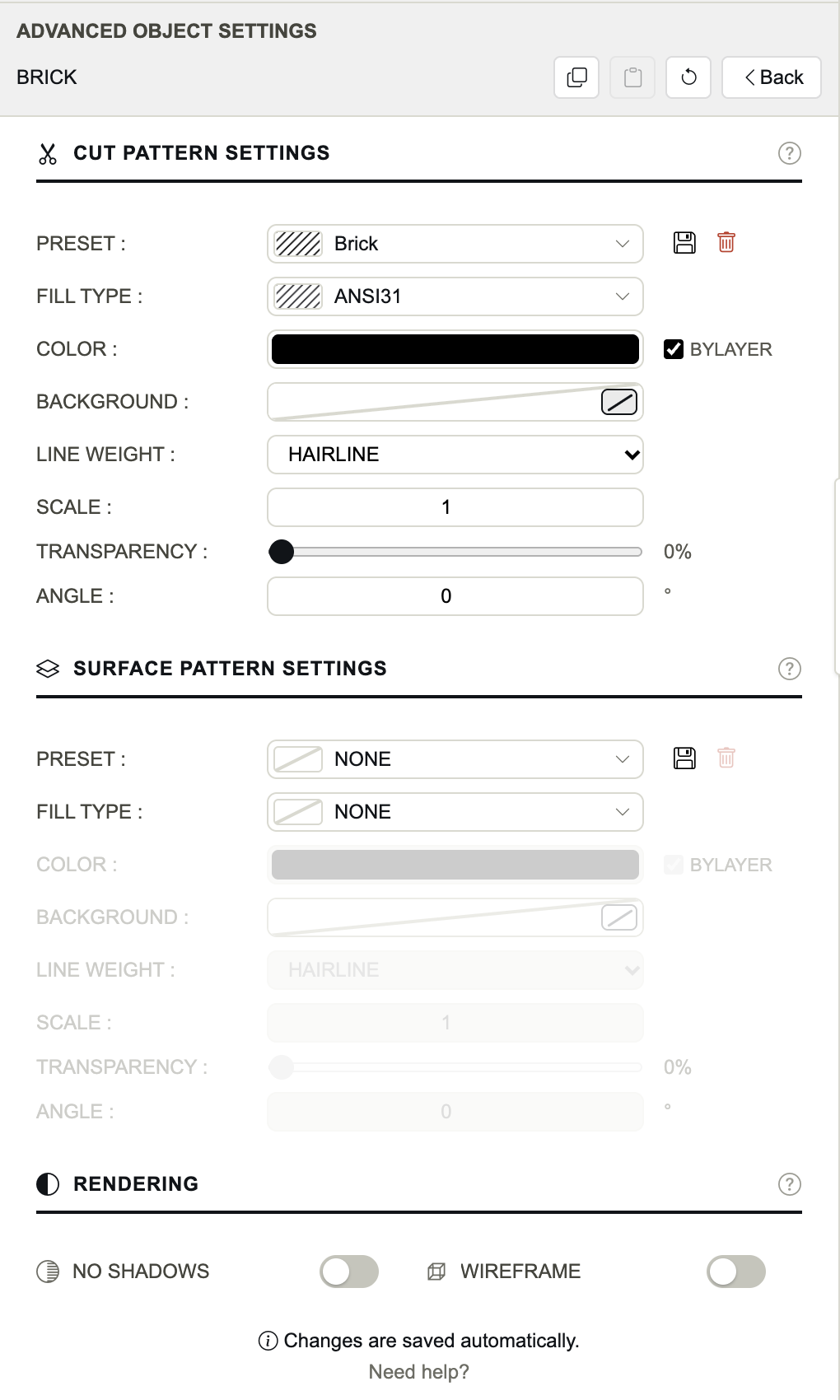
Surface Pattern Settings
تعبئة الأوجه المرئية للكائن خلف المستوى: رباط الطوب على واجهة المبنى في رسم الواجهة، وتبليط الأرضية في المسقط الأفقي، وتغطية السقف. الإعدادات نفسها التي لنمط القطع، ولها إعدادها المسبق الخاص. وحيث يكون الوجه مخفيًا جزئيًا، لا يُعبَّأ إلا جزؤه المرئي.
Rendering
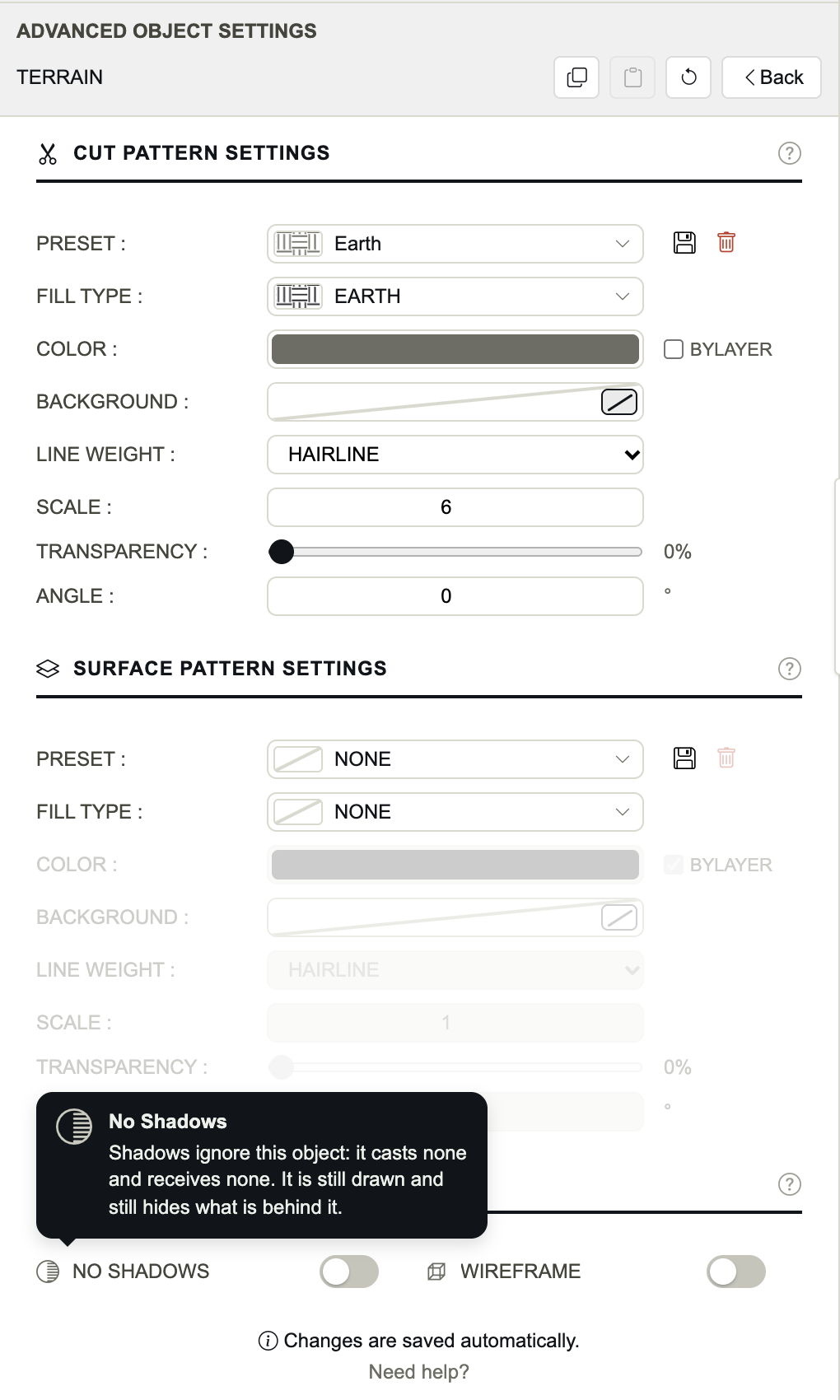
- No Shadows
- تتجاهل الظلال الكائن: فلا يُلقي ظلًا ولا يستقبله. لكنه يظل مرسومًا ويظل يخفي ما خلفه.
- Wireframe
- تُرسم خطوط الكائن فقط: فلا تُظهر أوجهه أي تعبئة، ولا تخفي شيئًا، ولا تُلقي ظلًا. ويظهر No Shadows عندئذ مفعّلًا ضمنيًا. وللإبقاء على خط القطع وحده لكائن ما، اضبط نوع خط السطح الخاص به على NONE بدلًا من ذلك.
مرّر المؤشر فوق خيار لقراءة ما يفعله. وما دام Wireframe مفعّلًا، تظهر تعبئات الكائن ورمزه رمادية: فالإطار السلكي لا يملك شيئًا منها.
كائن دون تنسيق
الكائن الذي لم ينسّقه أحد يُرسم بما يلي: خطوط قطع متصلة سوداء بسماكة THIN، وخطوط سطح متصلة سوداء بسماكة HAIRLINE، بلا تعبئة ولا رمز، وكل شيء على الطبقة 0، وكل خانات ByLayer محددة، وDraw Order يساوي 0، ويُلقي الظلال ويستقبلها. ويعيد Reset الكائن إلى هذه الحالة تمامًا.
عدة كائنات دفعة واحدة
حدّد الصفوف بالنقر مع ⌘ (أو Ctrl) أو مع Shift، ثم انقر على Edit Selected. تعرض اللوحة الإعدادات التي تشترك فيها الكائنات؛ والإعداد الذي تختلف فيه يعرض — Mixed —. غيّره فيأخذ كل كائن محدد القيمة الجديدة — وتبقى البقية كما كانت.
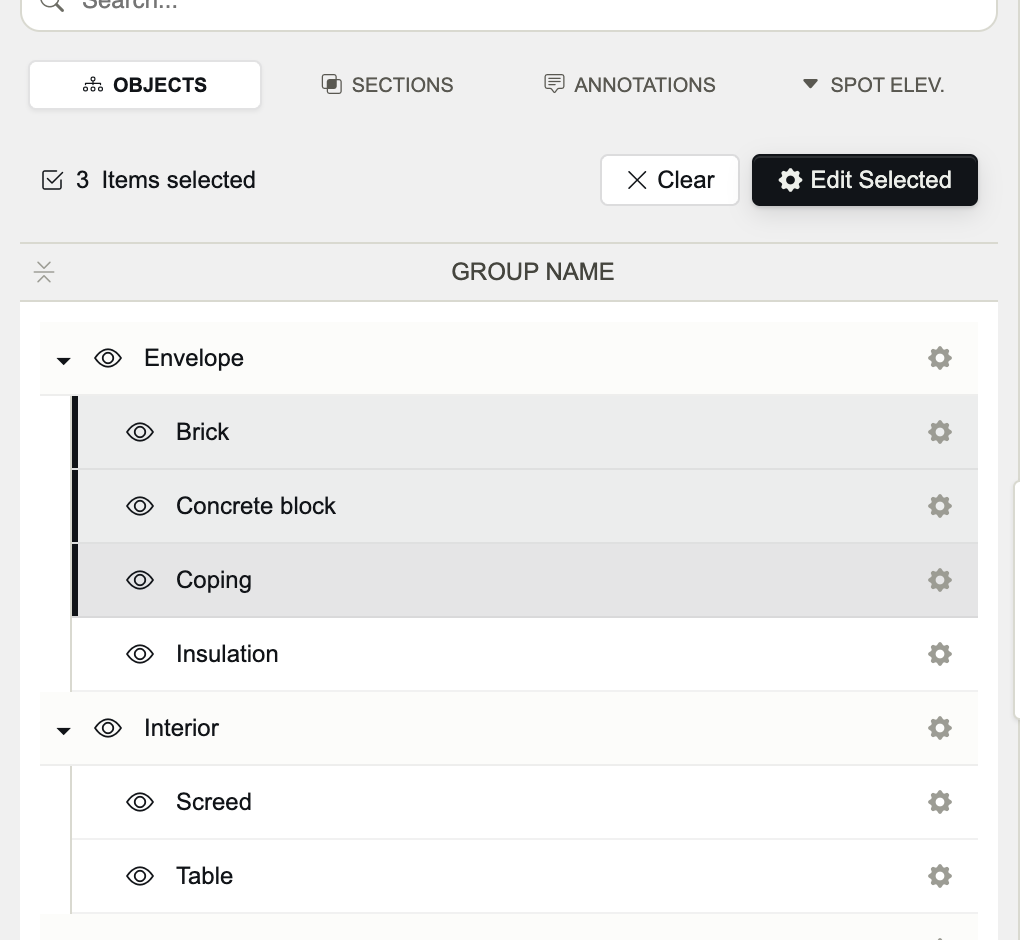
التحديد
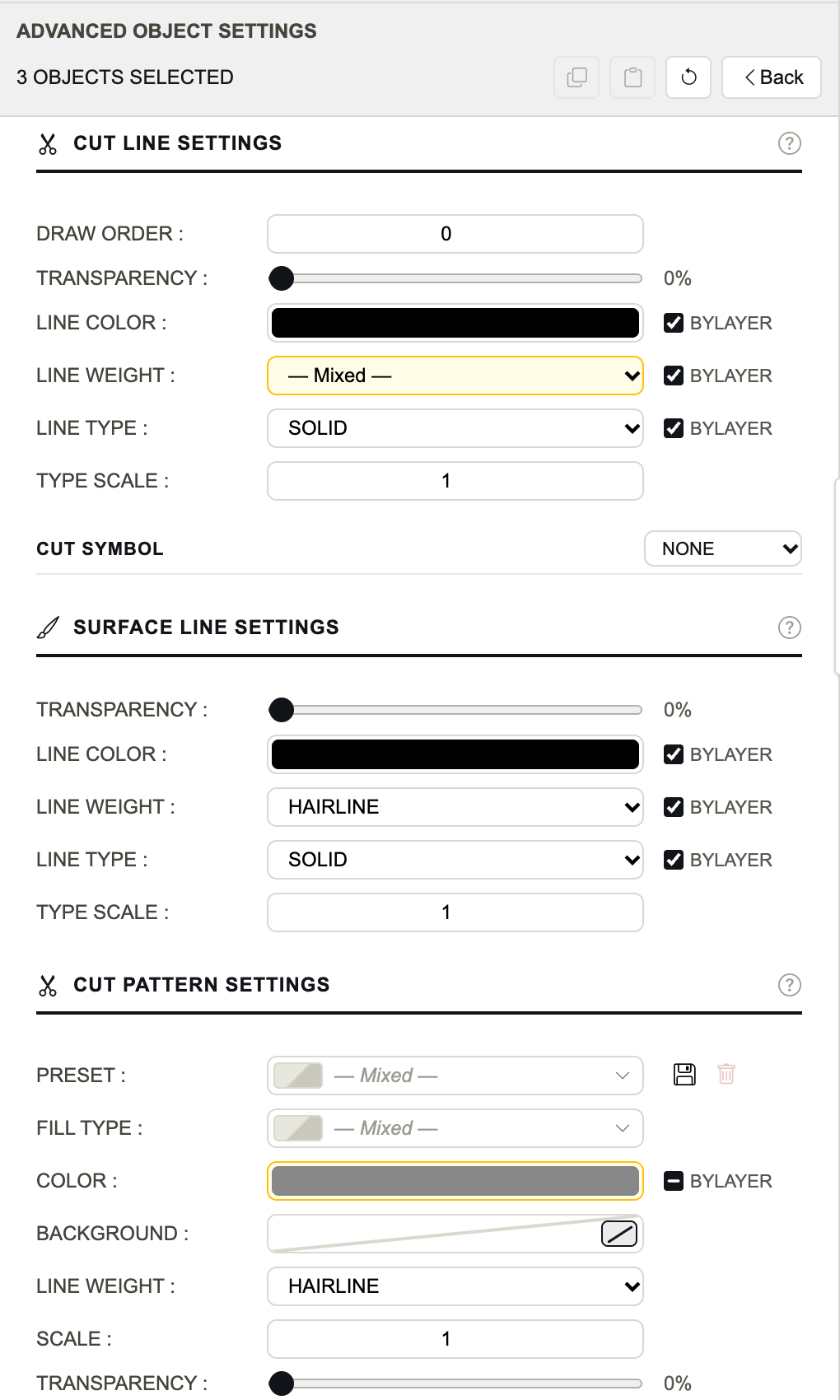
Edit Selected
- يُفرغ Clear التحديد؛ وكذلك المفتاح Escape.
- يحدد ⌘A (أو Ctrl+A) كل الصفوف عندما يكون المؤشر فوق الشجرة.
- الإعداد المسبق المختار لتحديدٍ ما يُطبَّق على الكائنات المحددة فقط، لا على ما تحتويه.
المجموعات وما تحتويه
الإعداد الذي يُغيَّر على مجموعة يُكتب في المجموعة وفي كل كائن بداخلها، ويحل محل قيمته الخاصة لهذا الإعداد. نسّق عائلة كاملة من مجموعتها، ثم عُد إلى الكائن الوحيد الذي يجب أن يختلف. ويُستثنى من ذلك Export as Block: فهو لا ينتقل أبدًا.
النسخ واللصق وإعادة التعيين
- يأخذ Copy تنسيق كائن واحد كاملًا: الطبقات، والخطوط، والرمز، والنمطين وإعداداتهما المسبقة، وDraw Order، وNo Shadows، وWireframe. لكن ليس Export as Block، ولا الظهور.
- يمنح Paste ذلك التنسيق للكائن المعروض — أو لكل كائن محدد — ولما تحتويه. والإعدادات التي لم يضبطها الكائن المنسوخ أبدًا تعود إلى قيمها الافتراضية على الكائنات الهدف.
- يُقرأ التنسيق لحظة اللصق: فإذا غيّرت الكائن المنسوخ في الأثناء، يُلصق التغيير أيضًا. وفتح مشروع آخر يمحو النسخة.
- يعيد Reset الكائن وما يحتويه إلى القيم الافتراضية، بما في ذلك Export as Block. ويطلب التأكيد أولًا، مع ذكر عدد الكائنات التي يشملها. ويبقى الظهور كما هو.